
1. Tổng quan
Bài viết hướng dẫn các thao tác đính kèm file hoặc ảnh vào quy trình hoặc mục bình luận trên phần mềm, hỗ trợ chia sẻ thông tin, minh chứng nhanh chóng và thuận tiện trong quá trình xử lý công việc.
Nội dung bài viết gồm:
- Dán trực tiếp ảnh vào trường tải tệp hoặc bình luận
- Kéo/thả file từ máy tính vào trường tải tệp hoặc bình luận
- Chọn file từ nhiều nguồn khác nhau để đính kèm
- Lưu ý về thao tác và hiệu quả khi sử dụng
2. Hướng dẫn thực hiện
2.1. Dán trực tiếp ảnh (khuyên dùng khi copy từ nơi khác)
Bước 1: Sao chép ảnh từ nguồn cần lấy (nhấn chuột phải chọn “Copy” hoặc Ctrl+C).
Bước 2: Nhấn vào trường tải tệp hoặc khung bình luận, sau đó nhấn Ctrl+V để dán ảnh vừa sao chép.
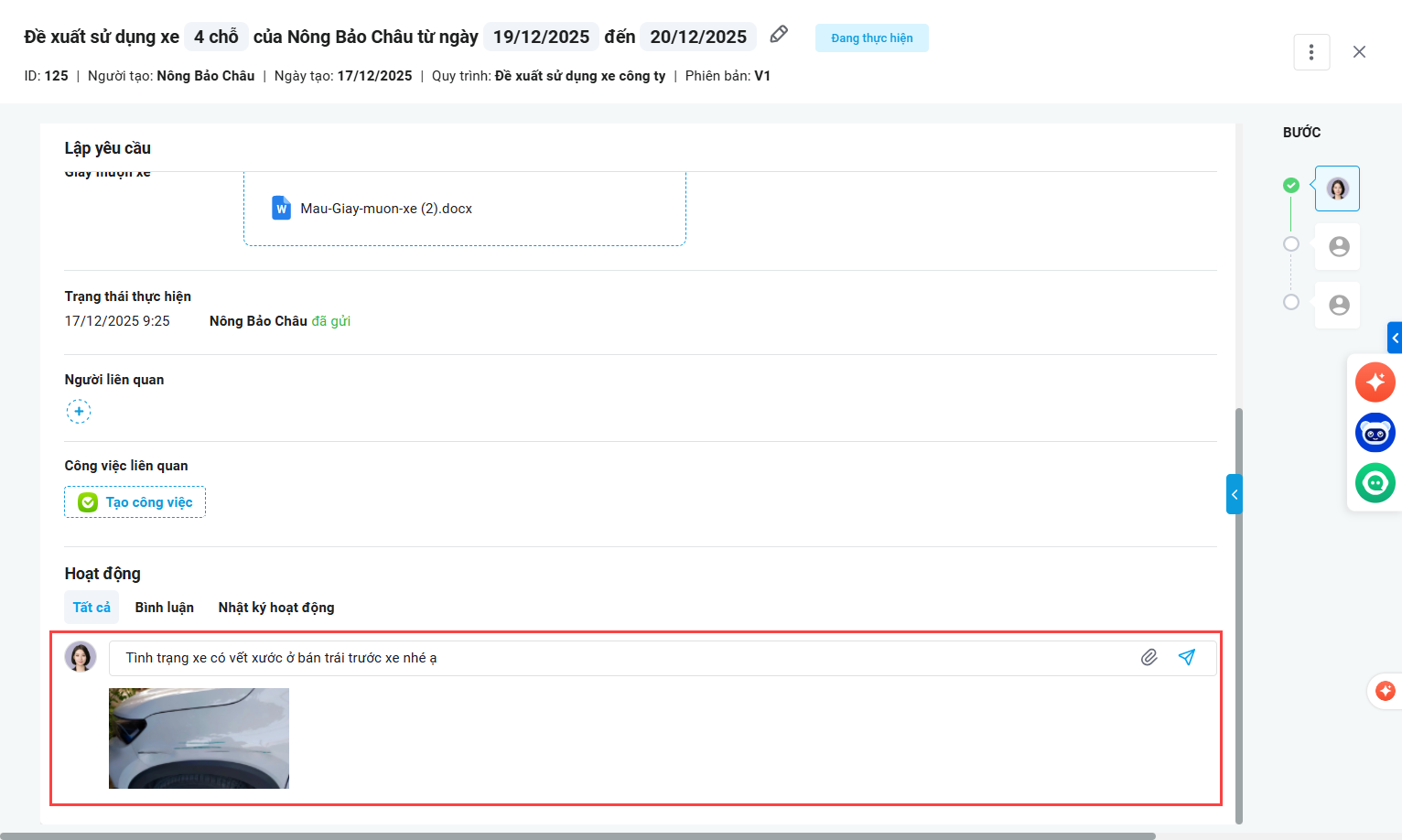
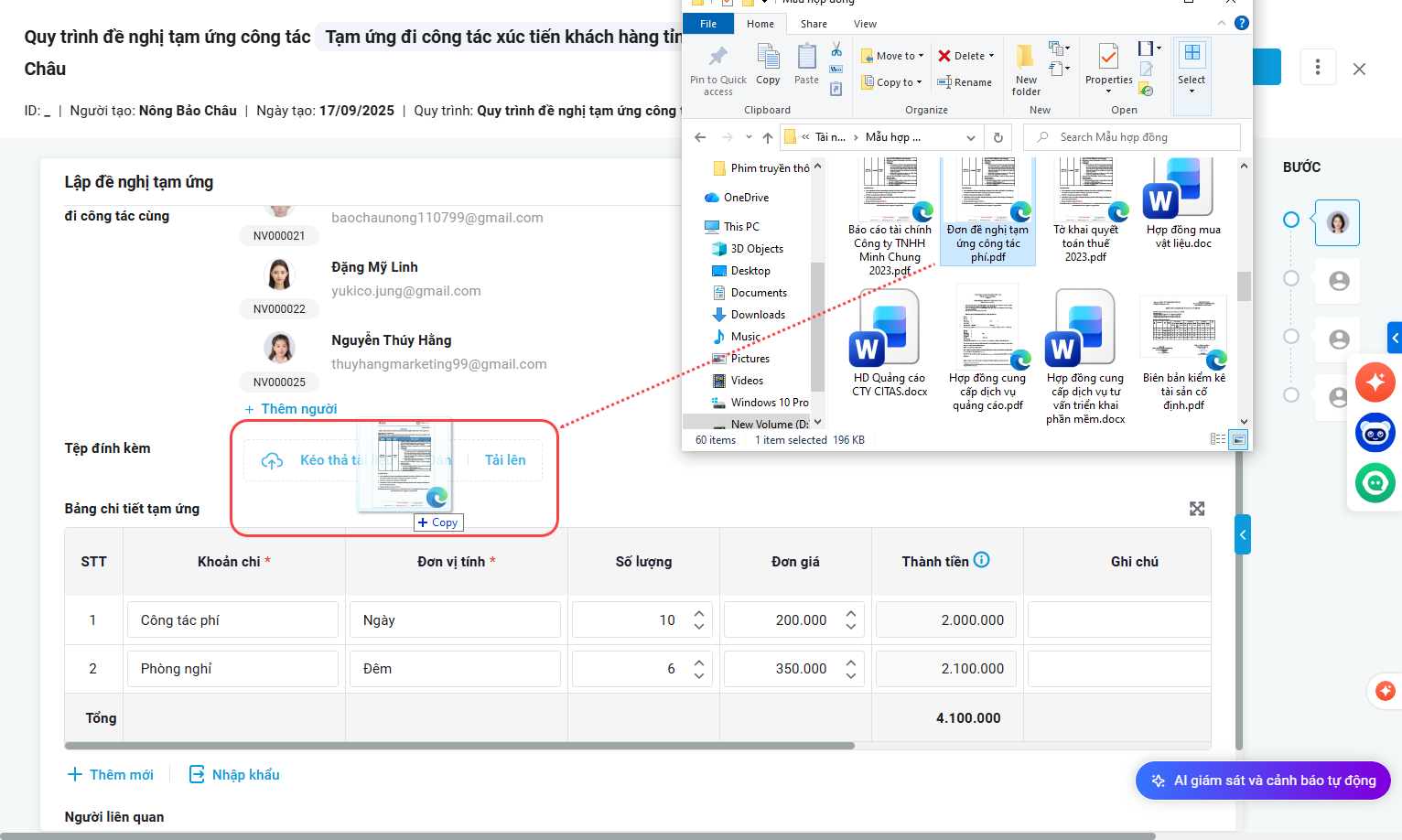
2.2. Kéo và thả file
Bước 1: Kéo file/ảnh từ máy tính, thả trực tiếp vào trường tải tệp hoặc bình luận.
Bước 2: Pop-up “Thêm tệp” sẽ tự động xuất hiện.
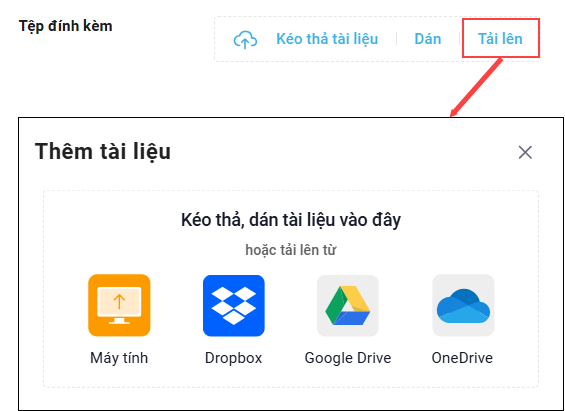
Chọn file từ các nguồn
-
- Nhấn nút hoặc icon chọn tệp bên cạnh trường tải tệp hoặc icon đính kèm trong phần bình luận.
- Pop-up “Thêm tệp” sẽ cho phép chọn tệp từ máy tính.
-
- Kiểm tra, xác nhận tệp và bấm lưu/đính kèm vào quy trình.
3. Lưu ý
- Có thể sử dụng thao tác dán hoặc kéo/thả ở cả trường tải tệp và phần bình luận trong quy trình.
- Với ảnh chụp màn hình, thao tác dán trực tiếp giúp tiết kiệm thời gian hơn so với việc lưu về máy.
- Người dùng chỉ có thể sửa hoặc xóa bình luận do chính mình tạo ra. Ngay cả tài khoản quản trị cũng không có quyền chỉnh sửa hoặc xóa bình luận của người khác.