
1. Tổng quan
Bài viết hướng dẫn thiết lập mẫu in có trường trộn hiển thị số tiền bằng chữ tự động dựa trên số tiền đã nhập, giúp đảm bảo tính chính xác và hợp lệ pháp trong lưu trữ chứng từ, đối chiếu thanh tra.
Nội dung bài viết gồm:
- Hướng dẫn thiết lập trường trộn số tiền bằng chữ trên mẫu in.
- Cách in mẫu.
2. Hướng dẫn thực hiện
2.1. Thiết lập mẫu in
2.1.1. Thiết lập mẫu in dạng tệp mẫu
Bước 1. Tại giao diện Mẫu in > Thêm mẫu > Tải lên mẫu in.
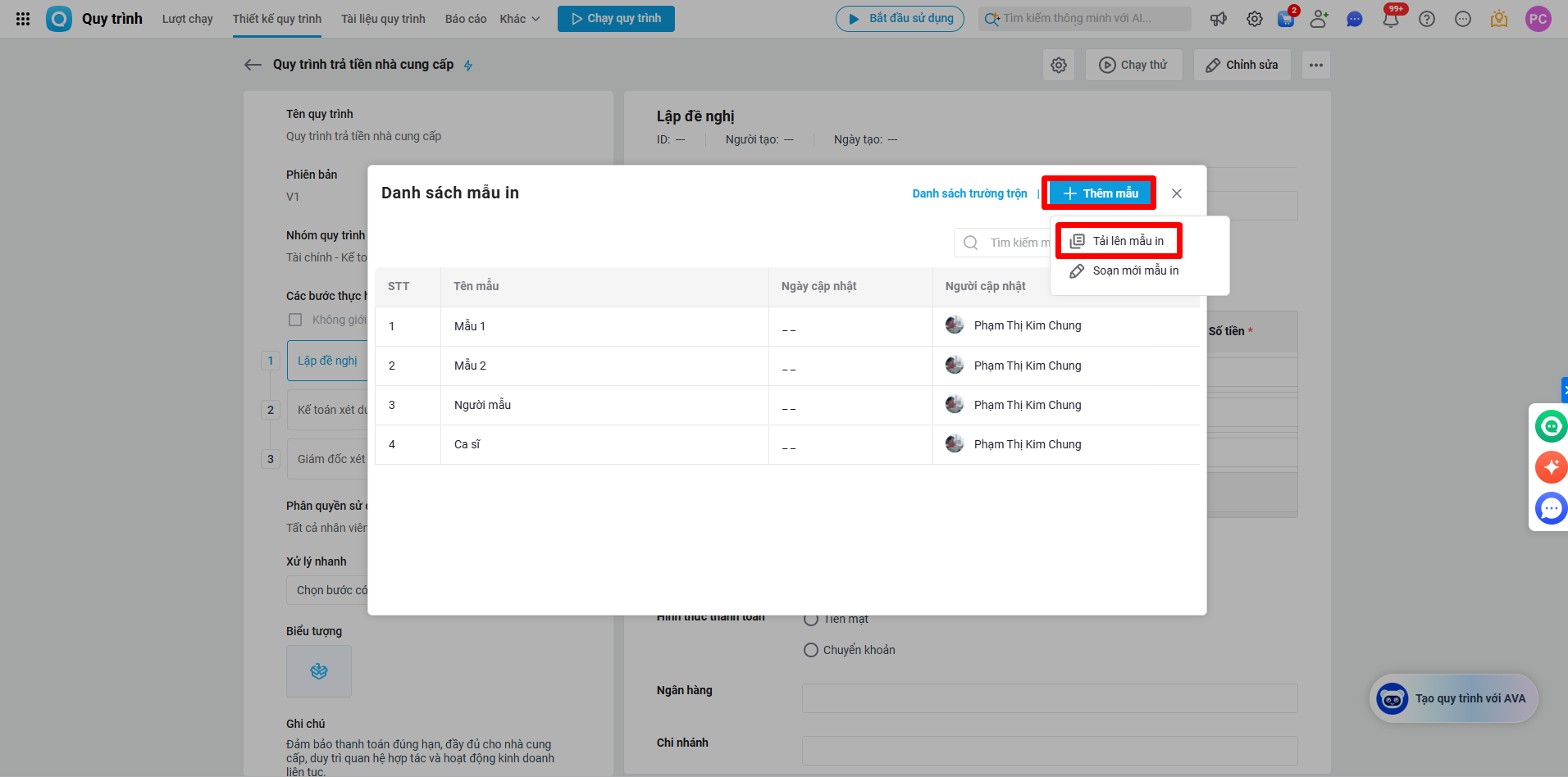
Bước 2. Tải danh sách trường trộn và tệp mẫu.

Bước 3. Sao chép mã trường Số tiền – Dạng số vào tệp mẫu sau đó tải lên phần mềm.
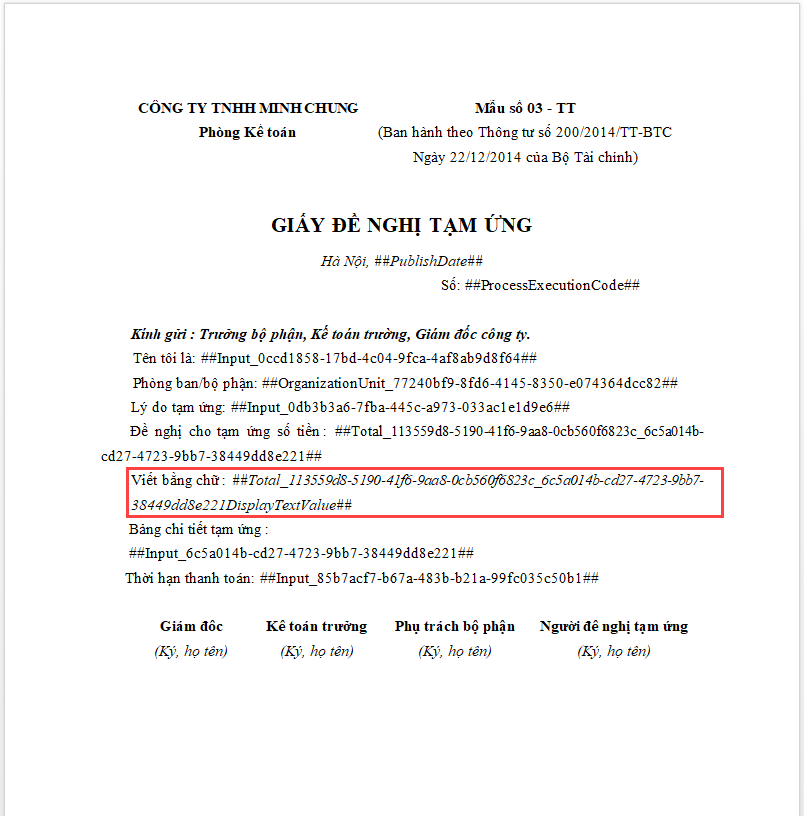
2.2.2. Thiết lập mẫu in soạn trực tiếp trên phần mềm
Bước 1. Tại giao diện Mẫu in > Thêm mẫu > Soạn mới mẫu in.
Bước 2. Thêm trường Số tiền – Dạng số khi soạn mẫu trên phần mềm.
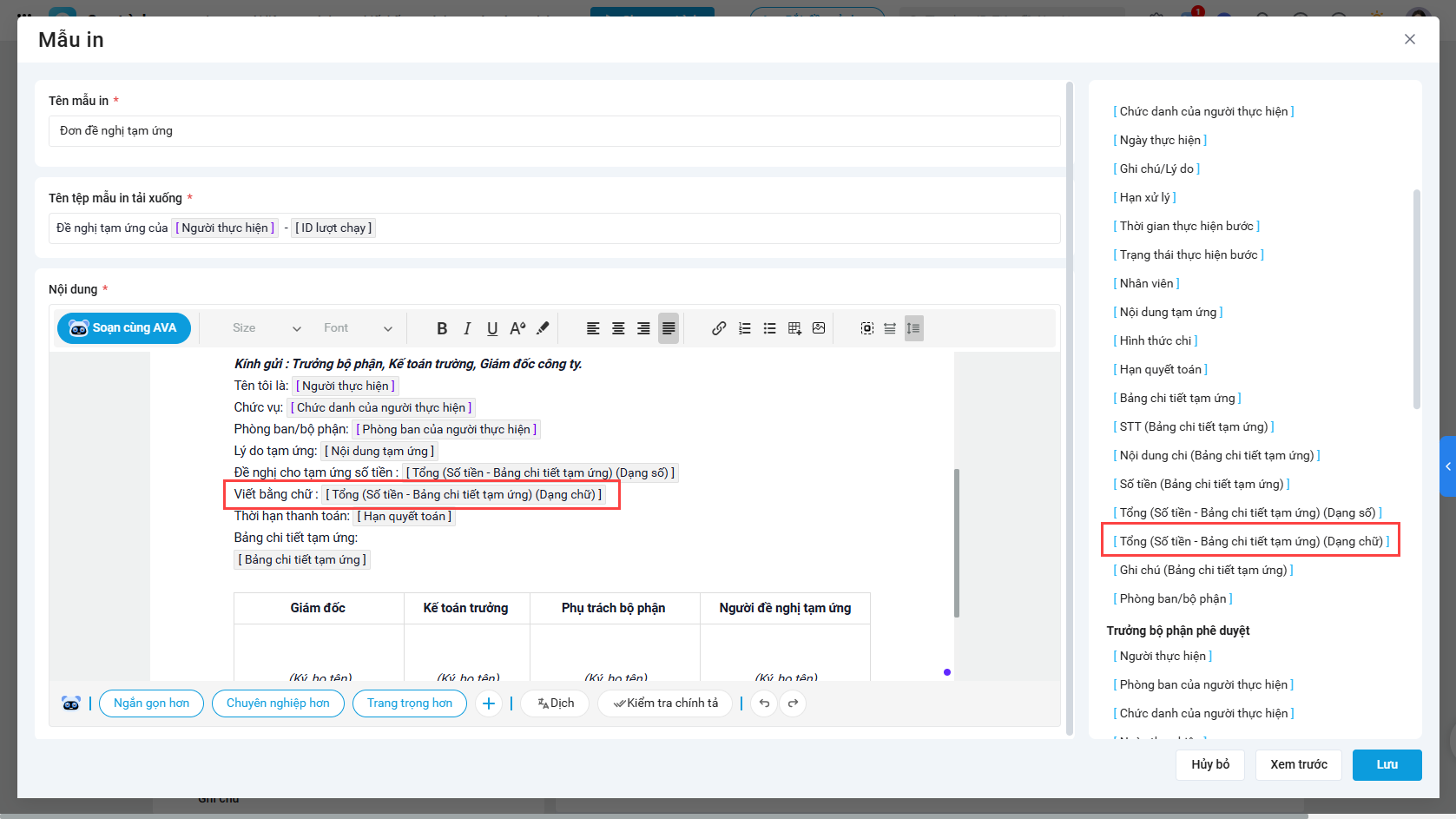
Lưu ý: Chương trình chỉ hiển thị trường trộn dạng chữ khi thiết lập biểu mẫu có tích chọn “Hiển thị số viết bằng chữ”.
2.2. In mẫu
Khi in mẫu, chương trình sẽ hiển thị số tiền dạng chữ, đảm bảo đầy đủ nội dung và tính hợp lệ, giúp người dùng không cần tải xuống và bổ sung thủ công.
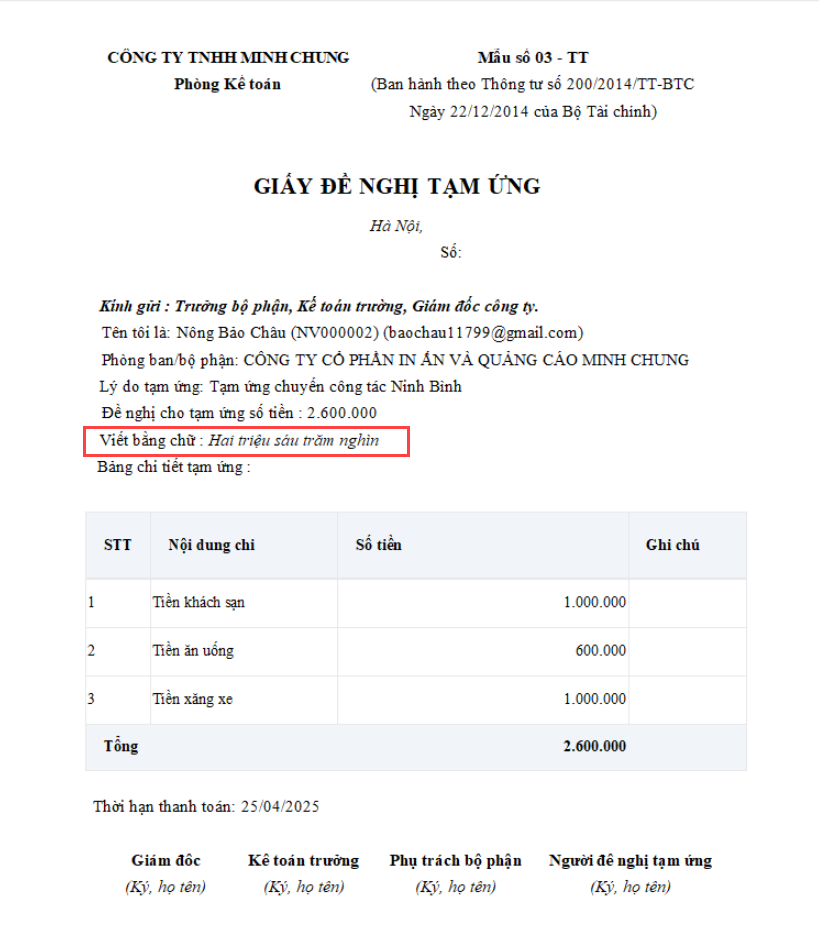
Lưu ý: Có thể áp dụng trường trộn dạng chữ trong Email, Thiết lập tin MXH tương tự.