1. Tổng quan
Bài viết hướng dẫn cách tạo quy trình đề xuất phê duyệt Yêu cầu mua sắm để phục vụ mục đích sản xuất, kinh doanh hoặc tiêu dùng nội bộ.
Nội dung bao gồm: Các bước thiết kế quy trình và chạy quy trình đề xuất phê duyệt Yêu cầu mua sắm trên phần mềm Amis Quy trình và lưu ý khi thực hiện chạy quy trình.
2. Hướng dẫn thực hiện
Lưu ý: Để thực hiện thao tác này đơn vị cần sử dụng cả 2 phần mềm AMIS Quy trình và AMIS mua hàng, được kết nối với nhau. Hướng dẫn kết nối Tại đây.
2.1. Thiết kế quy trình
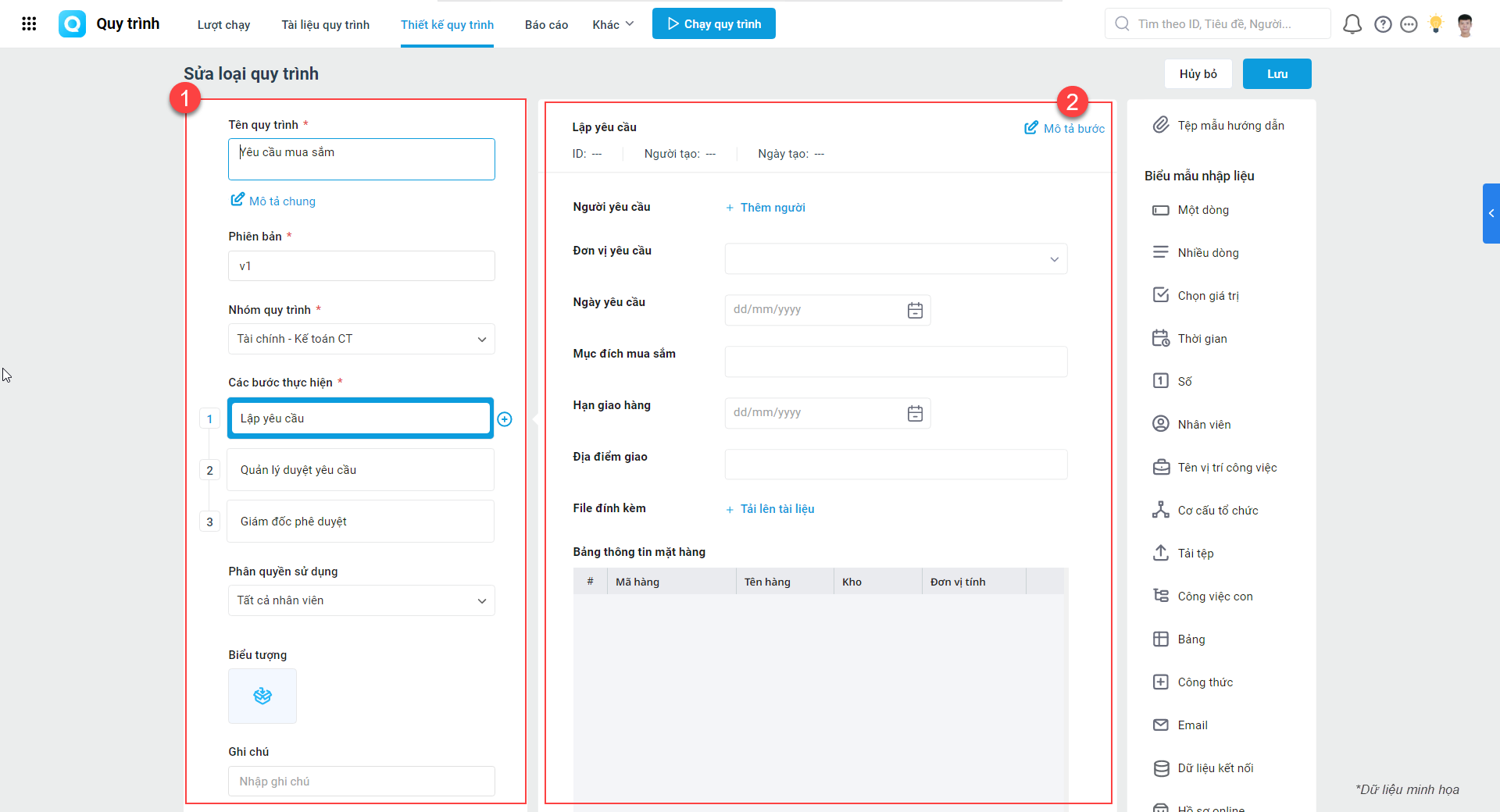
Đầu tiên, cần thiết kế “Phê duyệt yêu cầu mua sắm” có đầy đủ các bước và biểu mẫu phù hợp với nhu cầu của đơn vị. Hướng dẫn thiết kế quy trình mới Xem tại đây.
Lưu ý: có thể sử dụng mẫu “Quy trình Phê duyệt đơn mua hàng” trong thư viện mẫu, mục Tài chính – Kế toán. Chương trình đã mặc định sẵn các thiết lập cần thiết giúp áp dụng nhanh chóng.
2.1.1. Thêm trường Dữ liệu kết nối
Bước 1: Vào phần Thiết kế quy trình, chọn quy trình cần chỉnh sửa, nhấn vào nút Chỉnh sửa.
Bước 2: Thực hiện kéo thả trường Dữ liệu kết nối, nhập tên trường.
Bước 3: Lấy dữ liệu từ: AMIS Mua hàng; Bảng thông tin hàng hóa.
Bước 4: Lưu thiết lập
Trên biểu mẫu, có thể thêm trường Dữ liệu kết nối, lấy dữ liệu từ AMIS Mua hàng – Bảng thông tin mặt hàng, chương trình sẽ đồng bộ dữ liệu từ AMIS Mua hàng giúp dễ dàng điền thông tin những mặt hàng cần mua vào bảng.
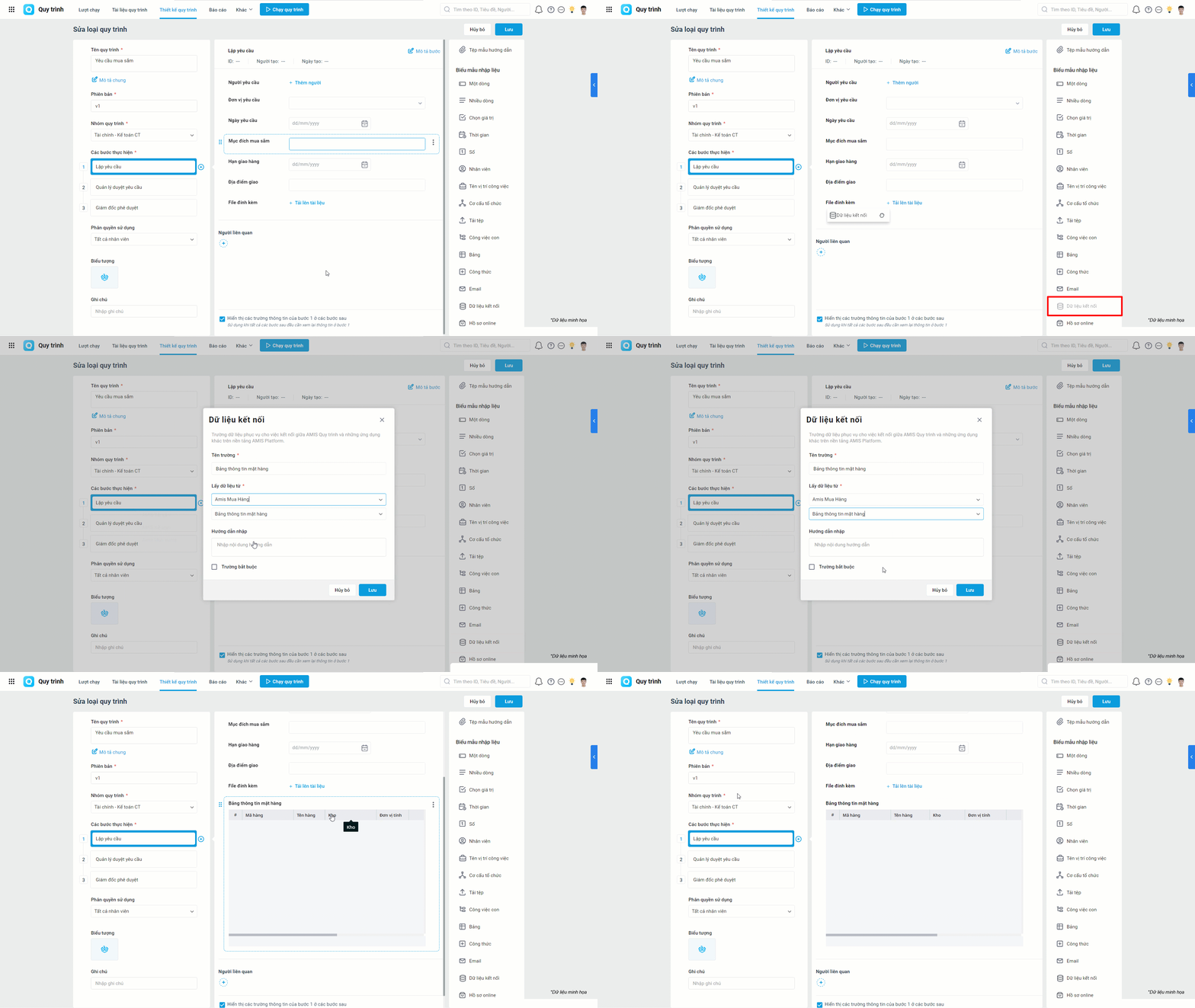
Lưu ý: Sau khi thêm trường Dữ liệu kết nối thành công, nếu muốn xóa đi thì tích vào biểu tượng 3 chấm bên cạnh của dòng trường đó, chọn XÓA.

2.1.2. Thiết lập kết nối với AMIS Mua hàng
Bước 1: Vào phần Thiết kế quy trình, chọn quy trình cần chỉnh sửa, nhấn vào nút Chỉnh sửa.
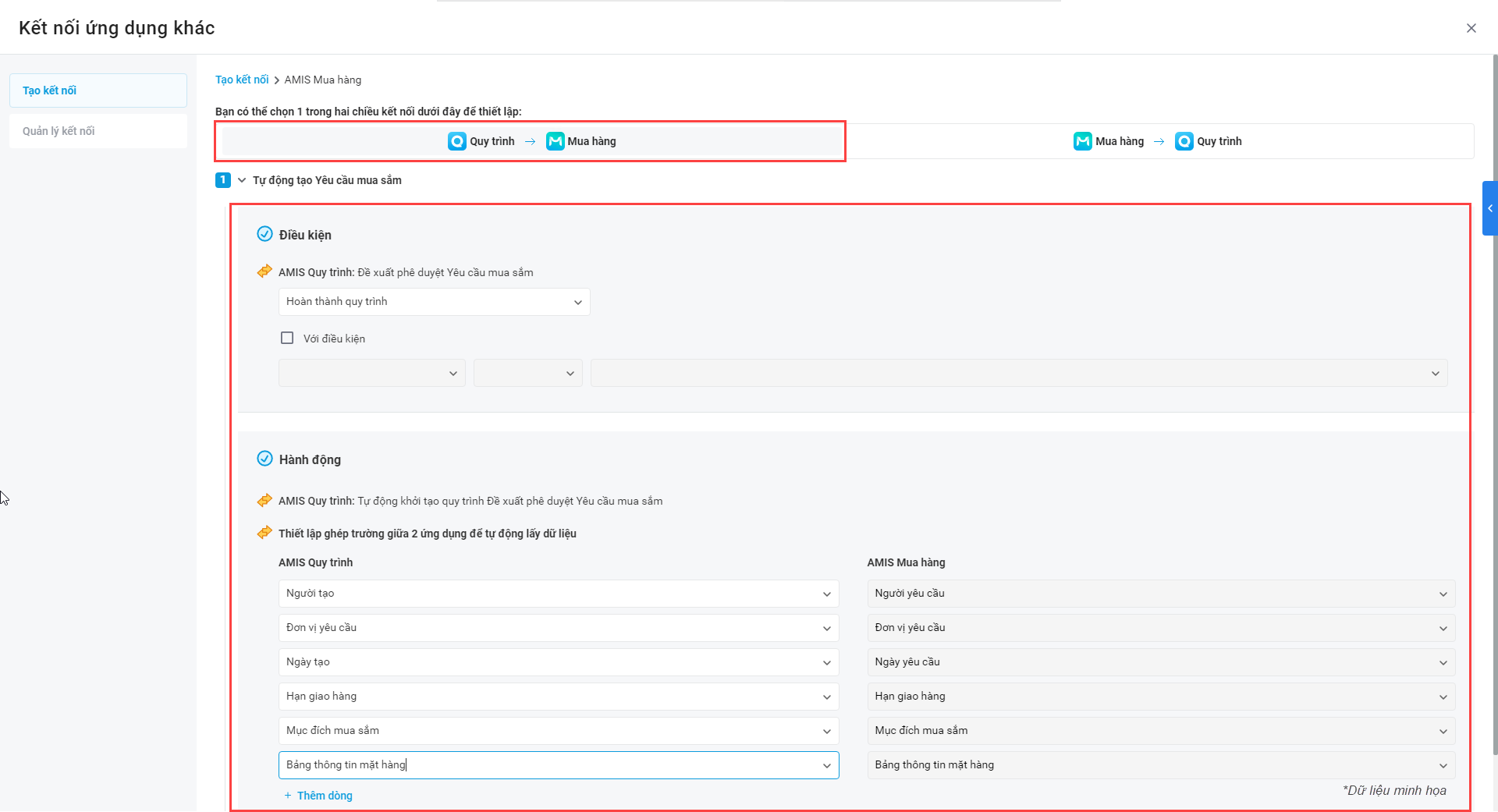
Bước 2: Tích vào bánh răng thiết lập góc phải màn hình Thiết lập nâng cao, chọn Kết nối ứng dụng khác, chọn AMIS Mua hàng
Bước 3: Tự động tạo Yêu cầu mua sắm tại AMIS Mua hàng khi Hoàn thành quy trình.
- Tích chọn Với điều kiện và thiết lập điều kiện trường nếu cần thiết
- Hành động AMIS Mua hàng tự động tạo Yêu cầu mua sắm
- Ghép trường tương ứng giữa AMIS Quy trình và AMIS Mua hàng để tự động trích xuất dữ liệu từ đề xuất trên AMIS Mua hàng vào trường dữ liệu lượt chạy trên AMIS Quy trình:
- Người dùng nhấn Thêm dòng để ghép thêm các thông tin cần thiết.
- Khi chọn một trường của yêu cầu mua sắm trên AMIS Mua hàng, chương trình sẽ tự động hiển thị trường dữ liệu tương đương trên biểu mẫu của quy trình, anh/chị chọn để khớp các trường với nhau.
- Lưu ý: Khi ghép trường Đơn vị CCTC, giá trị của trường này sẽ dùng để lọc bảng mặt hàng theo phân quyền cơ cấu tổ chức khi ghép với Đơn vị đề nghị.
Bước 4: Lưu thiết lập và Phát hành để áp dụng
Lưu ý: Sau khi kết nối AMIS Quy trình với AMIS Mua hàng thành công, nếu không có nhu cầu kết nối có thể thực hiện xóa luồng kết nối này đi: Thiết lập nâng cao → Kết nối ứng dụng khác → Quản lý kết nối để thực hiện XÓA.

2.2. Thực hiện quy trình
Khi có nhu cầu mua sắm hàng hóa, anh/chị khởi tạo lượt chạy quy trình “Phê duyệt yêu cầu mua sắm” trên AMIS Quy trình. Điền các thông tin cần thiết trên biểu mẫu và “Bảng thông tin mặt hàng” cần mua.
Lưu ý: Trường hợp mua sắm nhiều loại hàng hóa, anh/chị có thể nhập khẩu bảng thông tin mặt hàng để nhập liệu nhanh hơn. Xem hướng dẫn >>.
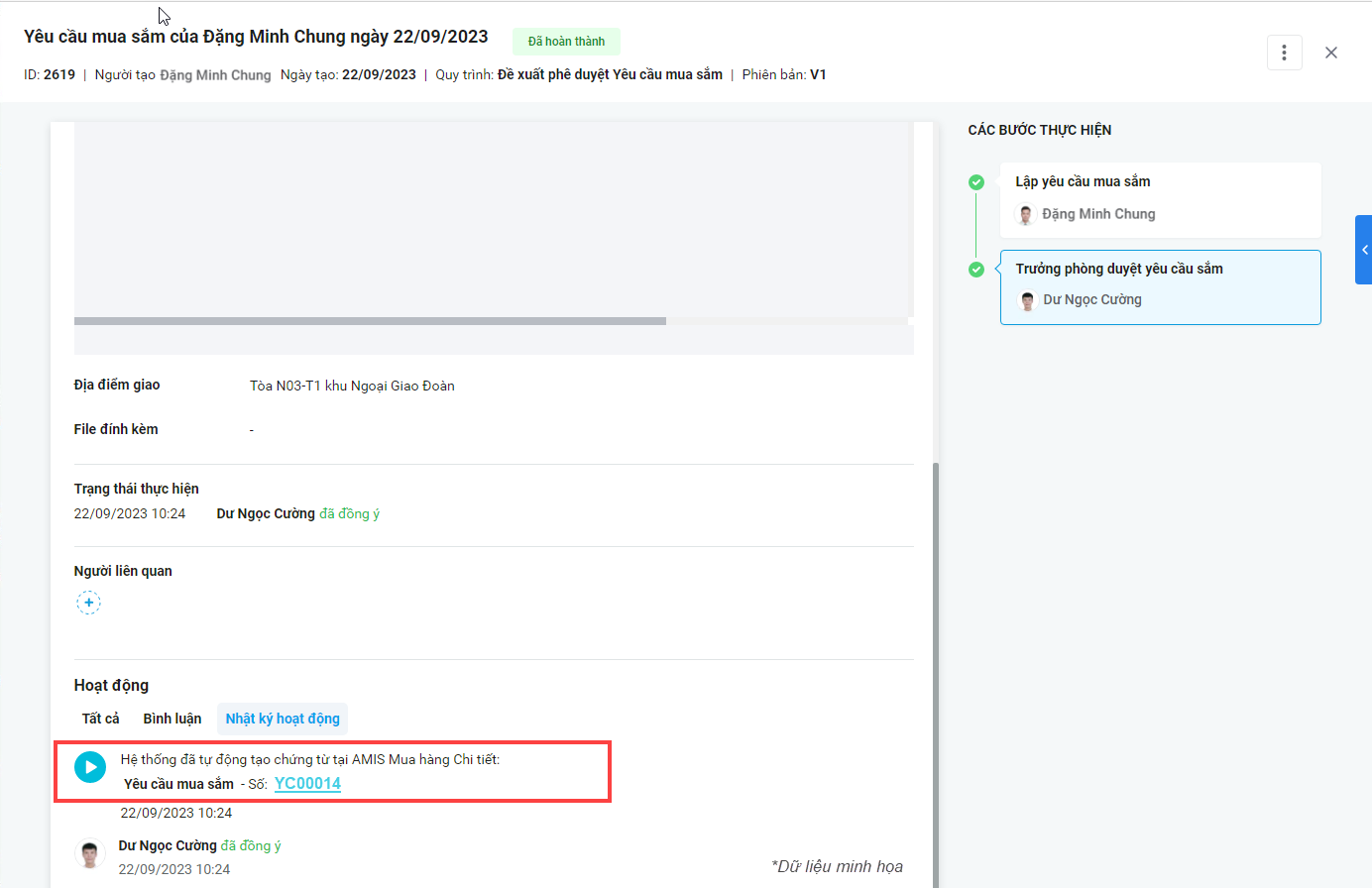
Khi lượt chạy hoàn thành, chương trình sẽ đẩy dữ liệu, tự động tạo Đề nghị mua hàng trên AMIS Mua hàng.
Nhân viên mua hàng truy cập AMIS Mua hàng để xem và xử lý Yêu cầu mua sắm được gửi sang.
3. Lưu ý
Để hiển thị thêm các trường thông tin ở bảng thông tin hàng hóa trên quy trình thực hiện như sau:
Bước 1: Mở quy trình cần tùy chỉnh (ví dụ: Đơn mua hàng hoặc Yêu cầu mua sắm).
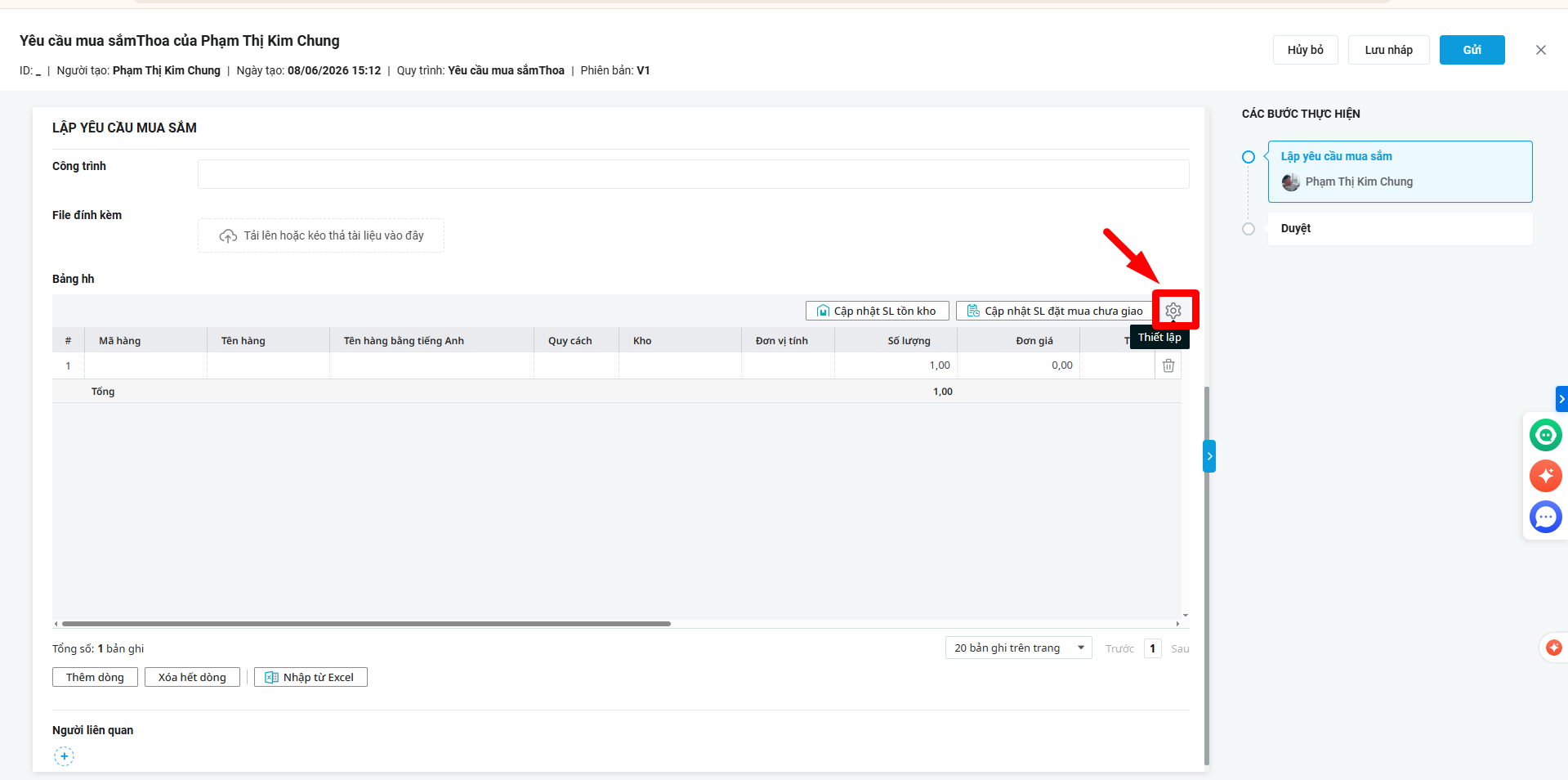
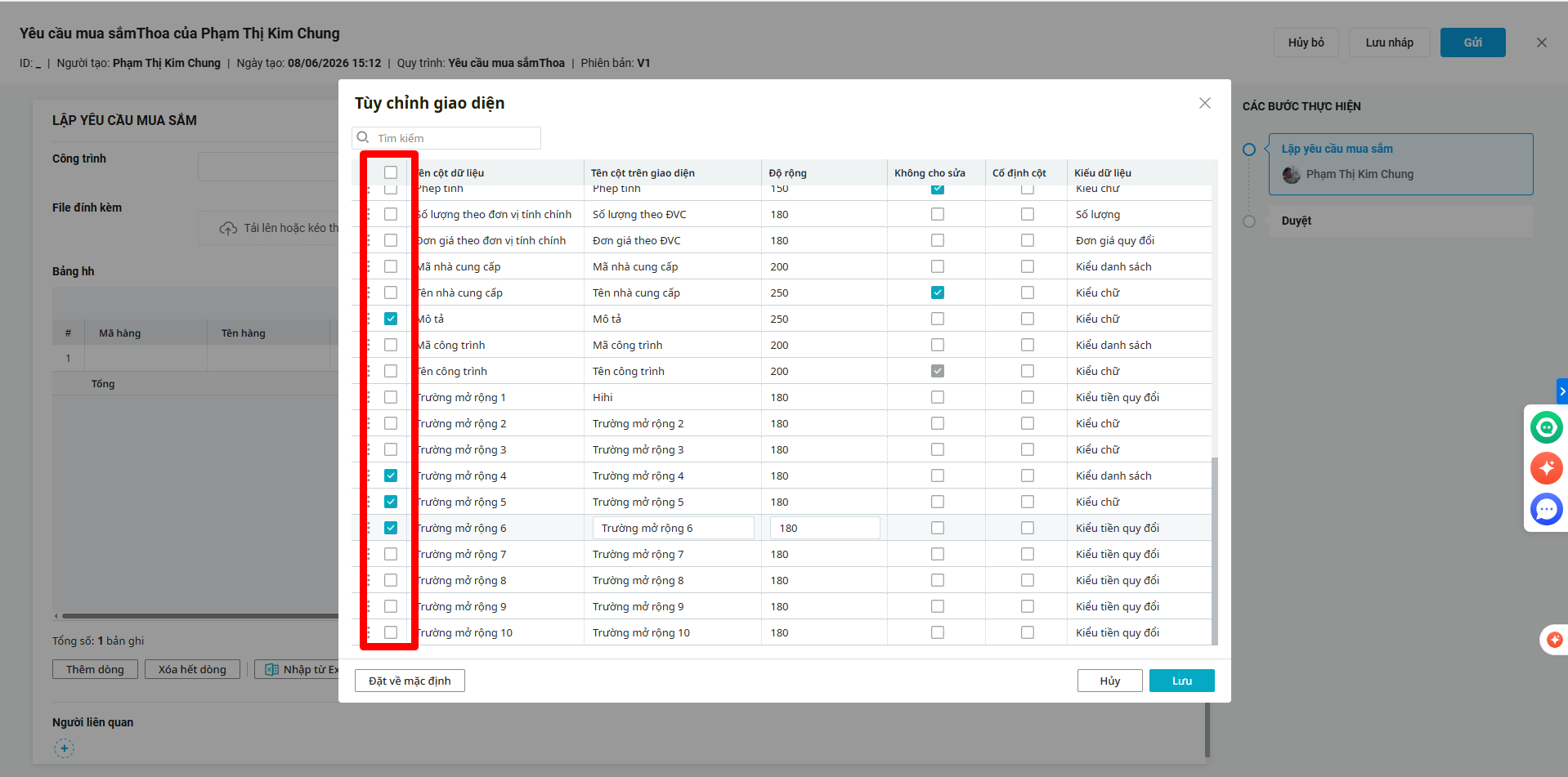
Bước 2: Tại bảng thông tin hàng hóa, Nhấn vào biểu tượng bánh răng (Tùy chỉnh giao diện), tích chọn vào các trường cần hiển thị lên bảng thông tin hàng hóa hoặc sửa Tên cột trên giao diện.