
1. Tổng quan
Bài viết hướng dẫn tính năng Kết nối giữa AMIS Quy trình và AMIS Công việc, giúp đơn vị thực hiện quy trình liền mạch, phê duyệt dễ dàng và tự động giao việc khi chạy quy trình.
Nội dung bài viết gồm:
- Thiết lập kết nối AMIS Quy trình và AMIS Công việc
- Thiết kế quy trình kết nối ứng dụng AMIS Công việc
- Chạy và thực hiện quy trình kết nối AMIS Công việc
2. Hướng dẫn thực hiện
Mời anh/chị xem video hướng dẫn tính năng
2. Hướng dẫn thực hiện
2.1. Thiết lập kết nối AMIS Quy trình và AMIS Công việc
Đơn vị sử dụng đồng thời cả hai phần mềm AMIS Quy trình và AMIS Công việc, chương trình sẽ tự động kết nối. Người dùng có thể kiểm tra tại phân hệ Thiết lập/Kết nối.
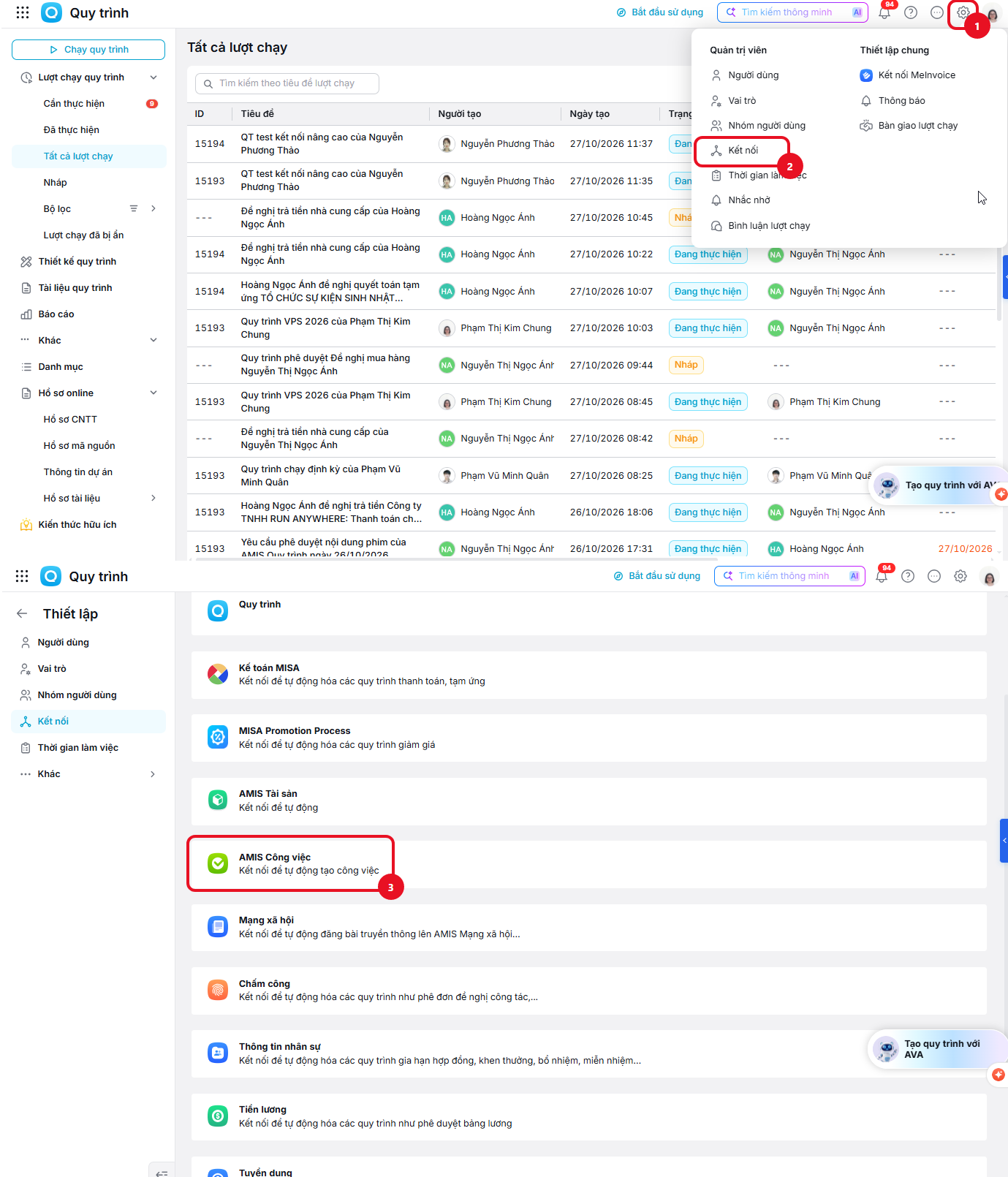
Trường hợp chưa sử dụng AMIS Công việc, đơn vị có thể mua và cài đặt phần mềm tại MISA Store.
2.2. Thiết kế quy trình kết nối ứng dụng AMIS Công việc
2.2.1. Thiết kế quy trình kết nối ứng dụng AMIS Công việc
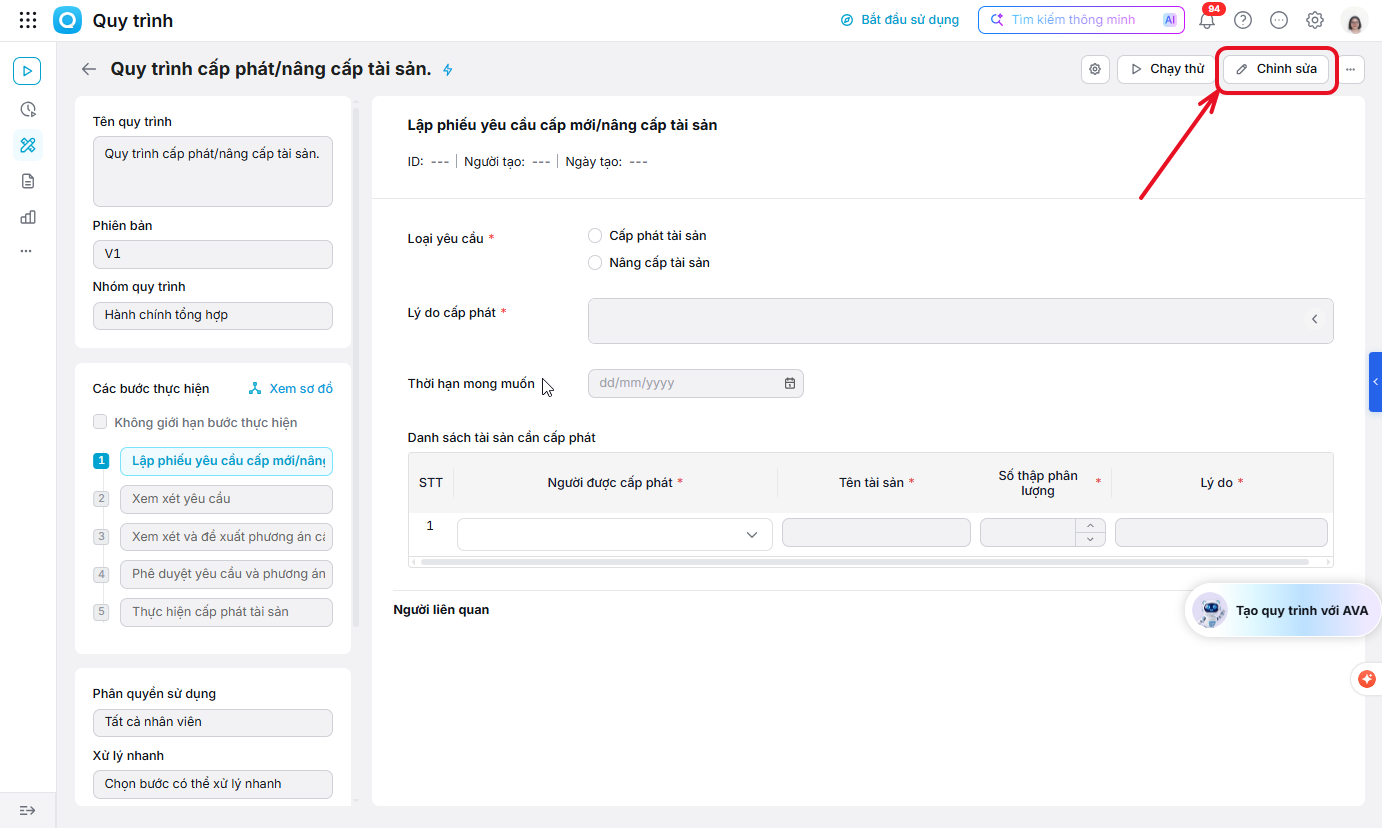
Bước 1: Vào phần Thiết kế quy trình, chọn quy trình cần chỉnh sửa.
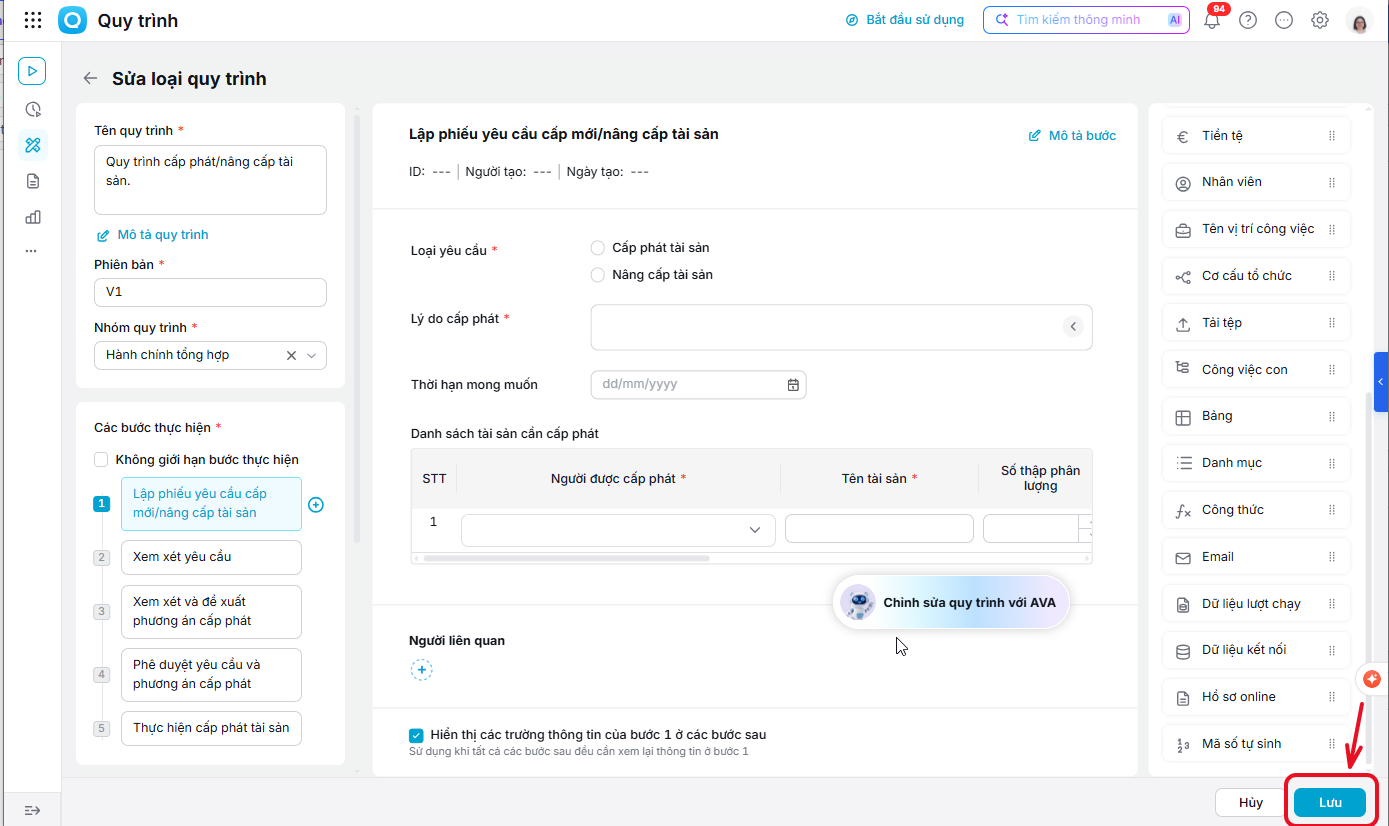
- Nếu đang ở giao diện Thiết kế quy trình, nhấn Lưu.
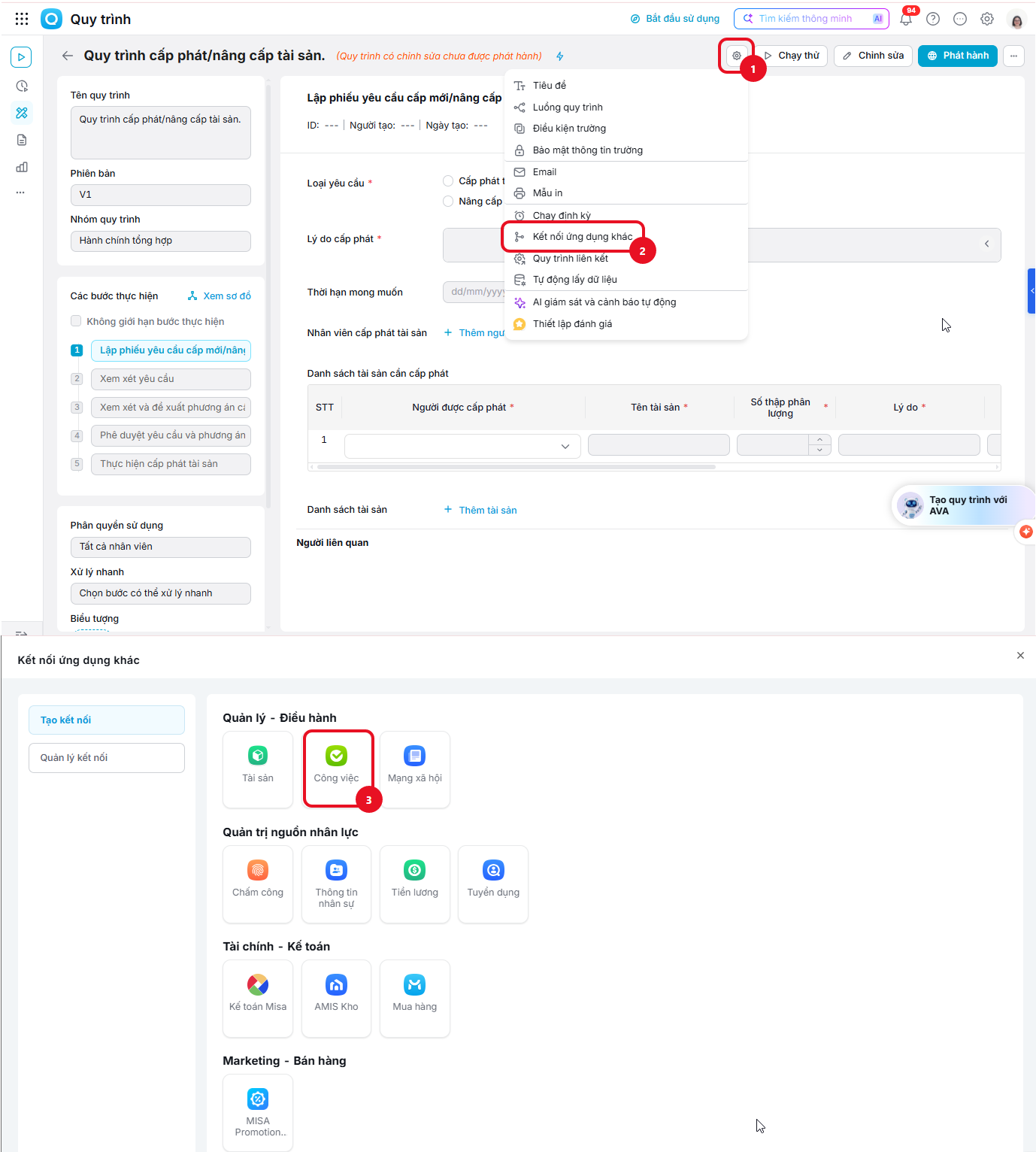
Bước 2: Tích vào bánh răng thiết lập góc phải màn hình Thiết lập nâng cao, chọn Kết nối ứng dụng khác, chọn AMIS Công việc
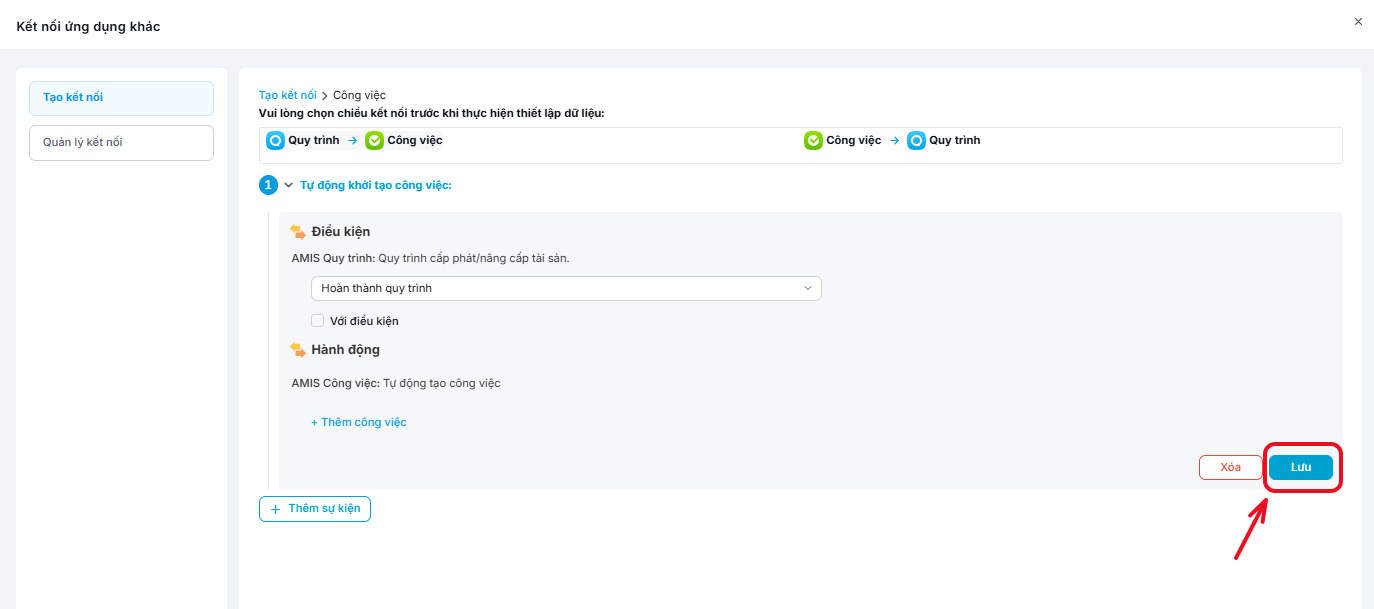
Bước 3: Chọn chiều kết nối từ AMIS Quy trình sang AMIS Công việc: Tự động tạo Công việc tại AMIS Công việc khi: Hoàn thành bước hoặc Hoàn thành quy trình
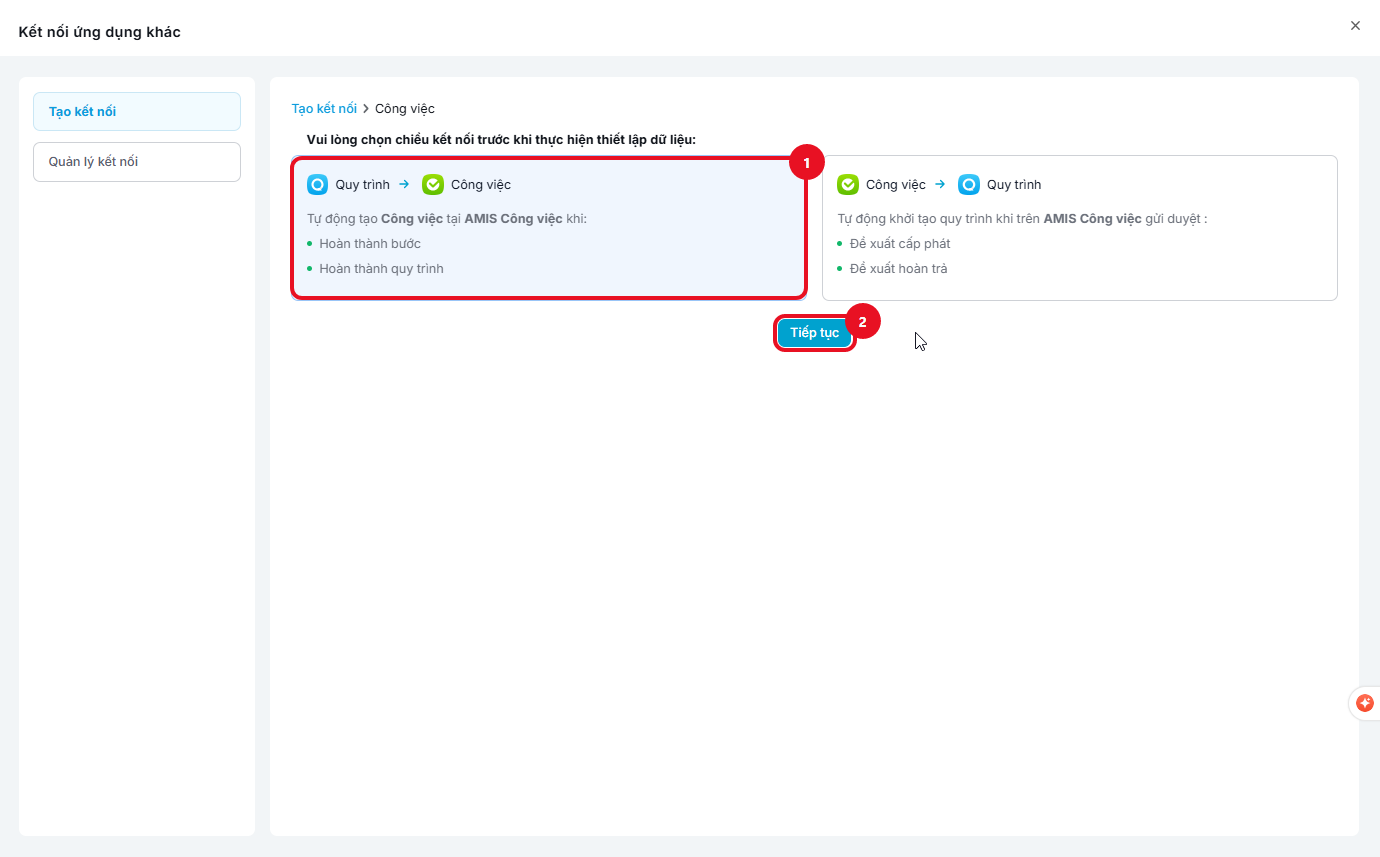
Bước 4: Thiết lập Điều kiện của sự kiện. Có 2 trường hợp:
- Công việc phát sinh sau một bước trong quy trình: chọn điều kiện Sau khi Hoàn thành bước, sau đó chọn bước cụ thể.
- Công việc phát sinh sau khi hoàn thành quy trình: chọn điều kiện Hoàn thành quy trình.
Lưu ý: Trường hợp cần thêm điều kiện khác phụ thuộc vào một trường trên biểu mẫu, có thể tích chọn Với điều kiện, sau đó chọn trường và thiết lập điều kiện phù hợp.
Bước 5: Thiết lập Hành động – AMIS Công việc tự động tạo công việc.
Thiết lập Thêm công việc với các thông tin công việc sau:
- Tên công việc
- Dự án/Nhóm: chọn dự án tạo công việc phù hợp.
- Nhóm công việc: chọn cột Kanban chứa công việc.
- Người tạo: chọn đối tượng làm người tạo công việc là Người thực hiện ở bước trước hoặc Người dùng cụ thể.
- Người thực hiện: chọn đối tượng thực hiện công việc.
- Người liên quan: chọn đối tượng phù hợp làm người liên quan trên công việc nếu cần thiết.
- Trạng thái: có thể tùy chọn trạng thái công việc được tạo là Đang thực hiện hoặc Đã hoàn thành.
Lưu ý: Người tạo, Người thực hiện phải được phân quyền tương ứng trong dự án thì chương trình mới tự động tạo công việc
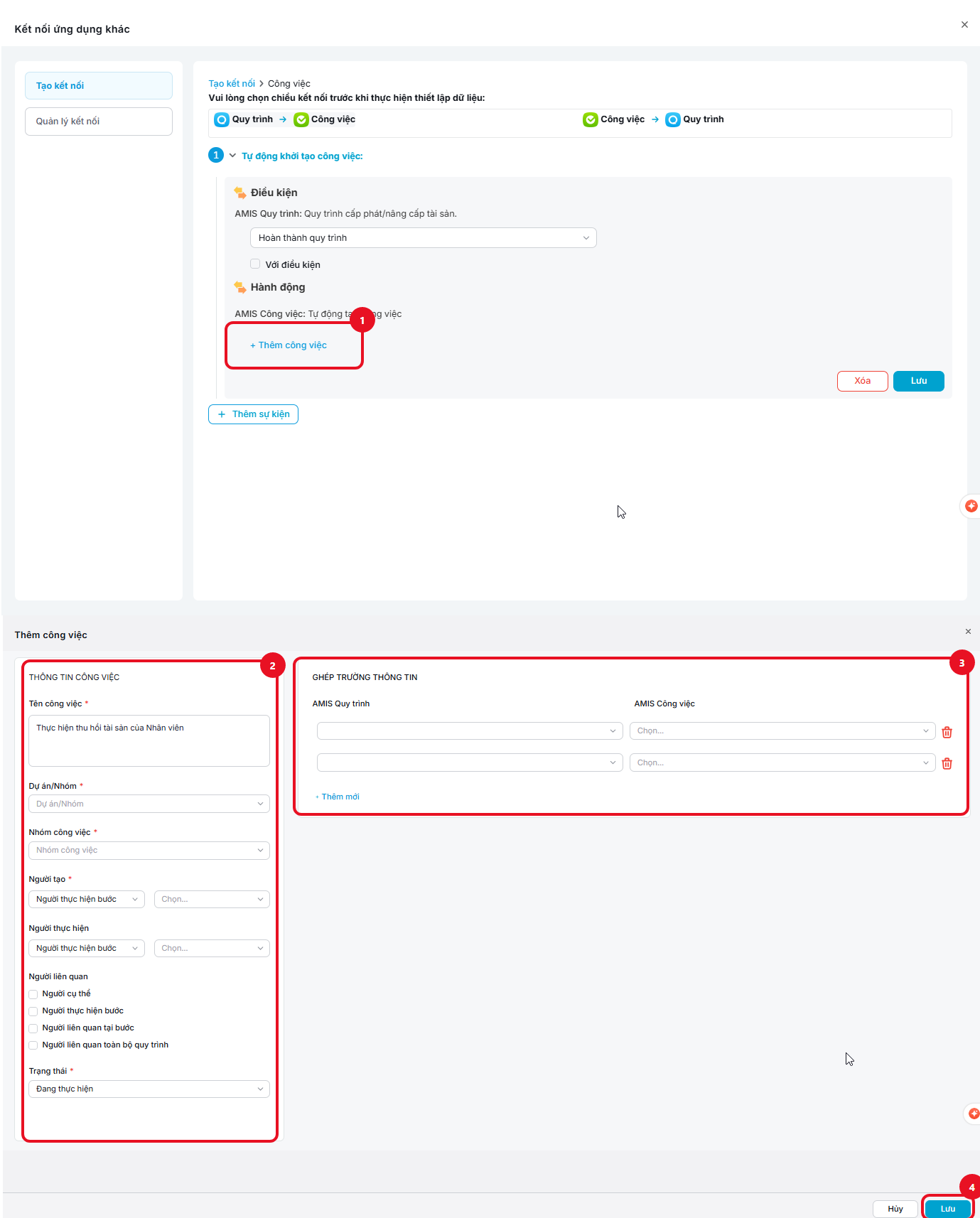
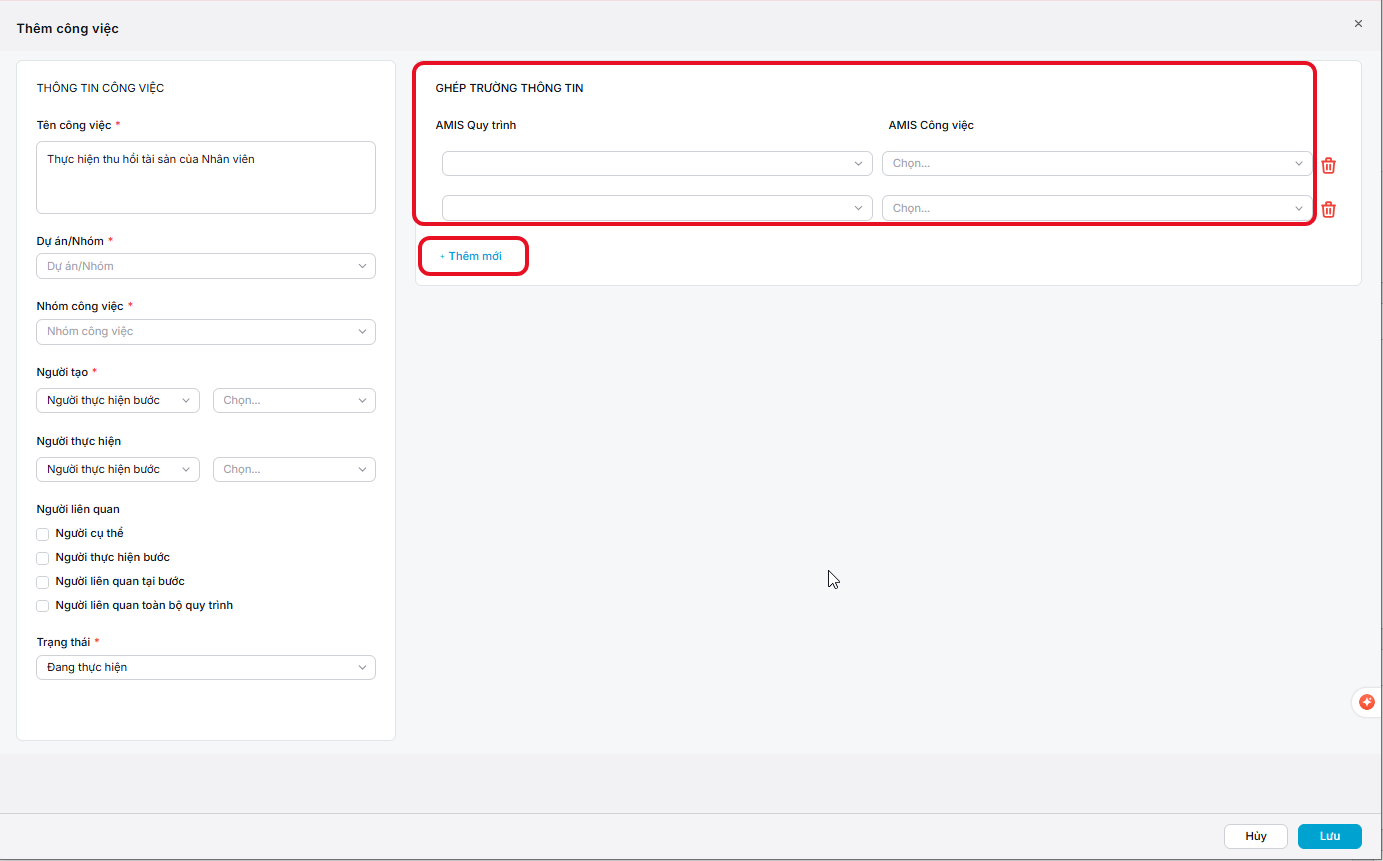
Bước 6: Thiết lập Ghép trường thông tin.
- Chọn trường thông tin của lượt chạy song song với trường tương ứng trên công việc, chương trình sẽ tự động trích xuất dữ liệu từ trường trên lượt chạy lên công việc.
- Nhấn Thêm dòng để lấy thêm thông tin nếu cần thiết.
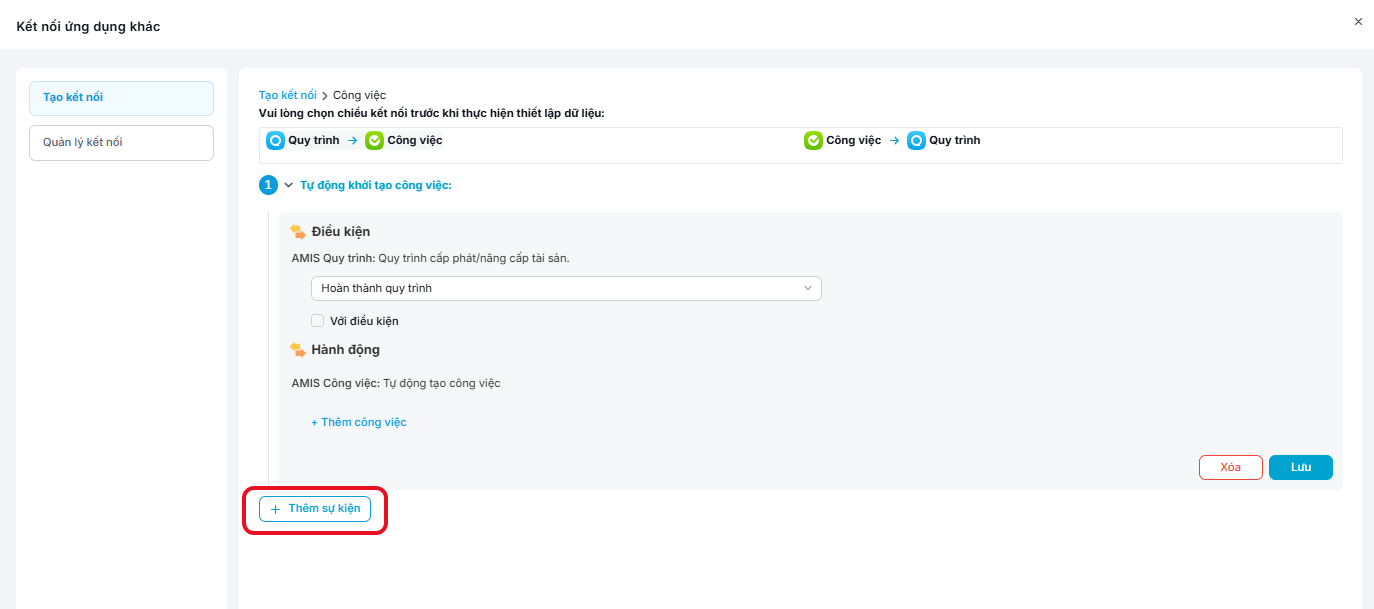
Lưu ý: Có thể thiết lập tự động tạo nhiều công việc bằng cách nhấn Thêm công việc hoặc Thêm sự kiện và thao tác tương tự như trên.
Bước 6: Nhấn Lưu, sự kiện sẽ được thêm vào ứng dụng AMIS Công việc tại mục Quản lý kết nối. Người dùng có thể Kích hoạt/Ngưng kích hoạt sự kiện này, chỉnh sửa hoặc xóa sự kiện tùy theo nhu cầu.
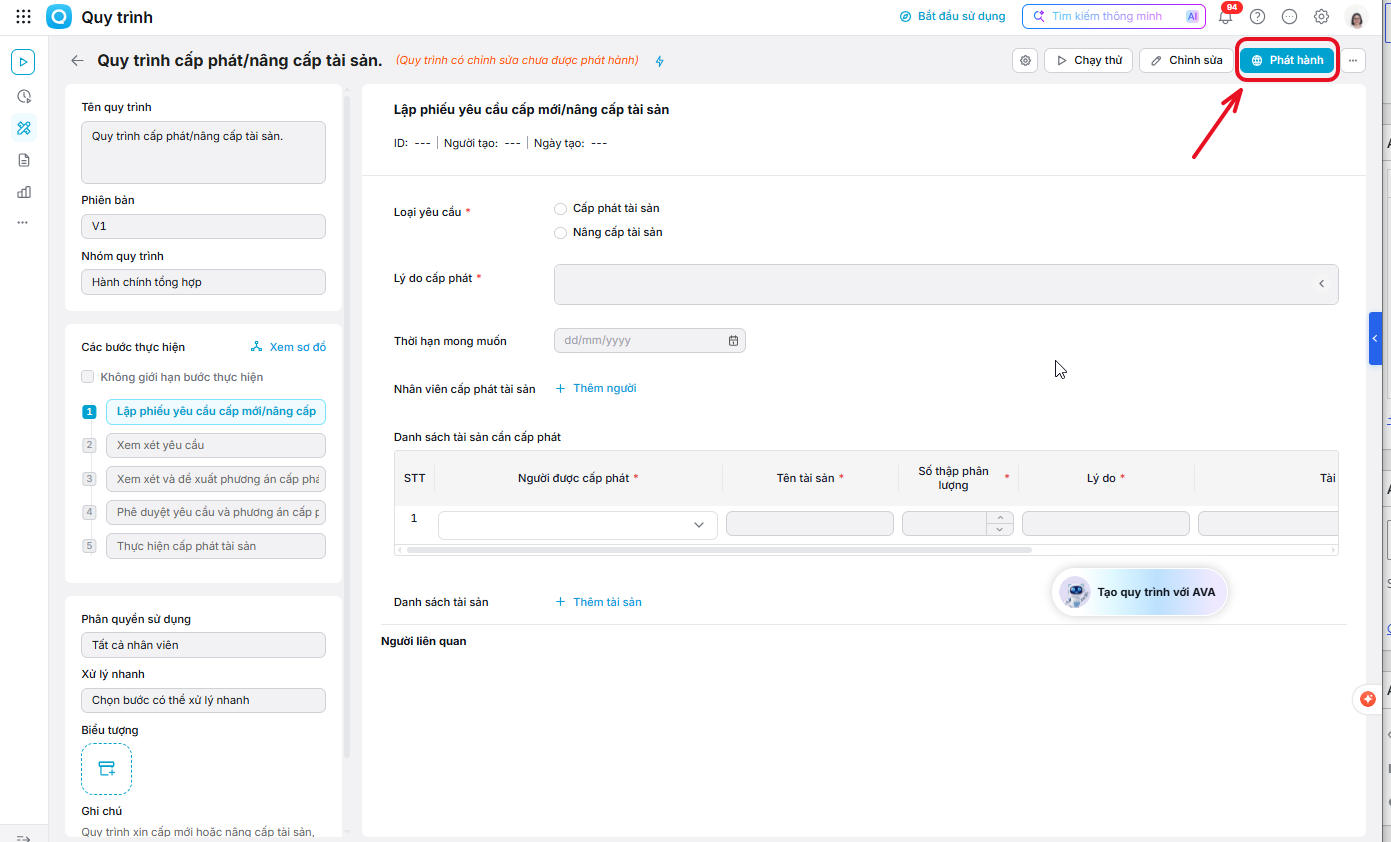
Bước 7: Sau khi hoàn tất thiết lập, nhấn Phát hành quy trình để áp dụng tại đơn vị.
2.2.2. Chạy và thực hiện quy trình kết nối AMIS Công việc
Bước 1: Khi lượt chạy đáp ứng điều kiện của sự kiện kết nối, chương trình sẽ tự động đẩy thông tin từ lượt chạy tạo thành công việc bên AMIS Công việc theo thiết lập.
Bước 2: Người dùng truy cập công việc để xem chi tiết, chỉnh sửa, cập nhật thông tin và tiến độ trên AMIS Công việc.
Bước 3: Theo dõi trạng thái công việc được cập nhật tức thời tại mục Nhật ký hoạt động trên lượt chạy, giúp người dùng dễ dàng giám sát tiến độ thực hiện.
Lưu ý: Để xem được công việc tại AMIS Công việc còn phụ thuộc vào việc người dùng đã được phân quyền vào Dự án/Nhóm công việc tương ứng hay chưa.