2. Hướng dẫn chi tiết
2.1. Thiết lập trường tải tệp
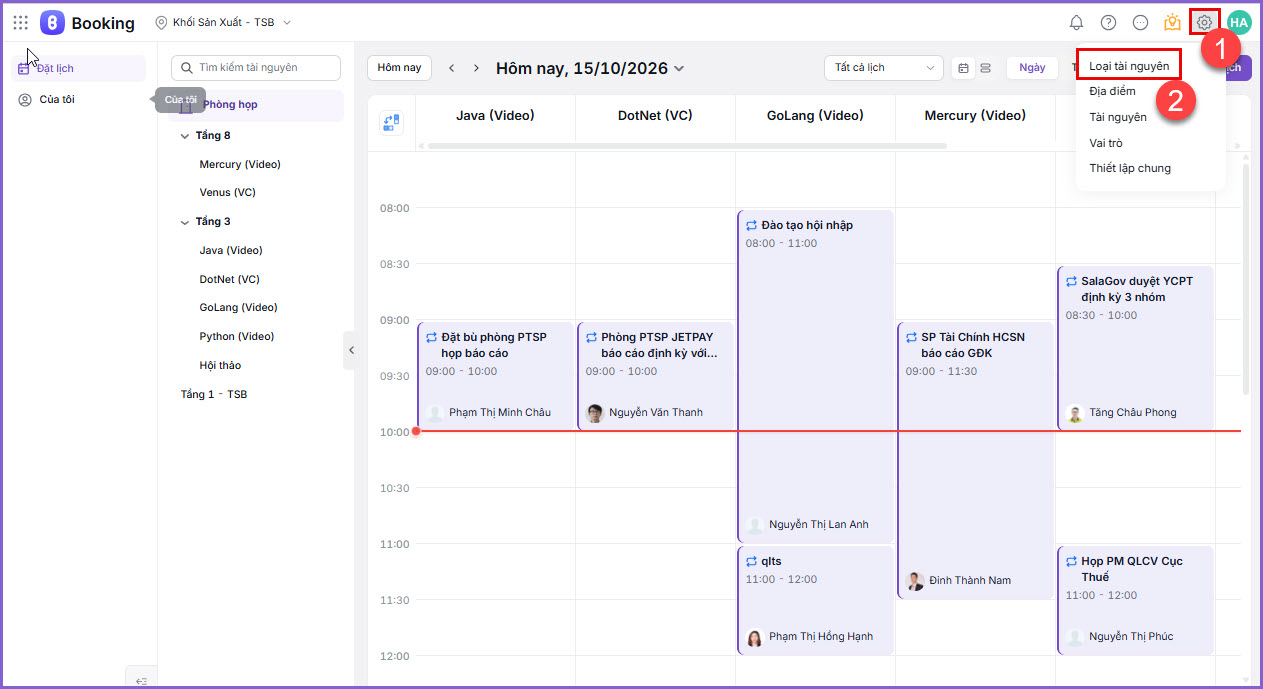
Bước 1: Truy cập vào biểu tượng bánh răng thiết lập, nhấn chọn Loại tài nguyên.
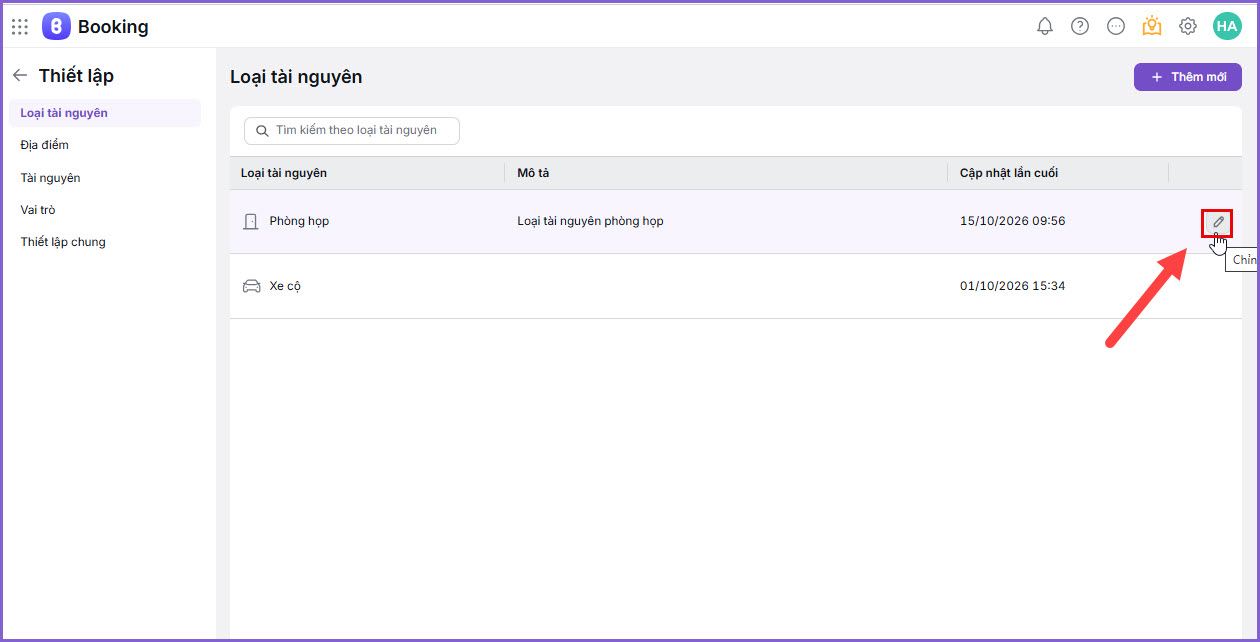
Bước 2: Nhấn biểu tượng chỉnh sửa tài nguyên.
Bước 3: Kéo thả thiết lập tệp đính kèm.
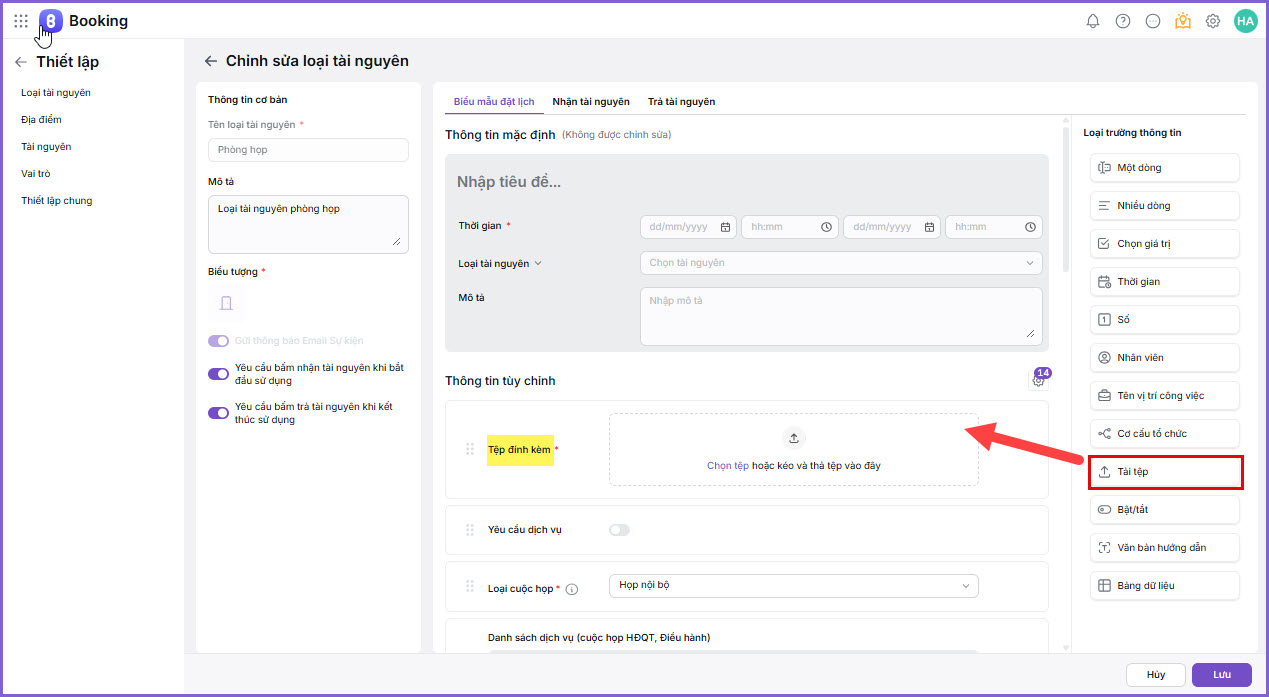
Bước 4: Nhấn Lưu để hoàn thành thiết lập.
2.2. Thêm tệp đính kèm
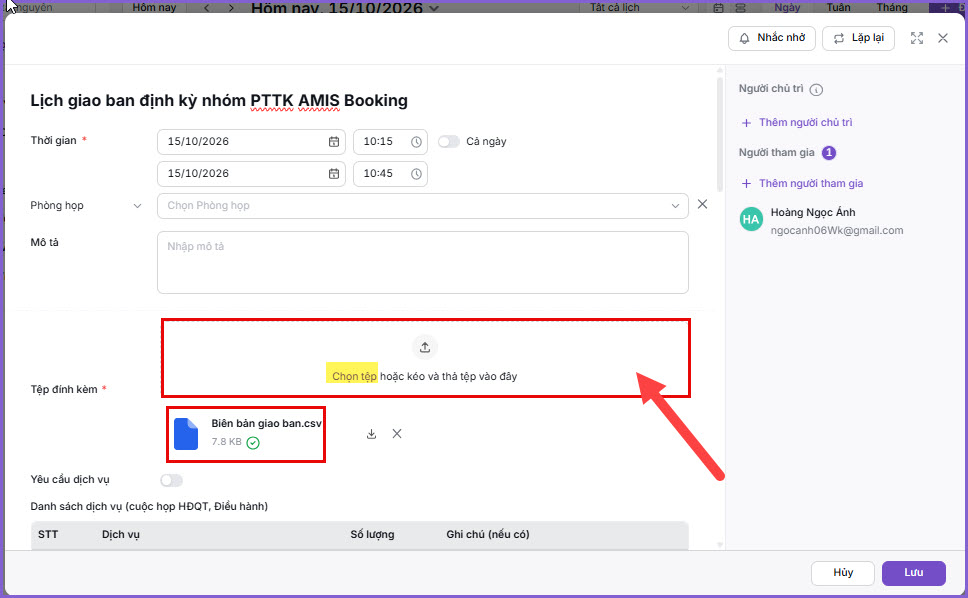
Bước 1: Trên giao diện khai báo thông tin Đặt phòng, người dùng nhấn Thêm tài liệu, sau đó chọn tệp trong máy tính.
Bước 2: Sau khi hoàn tất đặt phòng tài liệu sẽ được gửi kèm theo email mời họp tới người tham gia.