
1.Tổng quan
Bài viết nhằm hướng dẫn: Chức năng Tạo Infographic trên AI Studio giúp người dùng dễ dàng thiết kế các hình ảnh Infographic phục vụ công việc, chỉ với vài thao tác đơn giản cùng sự hỗ trợ của AI. Tính năng này cho phép tạo nội dung bằng AI dựa trên ý tưởng hoặc sử dụng nội dung có sẵn, tùy chỉnh phong cách, tỷ lệ khung hình và tải lên hình ảnh tham chiếu để cá nhân hóa kết quả.
Ứng dụng thực tế của tính năng: Tính năng Tạo Infographic phù hợp sử dụng trong các trường hợp:
- Tạo Infographic phục vụ việc báo cáo, thống kê số liệu
- Tạo Infographic phục vụ việc tóm tắt nội dung tài liệu
- Tạo Infographic phục vụ việc giải thích, hướng dẫn quy trình
- Tạo Infographic phục vụ hoạt động truyền thông, marketing
- …
Nội dung bài viết gồm:
- Hướng dẫn tạo video bằng AI
- Thiết lập mô hình, phong cách, tỷ lệ, mô tả,
- Các thao tác sau khi tạo: chỉnh sửa, tải xuống, chia sẻ, xem lịch sử đã tạo.
2. Hướng dẫn thực hiện
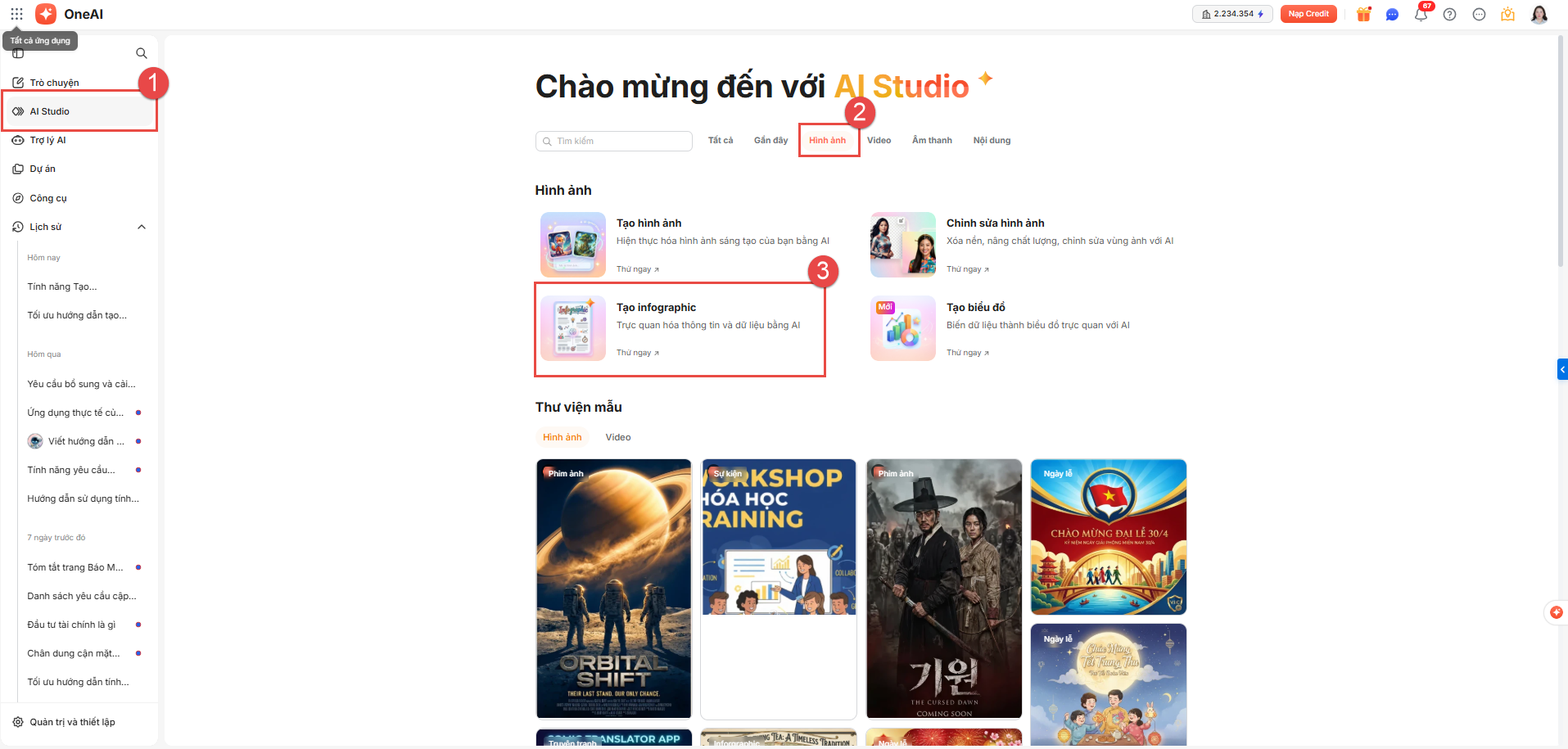
Bước 1: Trên OneAI, truy cập vào AI Studio\chọn mụcHình ảnh\chọn Tạo Infographic.
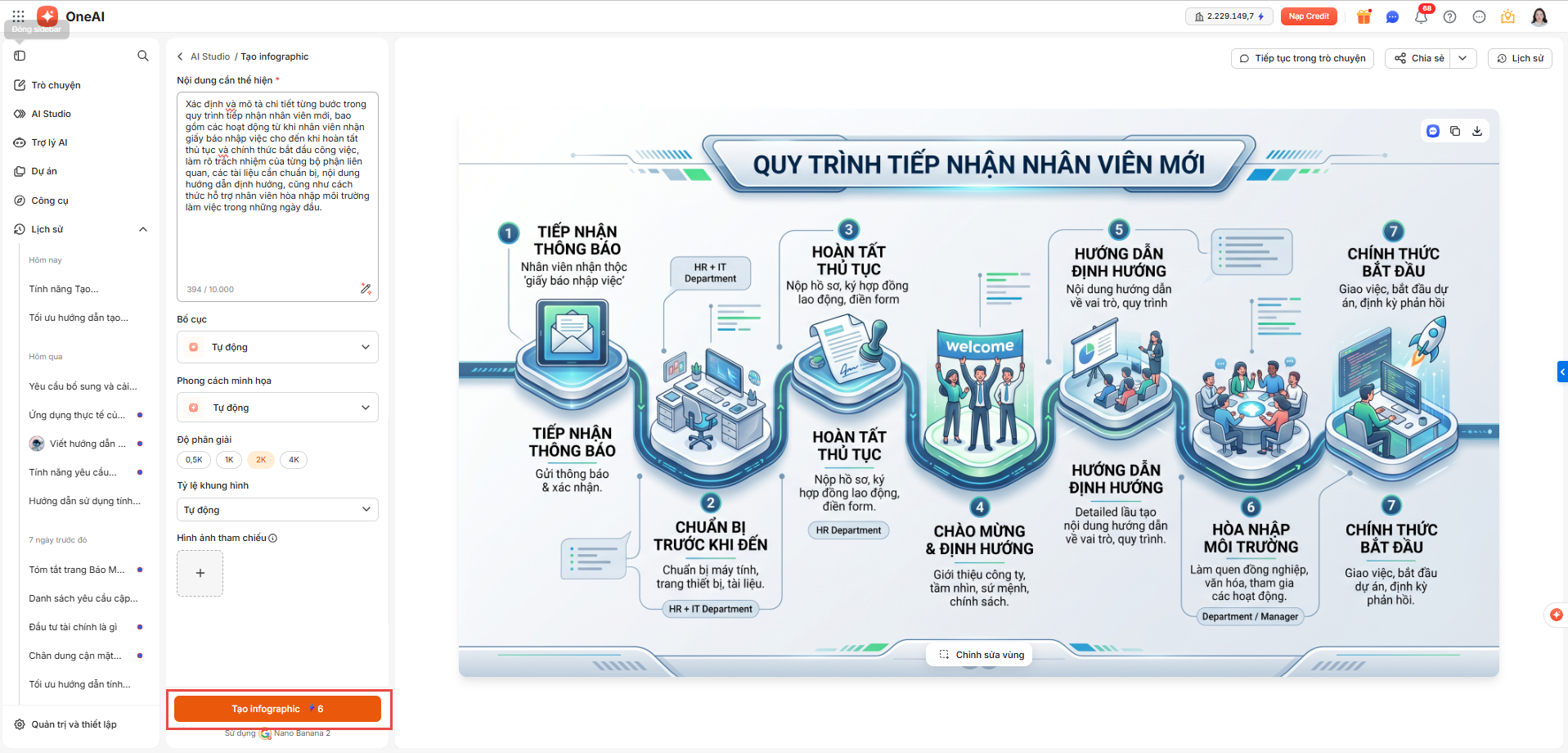
Bước 2: Tại giao diện tạo Infographic, anh/chị thiết lập các thông tin sau:
- Nội dung cần thể hiện: Nhập nội dụng mà anh/chị muốn truyền tải trên Infographic (chọn vào biểu tượng cái bút để tối ưu mô tả của bạn).
- Bố cục: Có thể chọn bố cục tự động hoặc lựa chọn các mẫu bố cục có sẵn theo nhu cầu.
- Phong cách minh họa: Lựa chọn phong cách phù hợp như tối giản, 3D, phẳng… tùy mục đích sử dụng.
- Độ phân giải: Chọn mức độ phân giải phù hợp
- Tỷ lệ khung hình: Có thể để hệ thống tự động tối ưu hoặc chọn tỷ lệ cụ thể như 16:9, 1:1 theo nhu cầu hiển thị
- Hình ảnh tham chiếu: Tải lên hình ảnh mẫu để AI làm tham chiếu dựa vào khi tạo video.
Lưu ý: Credit sẽ dựa theo độ phân giải
Bước 3: Nhấn Tạo Infographic , hệ thống sẽ xử lý và tạo ra Infographic dựa trên yêu cầu.
Bước 4: Các thao tác với Infographic sau khi tạo
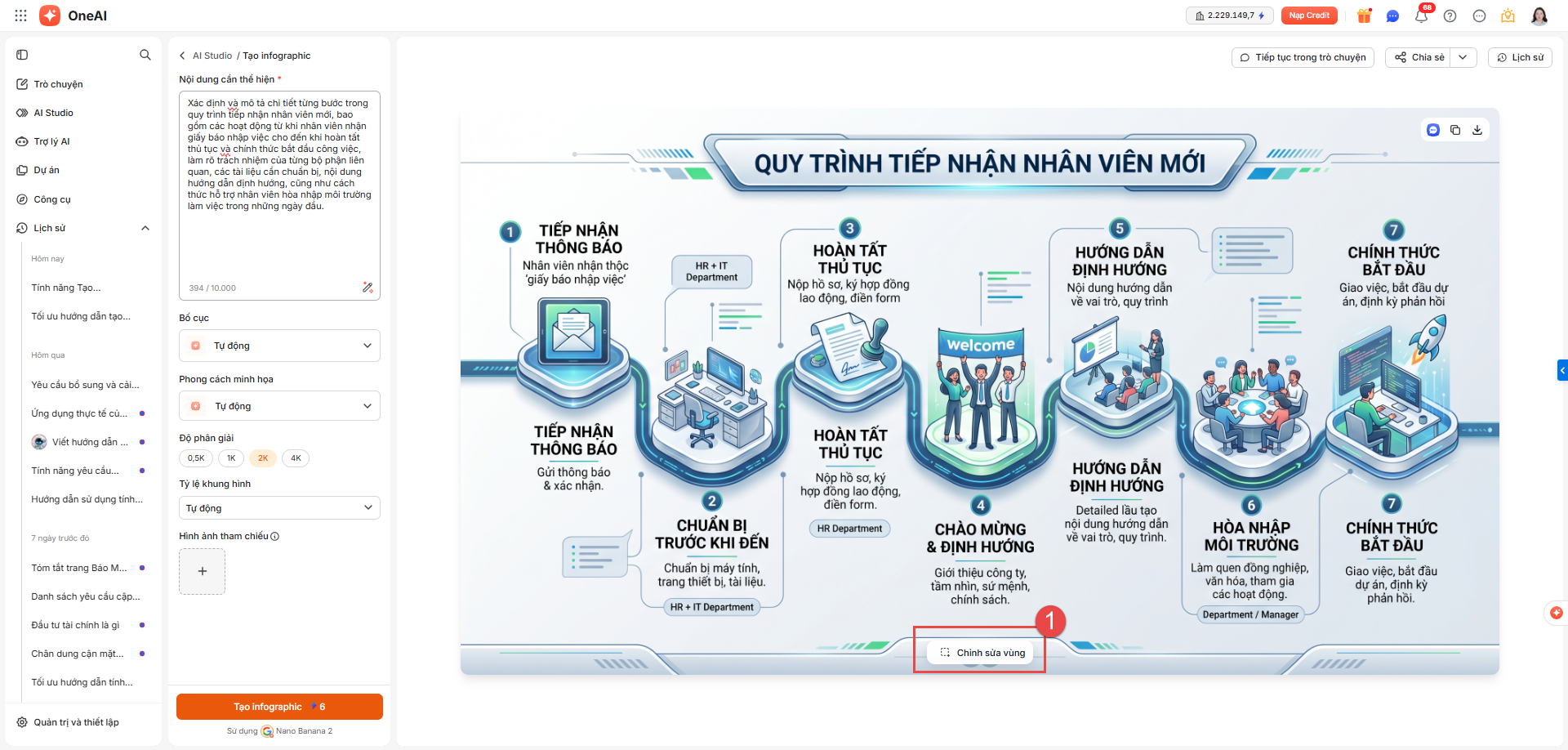
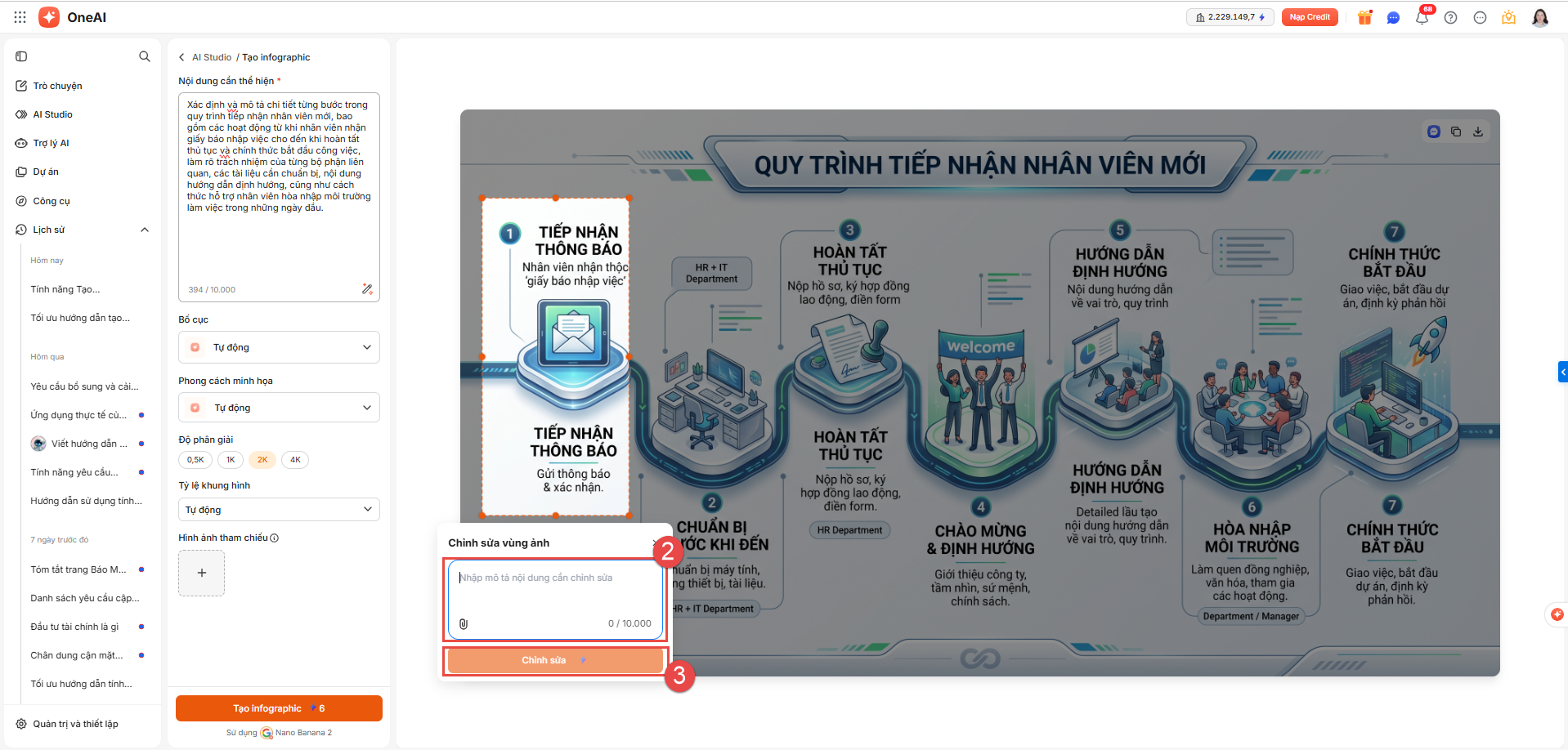
1. Chỉnh sửa vùng: Chọn vùng cần chỉnh sửa\ nhập mô tả nội dung chỉnh sửa có thể gắn link hình ảnh chỉnh sửa\ Chỉnh sửa
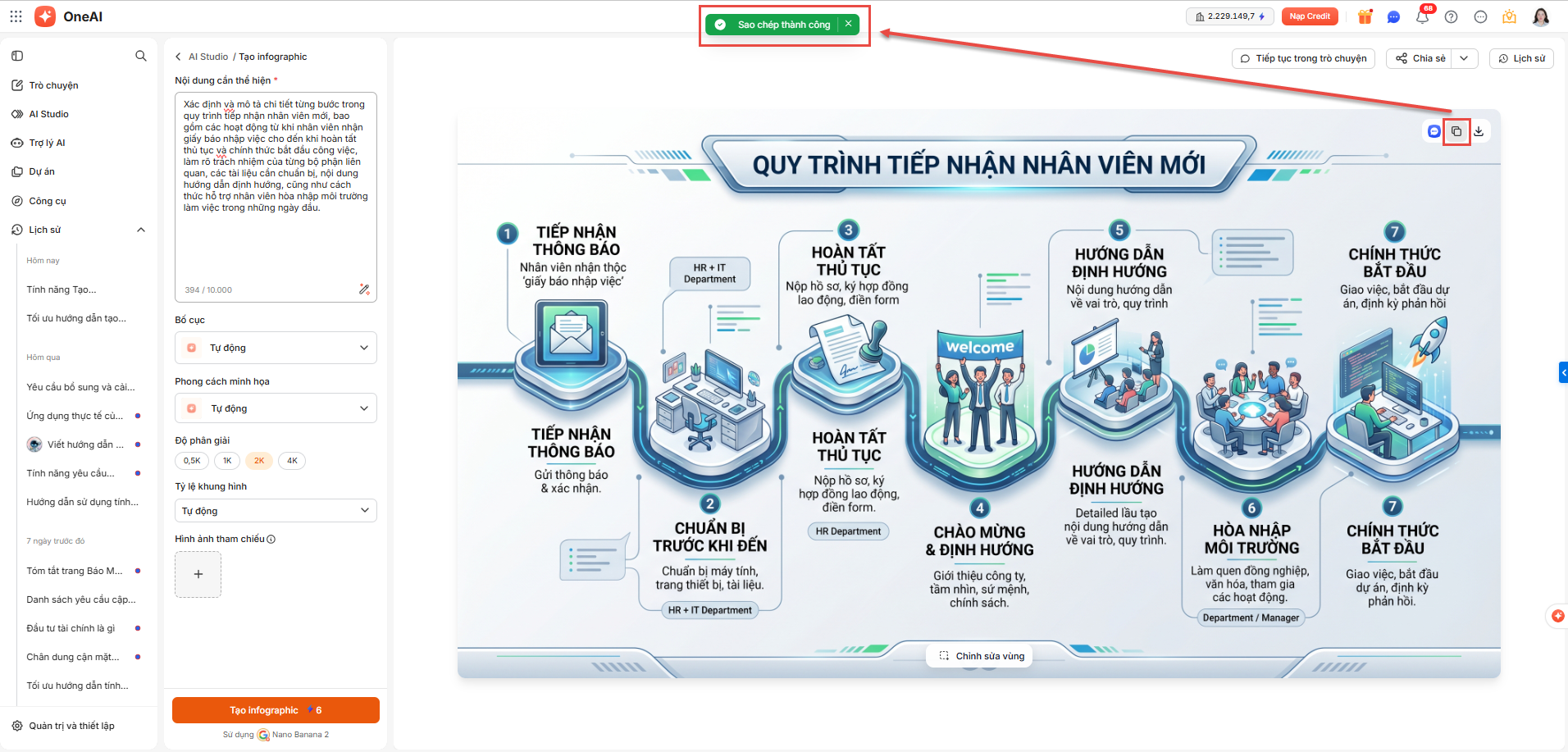
 2. Sao chép: Trên Infographic, chọn Sao chép để sao chép Infographic.
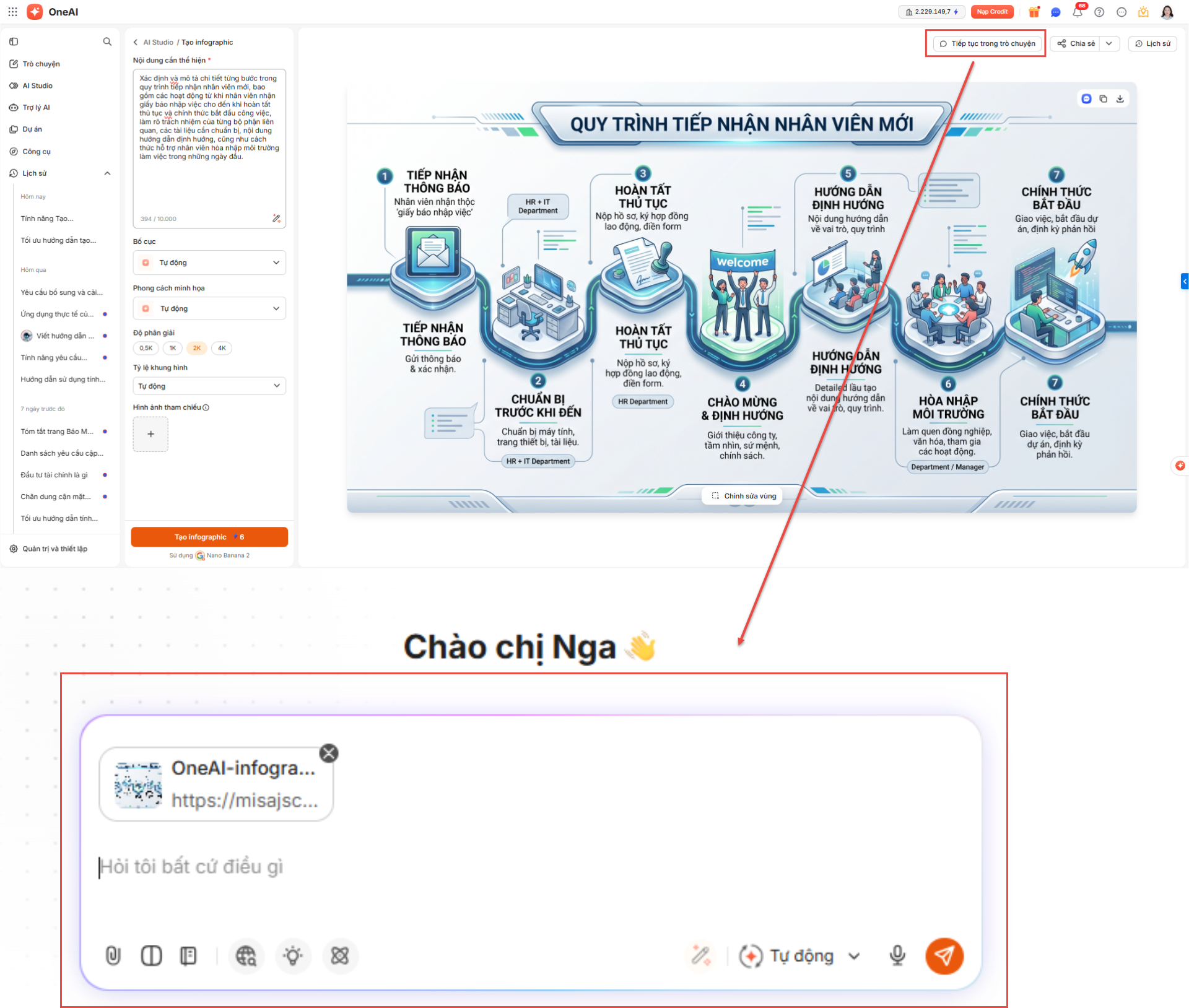
3. Tiếp tục trong trò chuyện: Trên Infographic, chọn Tiếp tục trò chuyện, phần mềm sẽ tự động hiện thị cửa sổ trò chuyện để anh/chị hỏi thêm các vấn đề liên quan đến Infographic.
4. Tải xuống : Trên Infographic, nhấn biểu tượng tải xuống để lưu Infographic về thiết bị.
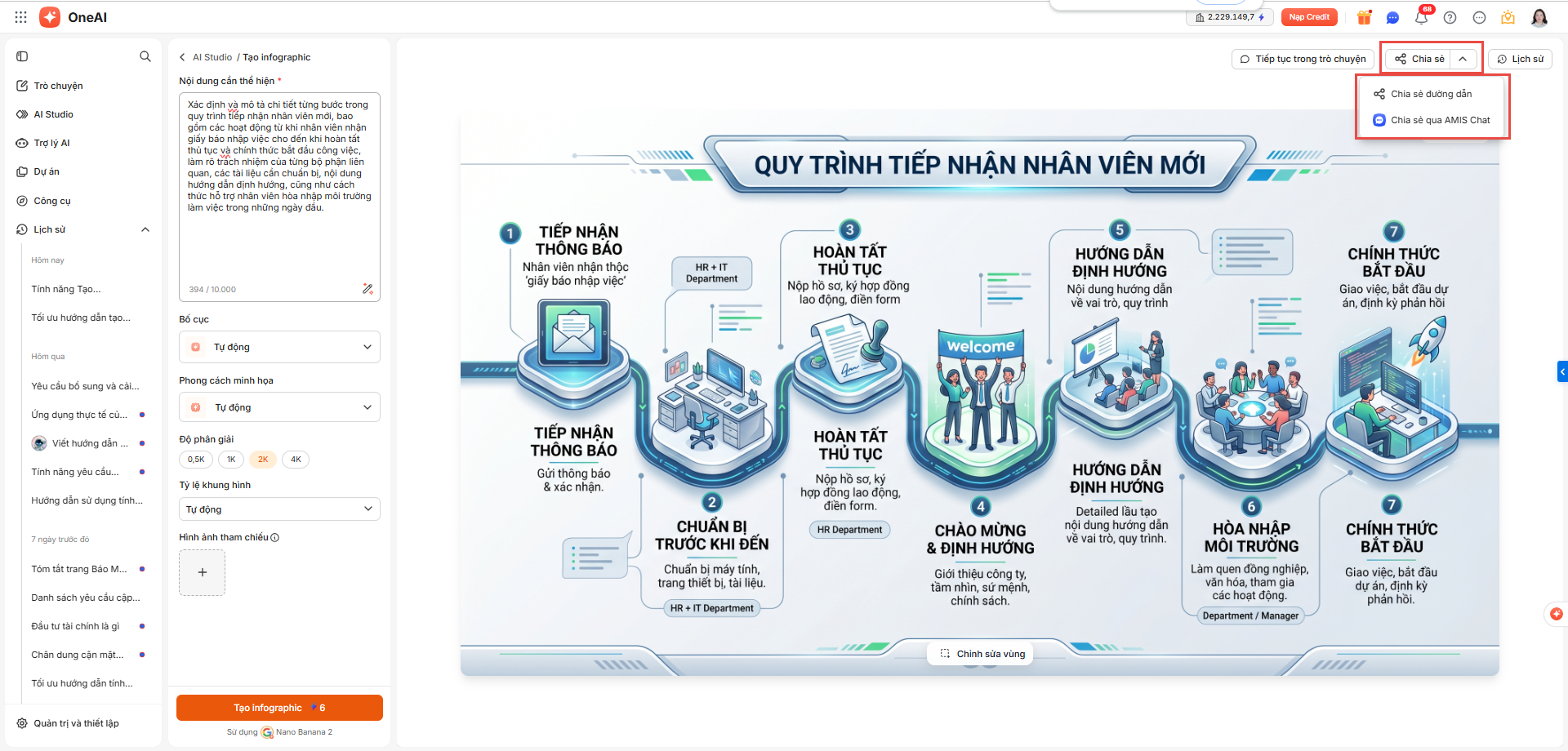
5. Chia sẻ hình ảnh: Ở phía trên Infographic được tạo\ nhấn Chia sẻ\ chọn 1 trong 2 hình thức chia sẻ:
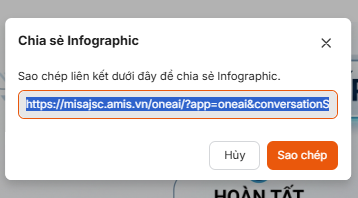
- Chia sẻ qua đường dẫn: Nhấn Sao chép để sao chép đường dẫn của Infographic.
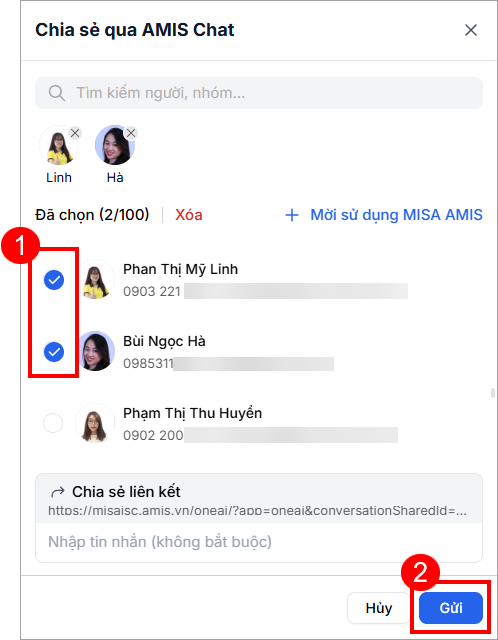
- Chia sẻ qua AMIS Chat: Chọn người dùng/nhóm muốn chia sẻ\ nhấn Gửi.
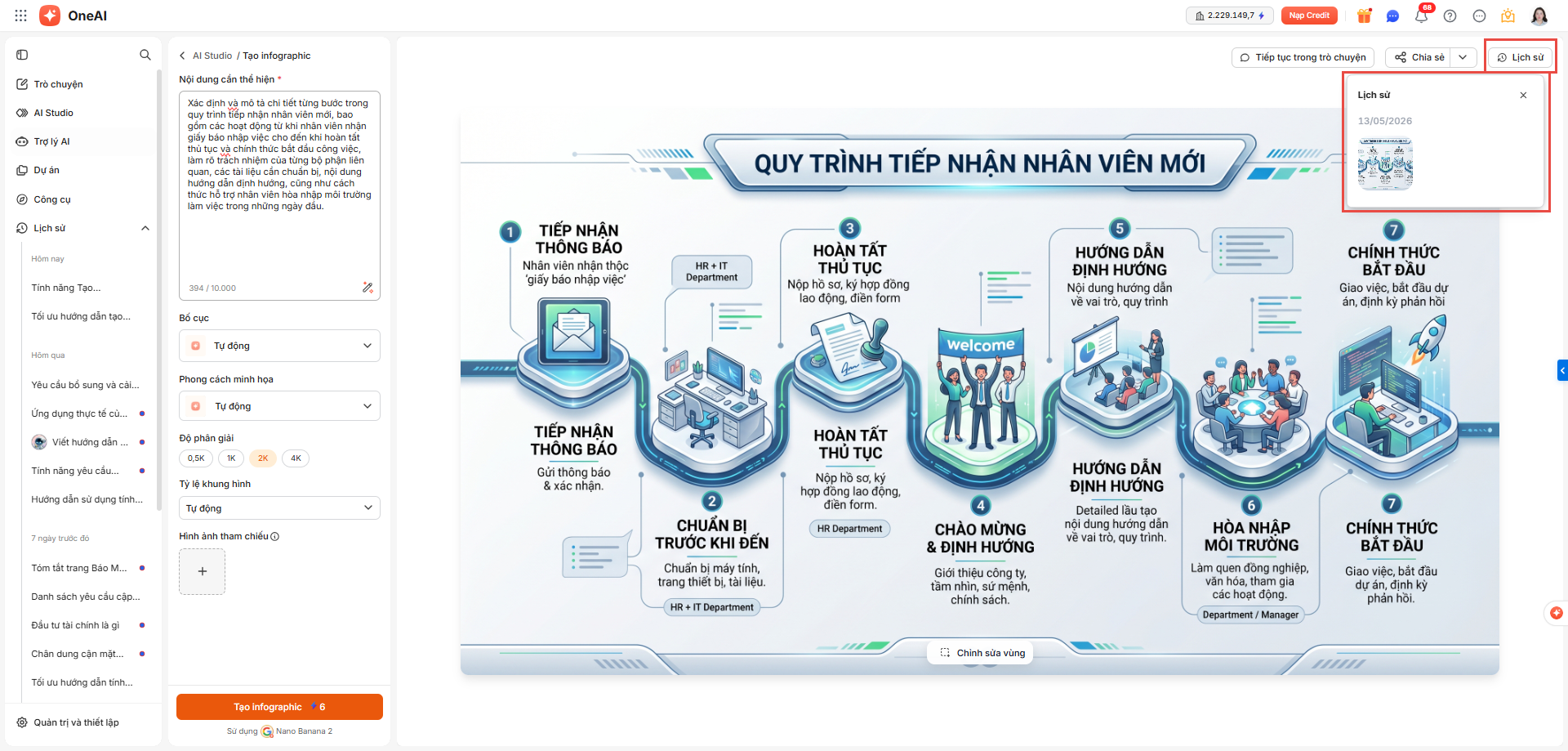
6. Xem lịch sử tạo Infographic : Ở phía trên Infographic được tạo\ nhấn Lịch sử\ nhấn vào Infographic để xem lại.
3. Lưu ý
- Phải nhập đầy đủ trường nội dung mô tả hoặc nội dung cần thể hiện thì mới thực hiện tạo được Infographic.
- Có thể tải lên tối đa 5 ảnh tham chiếu để cá nhân hoá cách trình bày.
- Nếu không đủ credit hoặc hết hạn sử dụng phần mềm, hệ thống sẽ hiển thị thông báo hướng dẫn nạp thêm hoặc gia hạn.
- Thông tin nhập/trình bày sẽ bị reset nếu chuyển đổi giữa hai phương thức tạo Infographic và sau khi tạo thành công.