
Mời anh/chị xem video hướng dẫn
1. Tổng quan
Bài viết nhằm hướng dẫn: Tính năng Tạo bài thuyết trình (Slide) trên OneAI giúp người dùng có thể nhanh chóng tạo slide từ ý tưởng hoặc tài liệu sẵn có với tính năng tạo slide trên OneAI. Từ đó, giúp tiết kiệm thời gian, tạo ra bài thuyết trình chuyên nghiệp chỉ với vài thao tác đơn giản.
Ứng dụng thực tế của tính năng: Tính năng Tạo Slide phù hợp sử dụng trong các trường hợp:
- Tạo slide phục vụ việc giảng dạy và đào tạo.
- Tạo slide phục vụ việc trình bày và báo cáo công việc.
- Tạo slide phục vụ Marketing, truyền thông.
- …
Nội dung bài viết gồm:
- Hướng dẫn tạo slide
- Thiết lập yêu cầu, tạo dàn ý, tạo slide
- Các thao tác sau khi tạo: thêm mới slide, chỉnh sửa, tạo mới, tải xuống, trình chiếu, xem lịch sử.
2. Hướng dẫn thực hiện
Bước 1: Trên OneAI, truy cập vào AI Studio\chọn mục Nội dung\chọn Tạo Slide.

Bước 2: Tạo yêu cầu cho slide.
Tại giao diện tạo Slide, anh/chị có thể lựa chọn tạo Slide bằng các nguồn sau:
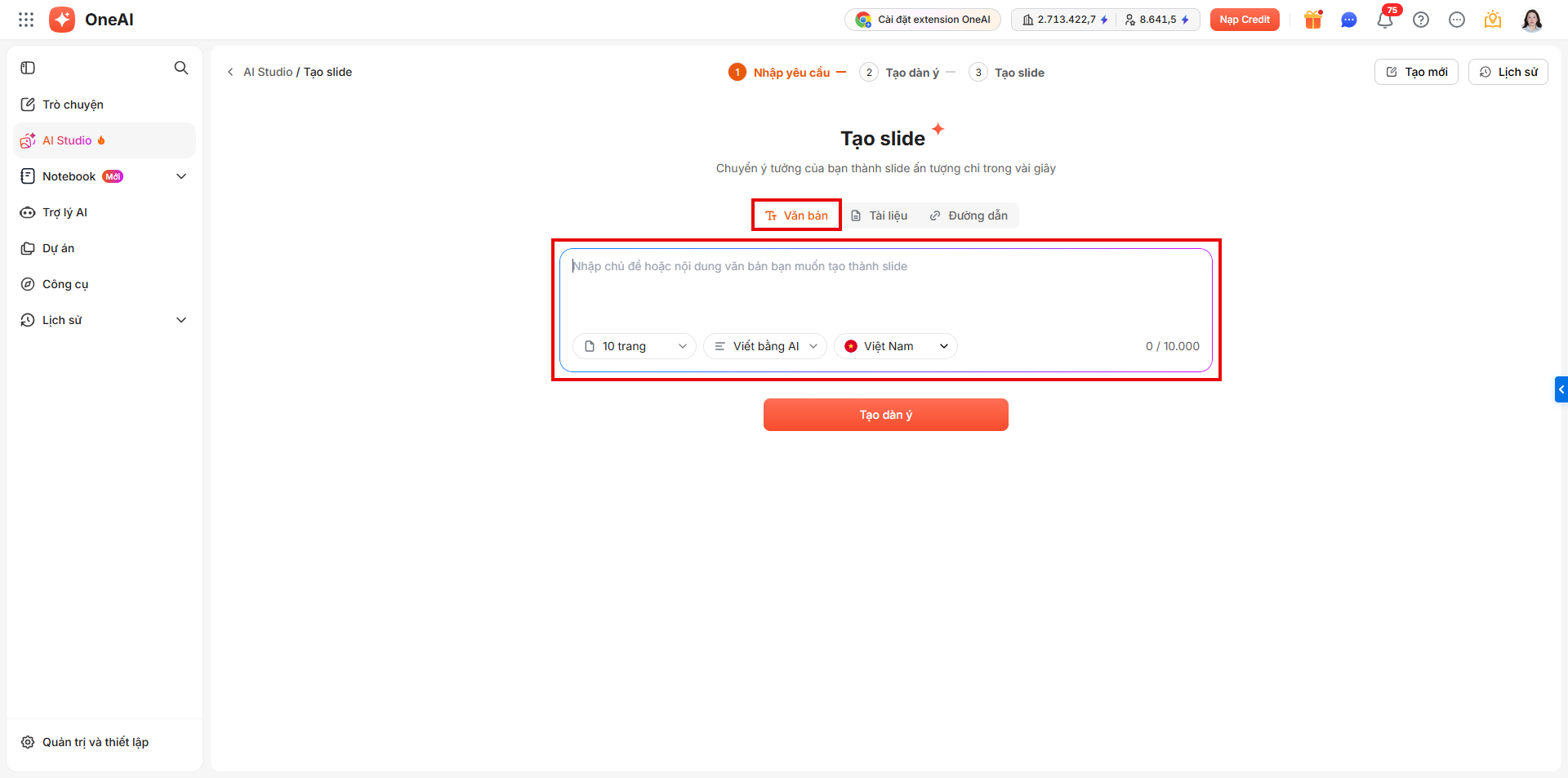
1. Văn bản:
- Nhập nội dung muốn tạo slide (tối đa 10.000 ký tự).
- Chọn số trang slide muốn tạo (phần mềm tạo tối đa 30 trang slide)
- Chọn cách thức viết nội dung: viết bằng AI, giữ nguyên nội dung, rút gọn nội dung.
- Lựa chọn ngôn ngữ để tạo slide.
2. Tài liệu
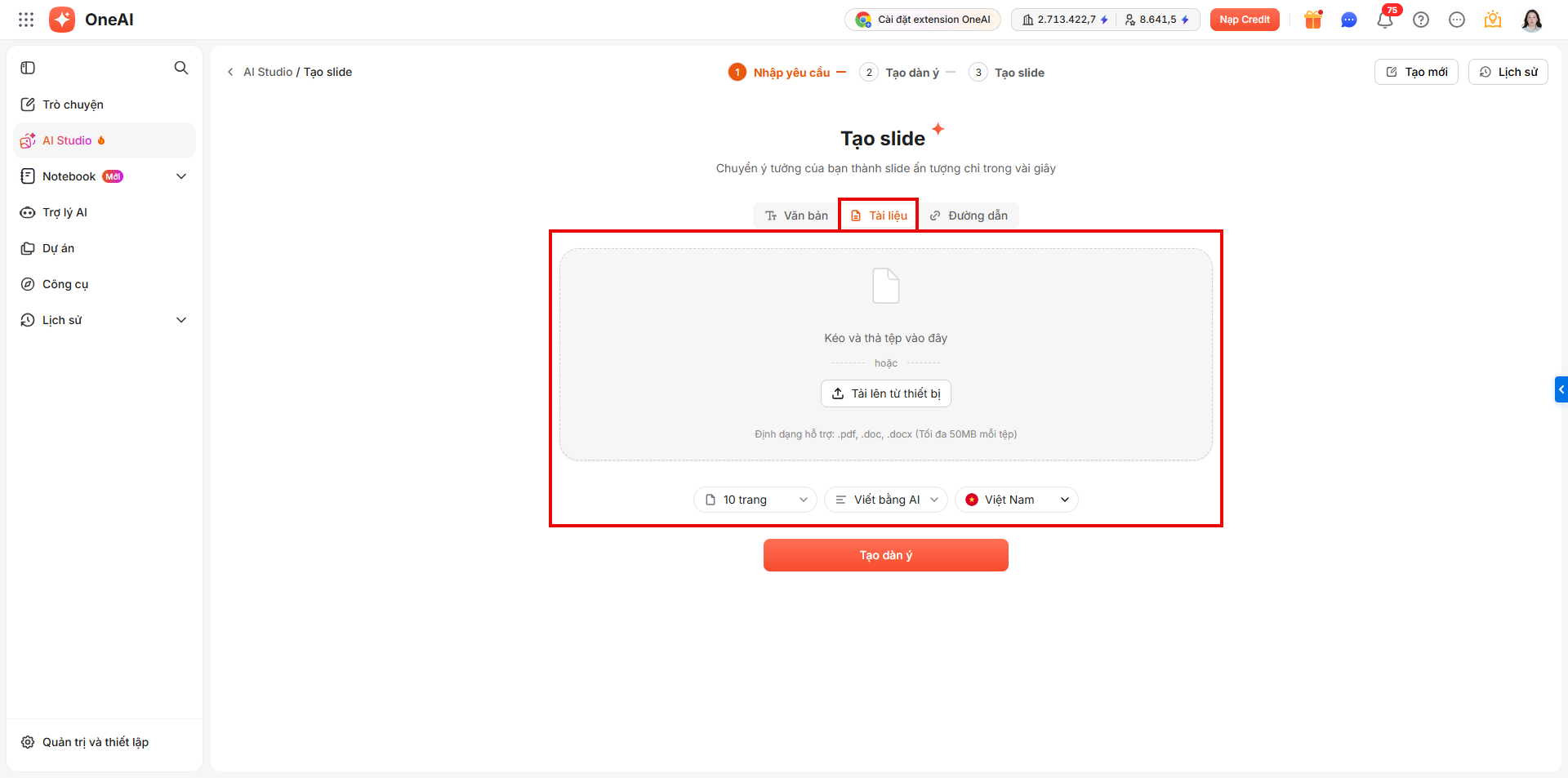
- Kéo và thả hoặc tải lên từ thiết bị các file tài liệu.
- Chọn số trang slide muốn tạo.
- Chọn cách thức viết nội dung: viết bằng AI, giữ nguyên nội dung, rút gọn nội dung.
- Chọn ngôn ngữ để tạo slide.
3. Đường dẫn
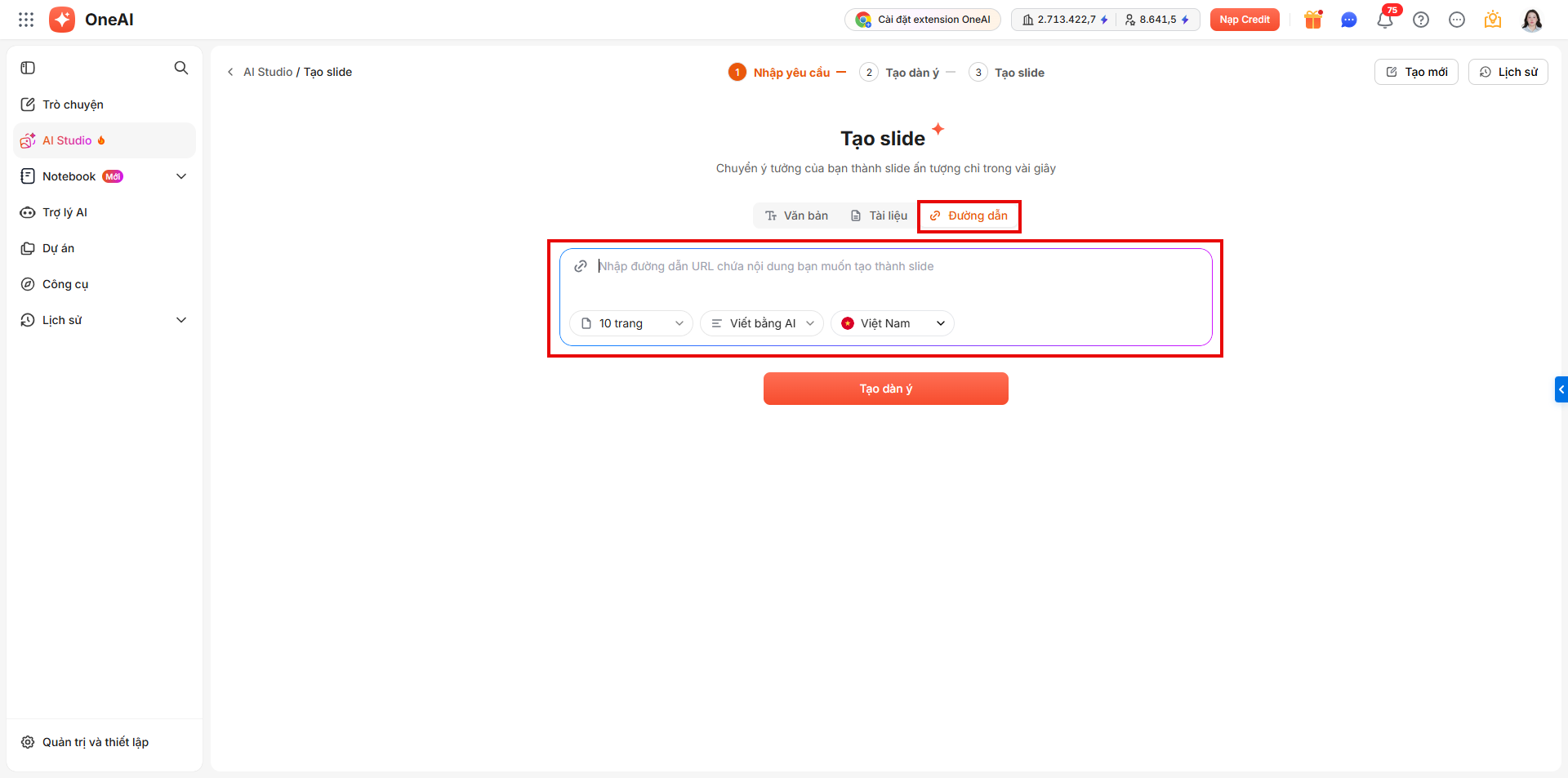
- Nhập đường dẫn chứa nội dung mong muốn tạo slide.
- Chọn số trang slide muốn tạo.
- Chọn cách thức viết nội dung: viết bằng AI, giữ nguyên nội dung, rút gọn nội dung.
- Chọn ngôn ngữ để tạo slide.
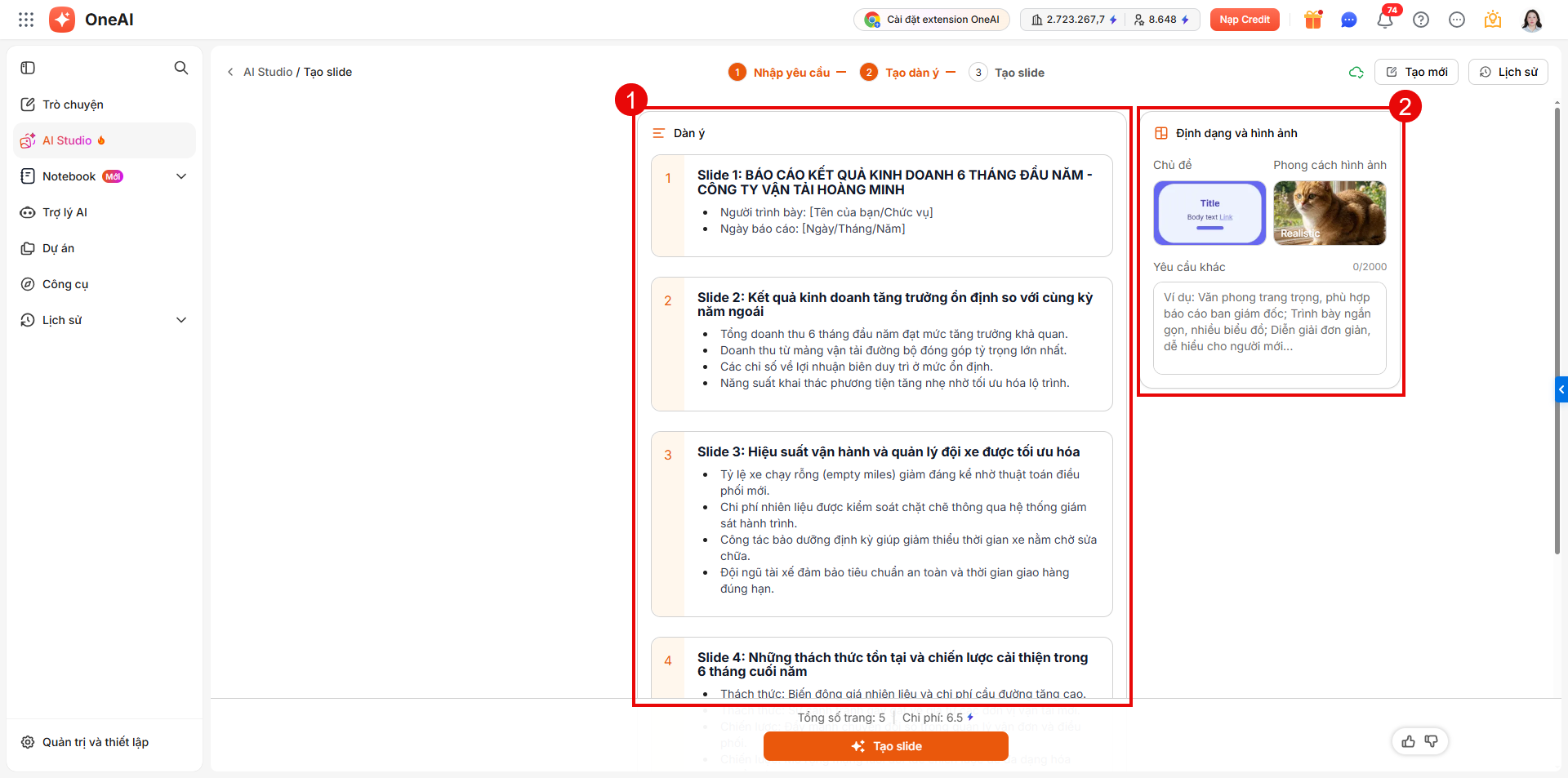
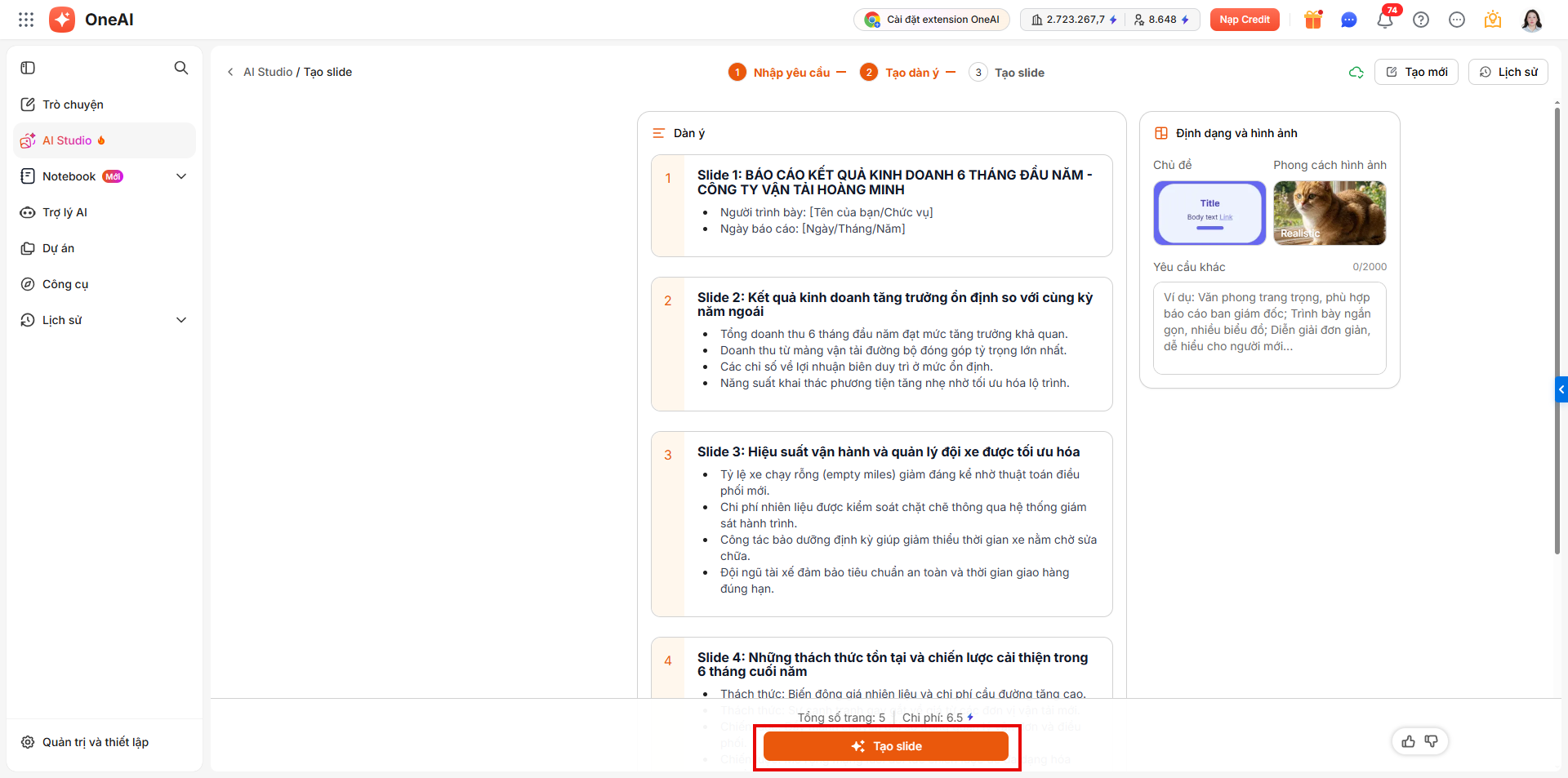
Bước 3: Nhấn Tạo dàn ý , phần mềm sẽ xử lý và tạo ra một dàn ý dựa trên yêu cầu. Sau đó, anh/chị thiết lập các thông tin dưới đây:
1.Phần dàn ý: chỉnh sửa hoặc thêm nội dung tùy ý muốn
2. Phần định dạng hình ảnh:
- Chọn chủ đề có sẵn trong danh sách.
- Chọn phong cách hình ảnh muốn hiển thị trên slide.
- Nhập Yêu cầu khác mô tả cho slide muốn tạo.
Bước 4: Nhấn Tạo Slide, phần mềm sẽ xử lý và tạo ra slide dựa trên yêu cầu.
- Chi phí credit khi tạo slide sẽ phụ thuộc vào số trang slide cần tạo.
Bước 5: Các thao tác với Slide sau khi tạo:
1. Thêm slide mới: tạo thêm slide mới bằng cách nhấn vào dấu + ở đầu/cuối mỗi trang slide hoặc ở bên dưới trang slide cuối cùng.

2. Chỉnh sửa tại mỗi slide:
- Nhân bản: Nhân bản slide đã chọn (1).
- Xóa: Xóa slide đã chọn (1).
- Bố cục: Chọn bố cục cho các thành phần trên slide (2).
- Màu trang: Chọn màu sắc cho slide (2).
- Căn chỉnh nội dung: Căn chỉnh nội dung trên slide (2).
- Thanh công cụ bao gồm: Hình ảnh, Văn bản, Bảng biểu, Hình khối: Chọn và kéo thả từng thành phần để thêm vào trang slide (3).



3. Tạo mới: Trên giao diện slide, chọn Tạo mới để tạo slide mới.

4. Lịch sử: Trên giao diện slide\ nhấn Lịch sử\nhấn vào slide để xem lại.


5. Trình chiếu:Trên giao diện slide, chọn Trình chiếu để chiếu bài thuyết trình.

6. Tải xuống: Trên giao diện slide, chọn Tải xuống theo định dạng (.PPTX), (.PDF) để tải bài thuyết trình về thiết bị.

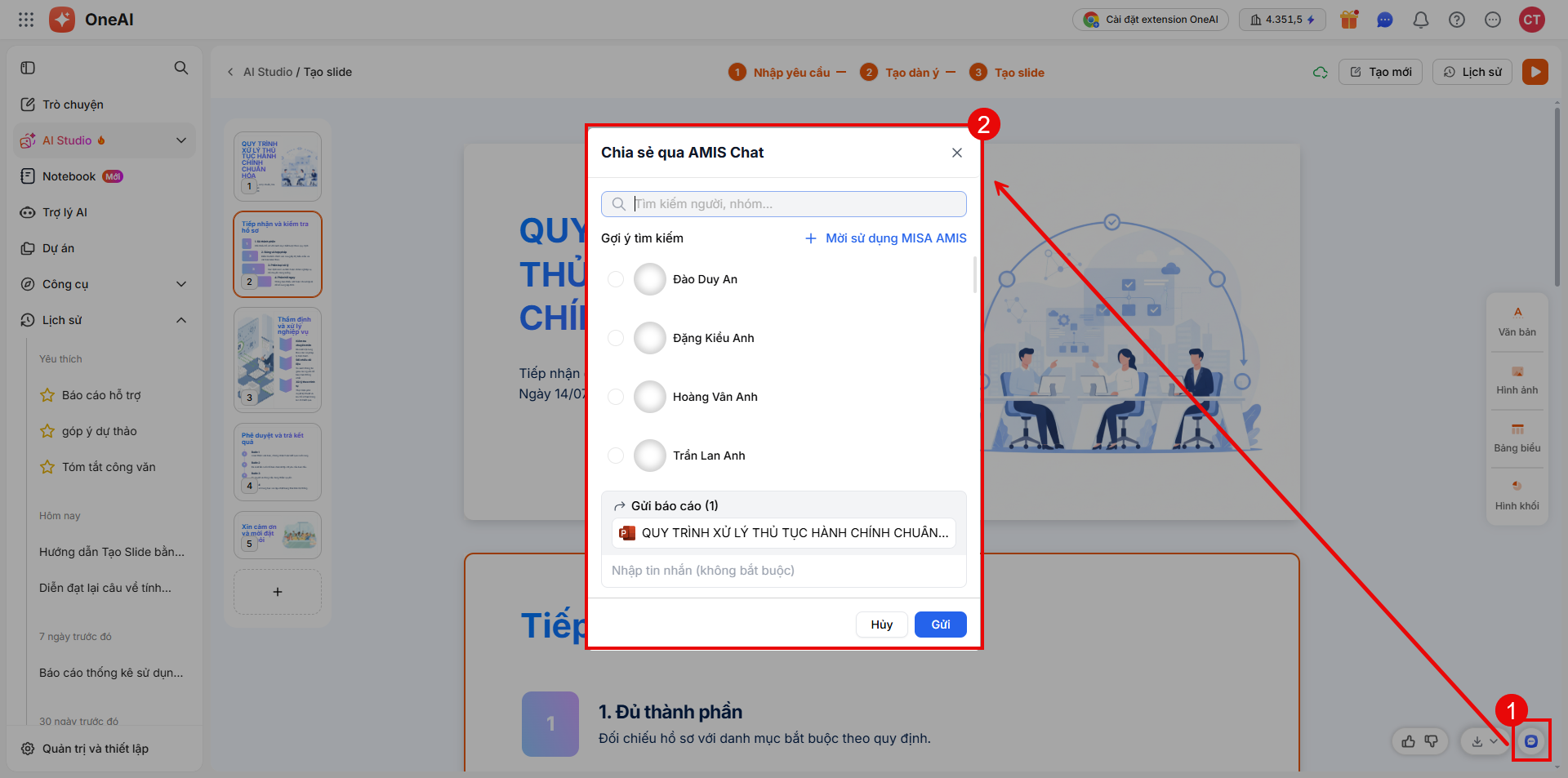
7. Chia sẻ slide qua AMIS Chat: Trên Slide, nhấn vào biểu tượng tin nhắn để gửi bài thuyết trình cho đồng nghiệp.
- Lưu ý: Tính năng chia sẻ Slide qua AMIS Chat chỉ áp dụng khi người nhận cũng đang sử dụng AMIS Chat. Trường hợp đồng nghiệp chưa sử dụng, anh/chị có thể chọn “Mời sử dụng MISA AMIS”.
3. Lưu ý
- Nội dung nhập càng chi tiết, slide tạo ra càng đầy đủ ý hơn.
- Có thể sử dụng lại slide vừa tạo cho các lần trình bày sau.