
1. Tổng quan
Bài viết nhằm hướng dẫn: Chức năng Tạo biểu đồ giúp người dùng tạo nhanh các loại biểu đồ chuyên nghiệp chỉ từ văn bản mô tả, file, link hoặc hình ảnh tham chiếu. Anh/chị có thể lựa chọn dạng biểu đồ phù hợp, OneAI sẽ tự động phân tích và sinh ra bản vẽ trực quan đúng yêu cầu.Sau khi tạo, anh/chị có thể tiếp tục điều chỉnh nội dung bằng prompt cho đến khi hài lòng.
Ứng dụng thực tế của tính năng: Tính năng Tạo biểu đồ phù hợp sử dụng trong các trường hợp:
- Tạo biểu đồ phục vụ việc học tập và đào tạo
- Tạo video phục vụ việc lập kế hoạch, tổ chức công việc
- …
Nội dung bài viết gồm:
- Hướng dẫn tạo biểu đồ
- Thiết lập yêu cầu, tạo biểu đồ
- Các thao tác sau khi tạo: chỉnh sửa bằng AI, tạo mới, tải xuống, xem lịch sử.
2. Hướng dẫn thực hiện
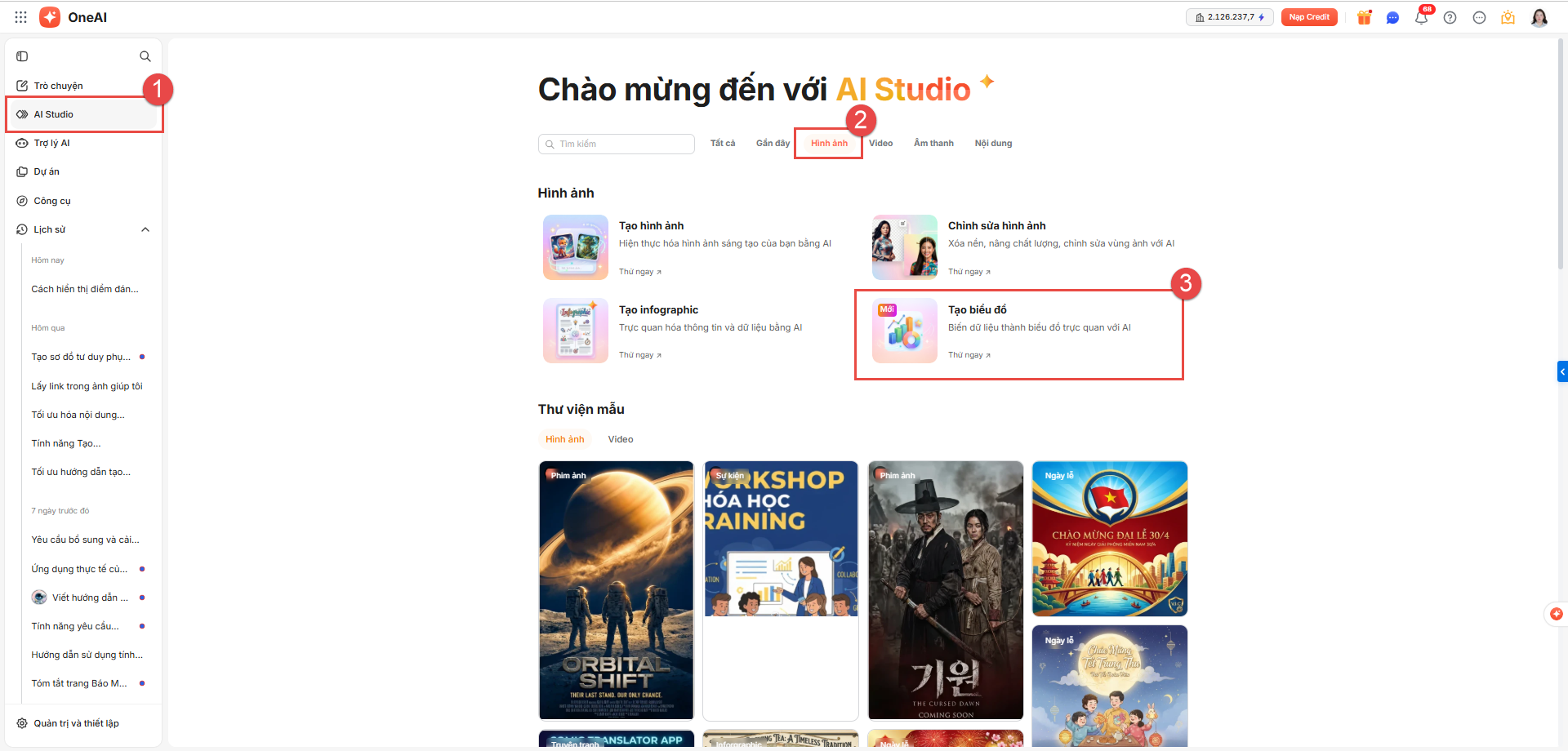
Bước 1: Trên OneAI, truy cập vào AI Studio\chọn mục Hình ảnh\chọn Tạo biểu đồ.
Bước 2: Tạo yêu cầu cho biểu đồ:
1. Tại giao diện tạo biểu đồ, anh/chị nhập nội dung hoặc số liệu muốn tạo biểu đồ (tối đa 10.000 ký tự)
2. Chọn dạng biểu đồ cần vẽ như biểu đồ tròn, biểu đồ cột,… hoặc tự động để hệ thống tự chọn dạng biểu đồ
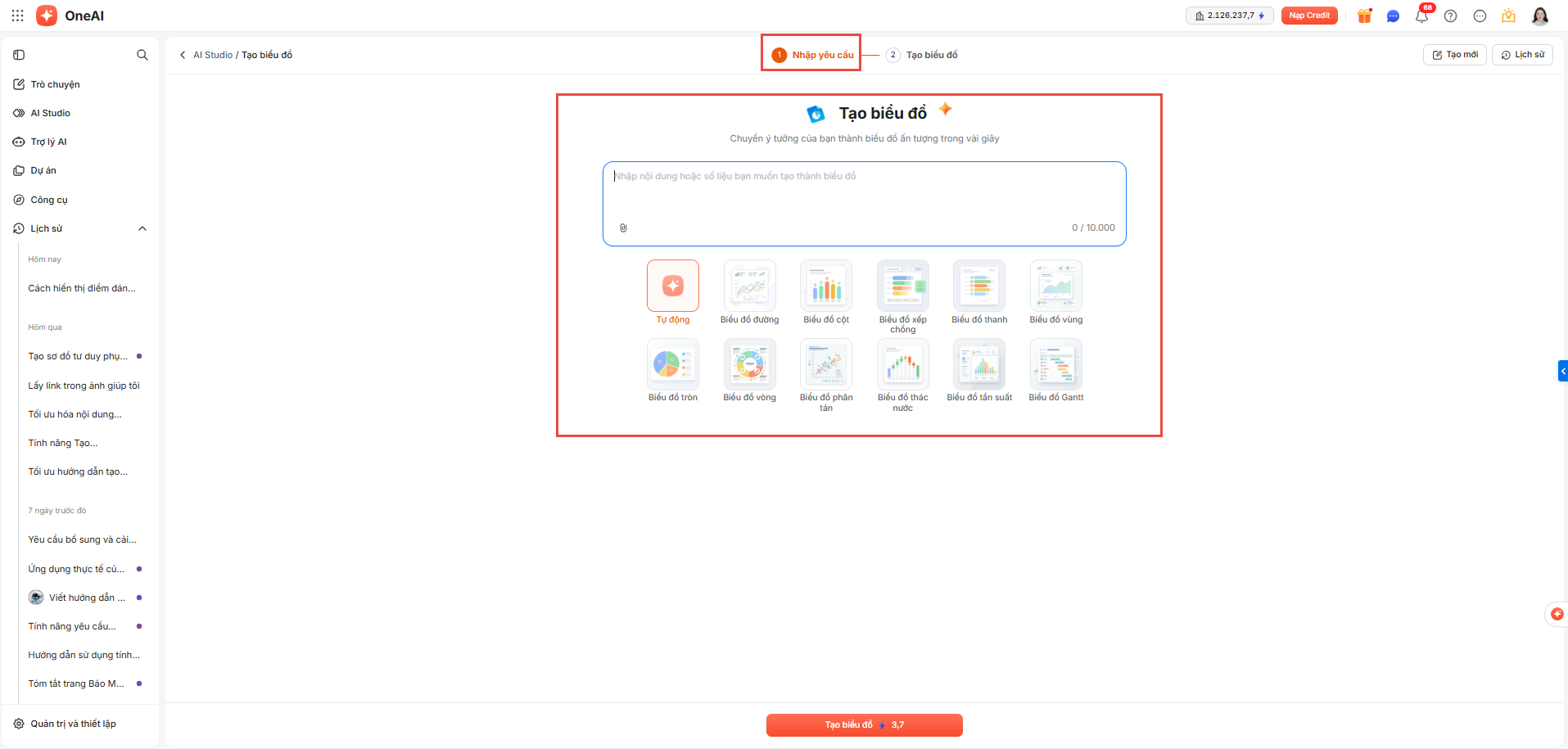
Bước 3: Nhấn Tạo biểu đồ, phần mềm sẽ xử lý, tạo ra biểu đồ và phân tích dữ liệu dựa trên yêu cầu (tốn 3,7 credit).
Bước 4: Các thao tác với biểu đồ sau khi tạo:
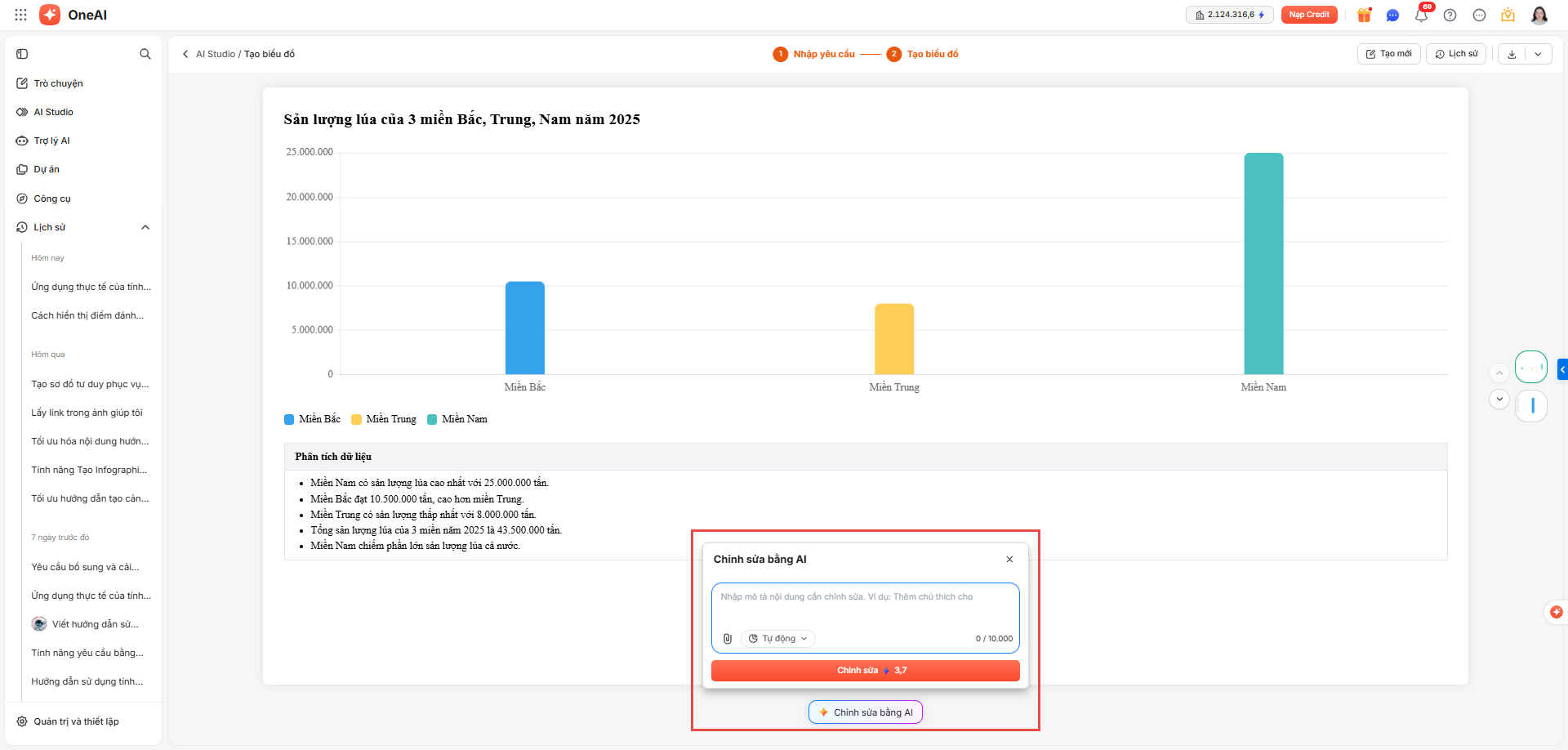
1. Chỉnh sửa bằng AI: chọn Chỉnh sửa bằng AI, nhập mô tả nội dung cần chỉnh sửa tùy ý.
2. Tạo mới: Trên giao diện biểu đồ, chọn Tạo mới để tạo biểu đồ mới.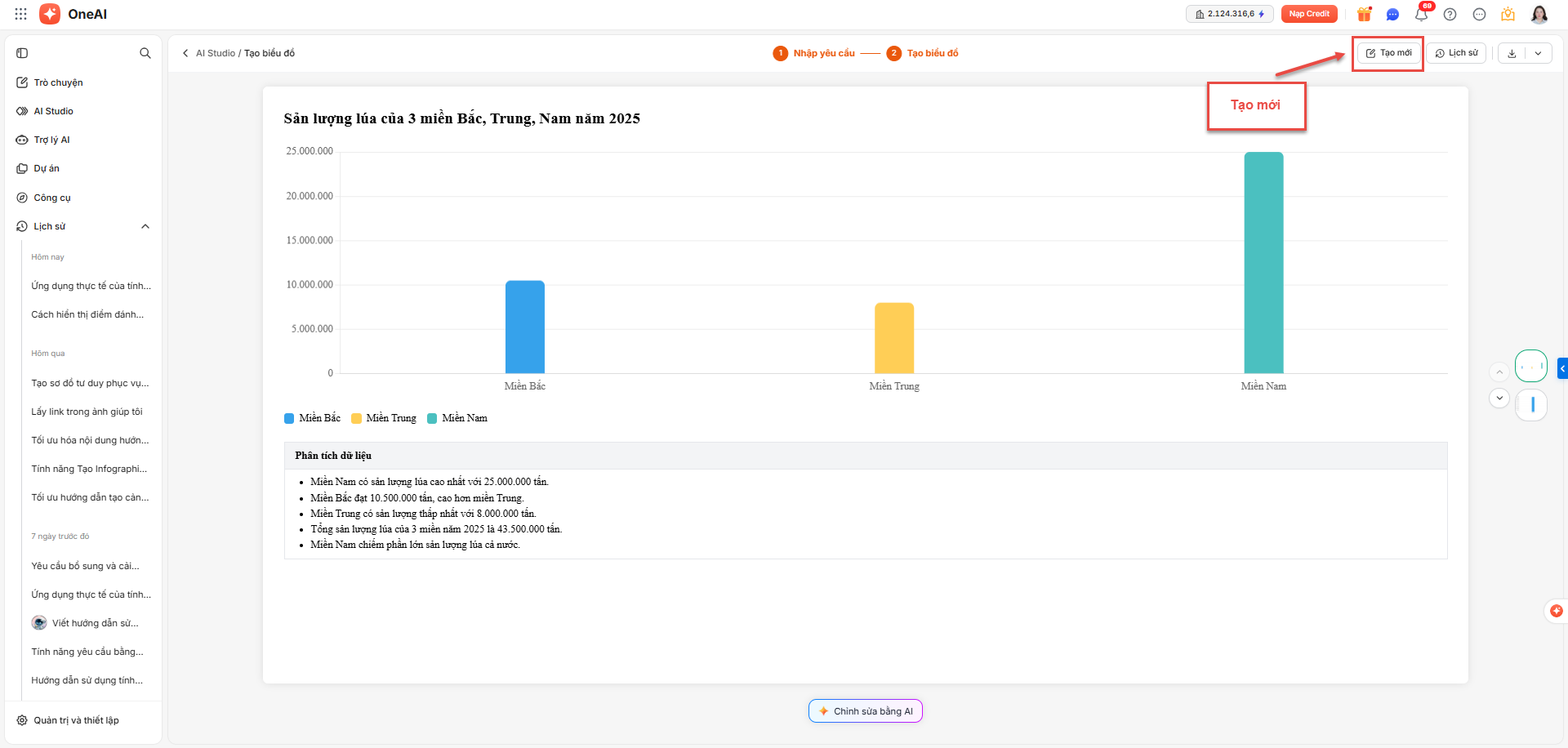
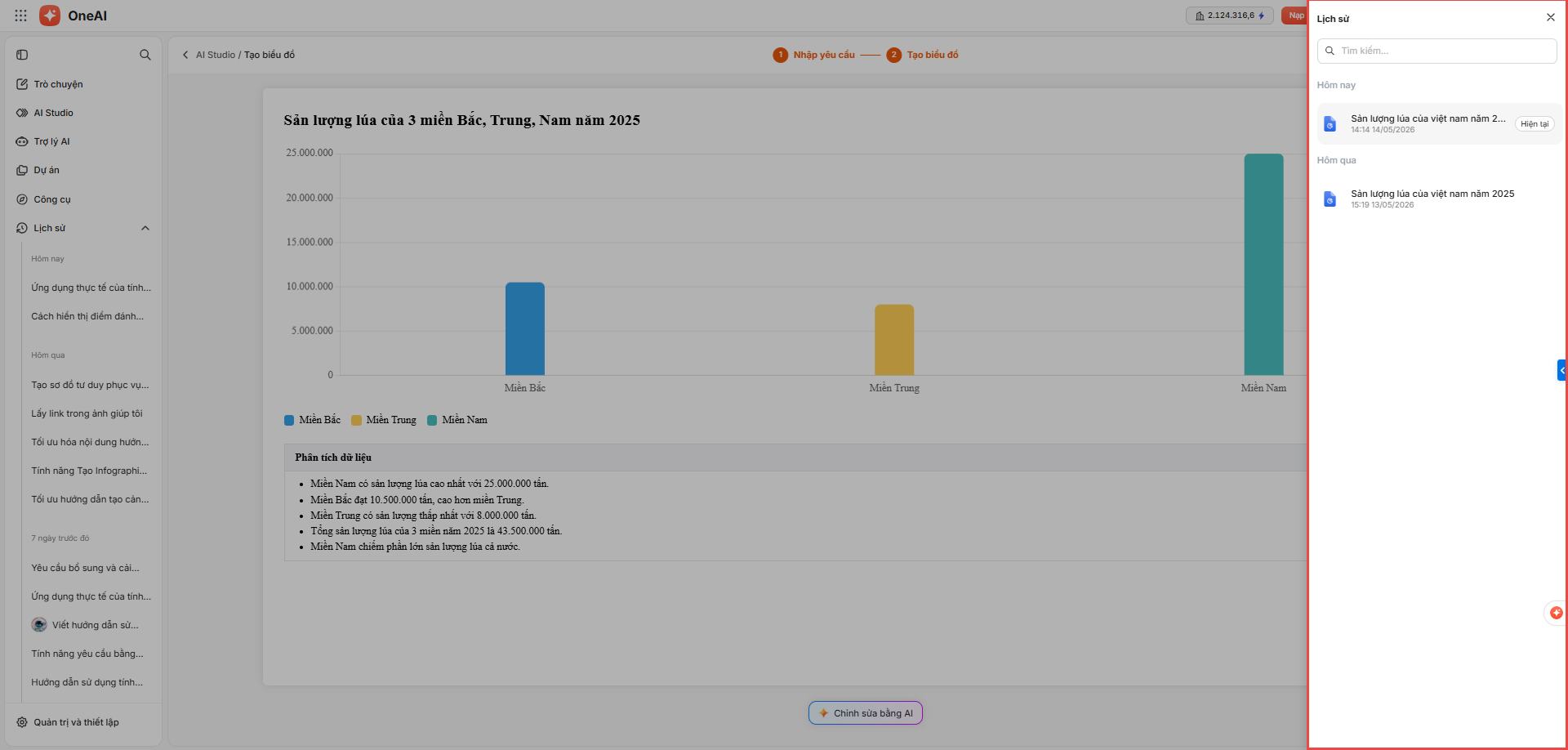
3. Lịch sử: Trên giao diện biểu đồ\ nhấn Lịch sử\nhấn vào biểu đồ để xem lại.
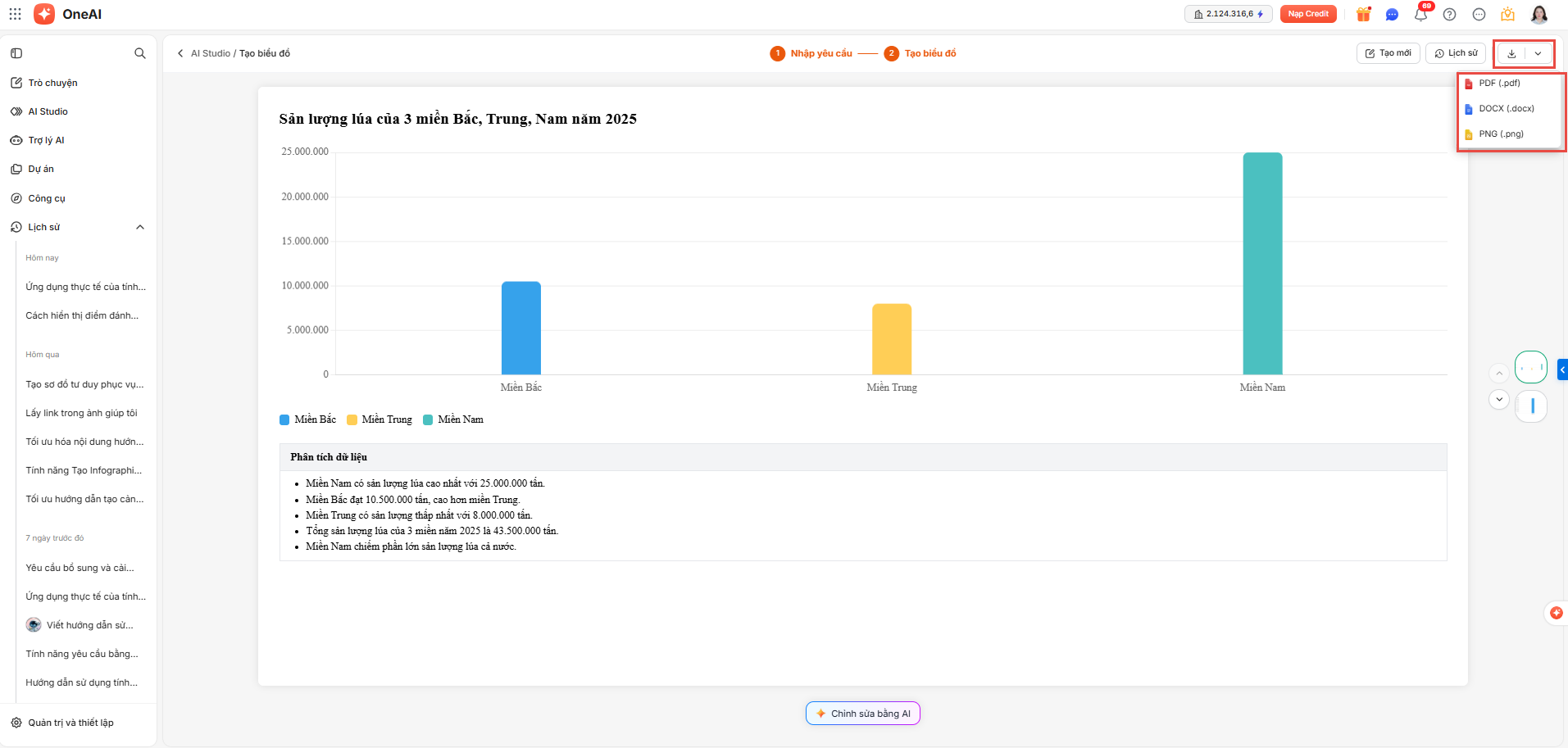
4. Tải về: Trên giao diện biểu đồ, chọn Tải về theo các định dang như docx, pdf, png để tải biểu đồ về thiết bị.
3. Lưu ý
- Nên chuẩn bị nội dung đơn giản, súc tích và nêu rõ ý định để AI hiểu và tạo biểu đồ đúng ý anh/chị.
- Một số dạng sơ đồ/biểu đồ phức tạp sẽ cần miêu tả cụ thể hơn trong phần prompt bổ sung.