
1. Tổng quan
Bài viết nhằm hướng dẫn: Tính năng nhạc bằng AI trên OneAI cho phép người dùng tạo ra các bản nhạc độc quyền chỉ bằng một vài thao tác đơn giản, tiết kiệm thời gian và chi phí sản xuất.
Ứng dụng thực tế của tính năng: Tính năng Tạo nhạc phù hợp sử dụng trong các trường hợp:
- Tạo nhạc phục vụ cho sự kiện.
- Tạo video phục vụ việc quảng cáo, truyền thông, marketing.
- …
Nội dung bài viết gồm:
- Hướng dẫn tạo nhạc.
- Thiết lập các thông tin về: Mô hình, nội dung bài nhạc, phong cách, ý tưởng, thời lượng.
- Các thao tác sau khi tạo bài nhạc: Sao chép lời bài hát, trò chuyện, chia sẻ, xem lịch sử.
2. Hướng dẫn thực hiện
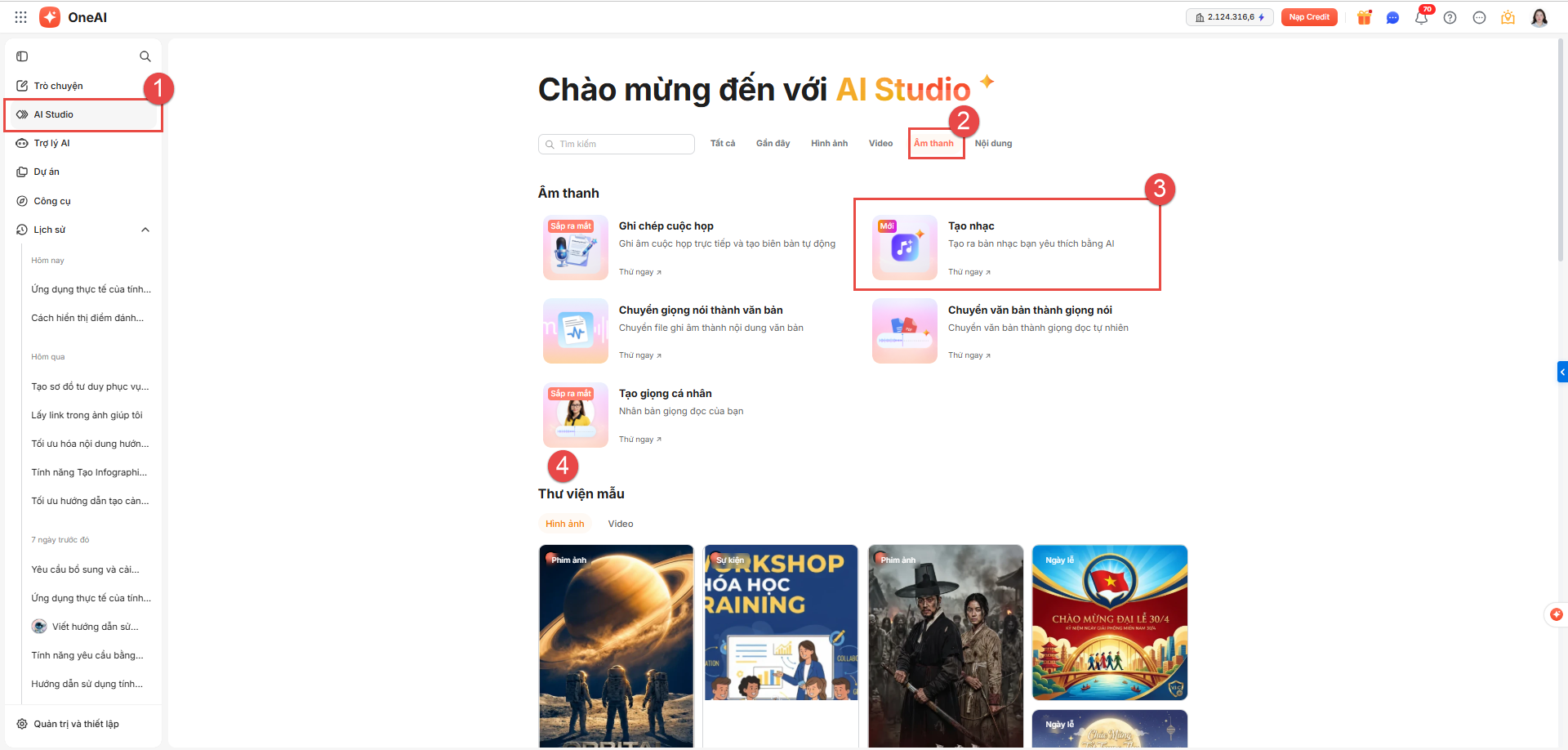
Bước 1: Trên OneAI, truy cập vào AI Studio\chọn mục Âm thanh\chọn Tạo Nhạc.
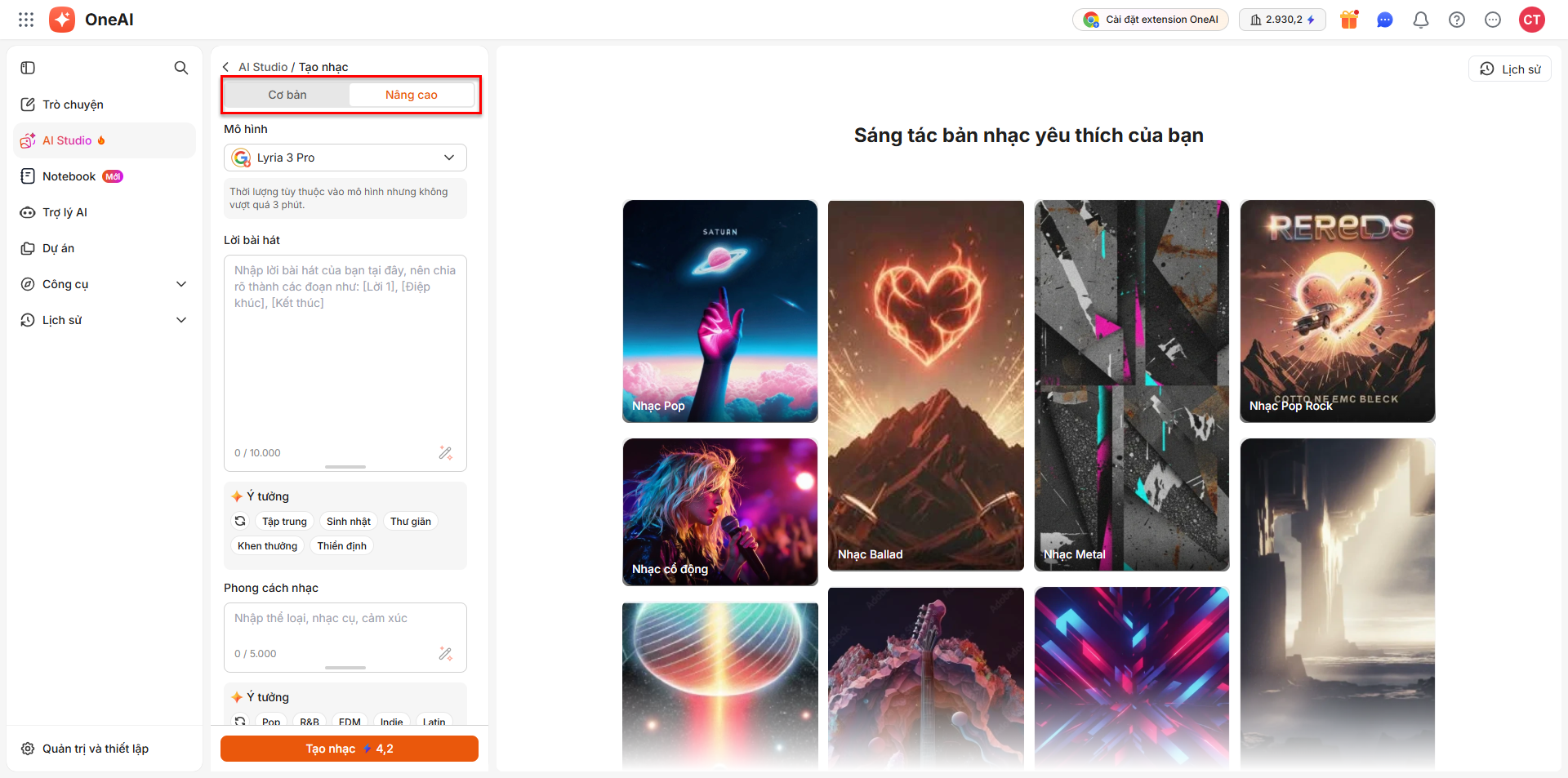
Bước 2: Tại giao diện tạo nhạc, anh/chị có thể lựa chọn tạo nhạc theo 2 chế độ:
- Cơ bản: dùng để tạo nhạc nhanh chỉ với những mô tả và yêu cầu đơn giản.
- Nâng cao: dùng để tạo nhạc chi tiết với những mô tả và yêu cầu về phong cách, ý tưởng, giọng hát…
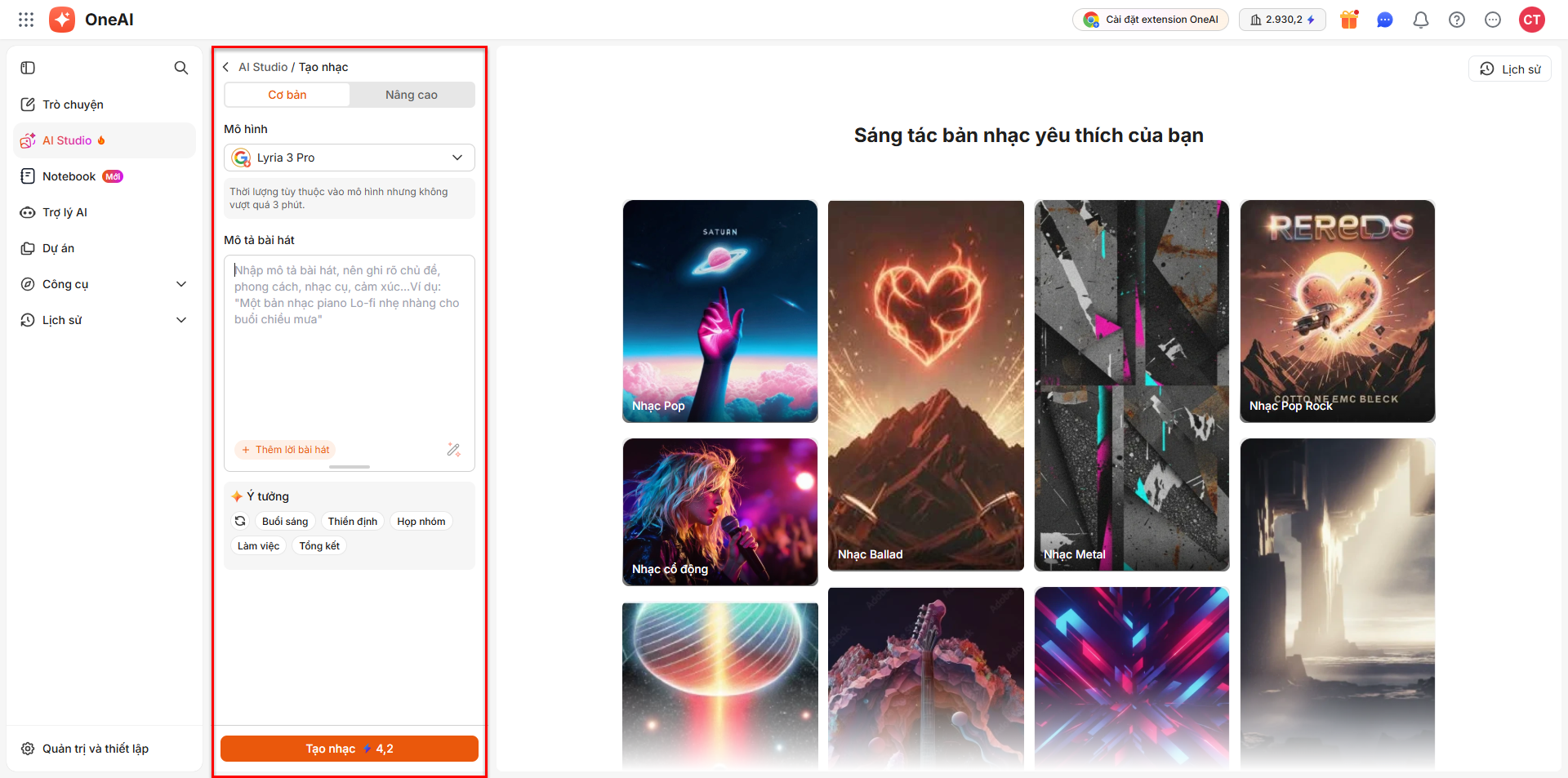
Sau đó, thiết lập các thông tin sau:
- Mô hình: chọn mô hình AI để tạo nhạc.
- Mô tả bài hát: nhập mô tả nội dung bài hát để tạo nhạc.
- Ý tưởng: gợi ý những ý tượng để tạo nhạc.
- Lưu ý: thời lượng phụ thuộc vào mô hình nhưng không vượt quá 3 phút.
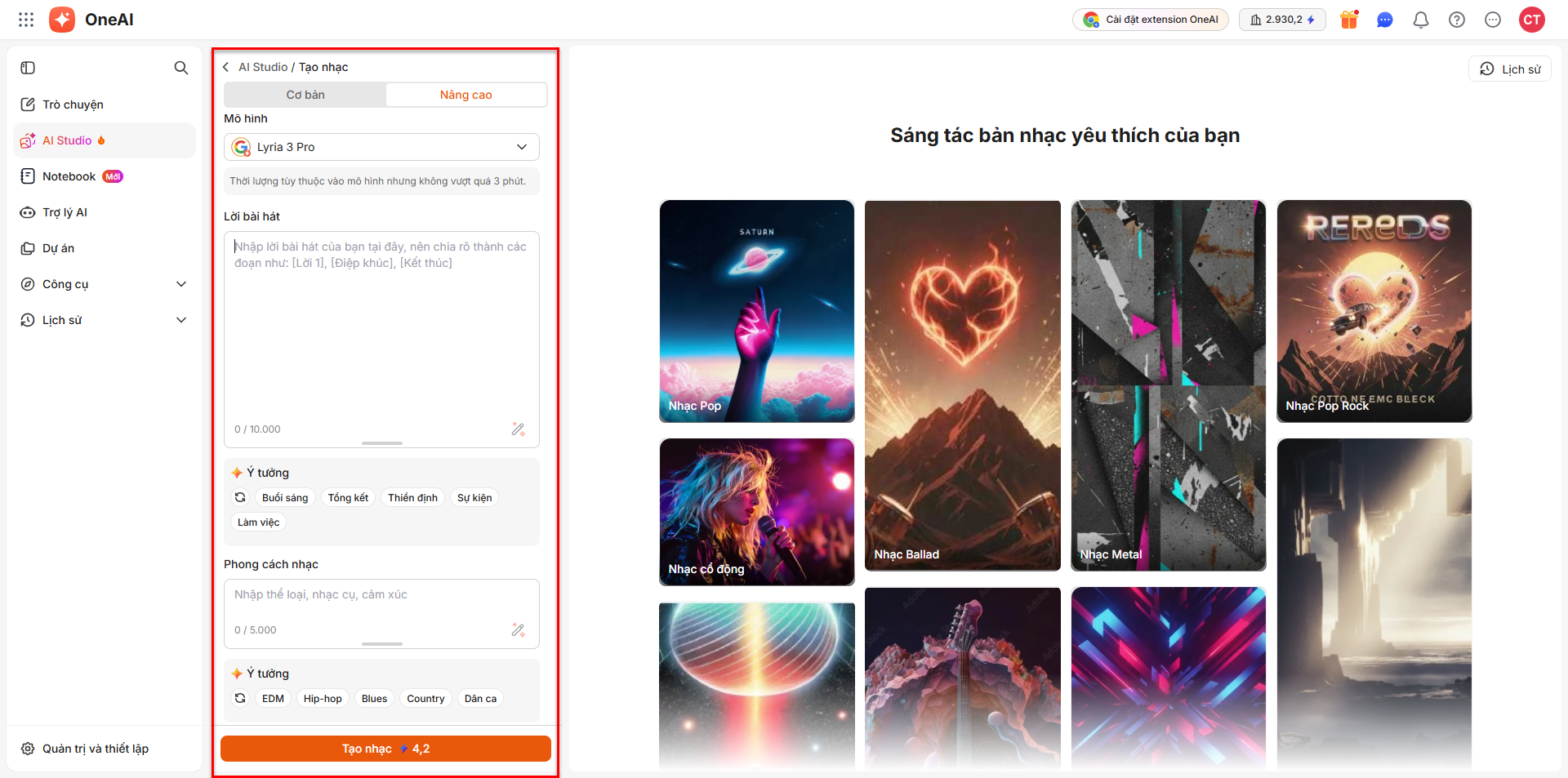
Ngoài ra, ở chế độ Nâng cao còn các thiết lập các thông tin sau:
- Ý tưởng (cho lời bài hát): lựa chọn ý tưởng cho bài hát ví dụ như chọn ý tưởng tạo 1 bài hát thư giãn.
- Lời bài hát: nếu anh/chị nhấn chọn ý tưởng, phần mềm sẽ tự động đề xuất lời bài hát theo ý tưởng hoặc anh/chị có thể chỉnh sửa lời bài hát tùy ý.
- Ý tưởng (cho phong cách nhạc): lựa chọn ý tưởng về phong cách nhạc muốn thể trong bài hát ví dụ như phong cách nhạc Ballad.
- Phong cách nhạc: khi anh/chị nhấn chọn ý tưởng, phần mềm sẽ tự động nhập phong cách nhạc tương ứng.
- Giọng hát: chọn giọng hát nam hoặc nữ.
Bước 3: Nhấn Tạo Nhạc, phần mềm sẽ xử lý và tạo ra bài nhạc và lời dựa trên yêu cầu.
Bước 4: Các thao tác với bản nhạc sau khi tạo:
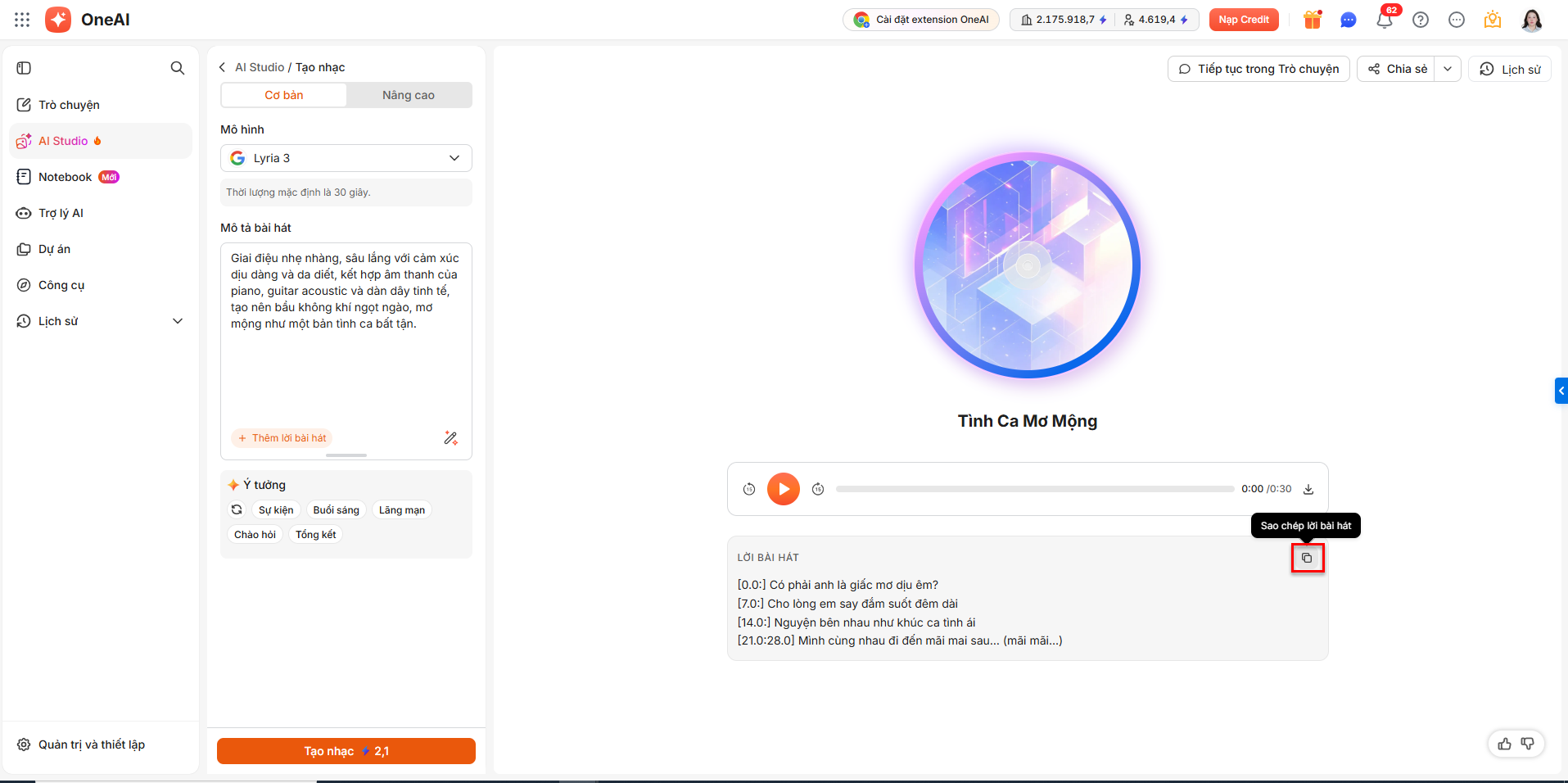
1.Sao chép lời bài hát: Tại lời bài hát, chọn Sao chép lời bài hát để sao chép
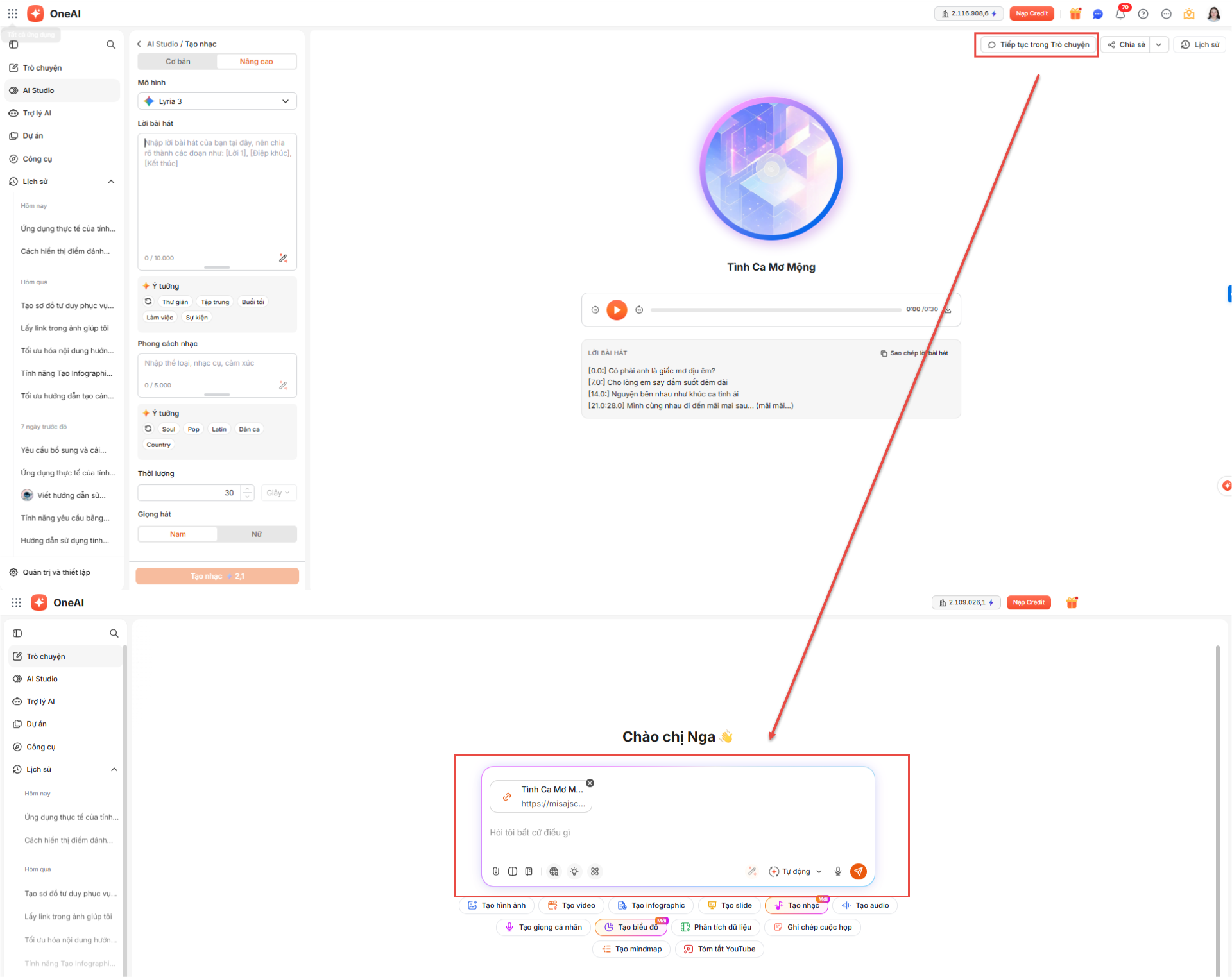
2. Tiếp tục trò chuyện: Trên bản nhạc, chọn Tiếp tục trò chuyện, phần mềm sẽ tự động hiện thị cửa sổ trò chuyện để anh/chị hỏi thêm các vấn đề liên quan đến bài nhạc.
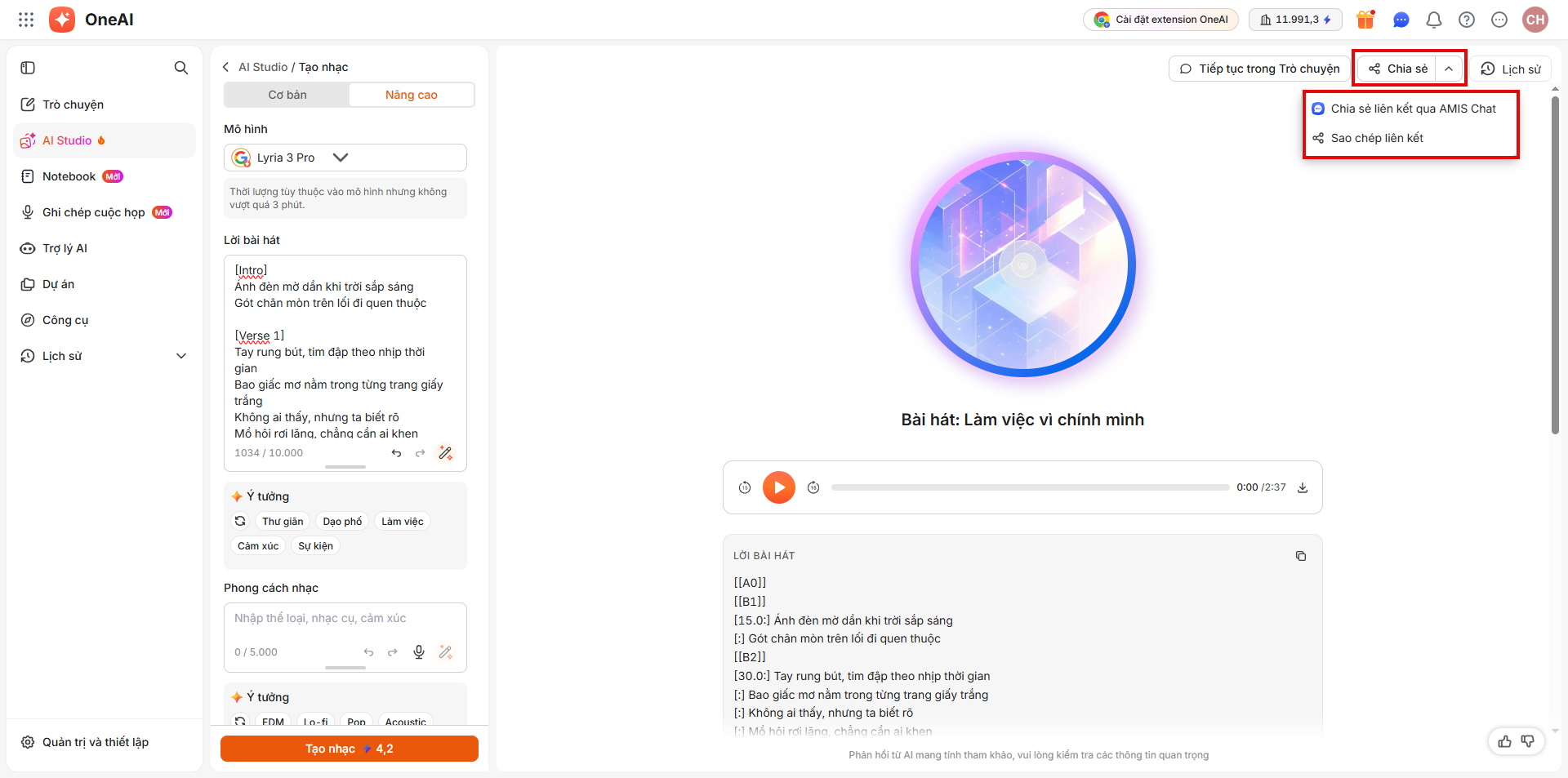
3. Chia sẻ: Ở phía trên bài nhạc được tạo\ nhấn Chia sẻ\ chọn Chia sẻ qua AMIS Chat để chia sẻ trực tiếp qua AMIS Chat hoặc Sao chép liên kết để sao chép liên kết của bài nhạc.
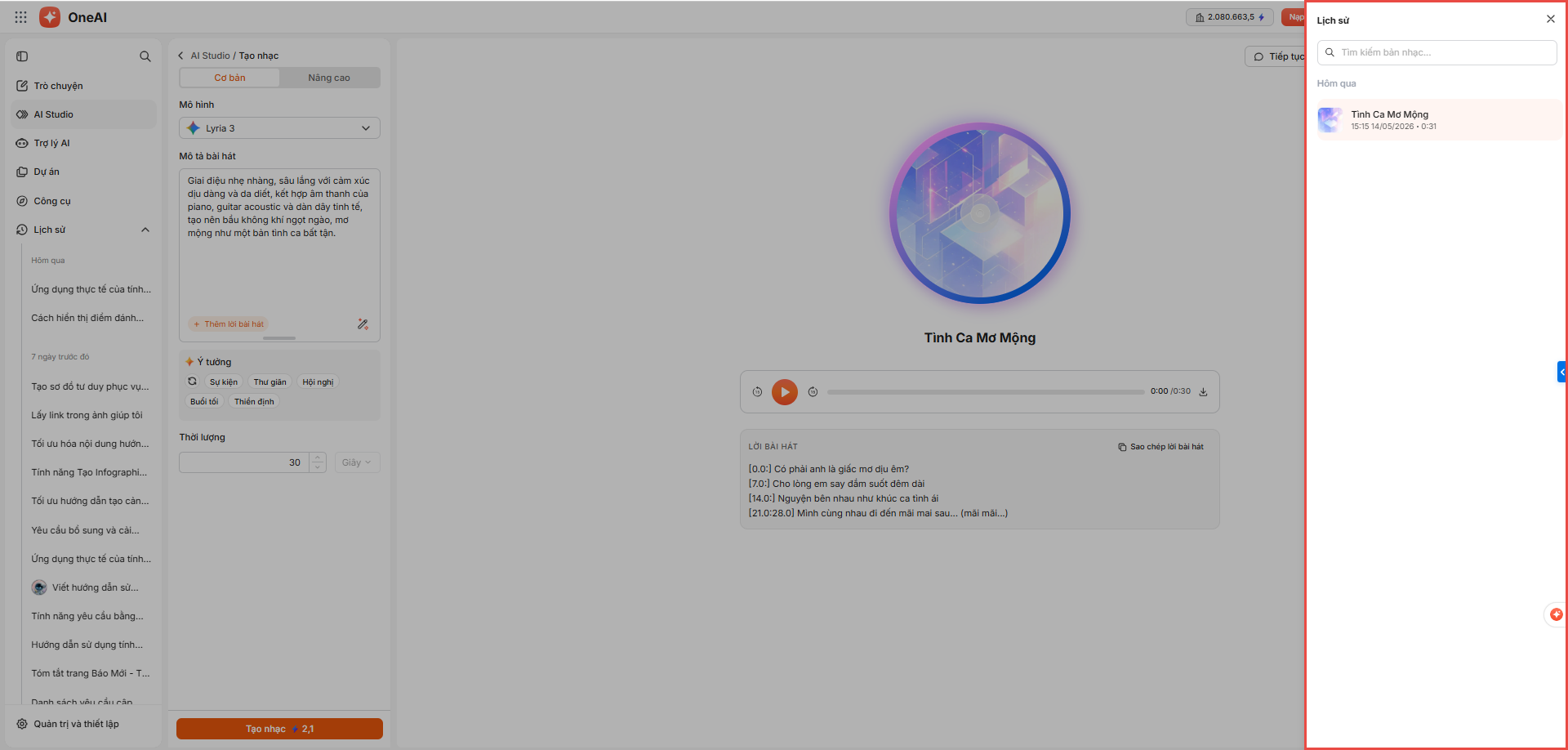
4. Lịch sử: Trên giao diện bài nhạc\ nhấn Lịch sử\nhấn vào bài nhạc để xem lại.
3. Lưu ý
- Để có kết quả tốt nhất, cần nhập nội dung mô tả rõ ràng, cụ thể về thể loại, cảm xúc hoặc tình huống sử dụng nhạc càng tốt.