
1. Tổng quan
Bài viết nhằm hướng dẫn: Chức năng tạo sơ đồ tư duy (Mindmap) trên OneAI giúp người dùng tạo nhanh chóng hệ thống hóa ý tưởng, trình bày mạch lạc các nội dung, đồng thời dễ dàng chia sẻ cho mọi người. Anh/chị có thể tạo sơ đồ từ việc nhập văn bản, file tài liệu hoặc đường dẫn.
Ứng dụng thực tế của tính năng: Tính năng Tạo Mindmap phù hợp sử dụng trong các trường hợp:
- Tạo sơ đồ tư duy phục vụ việc tóm tắt tài liệu, bài học.
- Tạo video phục vụ việc lập kế hoạch, tổ chức công việc
- …
Nội dung bài viết gồm:
- Hướng dẫn tạo Mindmap
- Thiết lập mô hình, phong cách, tỷ lệ, mô tả,
- Các thao tác sau khi tạo: chỉnh sửa, tạo mới,tải xuống, chia sẻ, xem lịch sử.
2. Hướng dẫn thực hiện
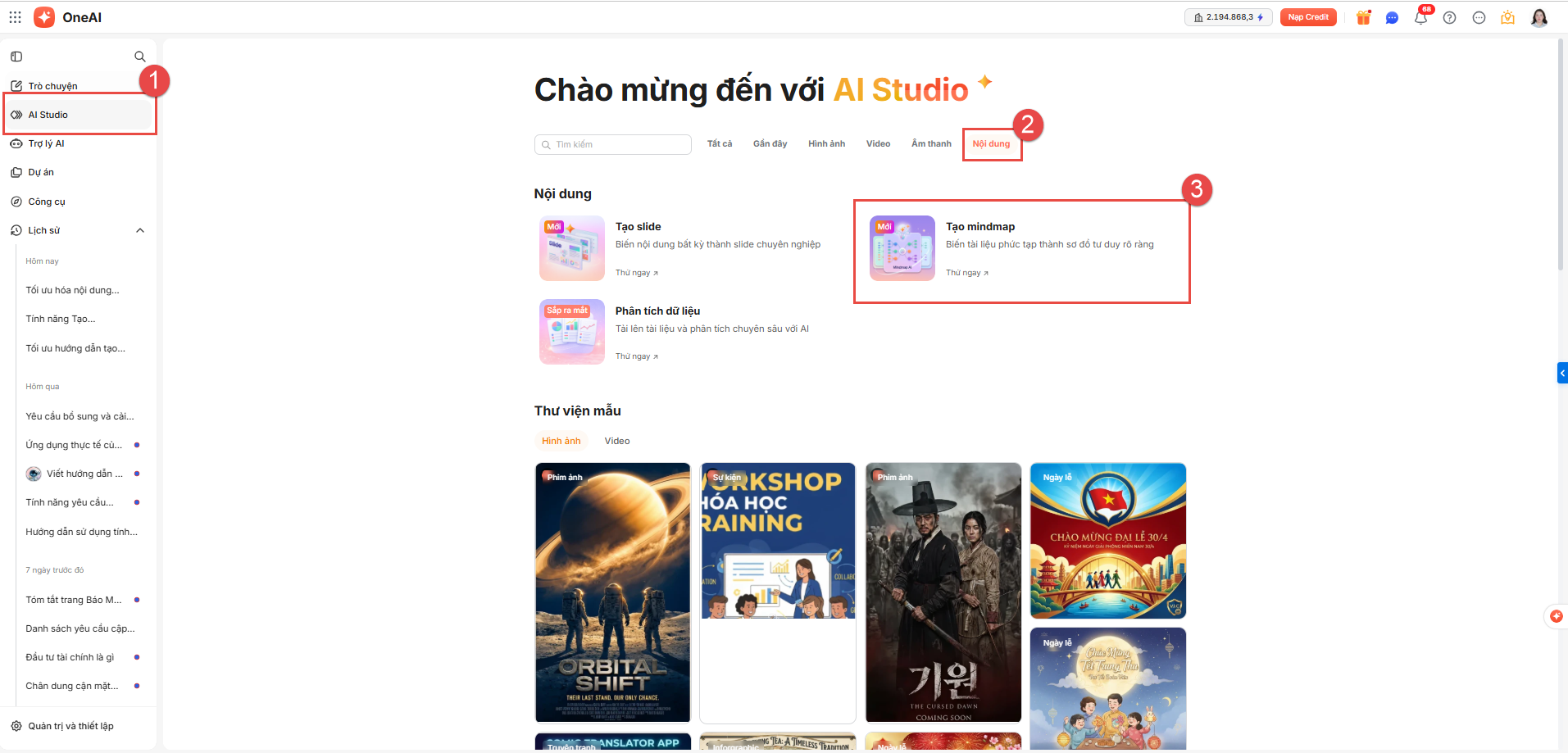
Bước 1: Trên OneAI, truy cập vào AI Studio\chọn mục Nội dung\chọn Tạo Mindmap.
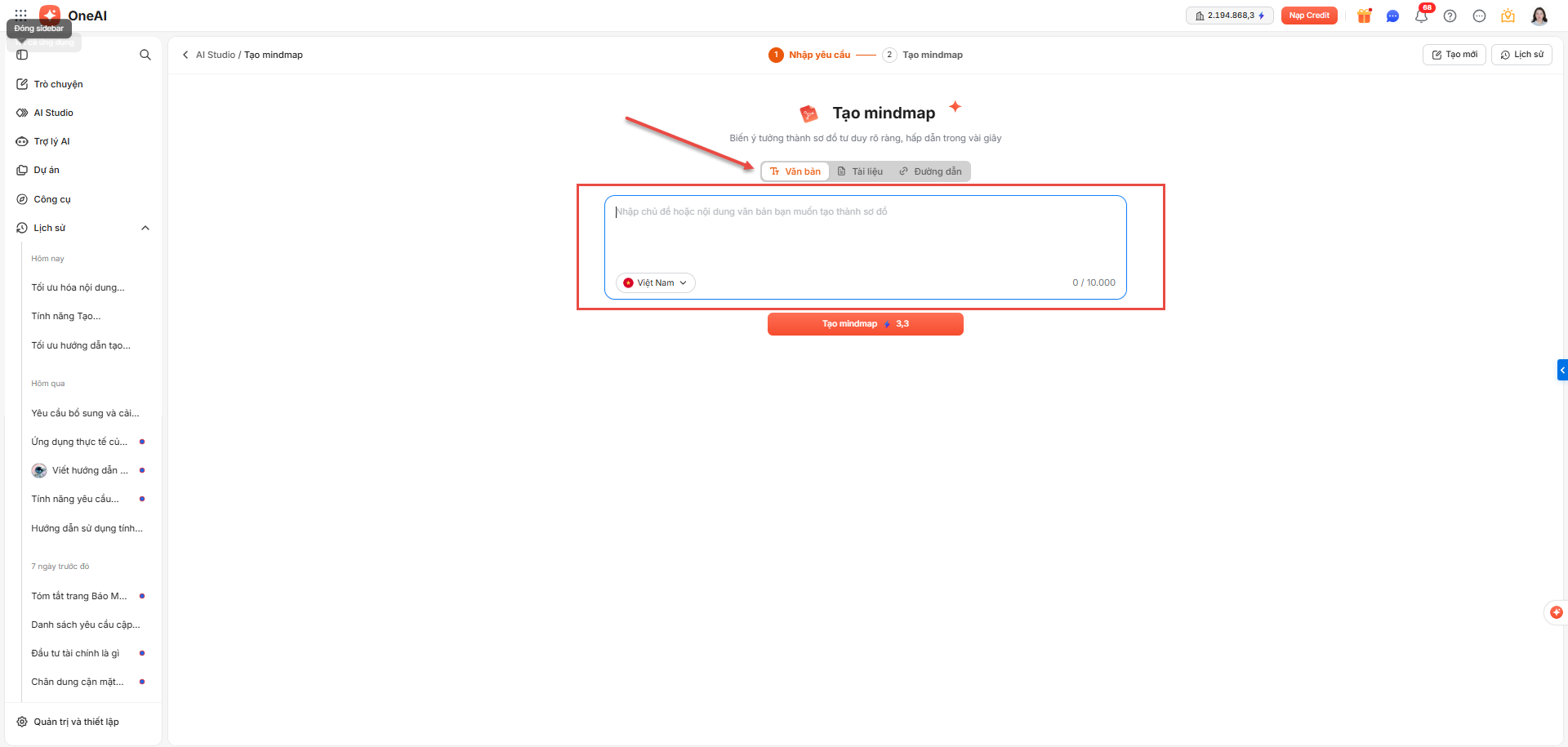
Bước 2: Tại giao diện tạo Mindmap , anh/chị có thể lựa chọn tạo Mindmap bằng các nguồn sau:
- Văn bản: Nhập nội dung và chọn ngôn ngữ anh/chị muốn tạo Mindmap (tối đa 10.000 ký tự).
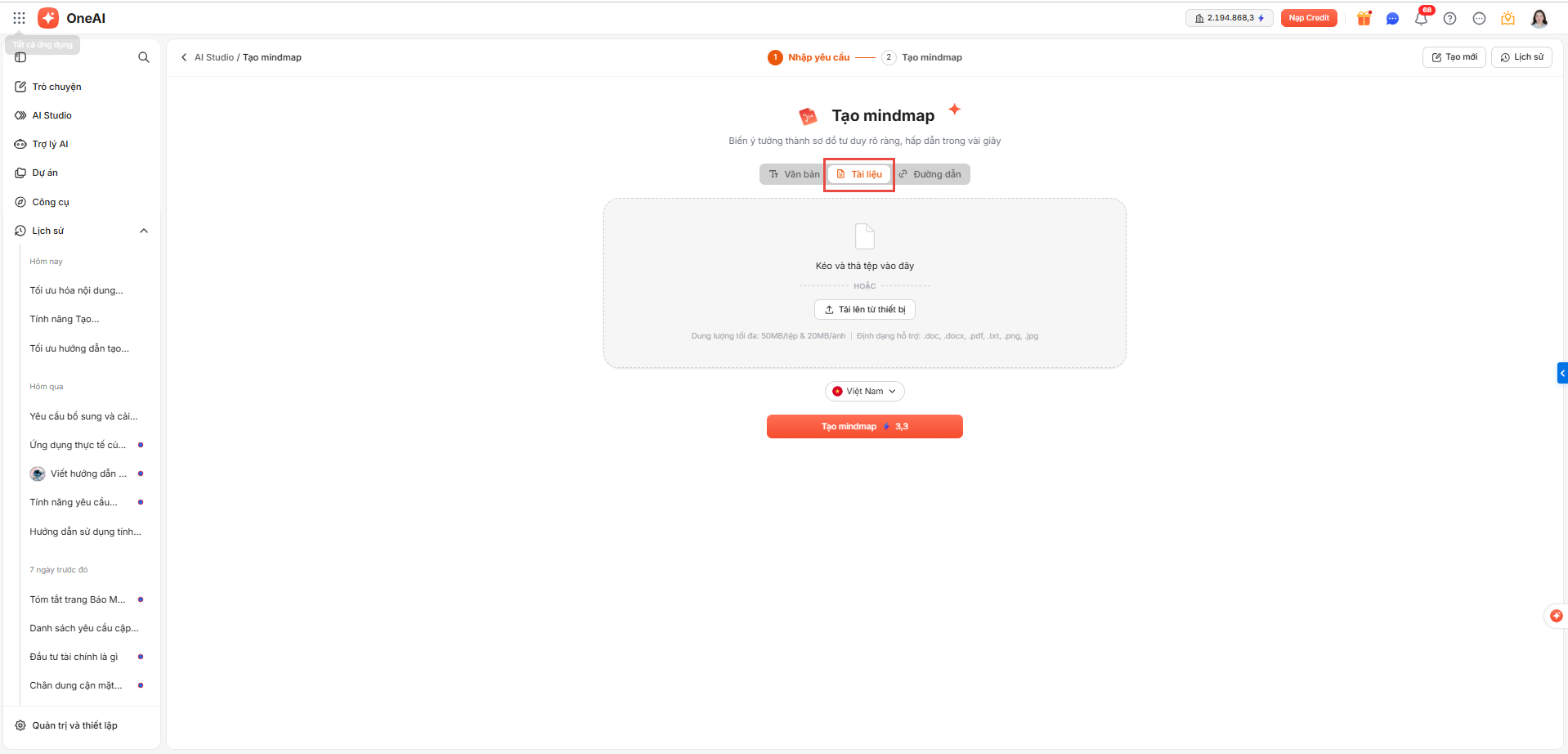
- Tài liệu: Kéo và thả hoặc tải lên từ thiết bị các file tài liệu và chọn ngôn ngữ anh/chị muốn tạo Mindmap.
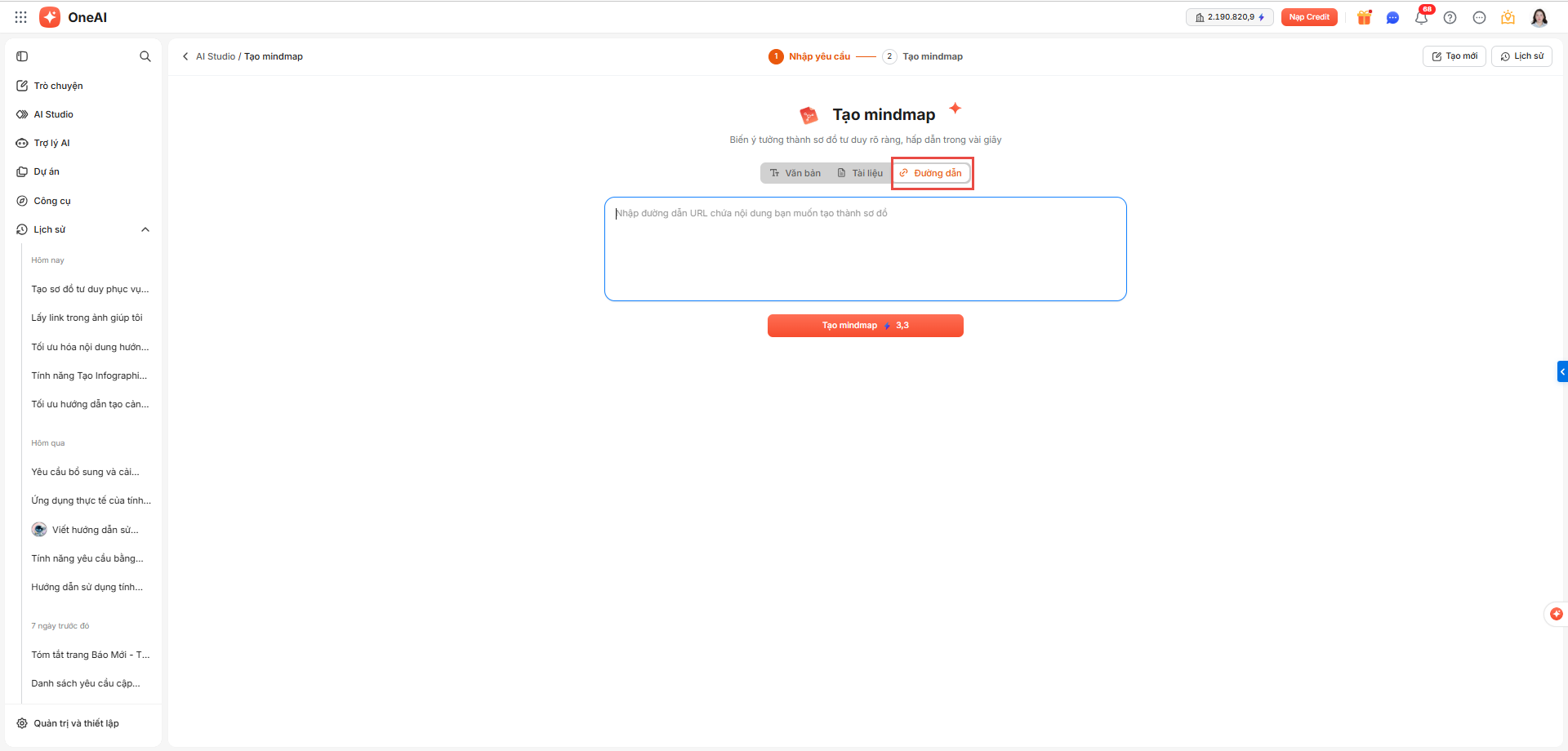
- Đường dẫn: Nhập đường dẫn chứa nội dung cần tạo Mindmap.
Bước 3: Nhấn Tạo Mindmap, hệ thống sẽ xử lý và tạo ra Mindmap dựa trên yêu cầu.
Bước 4: Các thao tác với Infographic sau khi tạo
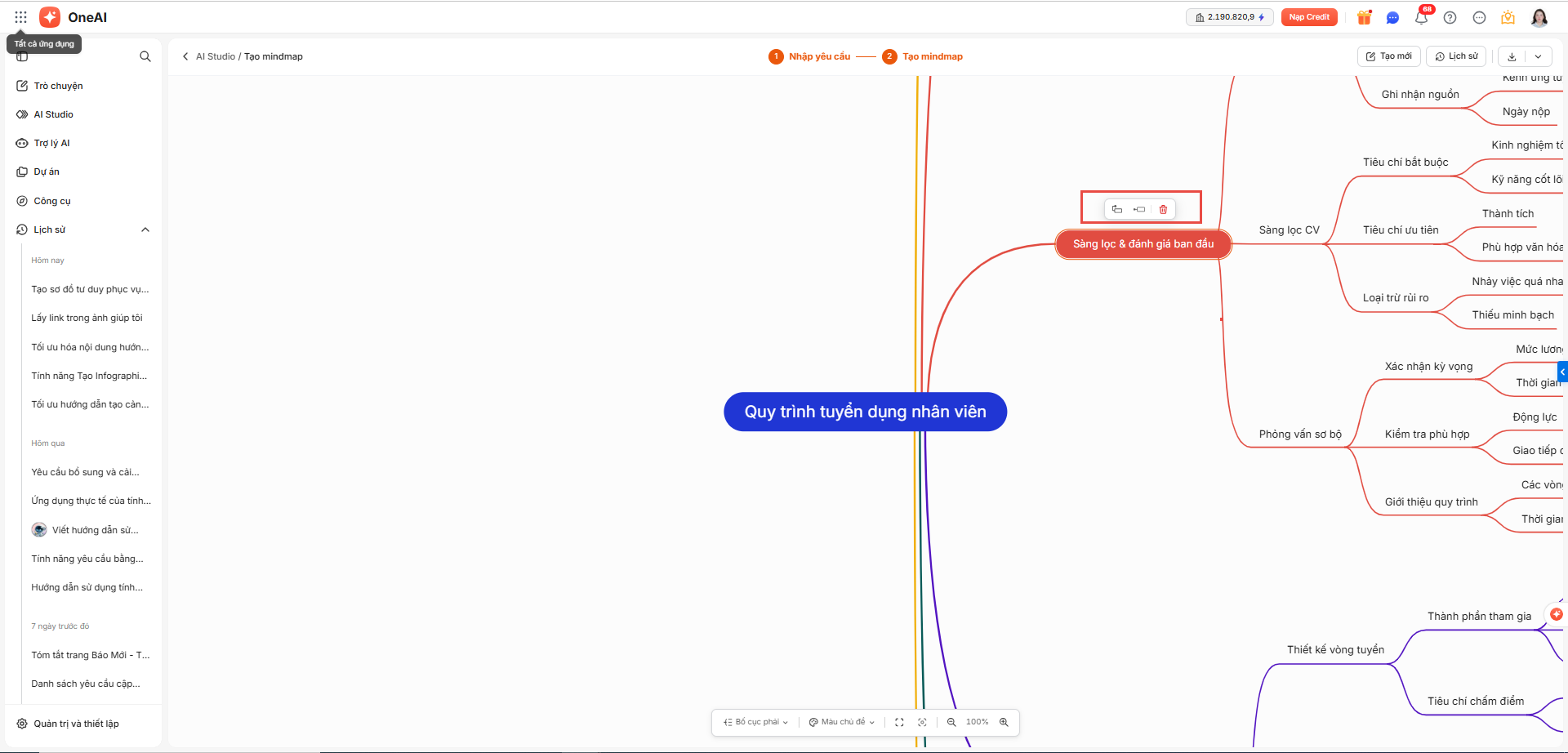
1. Chỉnh sửa Mindmap: nhấn chọn vào từng thành phần của sơ đồ có thể thêm chủ đề , thêm chủ đề phụ và xóa chủ đề.
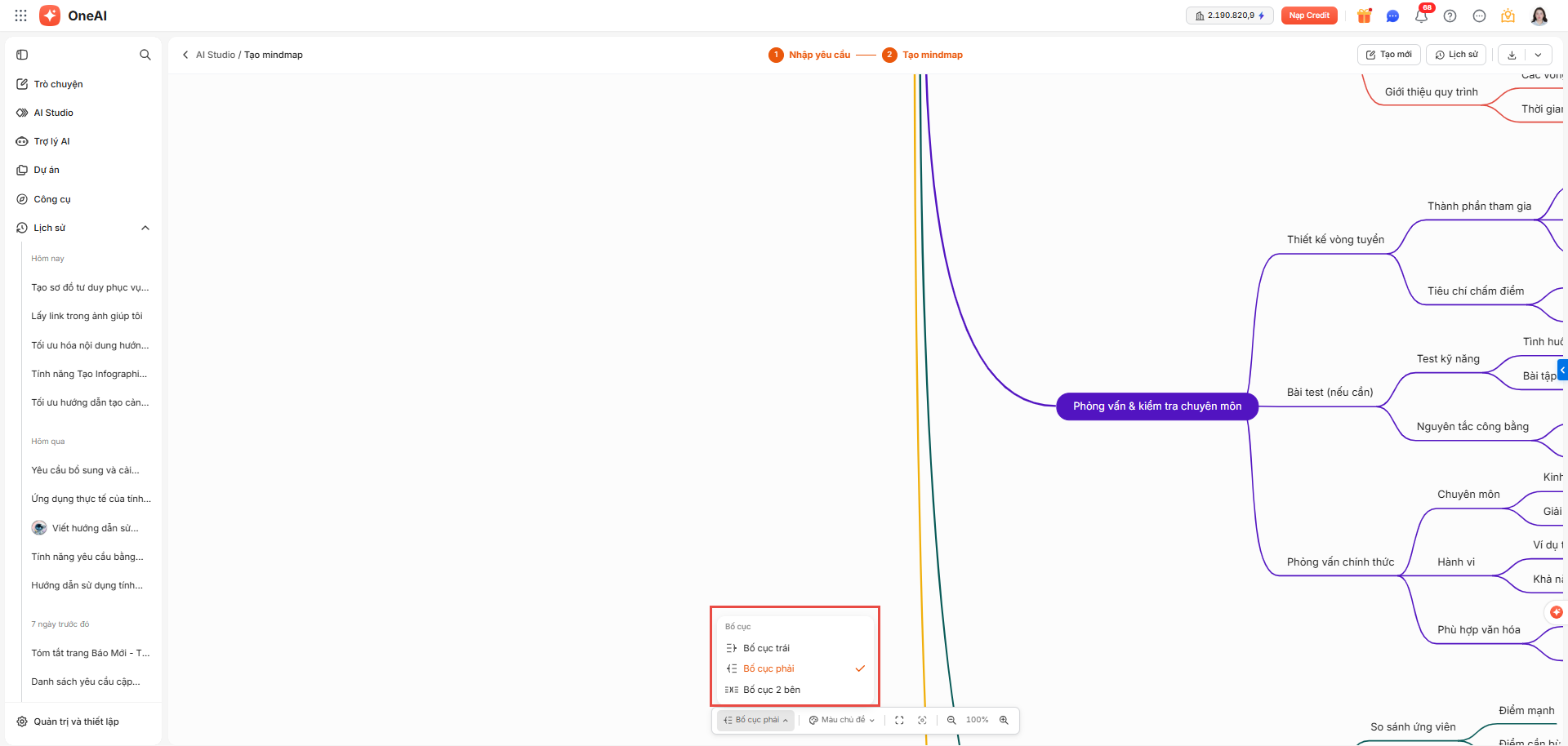
2. Lựa chọn bố cục: Chọn Bố cục cho Mindmap gồm: bố cục trái, bố cục phải, bố cục 2 bên.
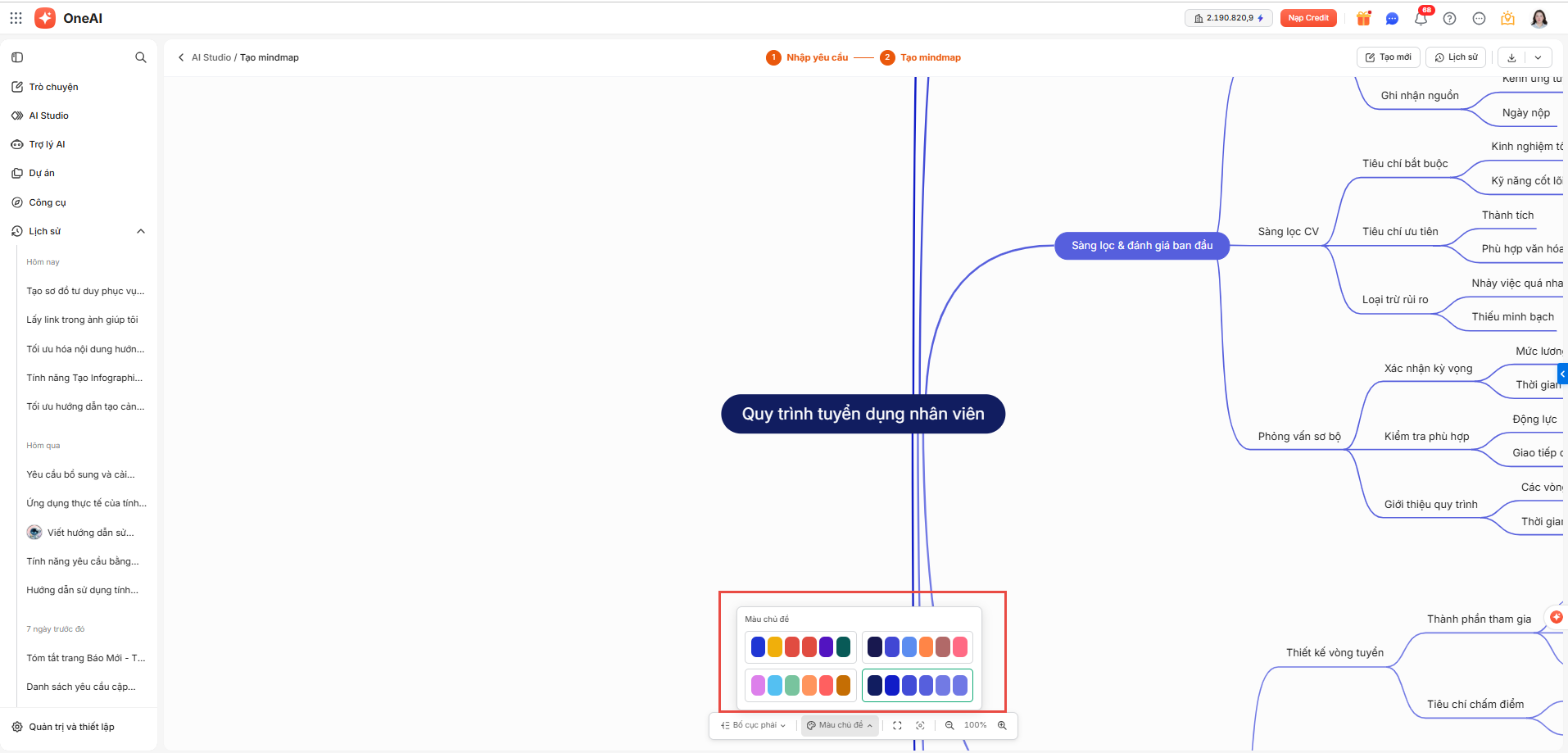
3. Lựa chọn màu chủ đề: Có thể lựa chọn Màu chủ đề có sẵn trong danh sách.
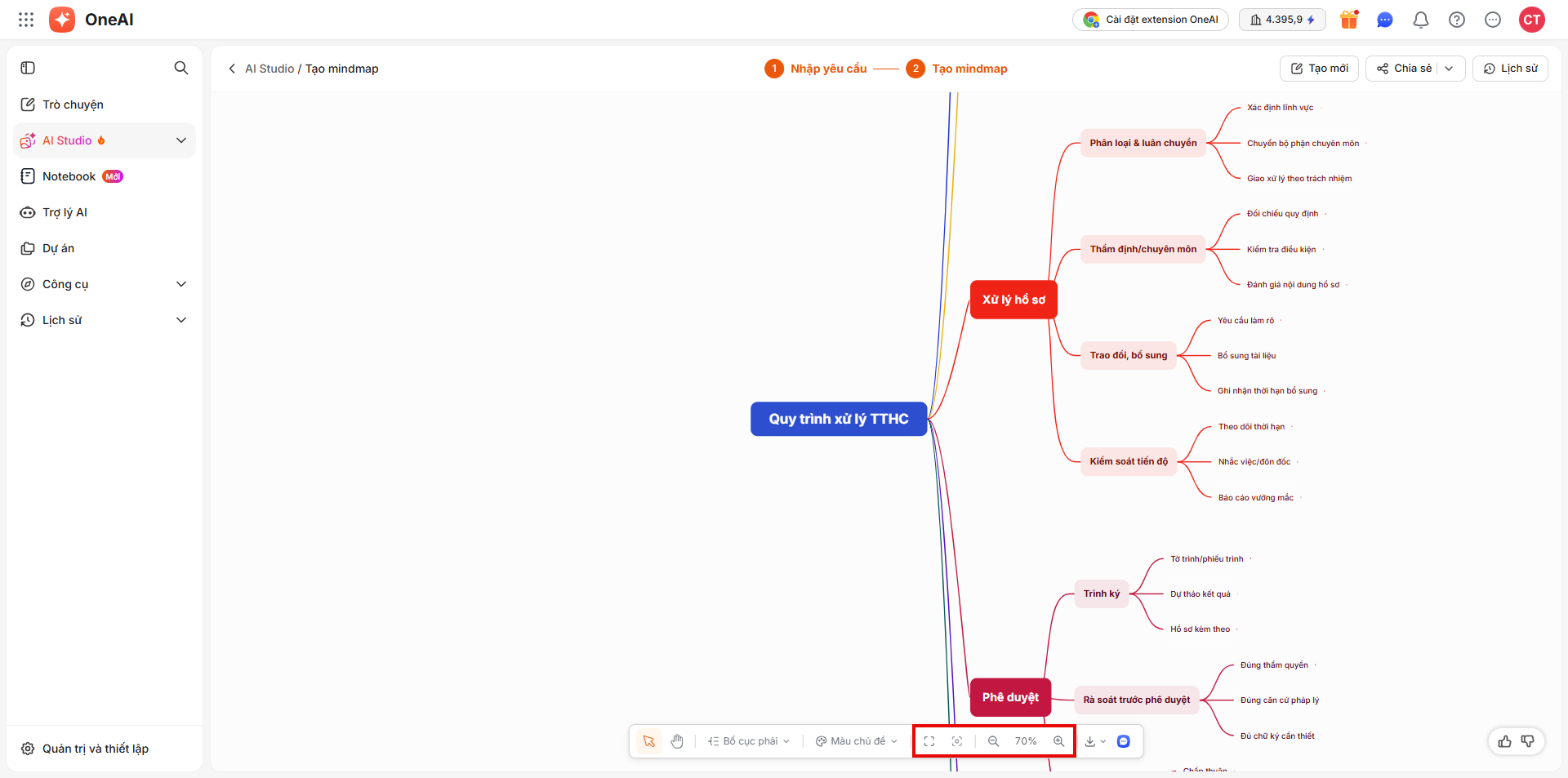
4. Tùy chỉnh hiển thị sơ đồ: Có thể phóng to, thu nhỏ, toàn màn hình, về chủ đề chính tùy nhu cầu.
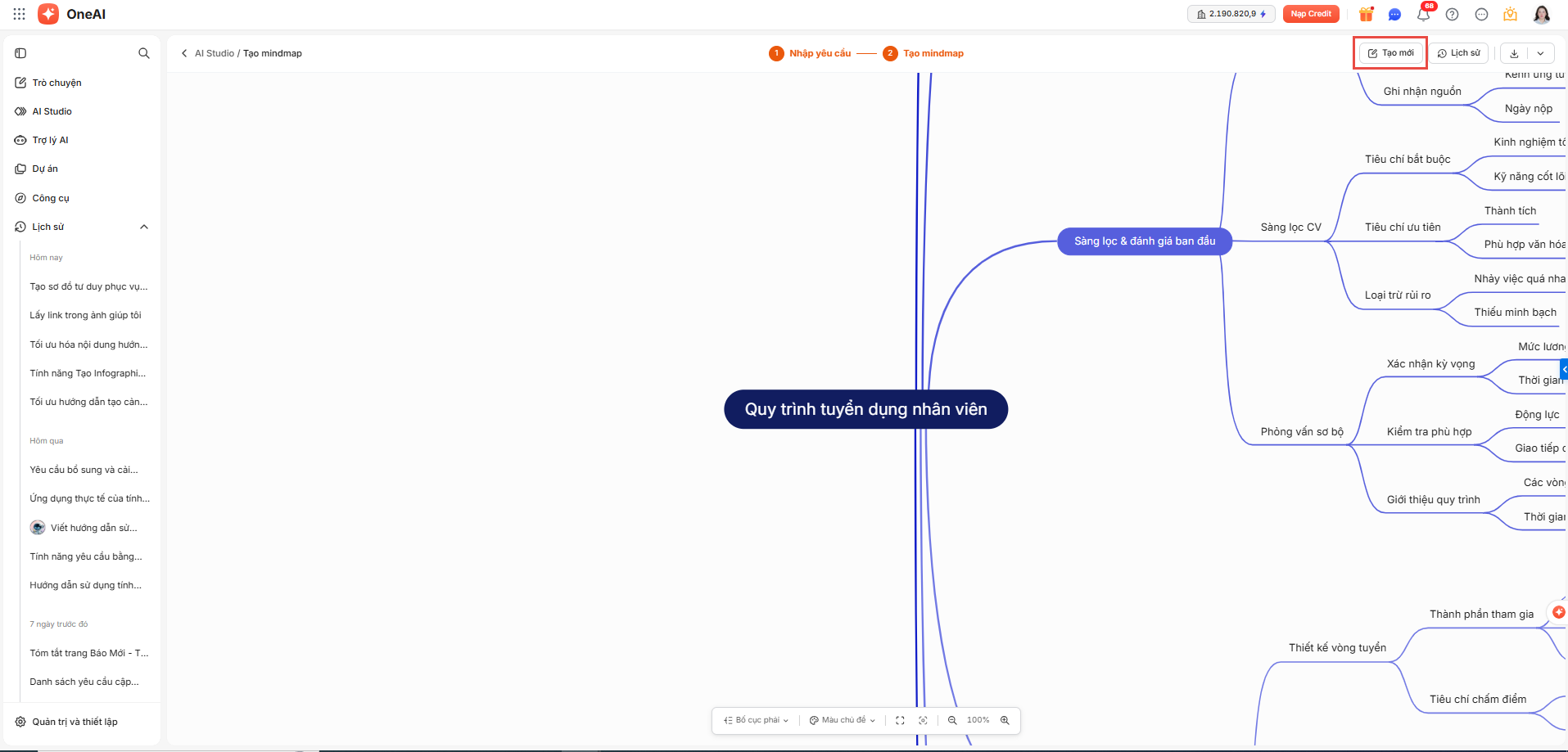
5. Tạo mới: Trên giao diện Mindmap, chọn Tạo mới để tạo sơ đồ tư duy mới.
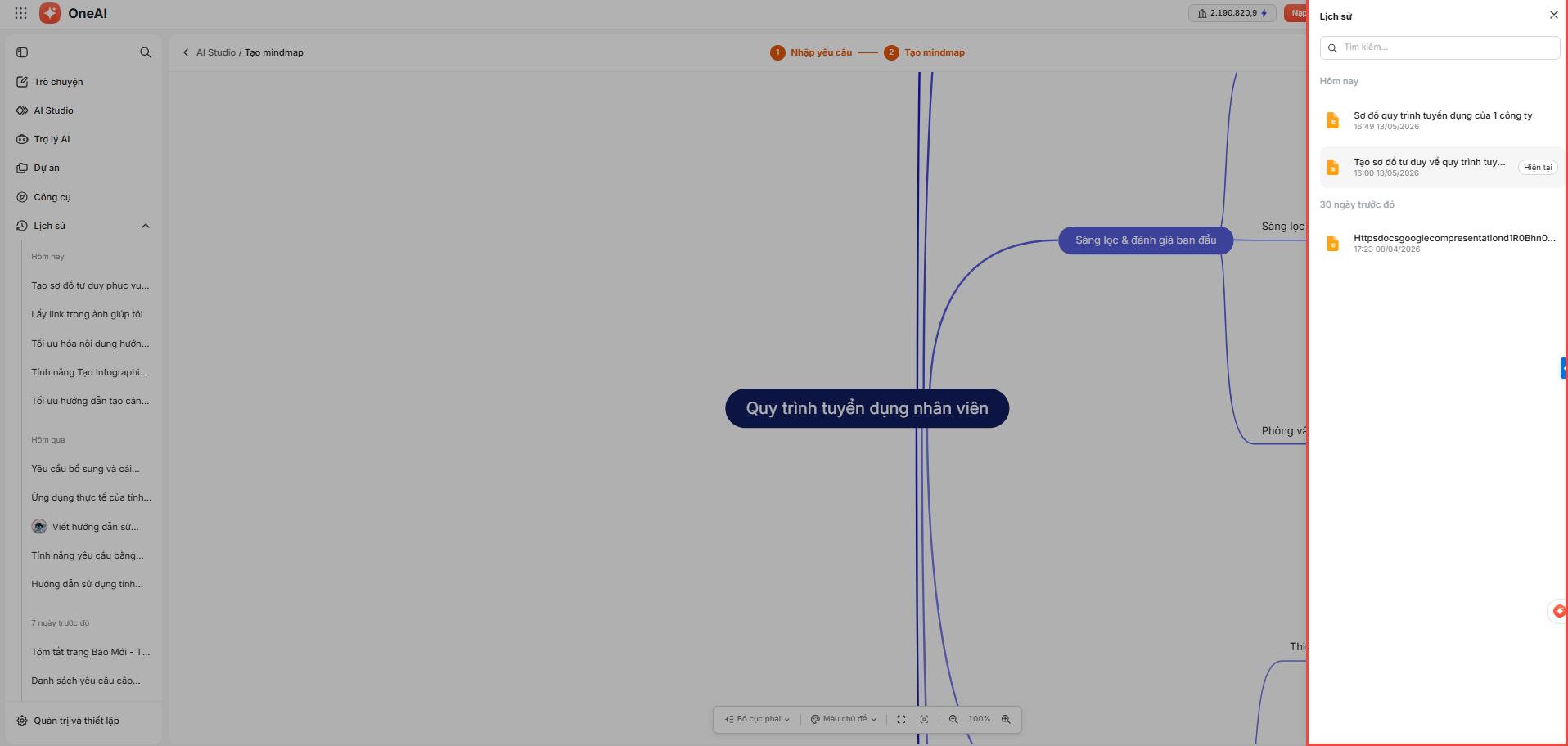
6. Xem lịch sử tạo Mindmap: Ở phía trên Mindmap được tạo\ nhấn Lịch sử\nhấn vào Mindmap để xem lại.
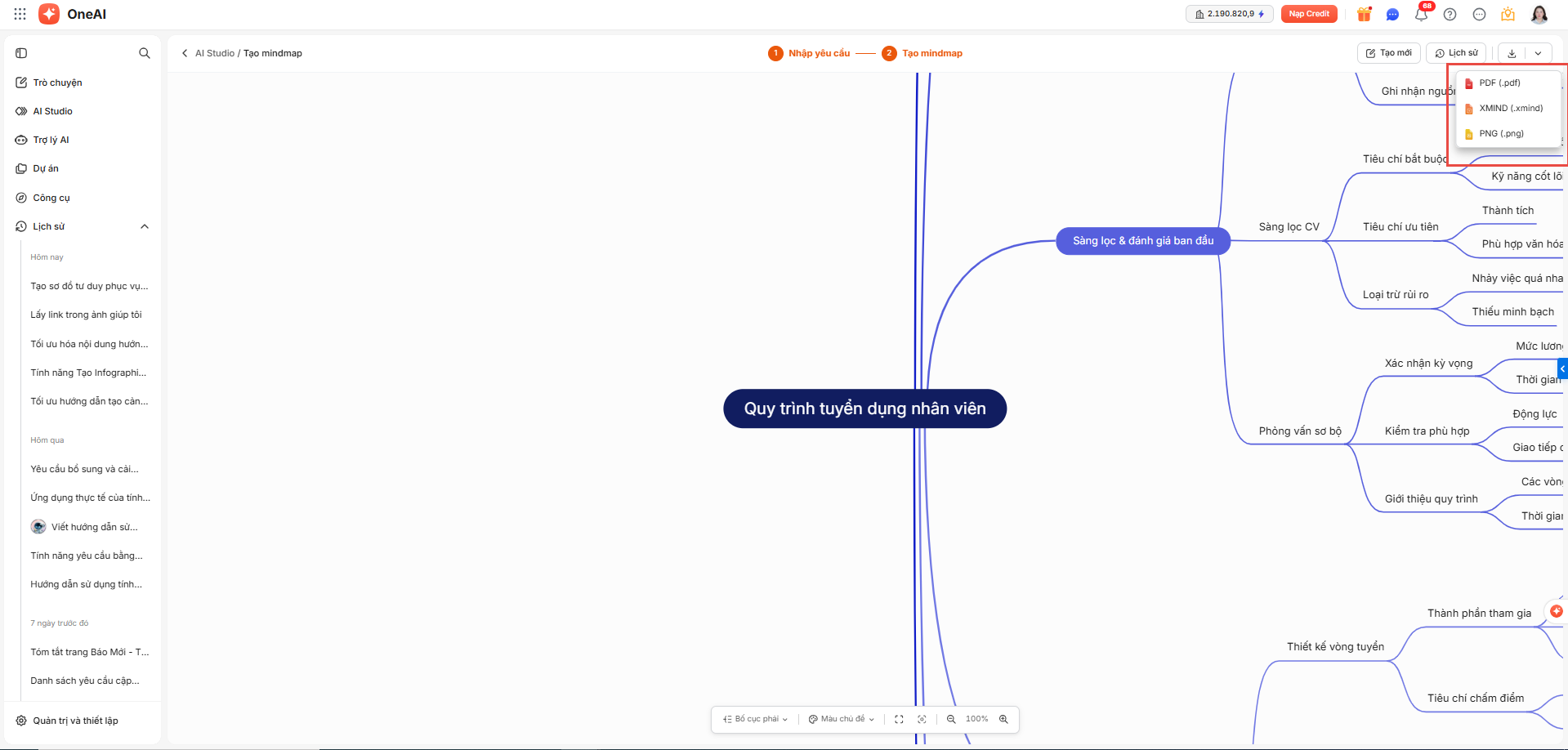
7. Tải xuống: Trên Mindmap, nhấn biểu tượng tải xuống để lưu Mindmapvề thiết bị theo các định dạng như .PDF, XMIND, .PNG
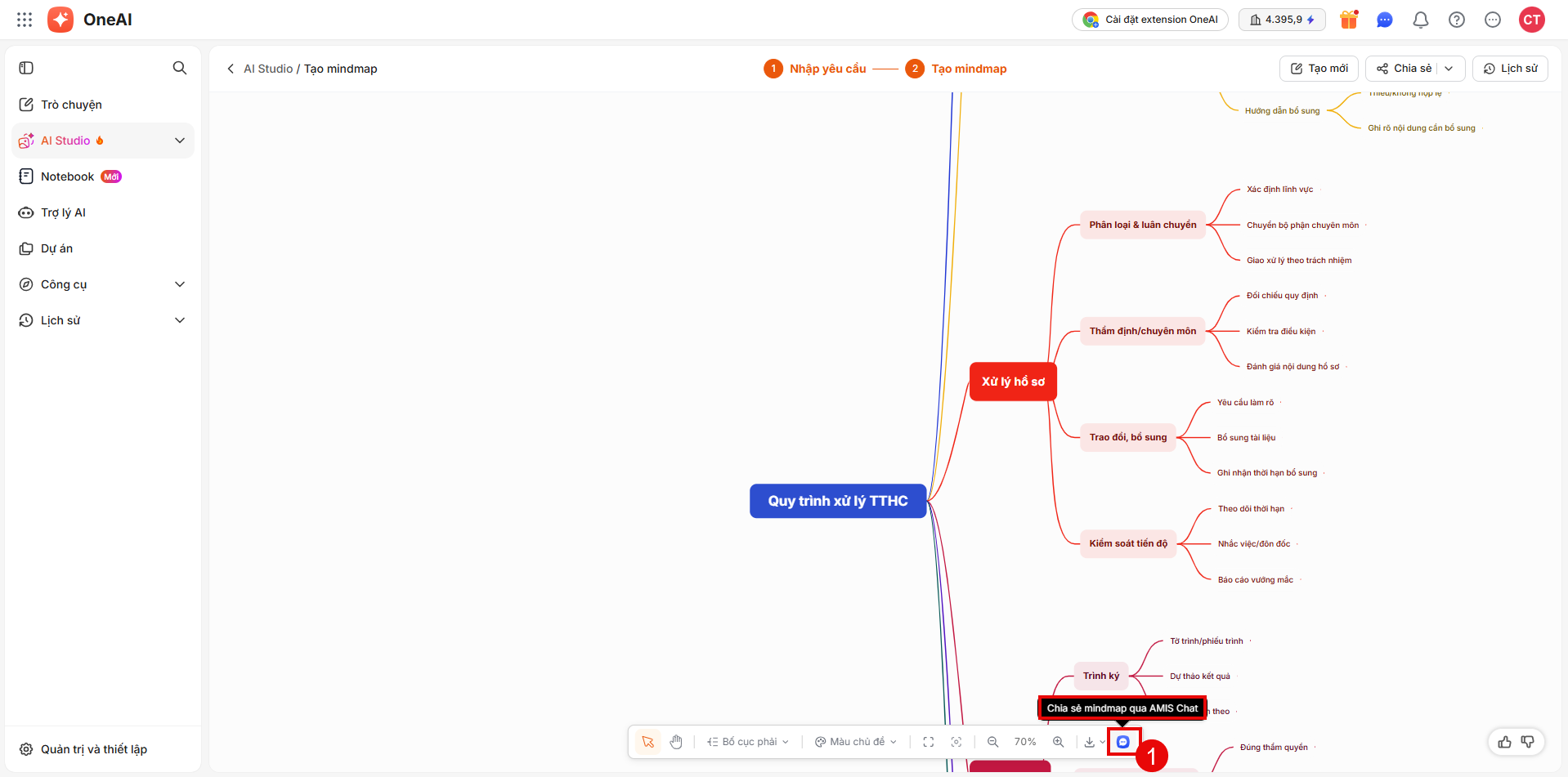
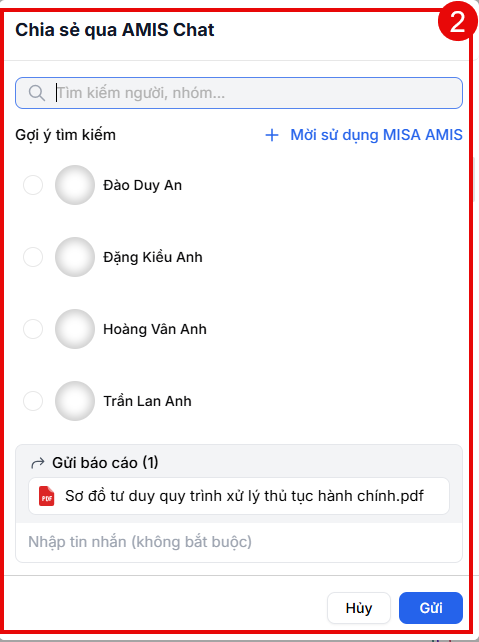
8. Chia sẻ mindmap qua AMIS Chat: Trên Mindmap, nhấn vào biểu tượng tin nhắn để gửi Mindmap cho đồng nghiệp.
- Lưu ý: Tính năng chia sẻ Mindmap qua AMIS Chat chỉ áp dụng khi người nhận cũng đang sử dụng AMIS Chat. Trường hợp đồng nghiệp chưa sử dụng, anh/chị có thể chọn “Mời sử dụng MISA AMIS”.
3. Lưu ý
- Đảm bảo nội dung nhập hoặc tệp tải lên hợp lệ và đúng định dạng.
- Tính năng nhập đường dẫn chỉ hỗ trợ các trang không yêu cầu đăng nhập.
- Khi chỉnh sửa sơ đồ, thao tác sẽ được lưu tự động hoặc yêu cầu nhấn Lưu thủ công tùy cấu hình hệ thống.