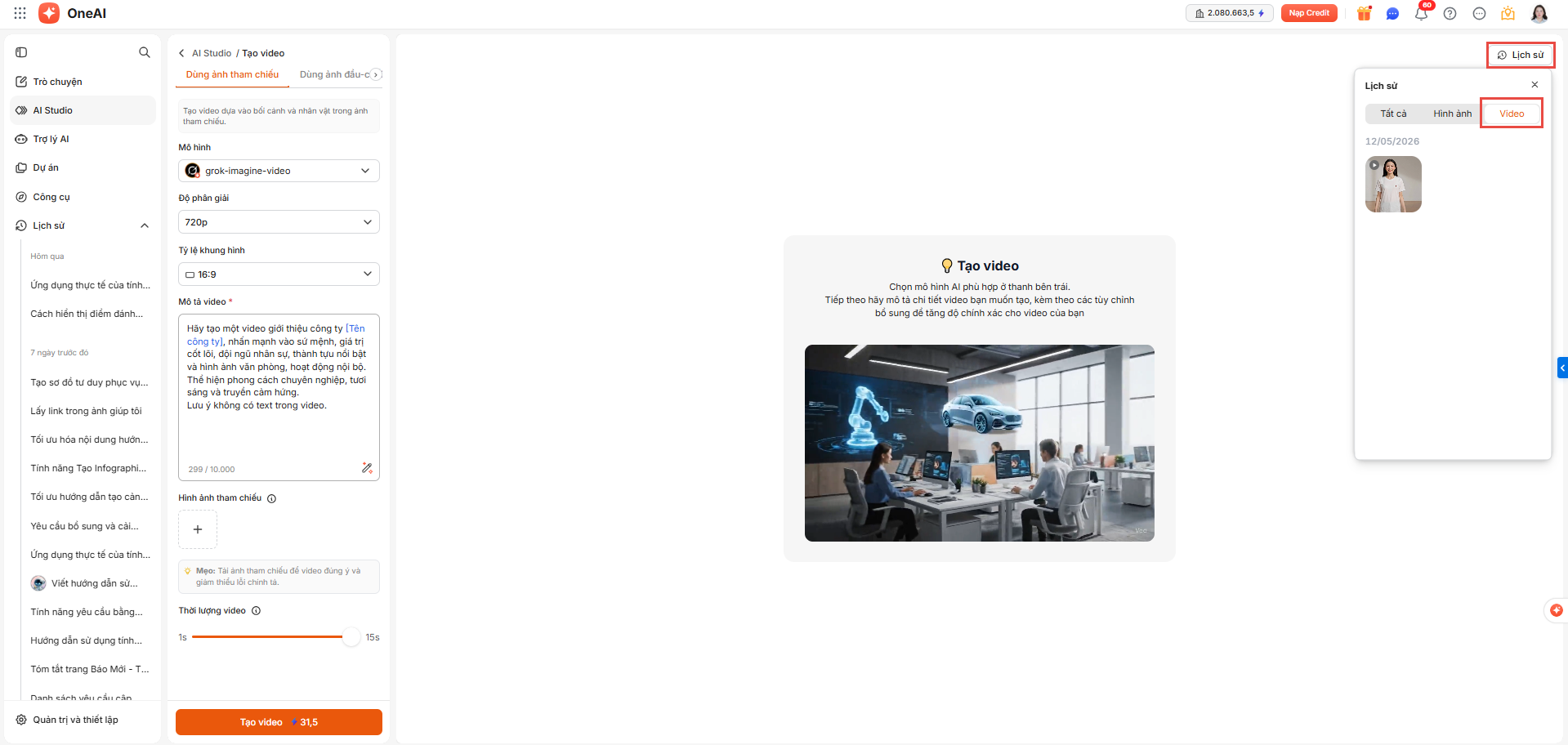
1. Tổng quan
Bài viết nhằm hướng dẫn: Bài viết hướng dẫn cách truy cập và sử dụng thư viện video mẫu trên OneAI hỗ trợ anh/chị nhanh chóng tham khảo và sử dụng các ý tưởng tạo video mà không cần tự nghĩ prompt phức tạp. Tính năng này đặc biệt hữu ích cho người mới hoặc khi muốn tiết kiệm thời gian sáng tạo.
Nội dung hướng dẫn:
- Hướng dẫn truy cập và sử dụng thư viện video trên OneAI.
2. Hướng dẫn thực hiện
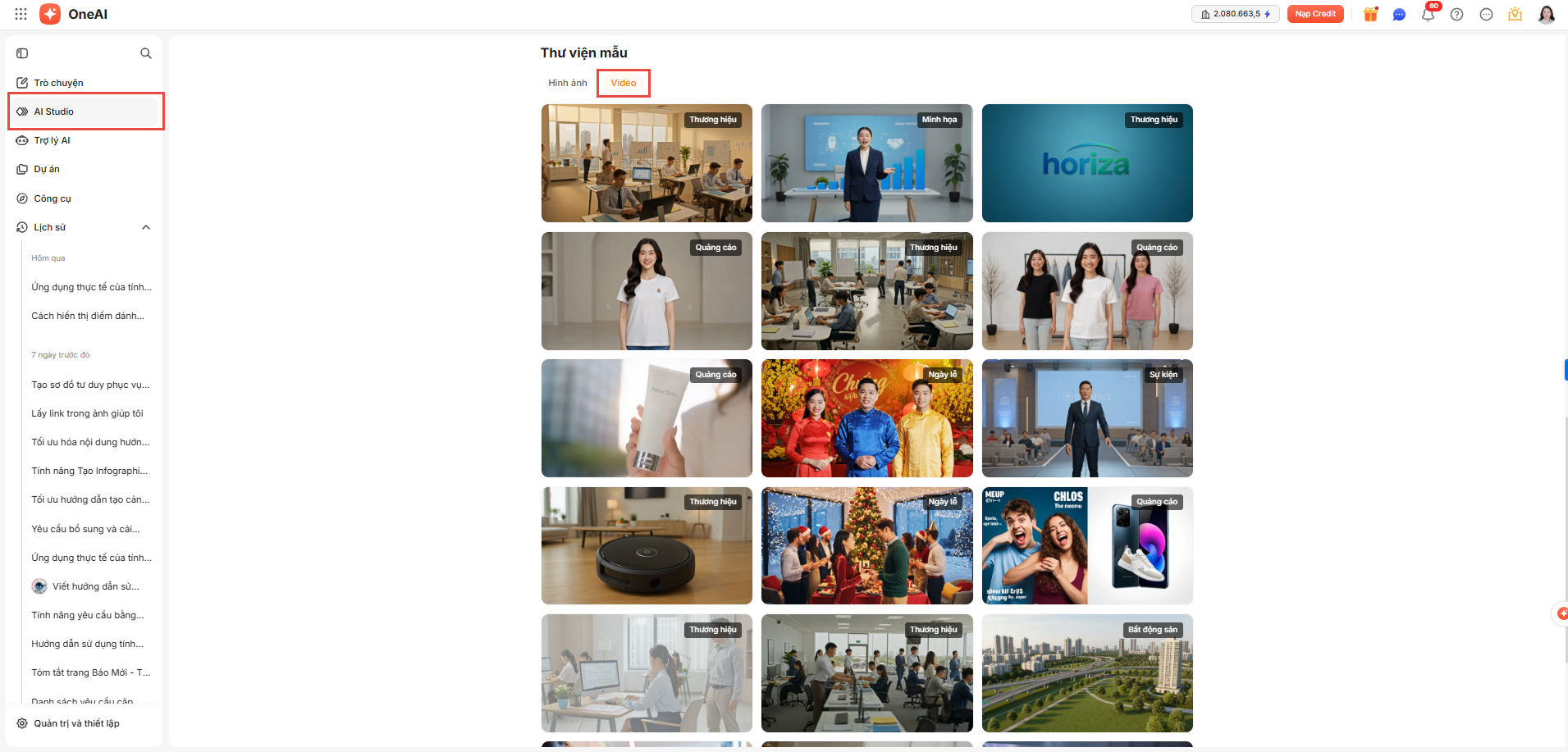
Bước 1: Truy cập Thư viện mẫu video
- Trên AMIS OneAI, vào AI Studio\ chọn Video.
- Thư viện mẫu video hiển thị phía dưới danh sách các công cụ.
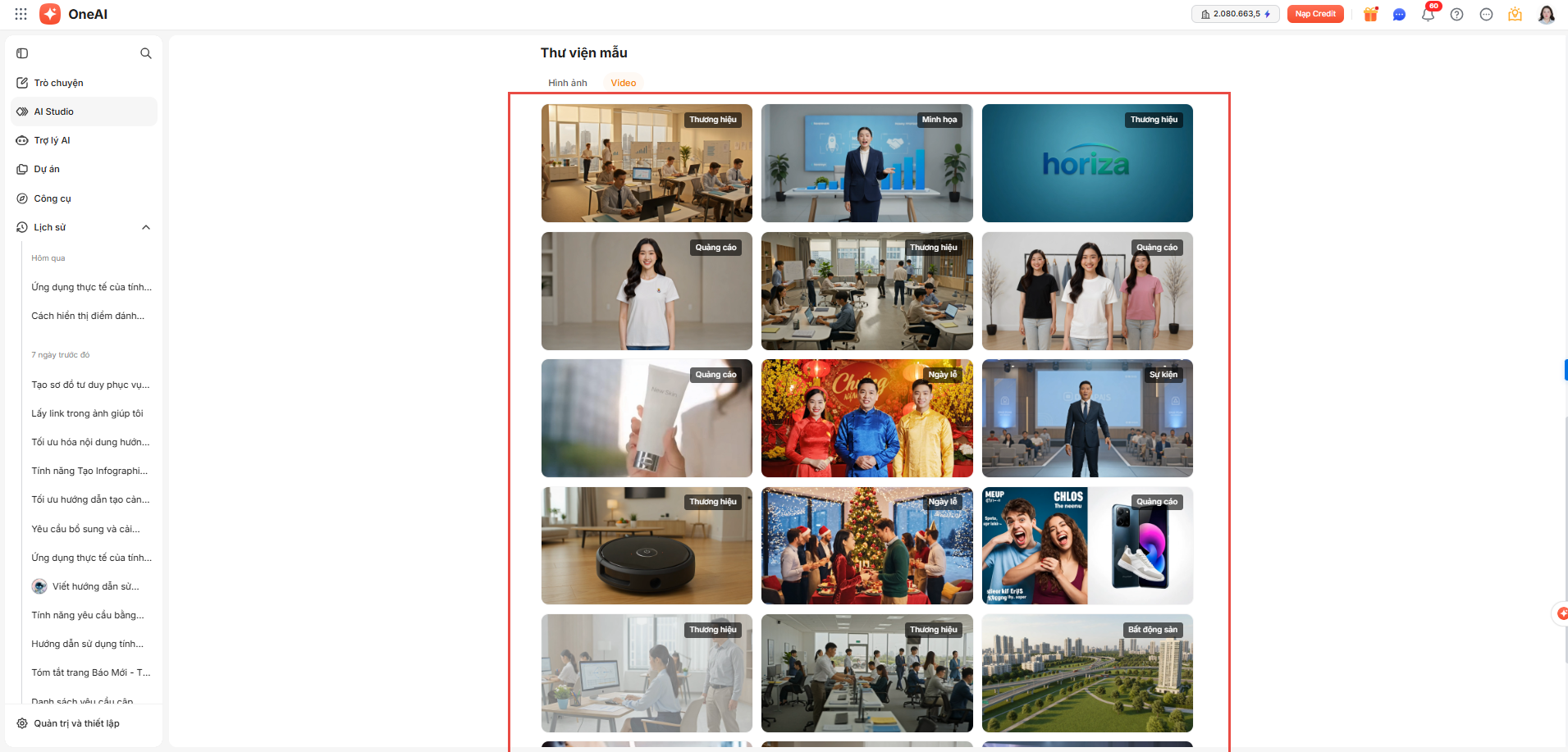
Bước 2: Tham khảo và lựa chọn mẫu video
Các mẫu trong thư viện chia theo từng nhóm (ví dụ: quảng cáo, truyền thông, sự kiện,….).
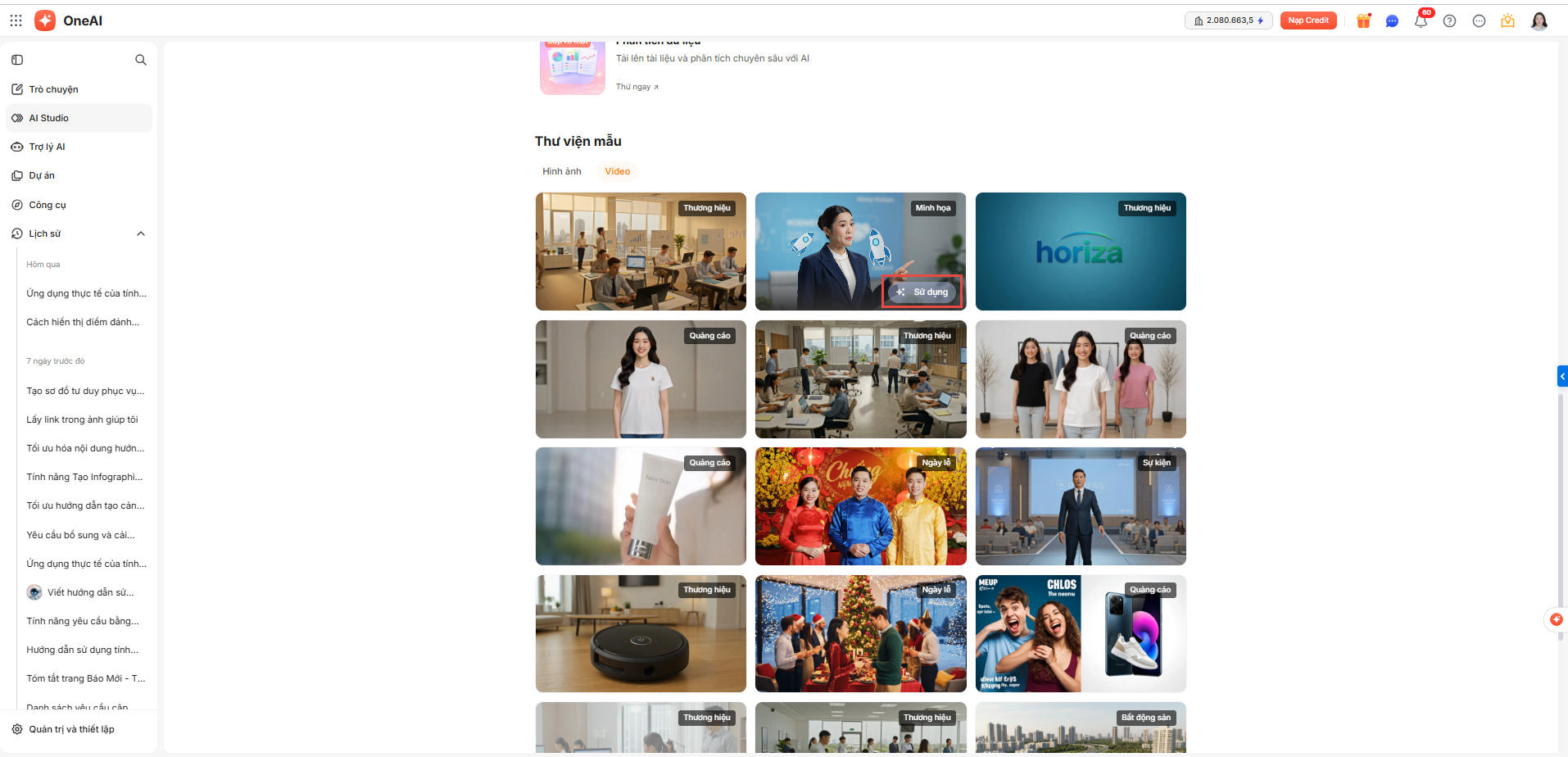
Bước 3: Sử dụng mẫu video để tạo video mới
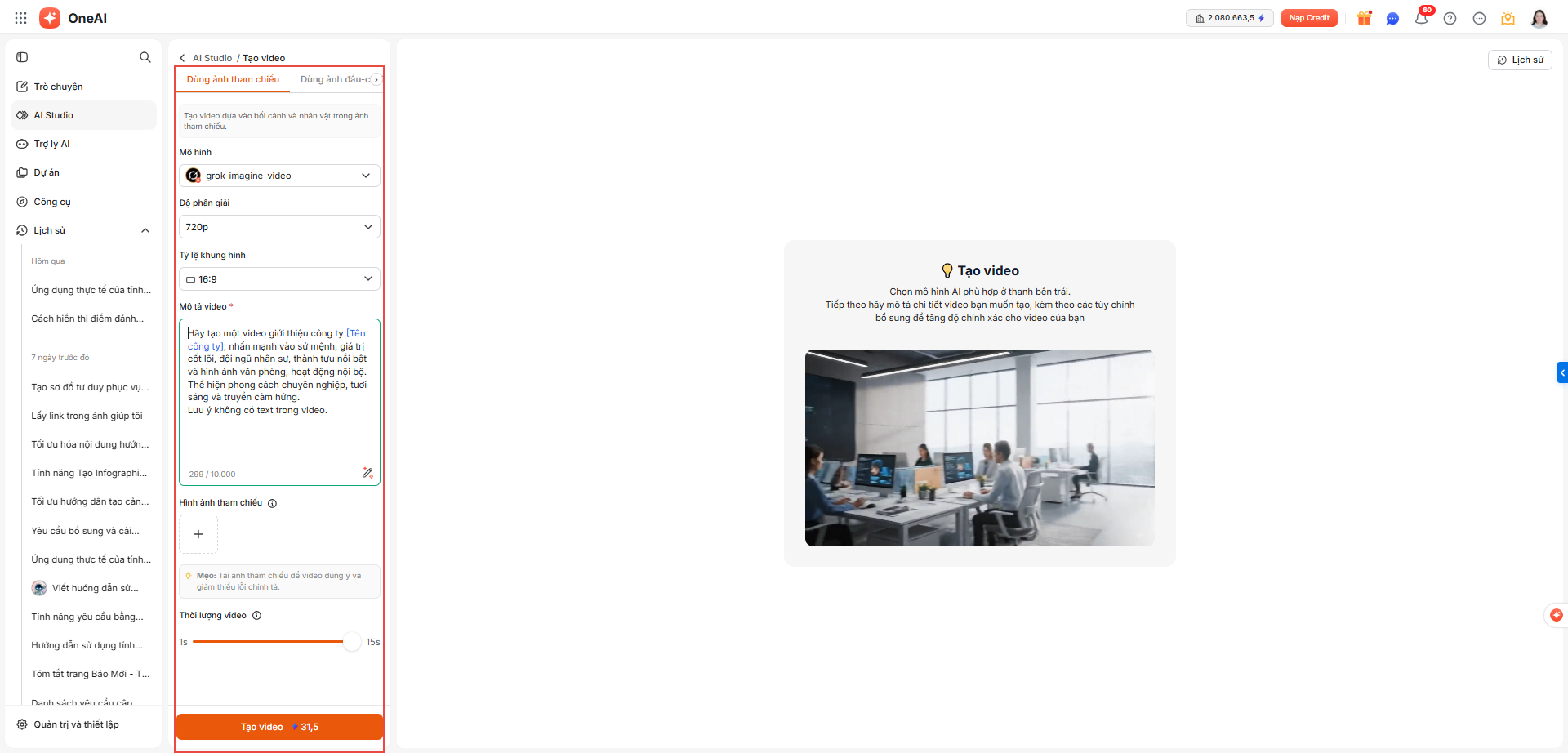
Nhấn Sử dụng trên mẫu mong muốn để chuyển sang giao diện Tạo video.
Hệ thống tự động điền prompt mẫu, anh/chị có thể sửa hoặc viết lại prompt tùy theo nhu cầu.
Anh/chị có thể tùy chỉnh prompt (nếu muốn) hoặc chỉnh sửa các thông tin về Mô hình, Độ phân giải, Tỷ lệ khung hình, Thời lượng video.
Trường hợp tạo video dùng ảnh đầu-cuối yêu cầu đính kèm ảnh, anh/chị tải lên ảnh ở mục Hình ảnh đầu- cuối
Bước 4: Tạo và quản lý video
Nhấn Tạo video để hoàn tất việc tạo video mới dựa trên mẫu đã chọn.
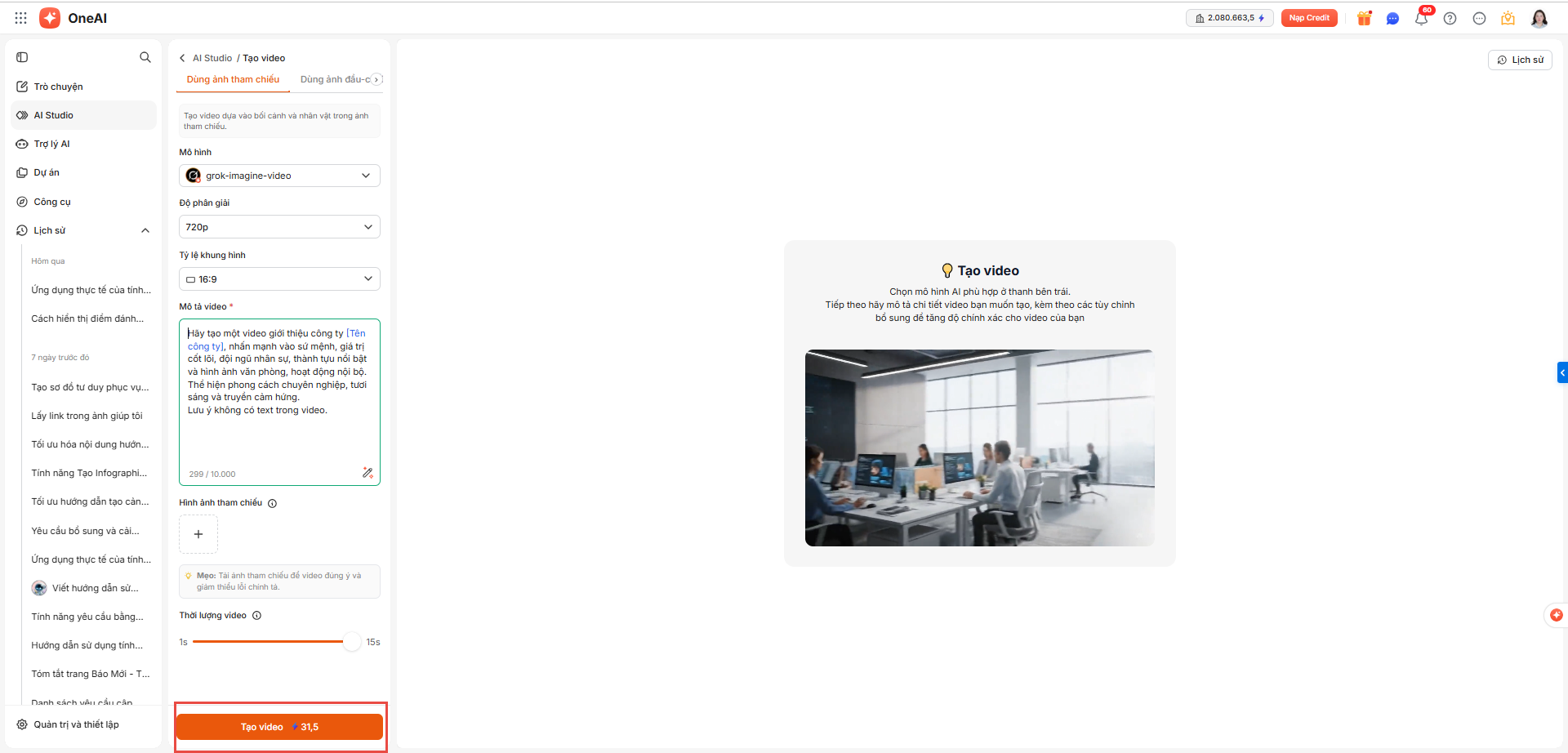
Các video tạo thành từ Thư viện mẫu sẽ lưu vào mục Lịch sử của Tạo video.