1. Tổng quan
Bài viết hướng dẫn tạo hình ảnh từ mô tả ngôn ngữ tự nhiên trên AMIS OneAI, hỗ trợ tiết kiệm thời gian thiết kế, nâng cao hiệu quả trình bày ý tưởng, truyền thông, marketing.
Ứng dụng thực tế của tính năng: Tính năng Tạo hình ảnh phù hợp sử dụng trong các trường hợp:
- Tạo hình ảnh minh họa cho bài viết, slide, báo cáo
- Tạo hình ảnh phục vụ truyền thông, marketing
- Tạo hình ảnh trực quan để trình bày ý tưởng
- …
Nội dung bài viết gồm:
- Hướng dẫn tạo hình ảnh bằng AI.
- Thiết lập mô hình, phong cách, tỷ lệ, mô tả, ảnh tham chiếu.
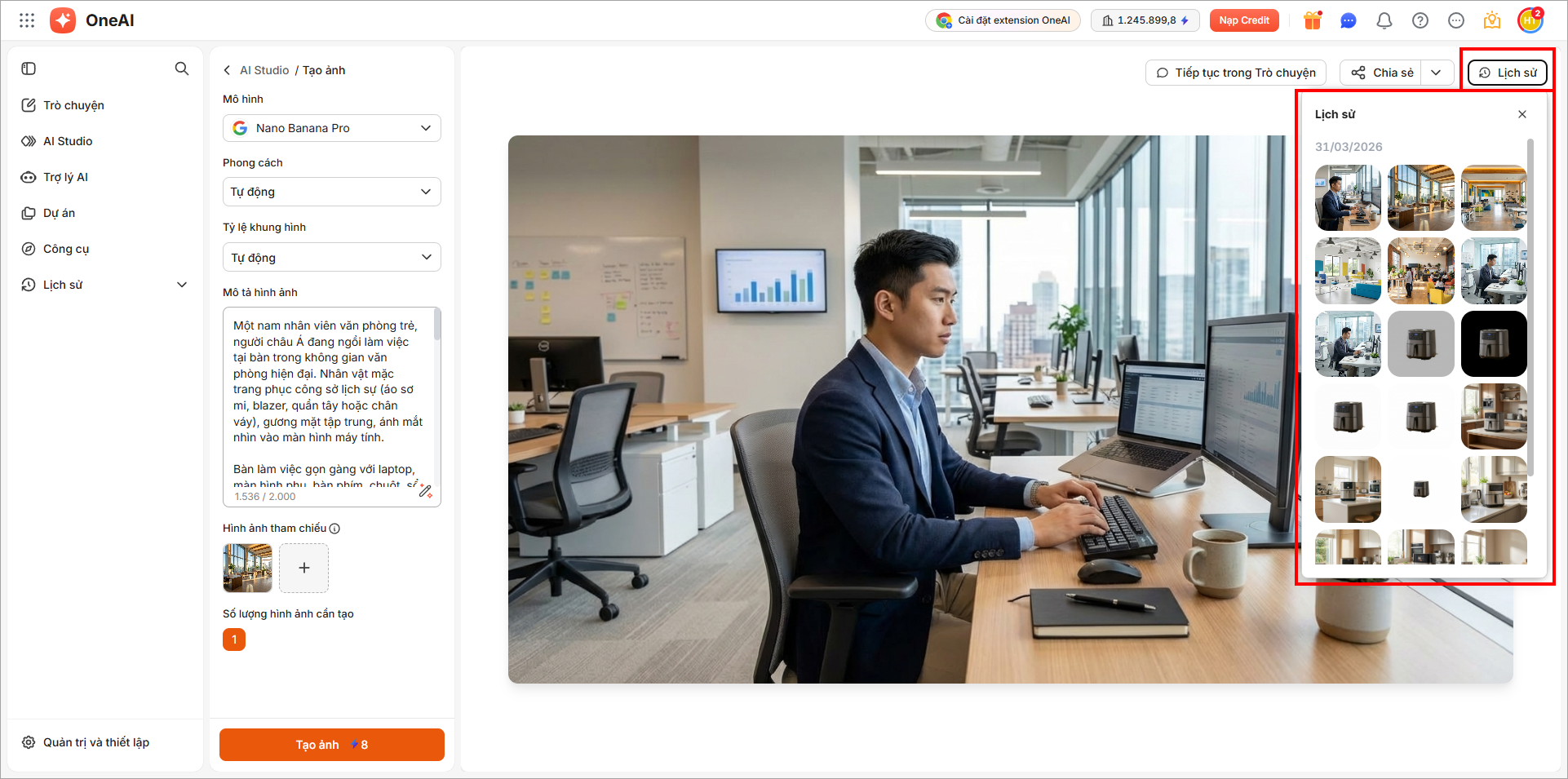
- Các thao tác sau khi tạo: chỉnh sửa, tải xuống, chia sẻ, xem lịch sử.
2. Hướng dẫn thực hiện
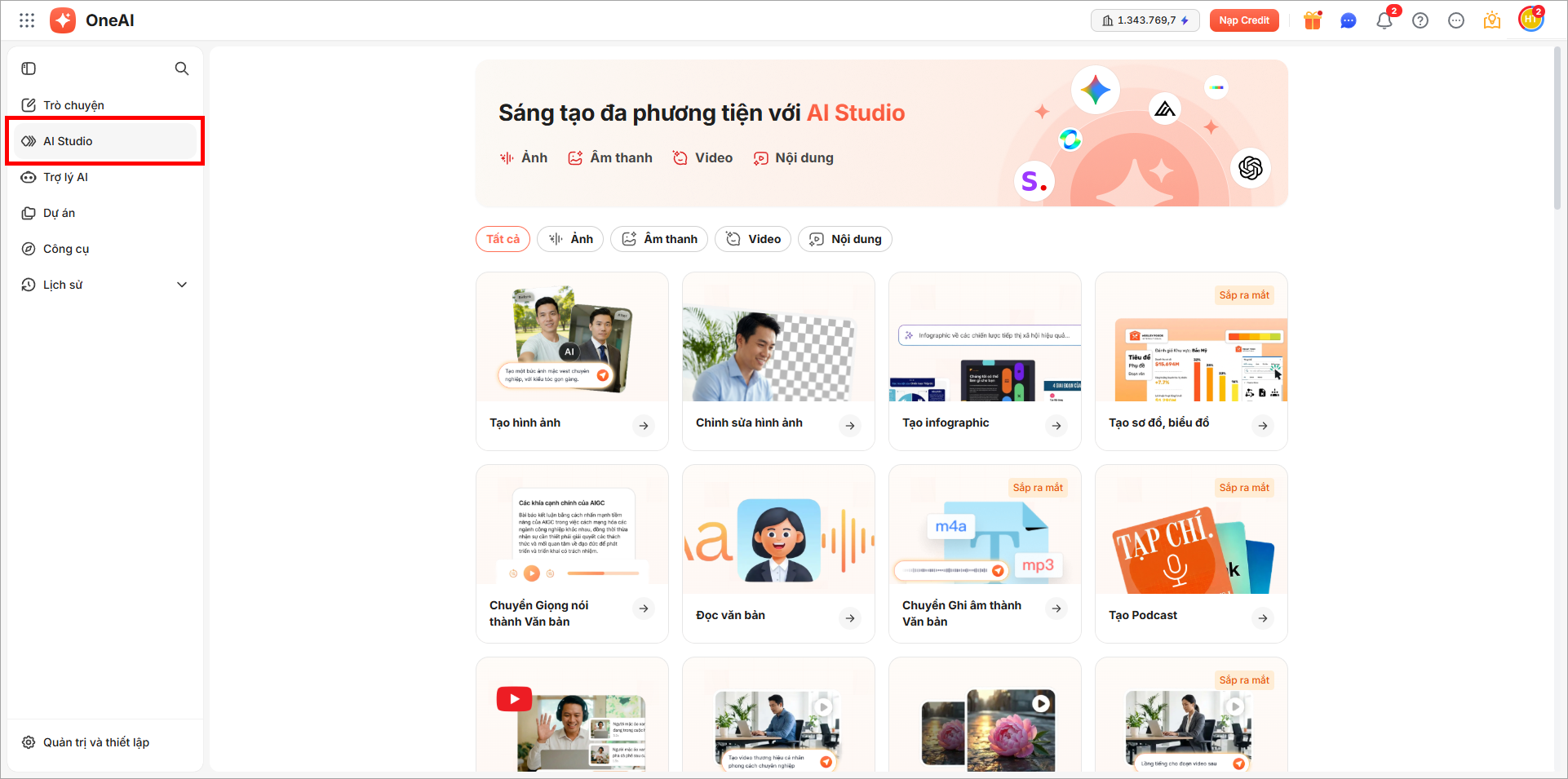
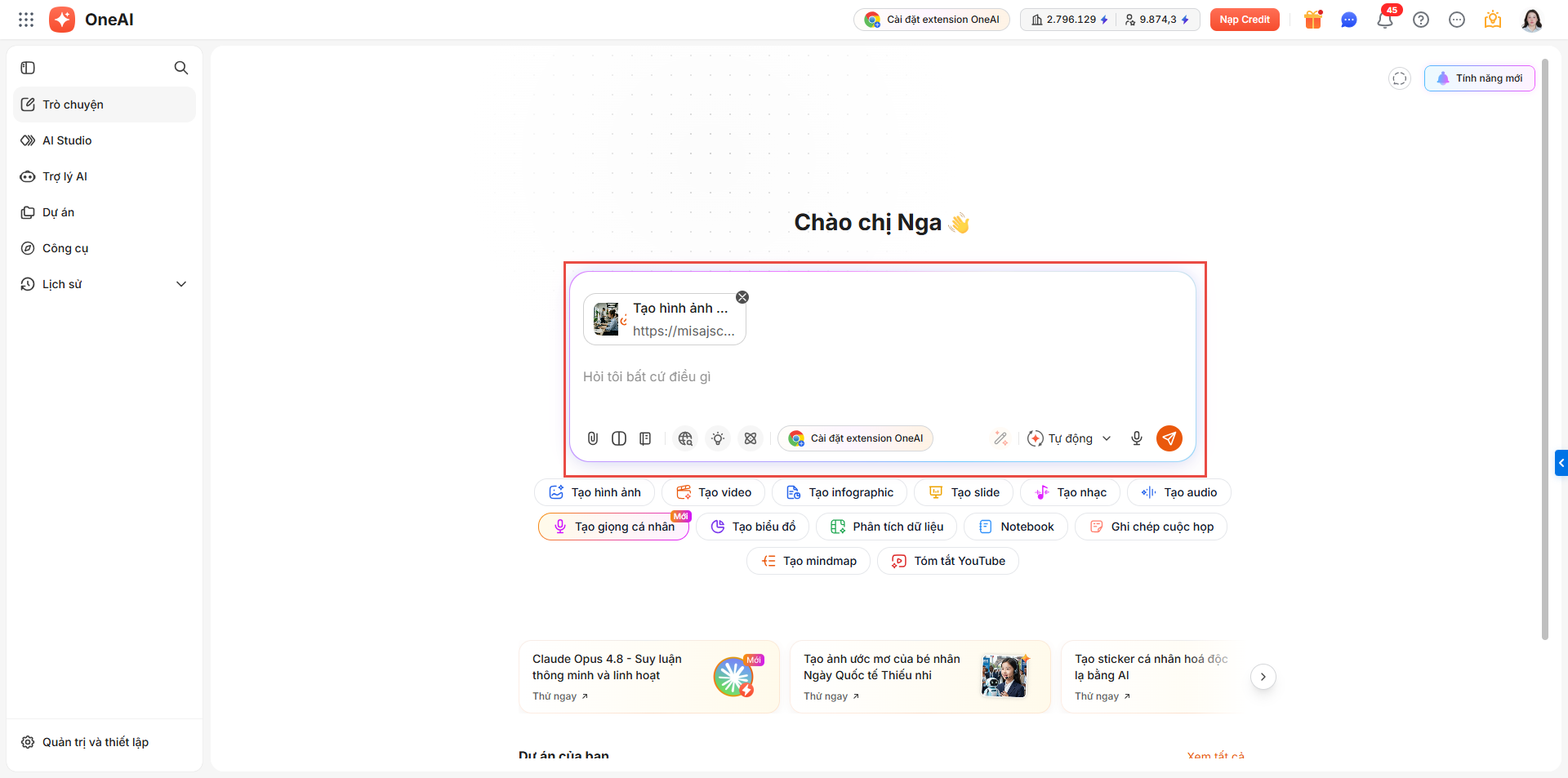
Bước 1: Trên giao diện AMIS OneAI, vào AI Studio.
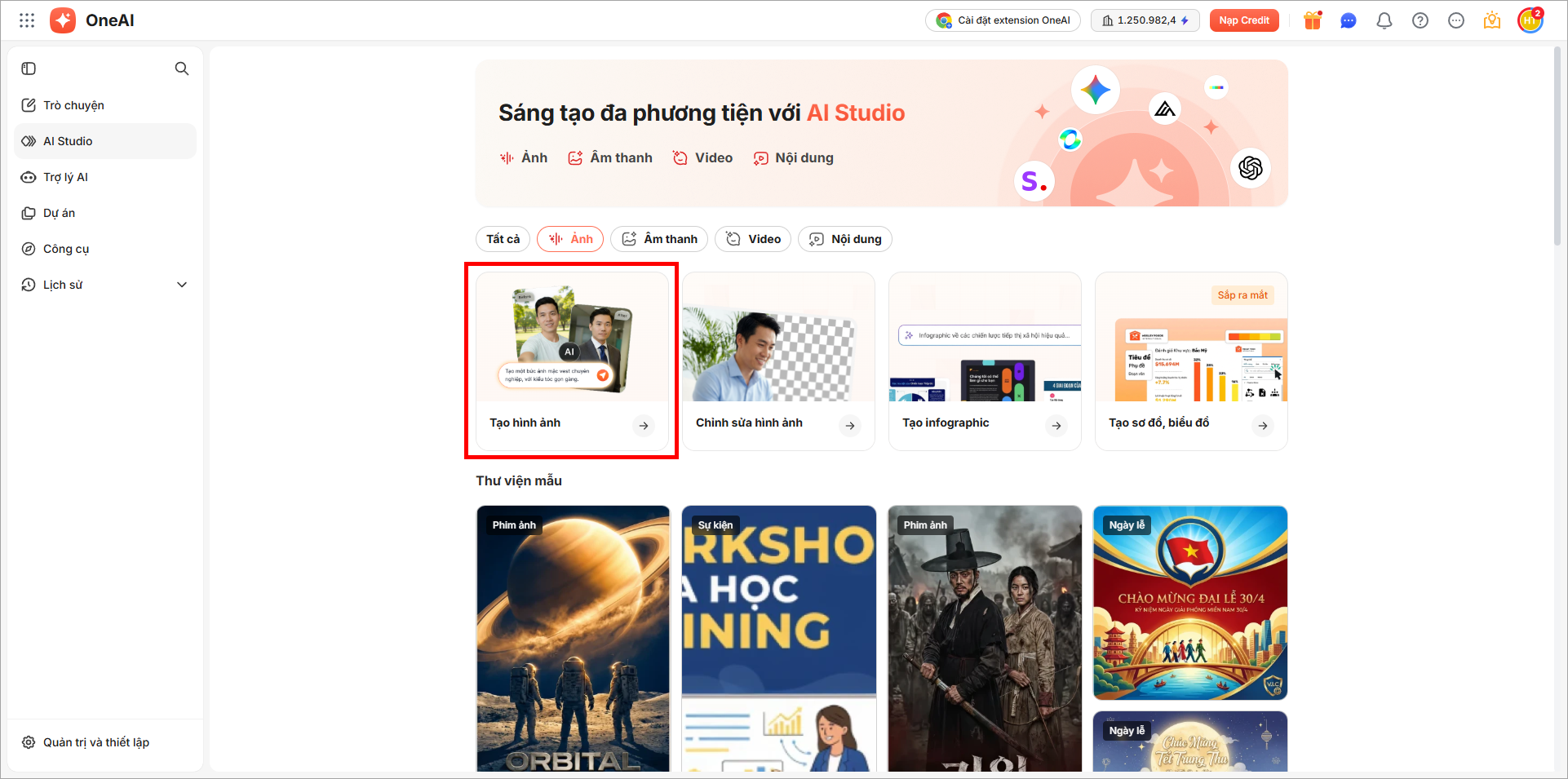
Bước 2: Vào mục Ảnh \ chọn Tạo hình ảnh.
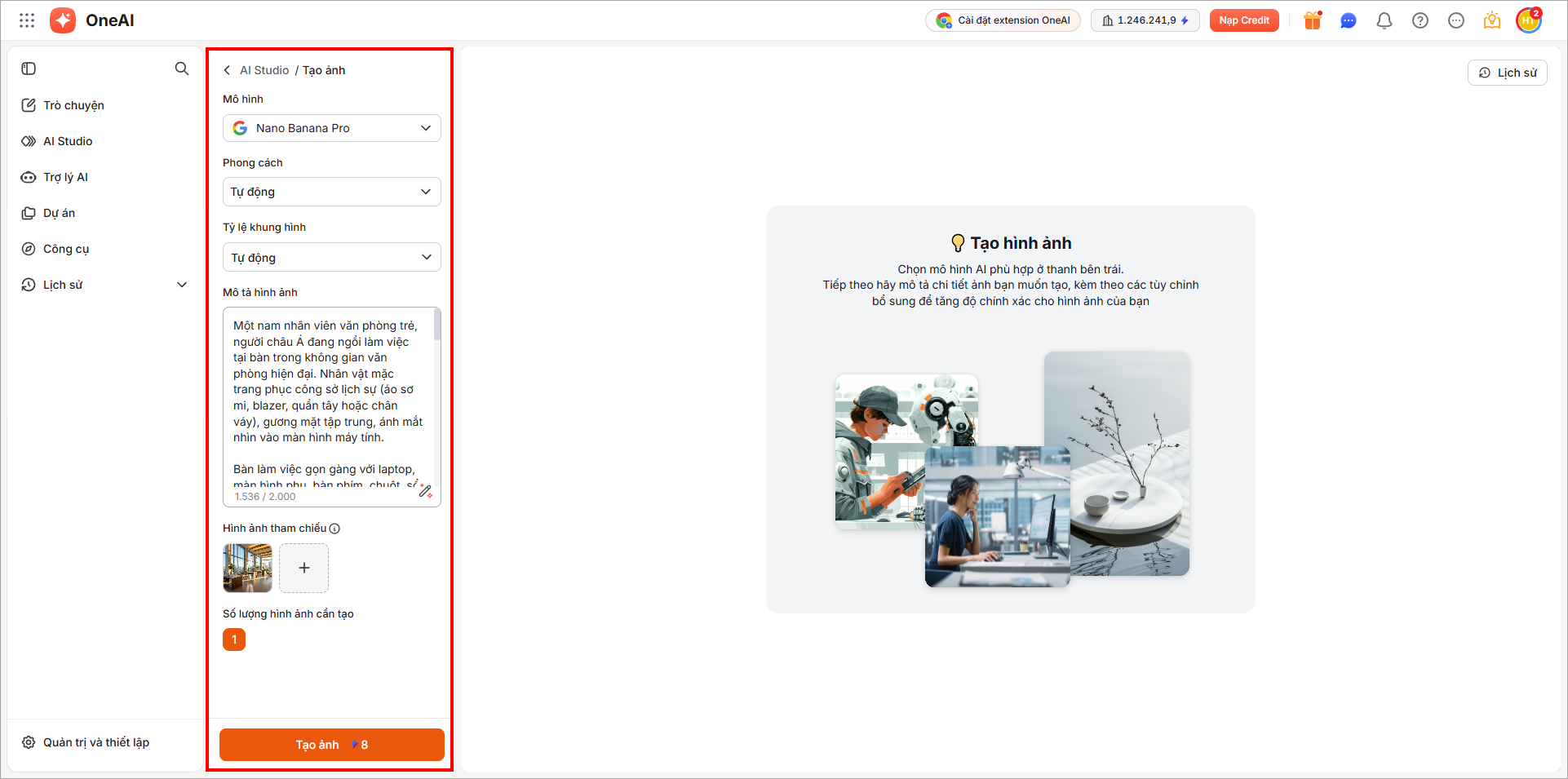
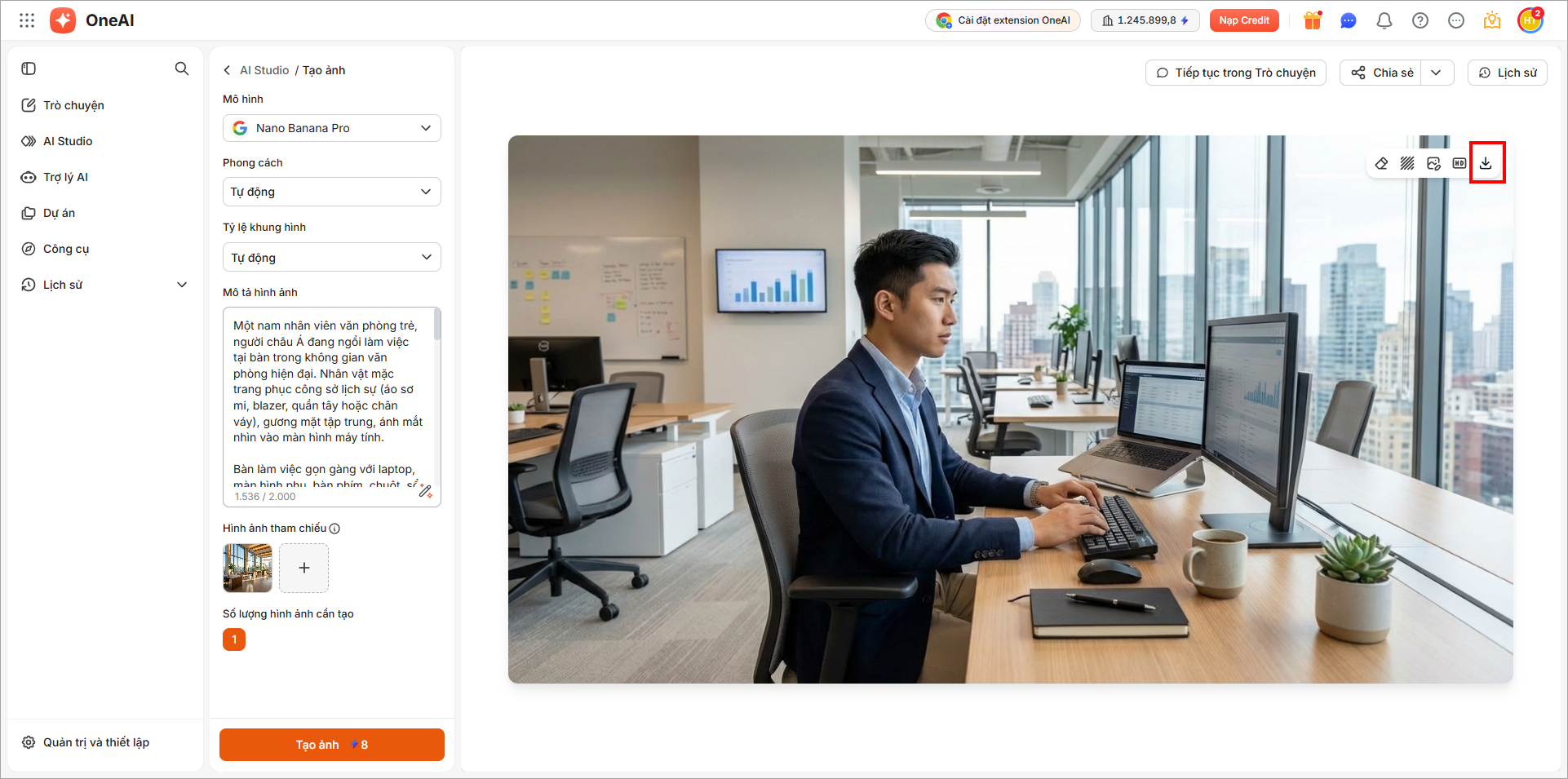
Bước 3: Tại giao diện Tạo hình ảnh ở thanh bên trái, thiết lập các thông tin:
- Mô hình: Chọn mô hình AI để tạo ảnh
- Phong cách: Chọn phong cách ảnh muốn tạo
- Tỷ lệ khung hình: Chọn tỷ lệ ảnh phù hợp với mục đích sử dụng
- Mô tả hình ảnh: Nhập nội dung mô tả chi tiết về ảnh muốn tạo (tối đa 2000 ký tự)
- Hình ảnh tham chiếu: Tải lên hình ảnh mẫu để AI làm tham chiếu dựa vào khi tạo ảnh
- Số lượng hình ảnh: Chọn số lượng ảnh muốn tạo
Lưu ý:
- Đối với mô hình Nano Banana Pro, Nano Banana 2 ,GPT Image 1,GPT Image 1.5, GPT Image 2.0 , Seedream 4.5, Seedream 5.0 Lite.
-
- Tối đa 5 ảnh tham chiếu
- Định dạng ảnh: jpg, jpeg, png, webp
- Dung lượng tối đa: 5MB/ảnh, tổng dung lượng tải lên tối đa: 20MB
- Đối với mô hình Nano Banana. GPT Image Mini.
-
- Tối đa 1 ảnh tham chiếu
- Định dạng ảnh: jpg, jpeg, png, webp
- Dung lượng tối đa: 5MB/ảnh
- Đối với mô hình DALL.E 3: không hỗ trợ đính kèm ảnh tham chiếu
Bước 4: Nhấn Tạo ảnh. Hệ thống sẽ xử lý và tạo ra các hình ảnh dựa trên yêu cầu.
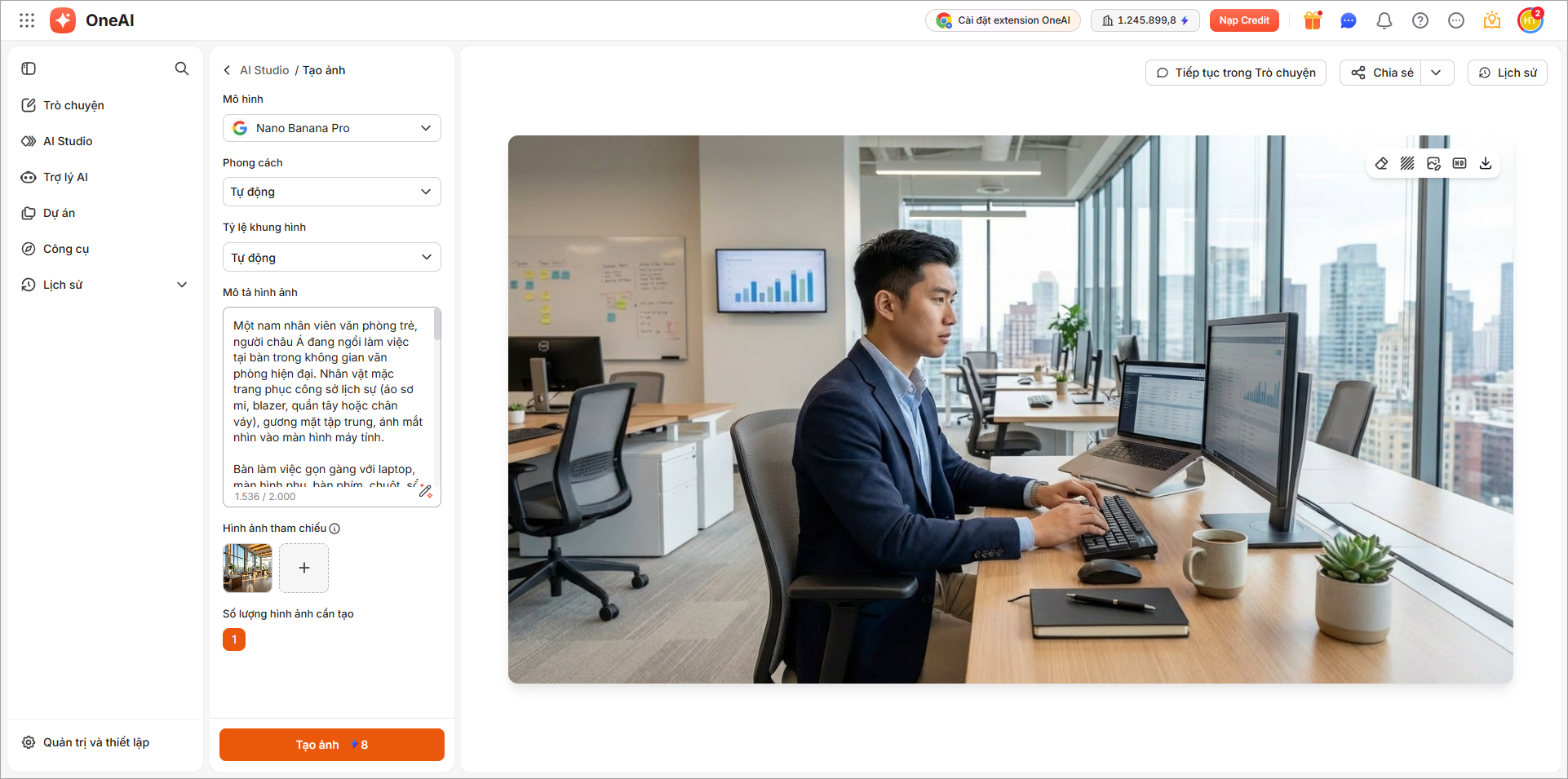
Bước 5: Các thao tác với hình ảnh sau khi tạo
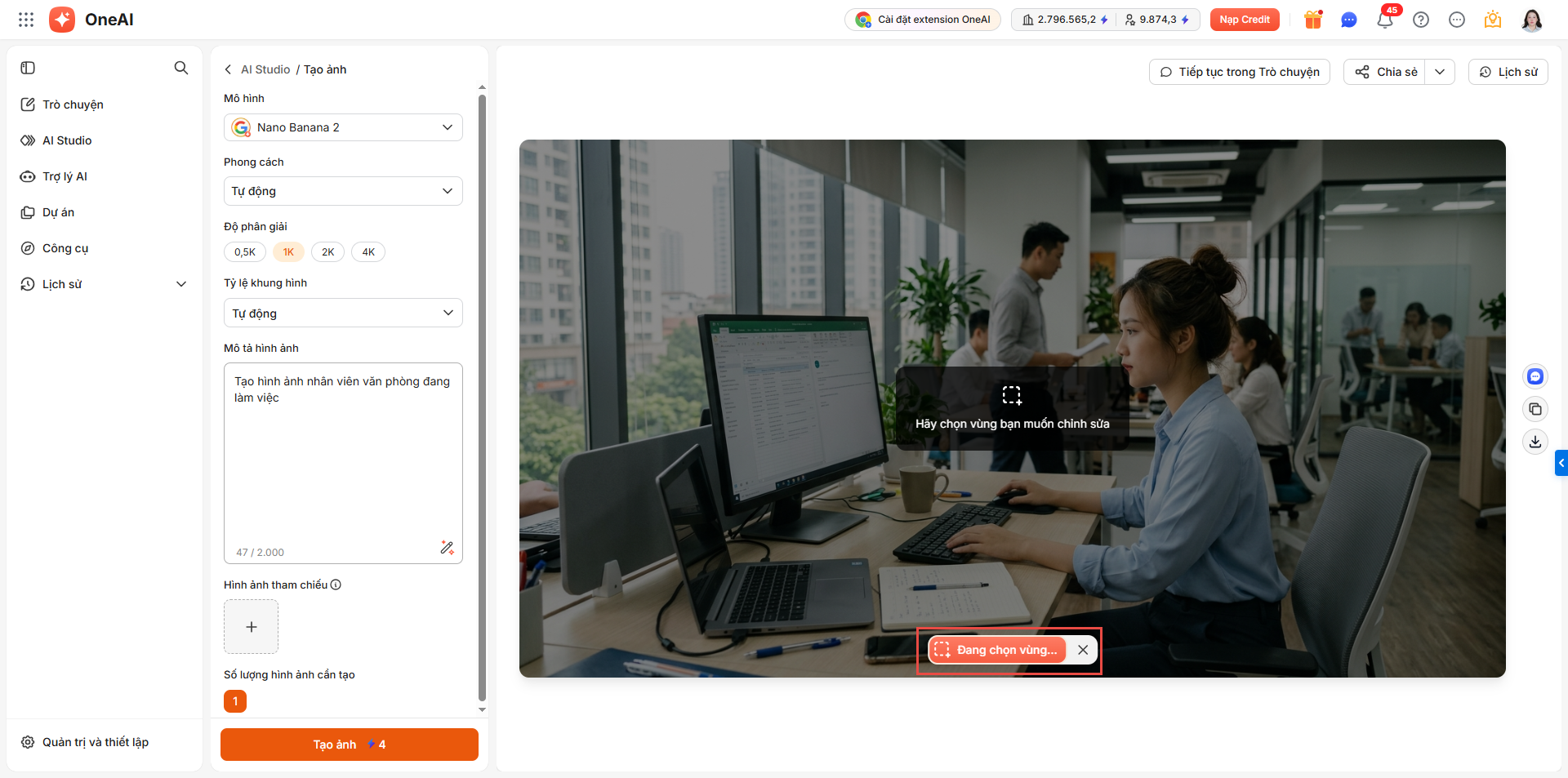
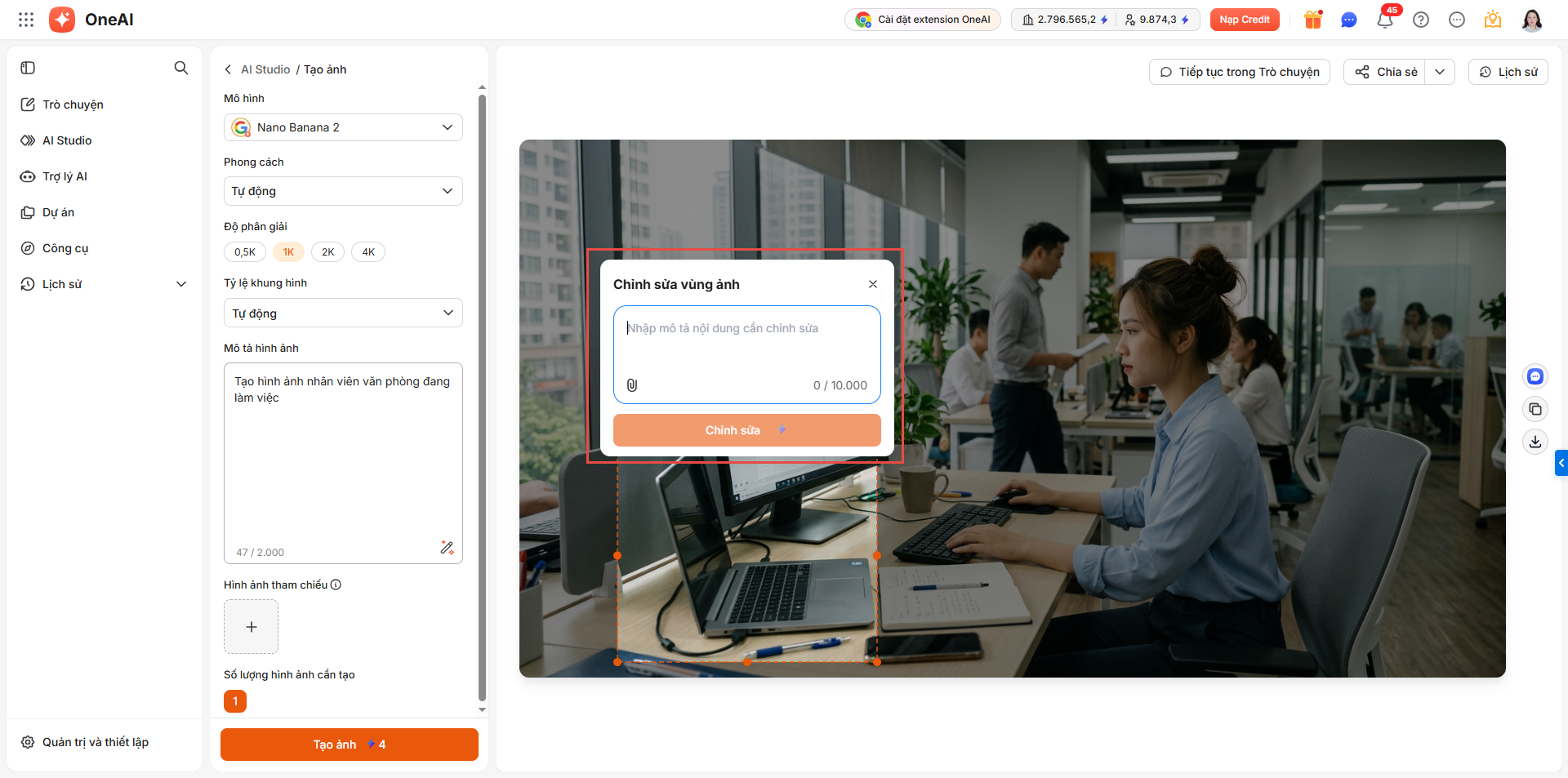
- Chỉnh vùng ảnh : Trên hình ảnh, nhấn vào Chỉnh sửa vùng\ nhập mô tả nội dung cần chỉnh sửa\ nhấn Chỉnh sửa. Để thực hiện chỉnh sửa chuyên nghiệp hơn, xem hướng dẫn tại đây.
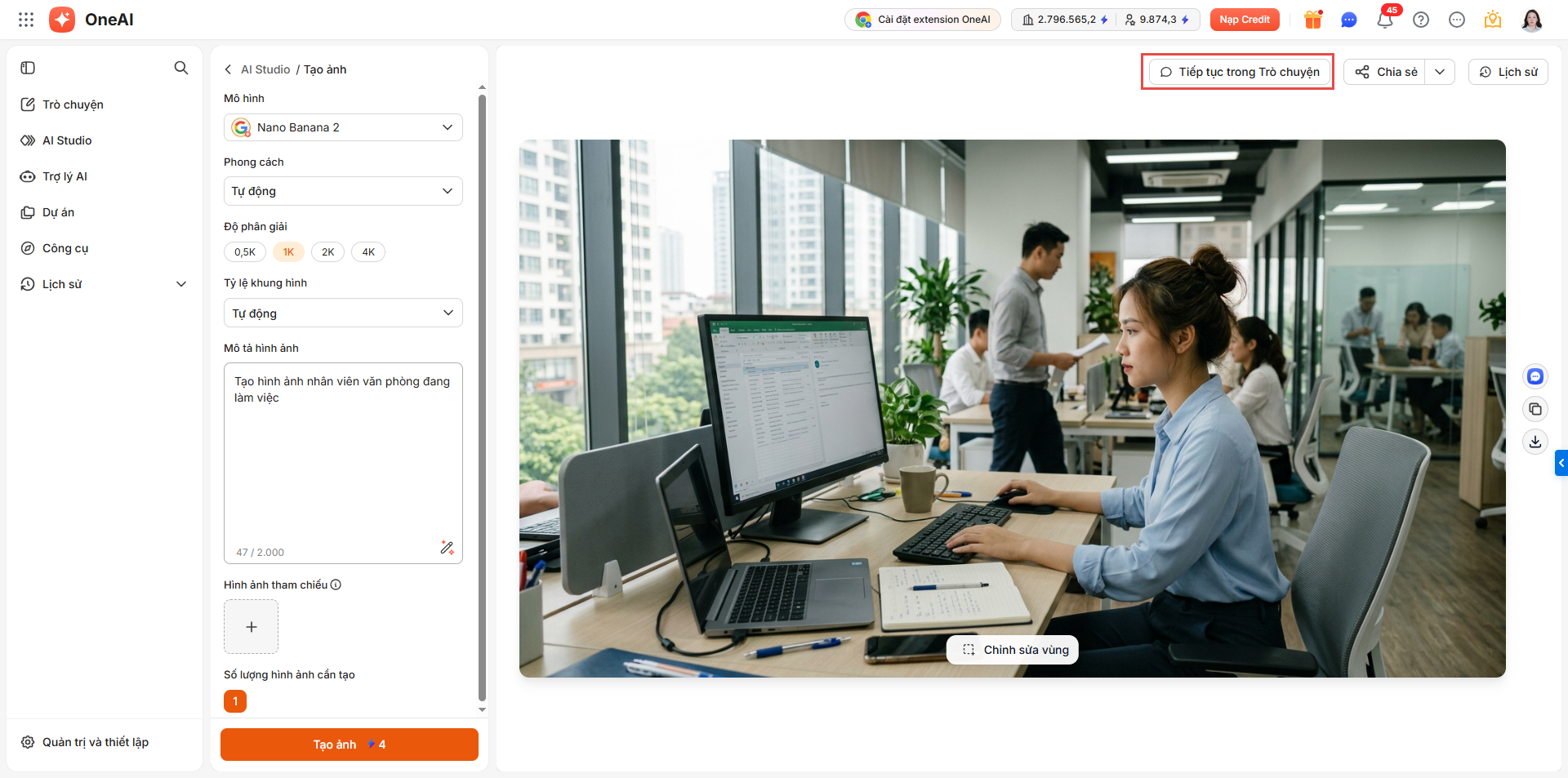
- Tiếp tục trong cuộc trò chuyện: Trên hình ảnh, chọn Tiếp tục trong cuộc trò chuyện để có thể trò chuyện với AI về hình ảnh vừa tạo.
- Tải xuống hình ảnh: Trên hình ảnh, nhấn biểu tượng tải xuống
 để lưu ảnh về thiết bị.
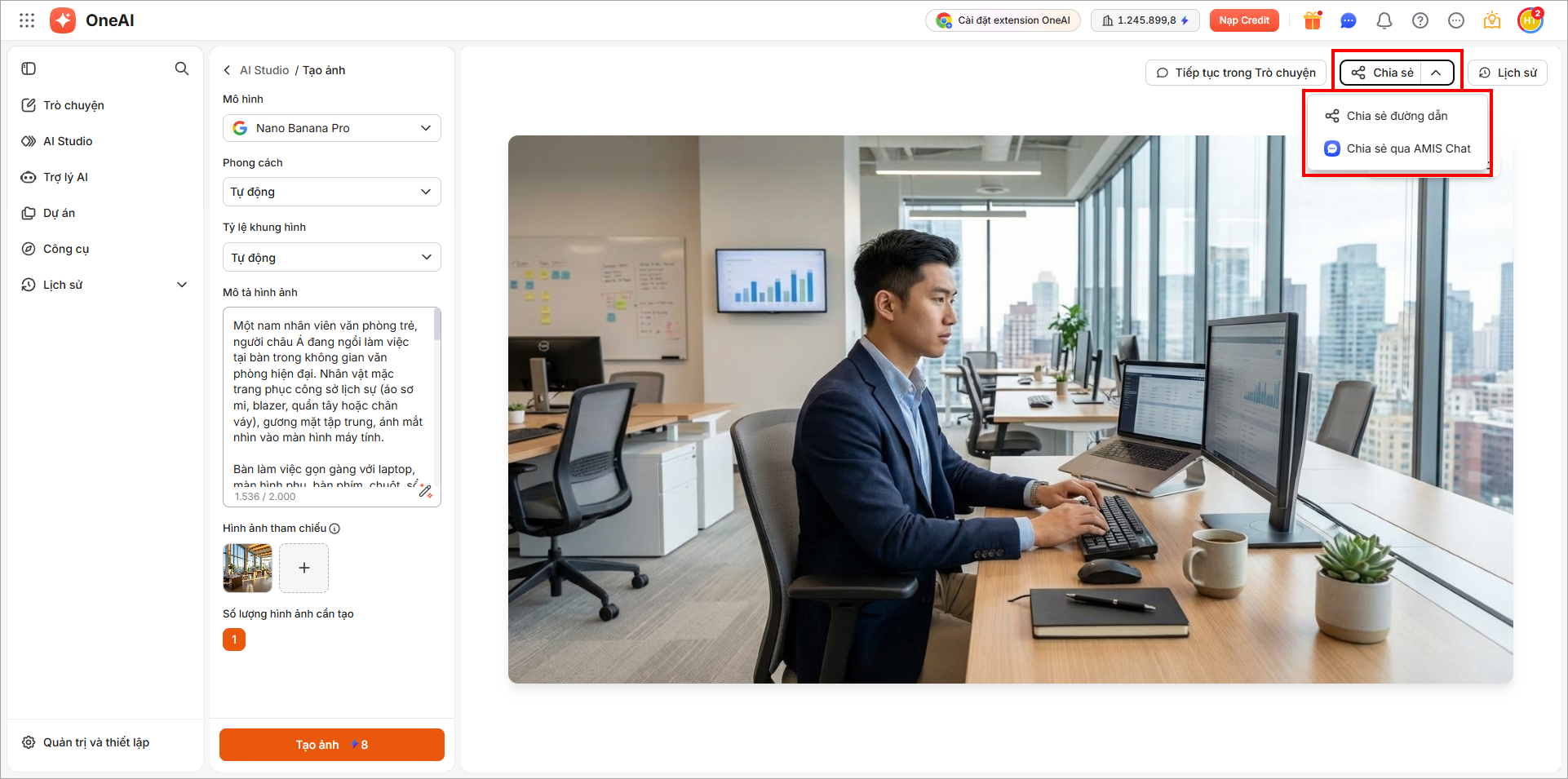
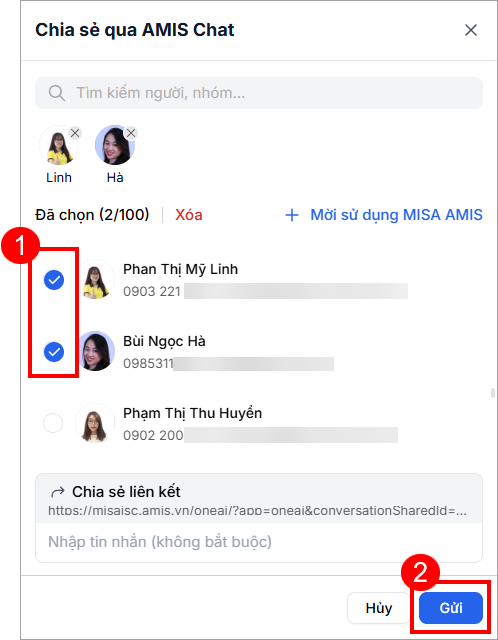
- Chia sẻ hình ảnh: Ở phía trên hình ảnh được tạo\ nhấn Chia sẻ\ chọn 1 trong 2 hình thức chia sẻ:
-
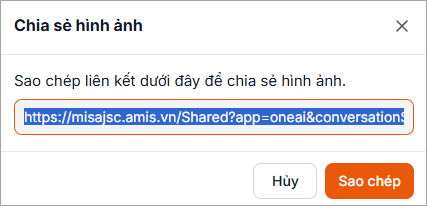
- Chia sẻ qua đường dẫn: Nhấn Sao chép để sao chép đường dẫn của hình ảnh.
-
- Chia sẻ qua AMIS Chat: Chọn người dùng/nhóm muốn chia sẻ\ nhấn Gửi.
Lưu ý: Để chia sẻ qua AMIS Chat, anh/ chị phải có quyền truy cập vào AMIS Chat và người được chia sẻ cũng phải sử dụng AMIS Chat.
- Xem lịch sử tạo ảnh: Ở phía trên hình ảnh được tạo\ nhấn Lịch sử\ nhấn vào hình ảnh để xem lại.