1. Tổng quan
Bài viết hướng dẫn chỉnh sửa hình ảnh trực tiếp trên AMIS OneAI, hỗ trợ tối ưu, nâng cao chất lượng hình ảnh nhanh chóng mà không cần phần mềm ngoài. Tính năng phù hợp cho mọi nhu cầu xóa nền, xóa vùng ảnh, đổi màu nền, tăng độ nét…
Nội dung bài viết gồm:
- Hướng dẫn chỉnh sửa hình ảnh trên OneAI.
- Các công cụ: xóa vùng ảnh, xóa nền, đổi màu nền, nâng cao chất lượng.
- Chức năng so sánh, tải xuống, quay lại phiên bản.
2. Hướng dẫn thực hiện
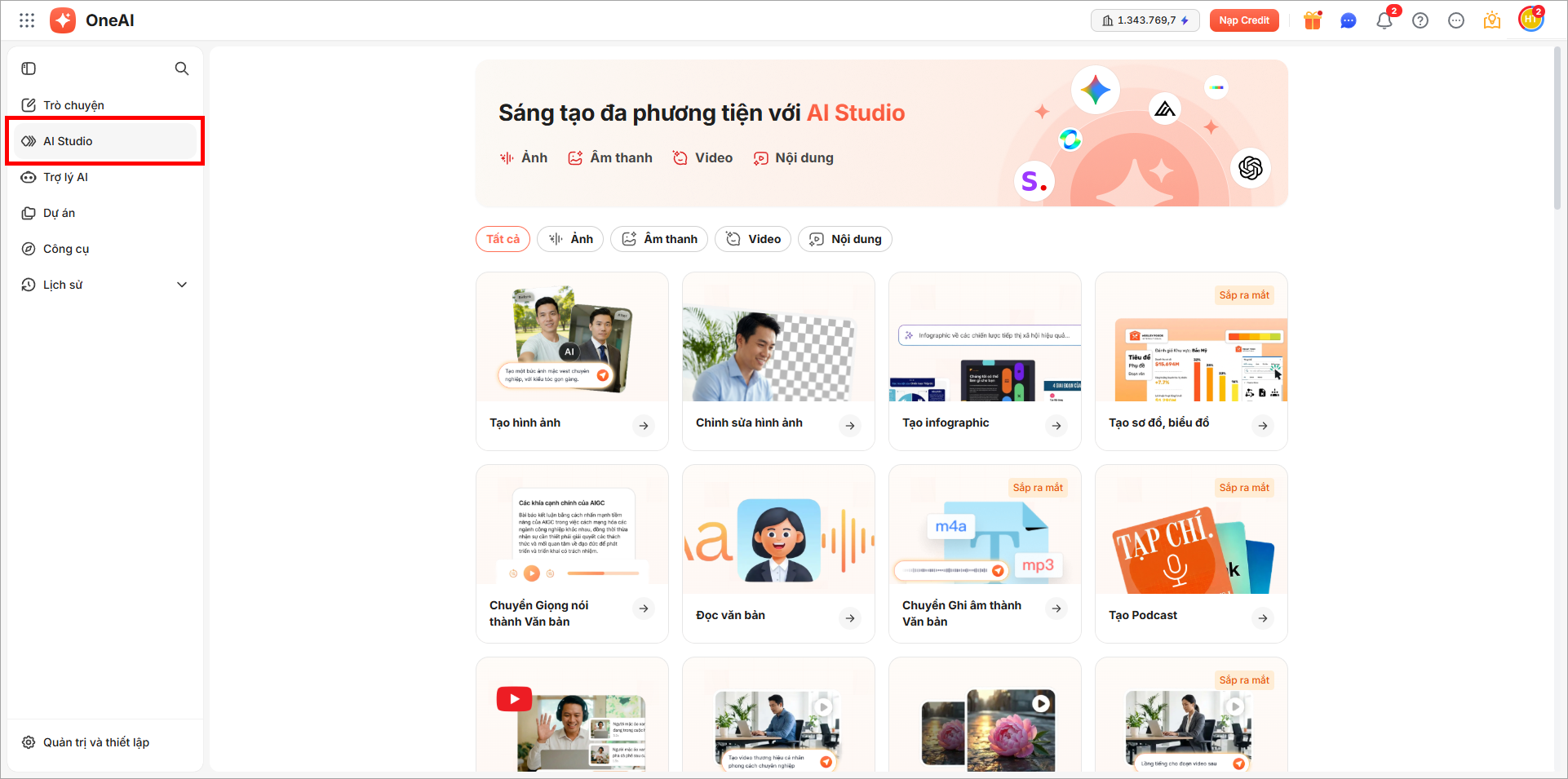
Bước 1: Trên AMIS OneAI, vào AI Studio.
Bước 2: Vào mục Hình ảnh\ chọn Chỉnh sửa hình ảnh.

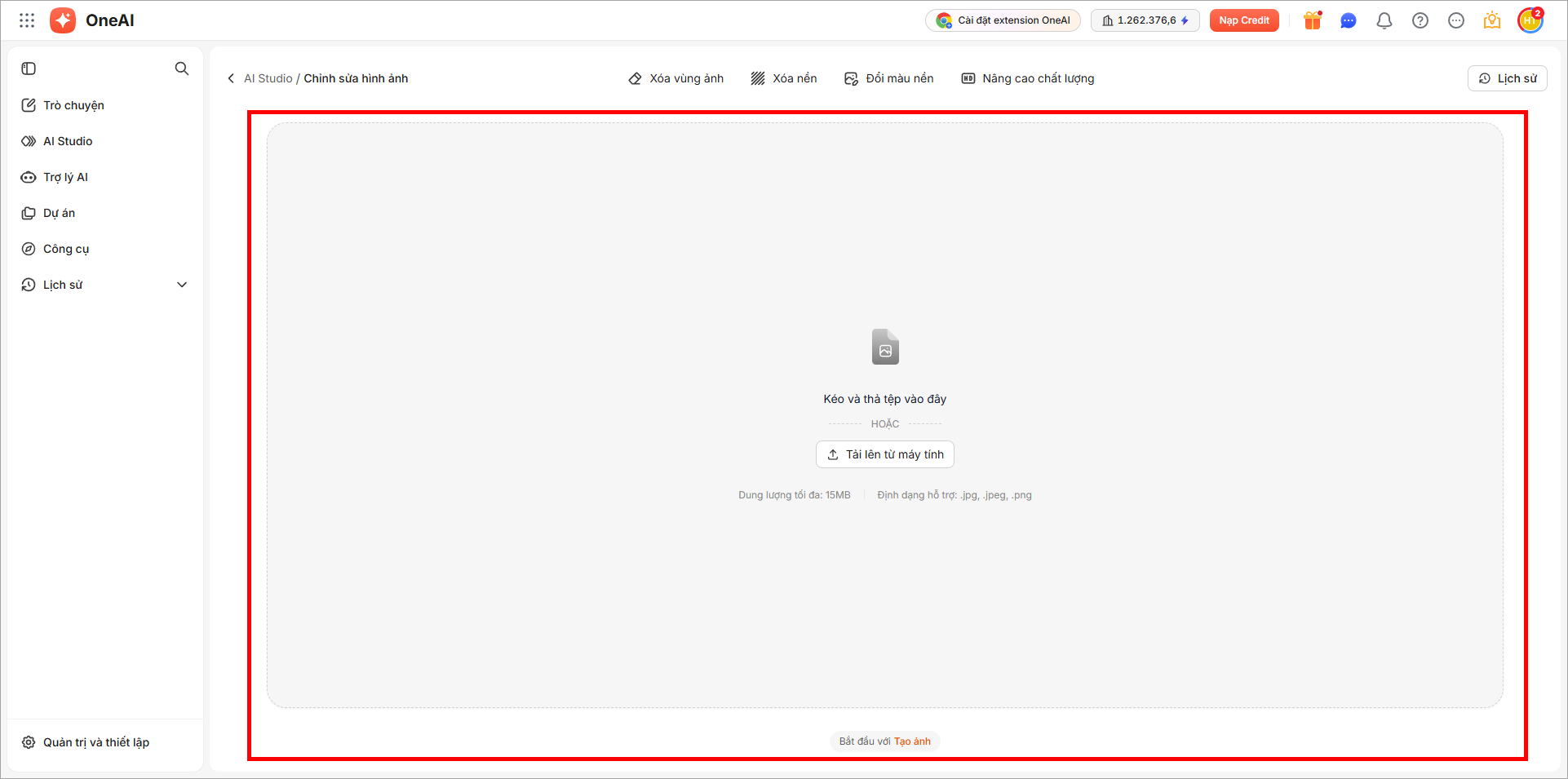
Bước 3: Tải lên hình ảnh từ máy tính hoặc chỉnh sửa từ hình ảnh được tạo bởi công cụ Tạo ảnh của OneAI.
Lưu ý:
- Mỗi lần chỉ tải lên được 1 ảnh.
- Định dạng tệp hỗ trợ: jpg, jpeg, png.
- Dung lượng tối đa: 15MB
Bước 4: Thực hiện chỉnh sửa hình ảnh
OneAI cung cấp 4 công cụ chỉnh sửa ảnh:
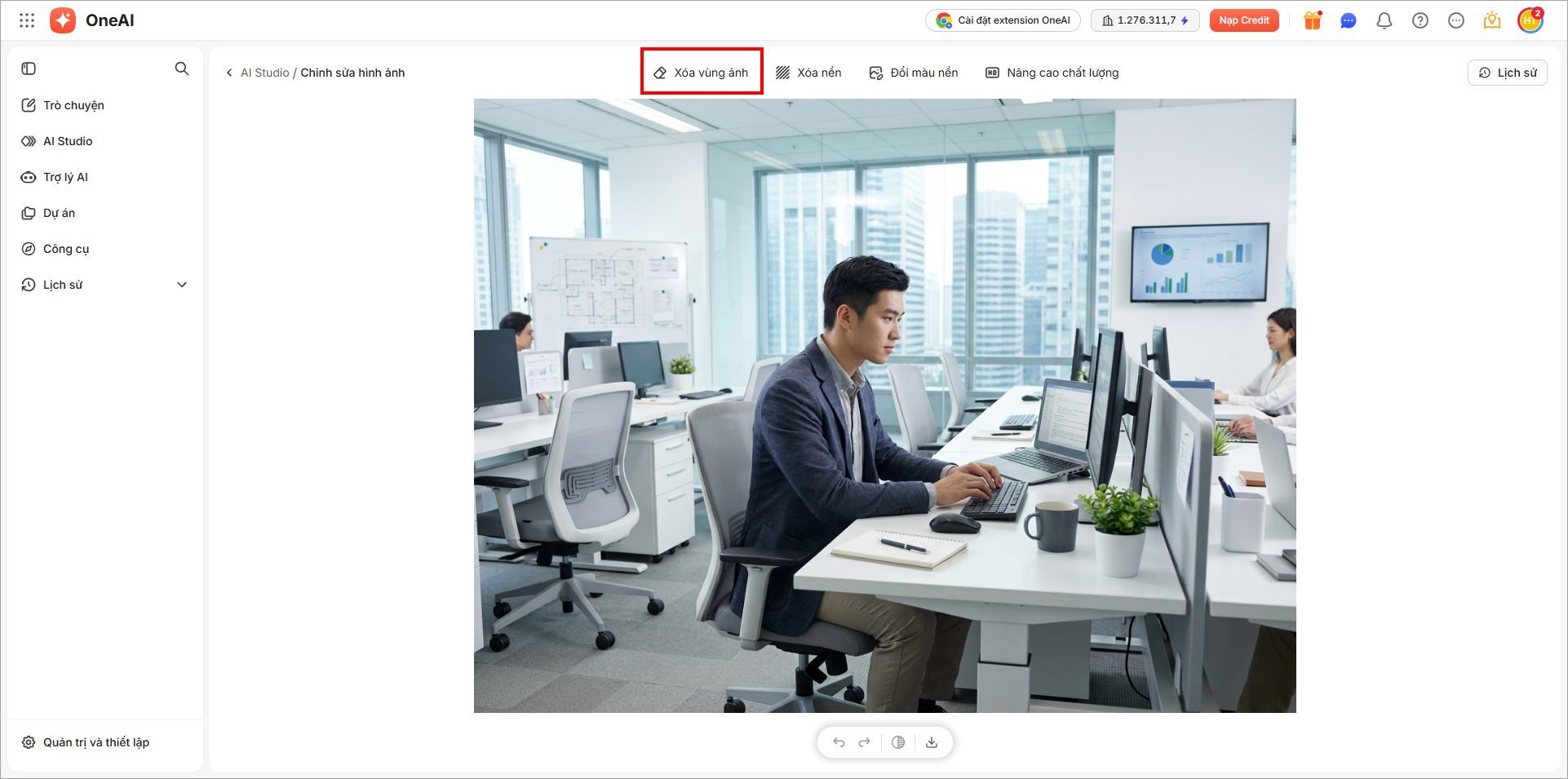
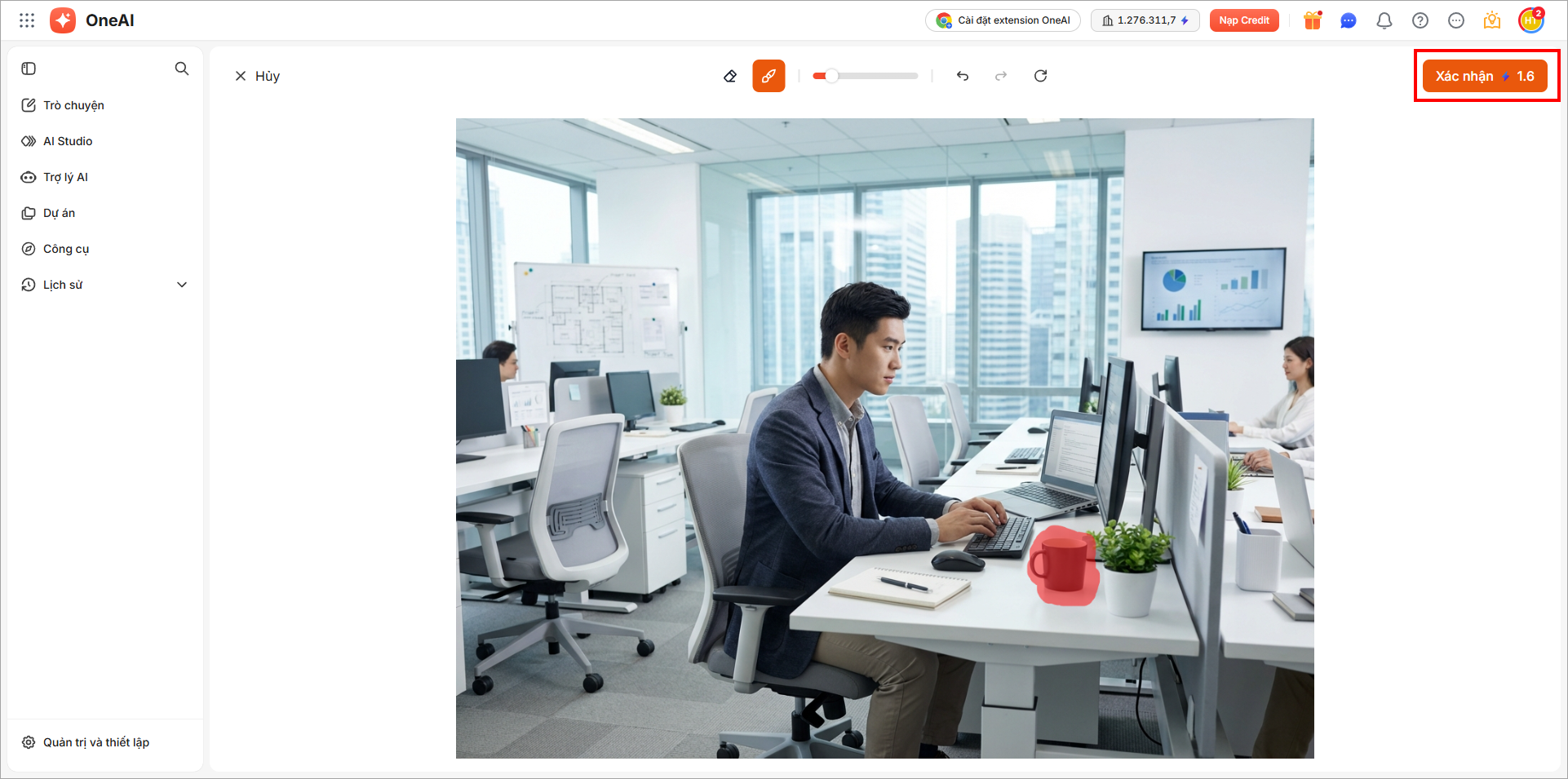
- Xóa vùng ảnh: Chọn Xóa vùng ảnh\ Tô vào vùng hình ảnh cần xóa (có thể điều chỉnh kích thước cọ vẽ, xóa phần đã tô thừa)\ nhấn Xác nhận.
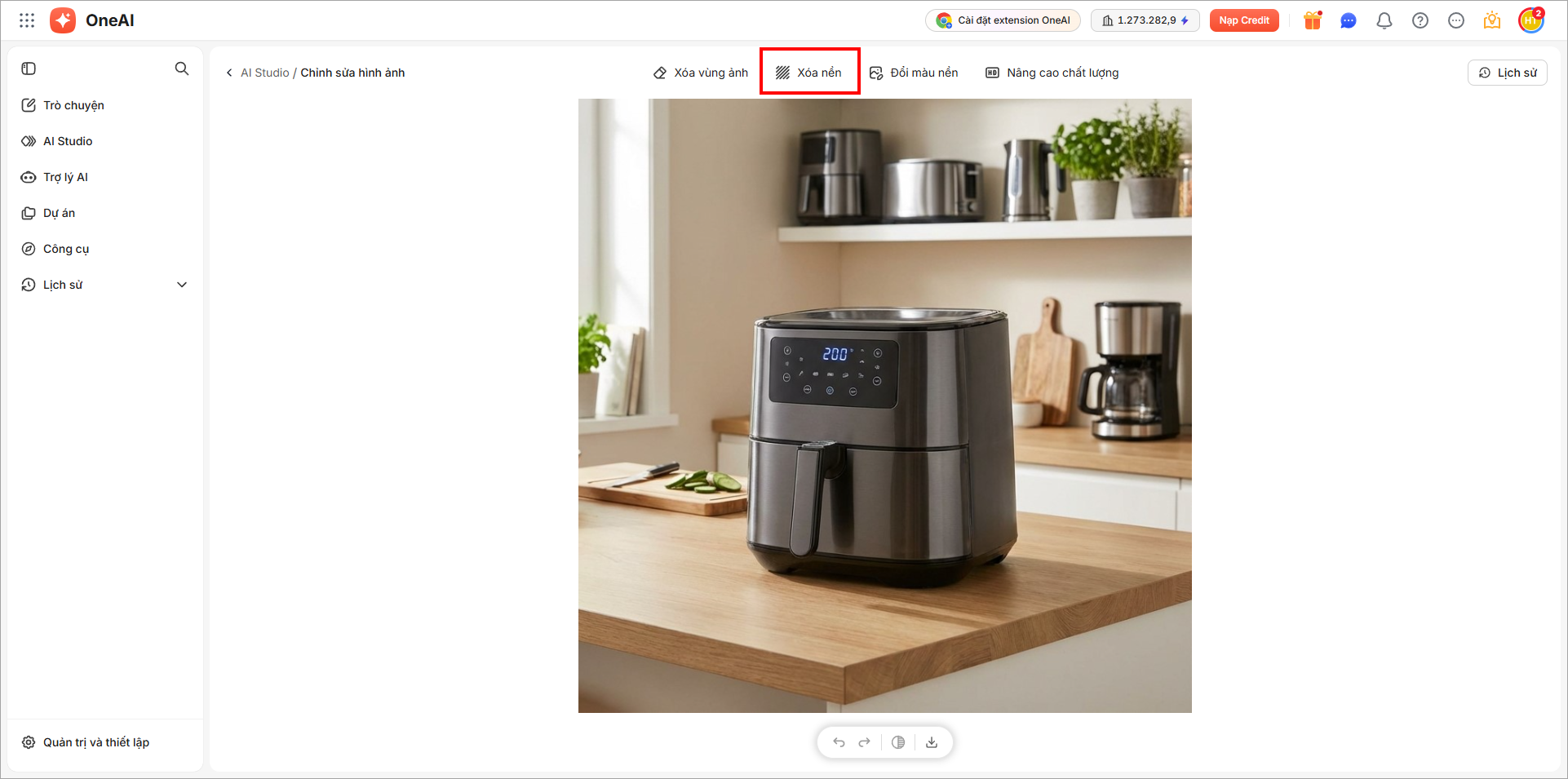
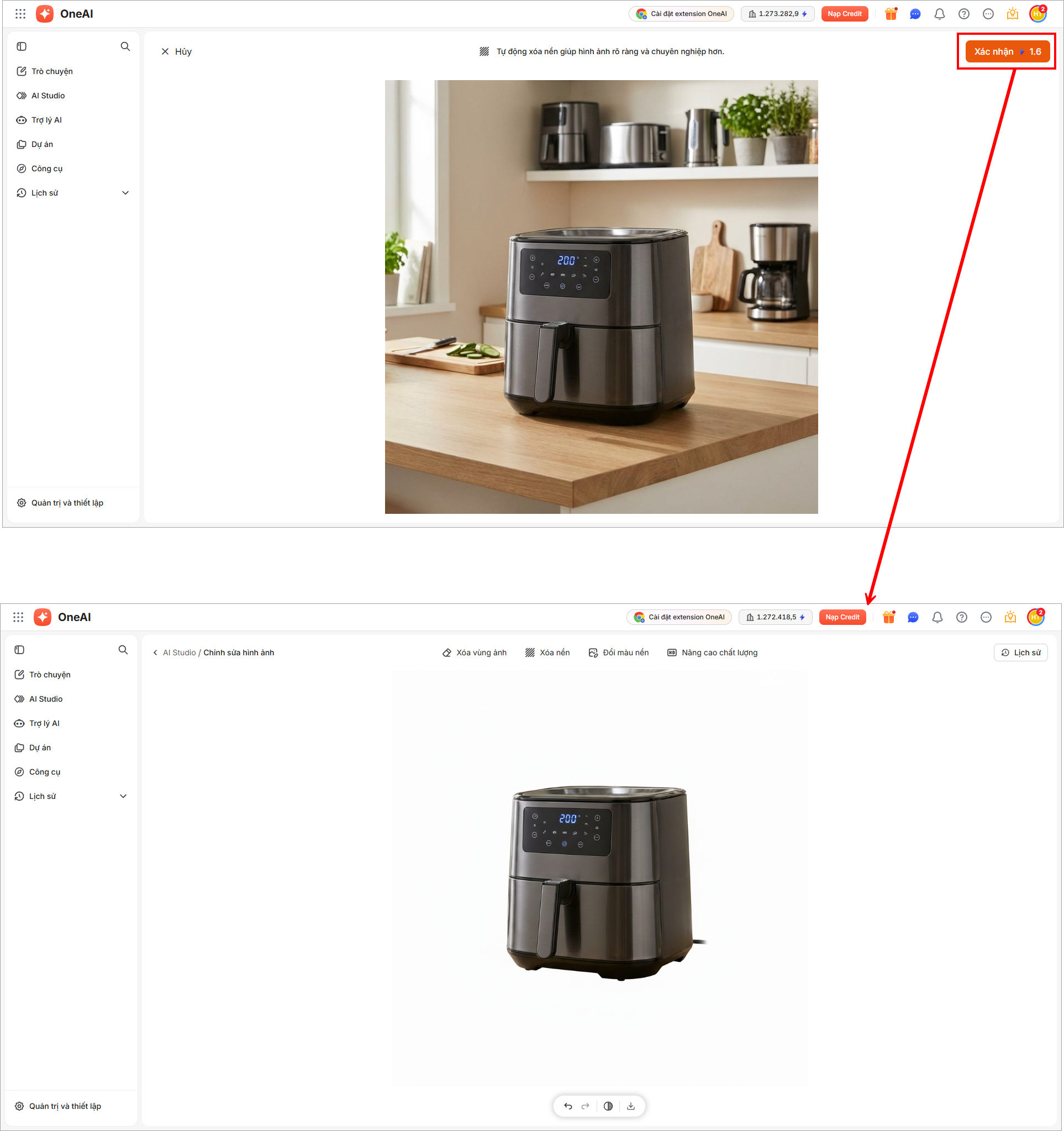
- Xóa nền: Chọn Xóa nền\ nhấn Xác nhận.
AI tự động xóa nền hình ảnh, giữ lại được chủ thể và vật thể chính của bức ảnh.
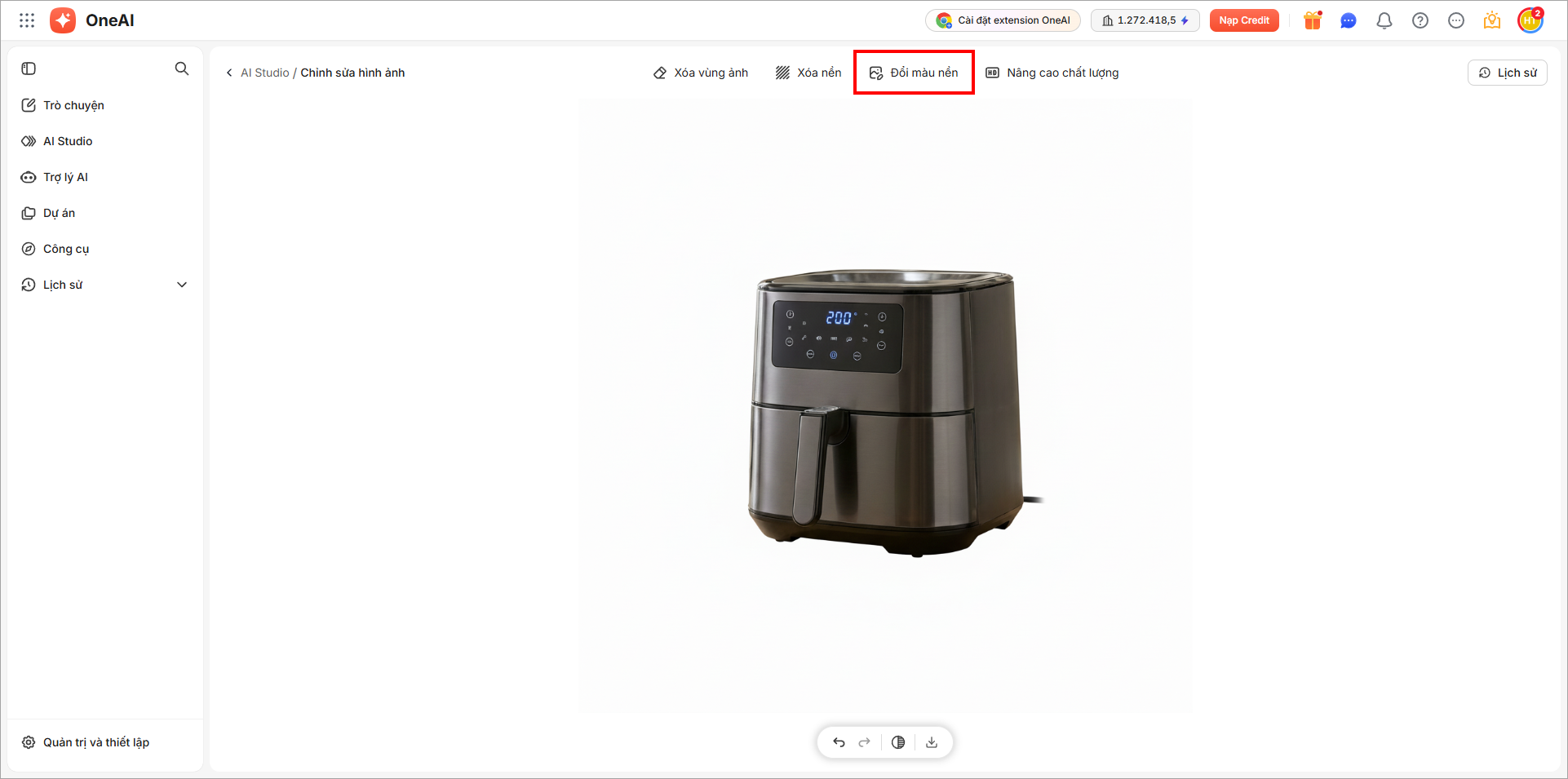
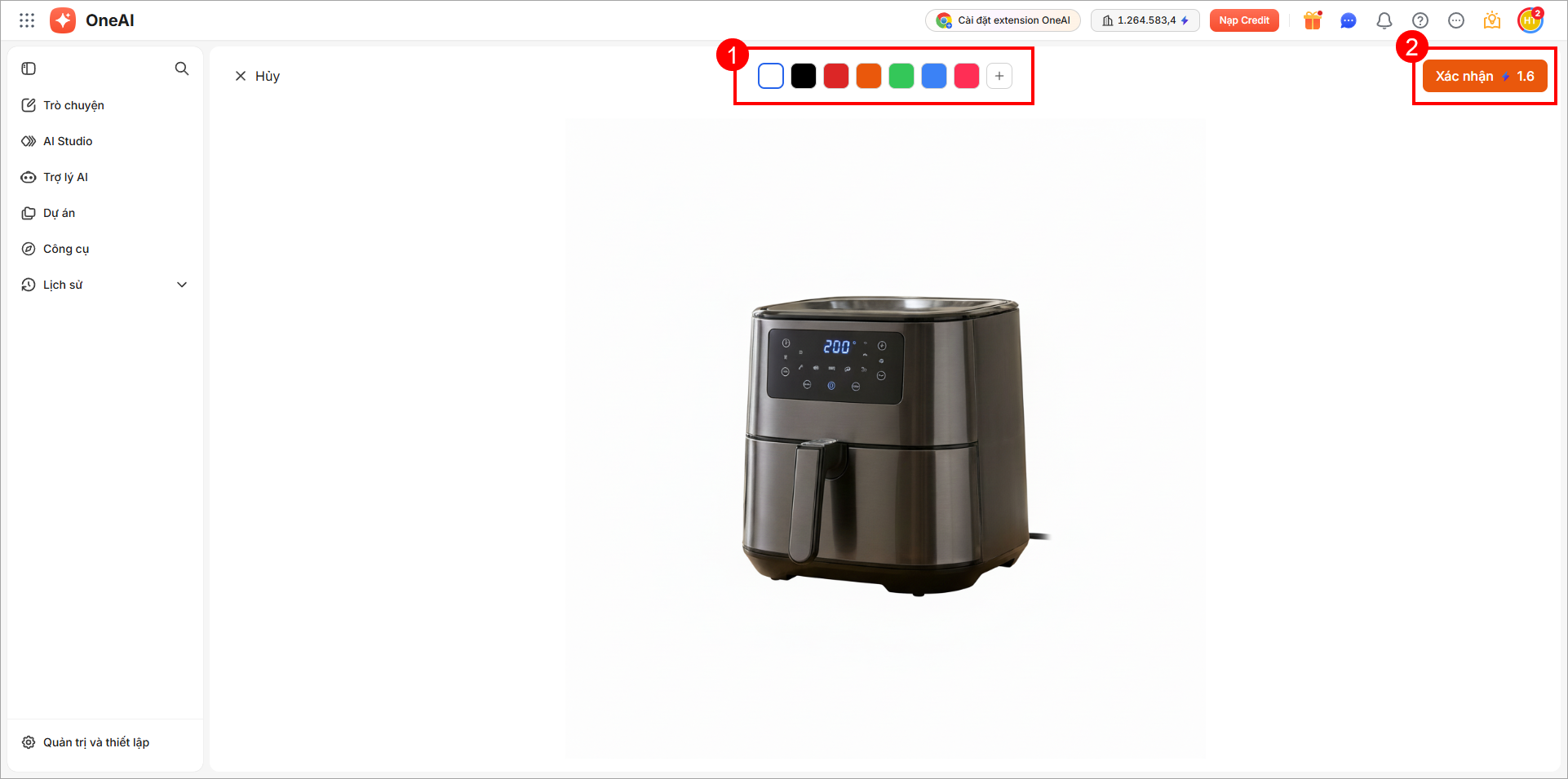
- Đổi màu nền: Chọn Đổi màu nền\ chọn 1 trong 7 màu nền màu mặc định của hệ thống hoặc tự thêm màu mong muốn\ nhấn Xác nhận.
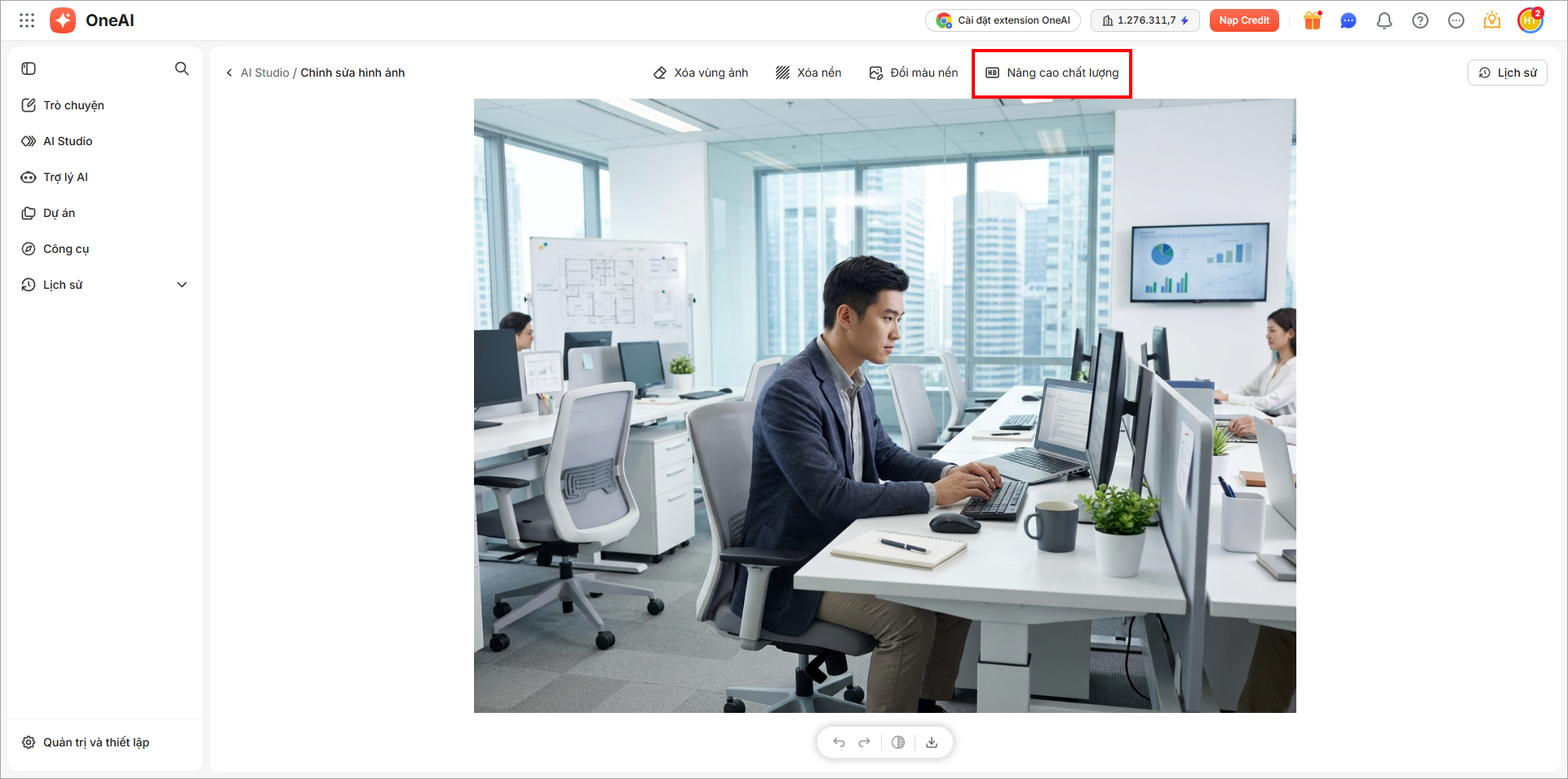
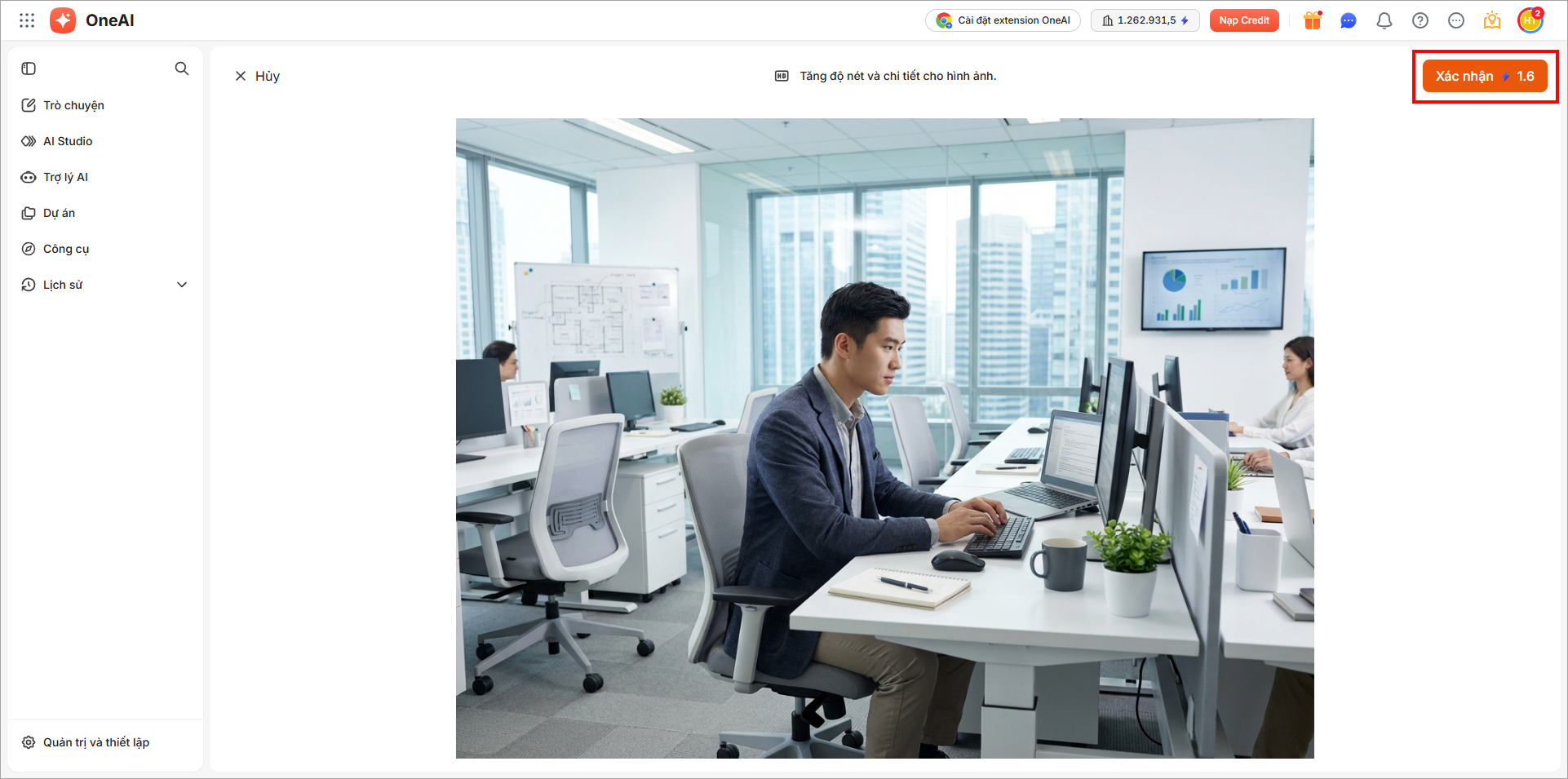
- Nâng cao chất lượng: Chọn Nâng cao chất lượng\ nhấn Xác nhận.
AI thực hiện tăng độ nét và chi tiết cho hình ảnh.
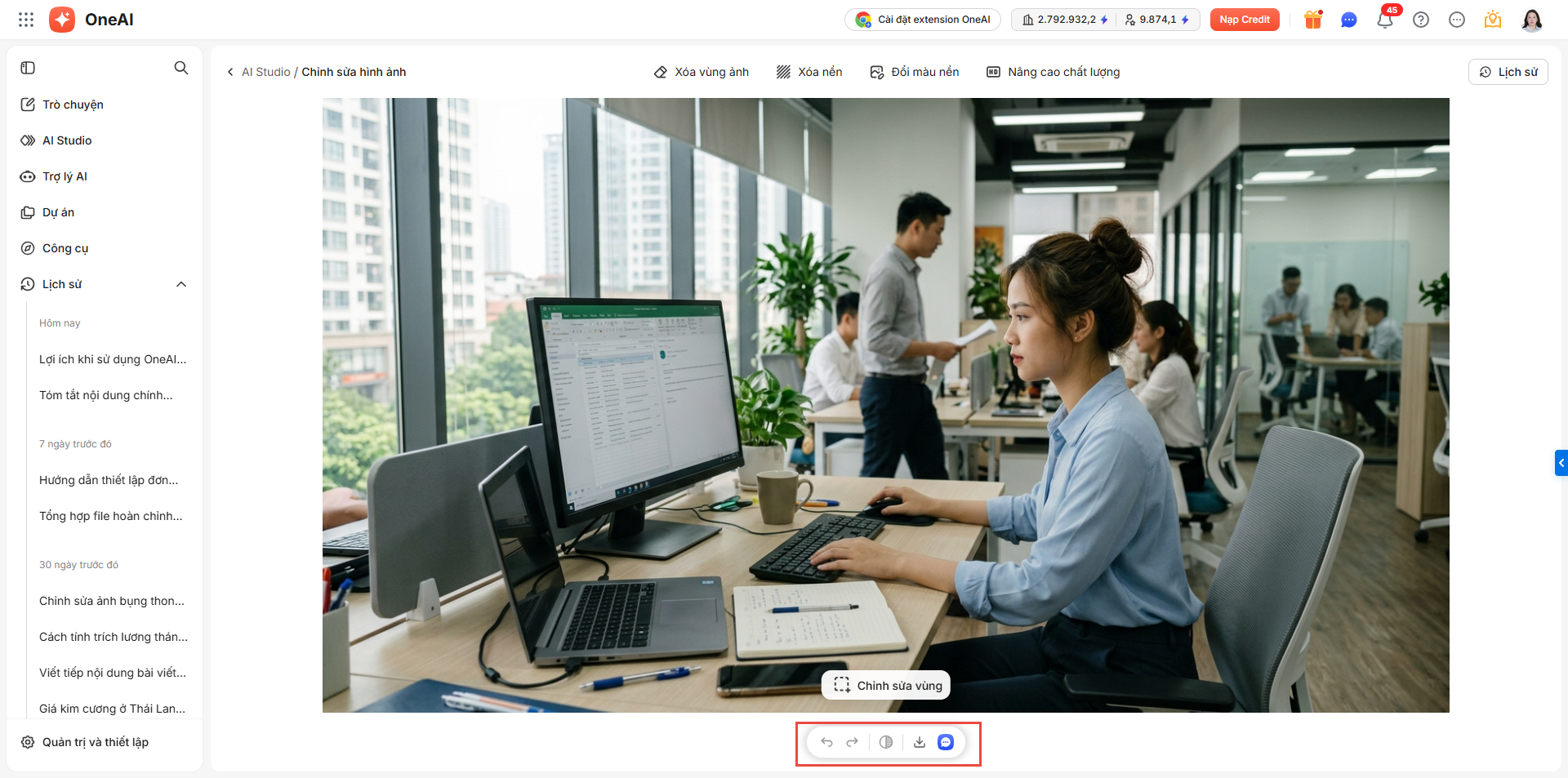
Bước 5: Sau khi chỉnh sửa, bên dưới hình ảnh hiển thị các chức năng sau:
- Biểu tượng

 Quay lại/Đi tiếp đến phiên bản chỉnh sửa gần nhất
 - Biểu tượng
 So sánh: So sánh phiên bản hiện của hình ảnh với phiên bản gốc
 - Biểu tượng
 Tải xuống: Tải hình ảnh về thiết bị
 - Biểu tượng tin nhắn: chia sẻ hình ảnh qua AMIS Chat.