1. Tổng quan
Bài viết hướng dẫn tạo Mẫu văn bản, Mẫu in, Biểu mẫu từ đơn đề nghị trên AMIS Nhân viên, để nhân viên chủ động in ấn, kết xuất excel giấy tờ ra excel.
Nội dung bài viết gồm:
- Thiết lập mẫu văn bản trên AMIS Chấm công
- Tạo văn bản trên AMIS Chấm công
- Tạo văn bản trên AMIS Nhân viên
- Tự động khởi tạo mẫu trộn đơn từ bằng AI trên AMIS Chấm công
2. Hướng dẫn thực hiện
2.1 Thiết lập mẫu văn bản trên AMIS Chấm công
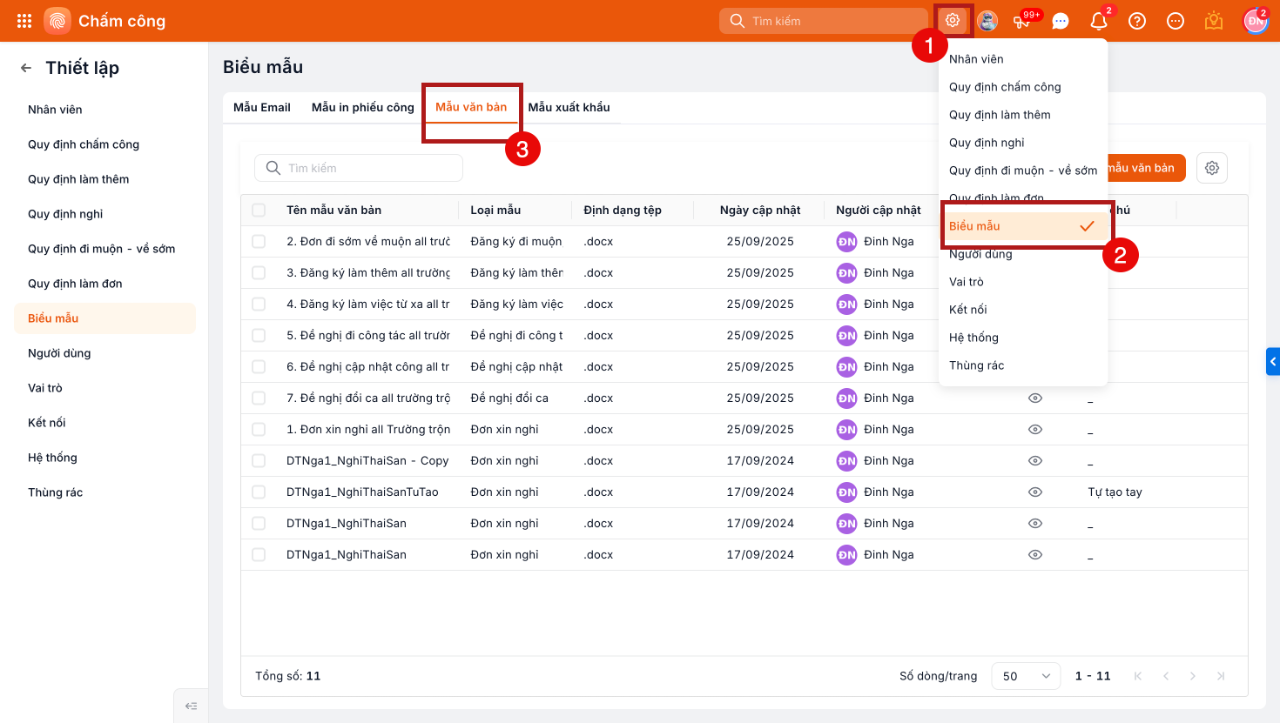
Bước 1: HR truy cập vào AMIS Chấm công → Thiết lập (biểu tượng bánh răng ⚙) → Biểu mẫu.
- Tại tab Mẫu văn bản, chương trình hiển thị mặc định một số mẫu.
Bước 2: Thưc hiện Tải lên mẫu văn bản mới, trong đó cần sử dụng các trường trộn (tải trên giao diện tải lên mẫu văn bản) để chương trình tự động ghép các thông tin từ phần mềm vào văn bản.
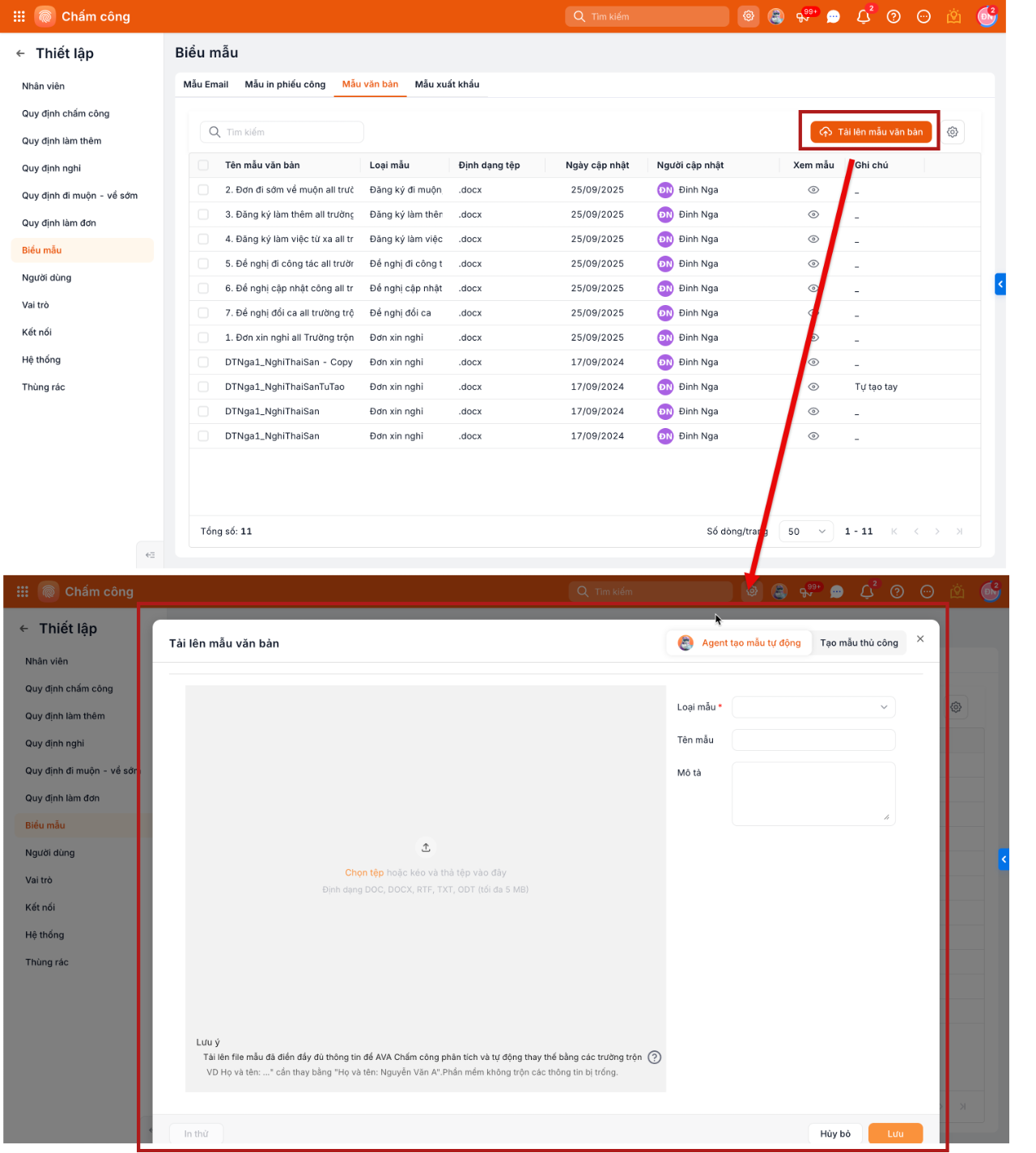
Bước 3: Sau đó, khai báo Tên mẫu, Loại mẫu, Ghi chú (nếu cần).
Bước 4: Nhấn “Lưu” để hoàn thành.
Trên giao diện danh sách mẫu văn bản, HR có thể xem trước hoặc sửa mẫu.
2.2. Tạo văn bản
2.2.1 HR/Nhân viên tạo văn bản trên AMIS Chấm công
Bước 1: Truy cập AMIS Chấm công → Quản lý đơn, chọn loại đơn cần tạo văn bản, có thể tạo văn bản bằng 3 cách:
- Cách 1: Di chuột tới dòng đơn cần tạo văn bản → chọn Tạo văn bản.
- Cách 2: Tạo hàng loạt văn bản bằng cách tích chọn nhiều đơn → chọn Tạo văn bản.
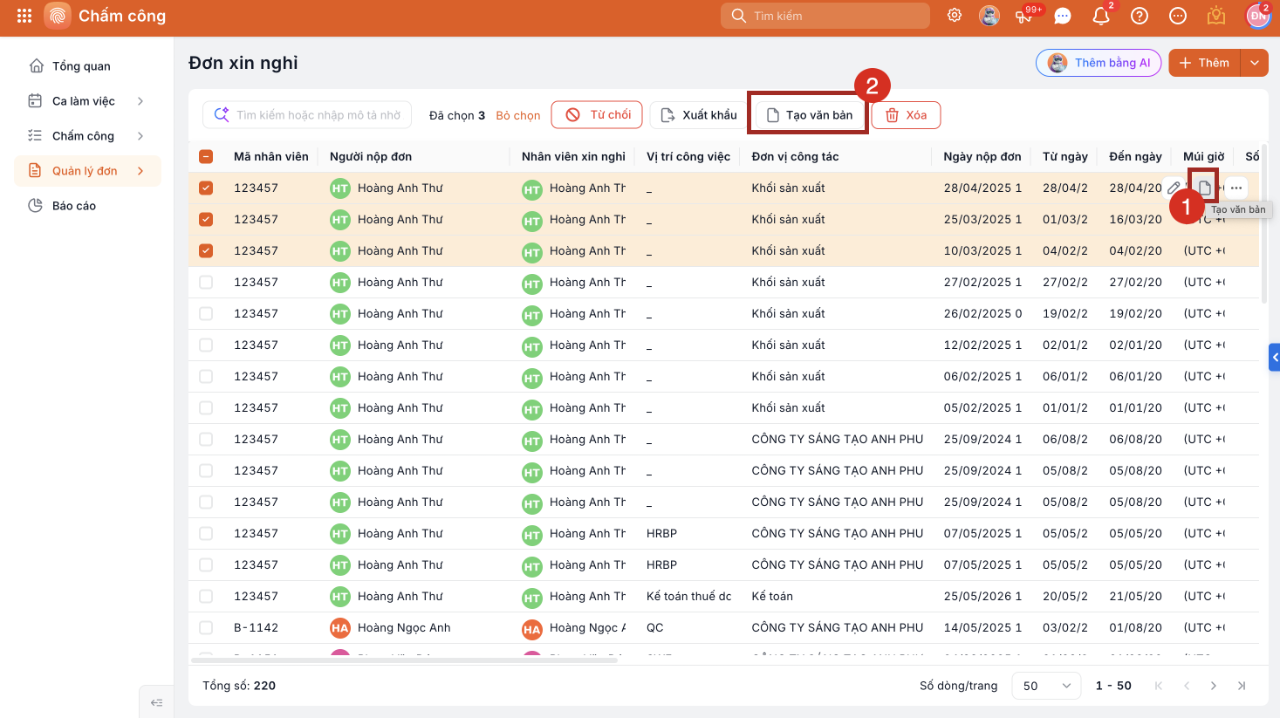
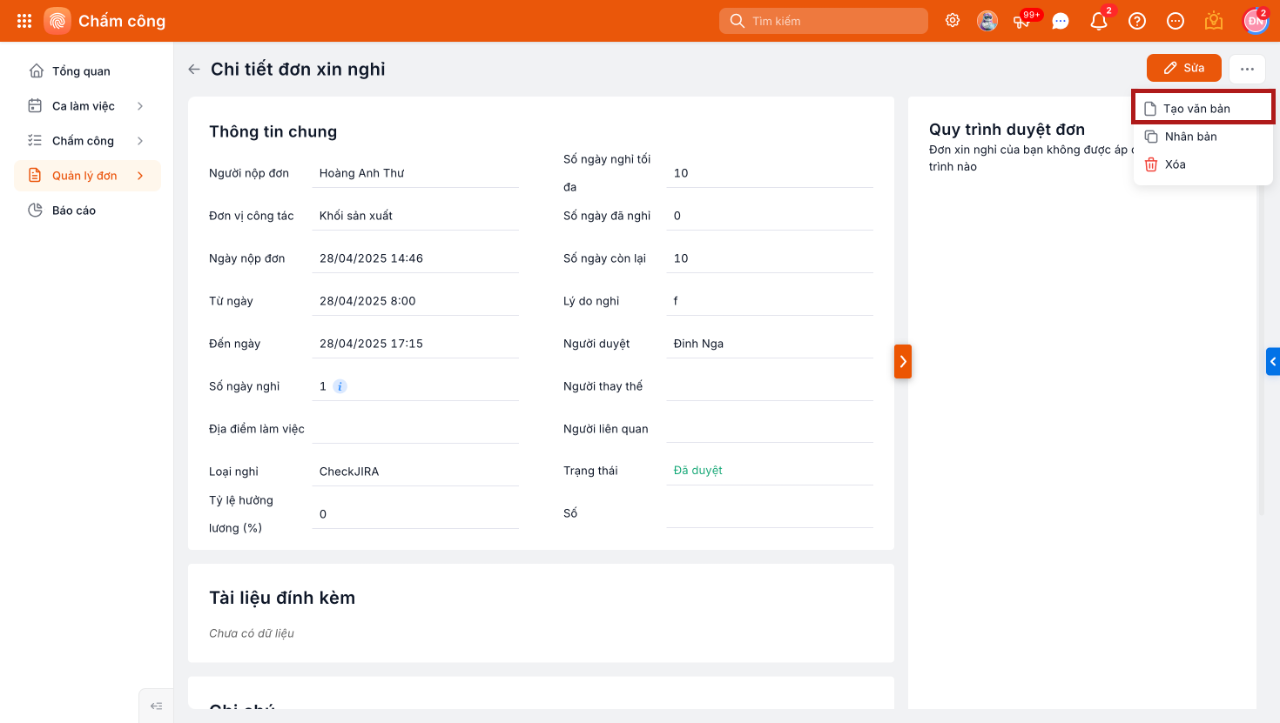
- Cách 3: Nhấn vào xem chi tiết đơn → chọn biểu tượng dấu ba chấm → Tạo văn bản.
Bước 2: Trên giao diện Tạo văn bản, thực hiện
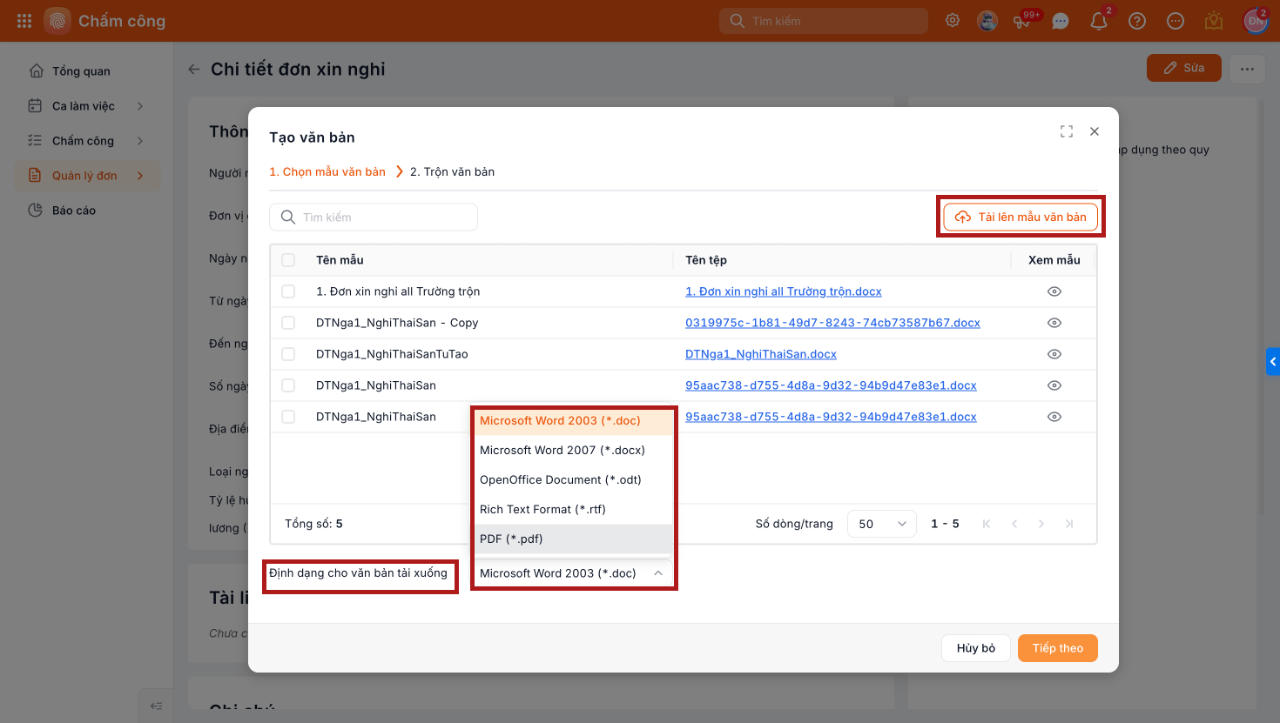
- Lựa chọn mẫu văn bản cần tạo. Nếu chưa có sẵn mẫu, có thể thiết lập nhanh ngay trên giao diện này.
- Trường hợp chỉ muốn lấy file mềm, không cần in thì có thể lựa chọn định dạng cho văn bản tải xuống.
Bước 3: Sau đó nhấn Tiếp theo.
Bước 4: Thực hiện in hoặc Tải xuống
- Nếu in, chương trình sẽ ghép tất cả các văn bản thành 1 file, mỗi văn bản là 1 trang.
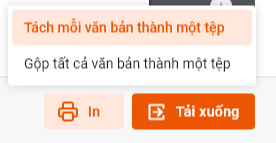
- Nếu chọn tải văn bản thì cần chọn: Tách mỗi văn bản thành một tệp/Gộp tất cả các văn bản thành một tệp.
2.2.2. Nhân viên tạo văn bản trên AMIS Nhân viên
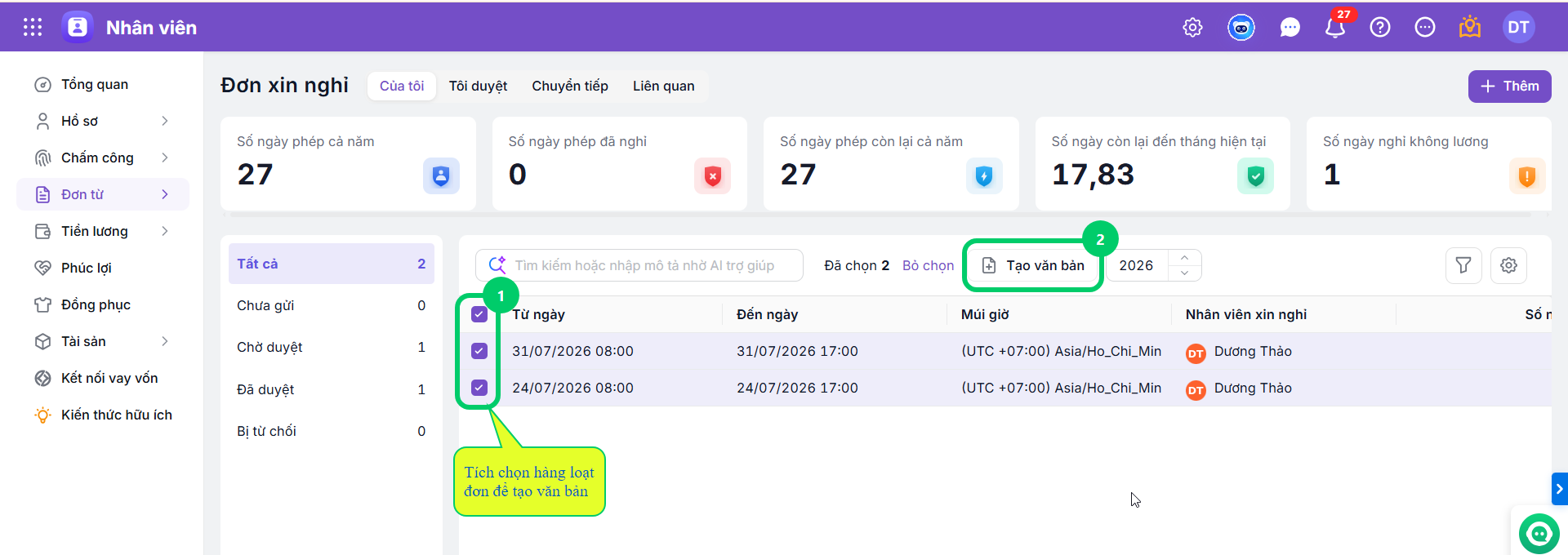
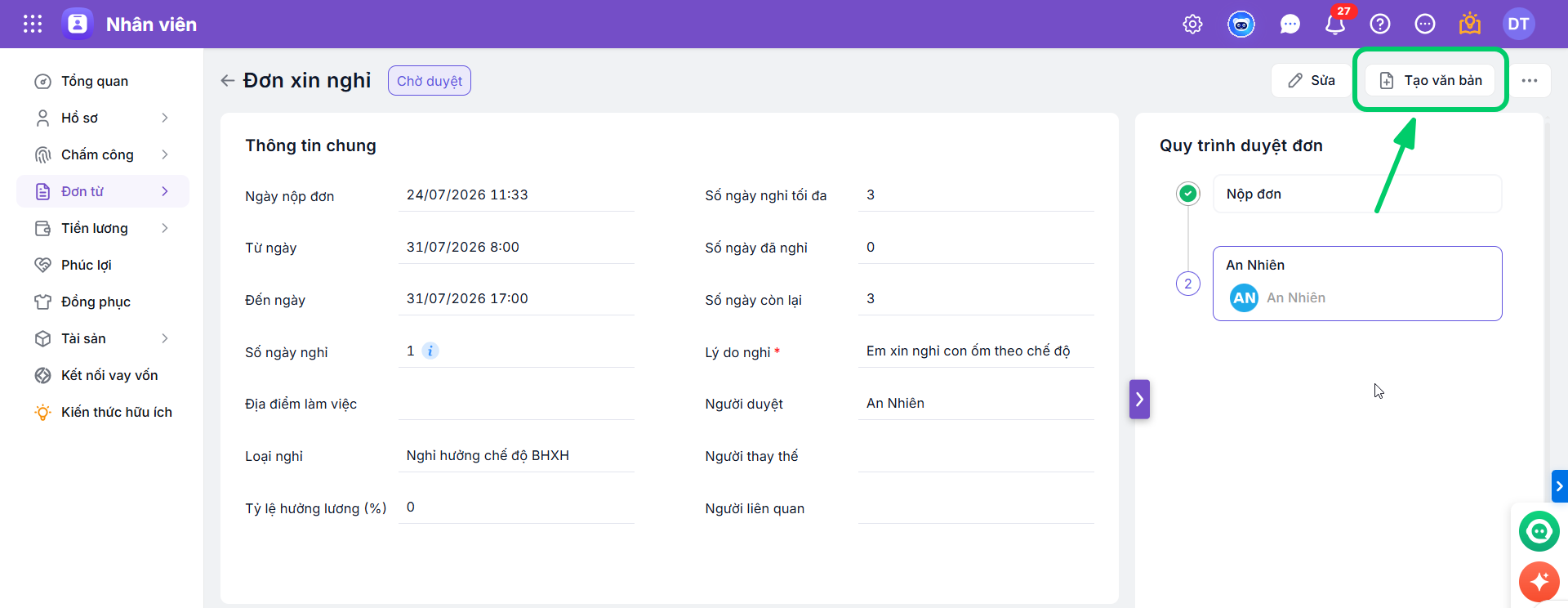
Bước 1: Trên giao diện AMIS Nhân viên → Đơn từ, chọn loại đơn cần tạo văn bản, có thể tạo văn bản bằng 3 cách:
- Cách 1: Di chuột tới dòng đơn cần tạo văn bản → chọn Tạo văn bản.
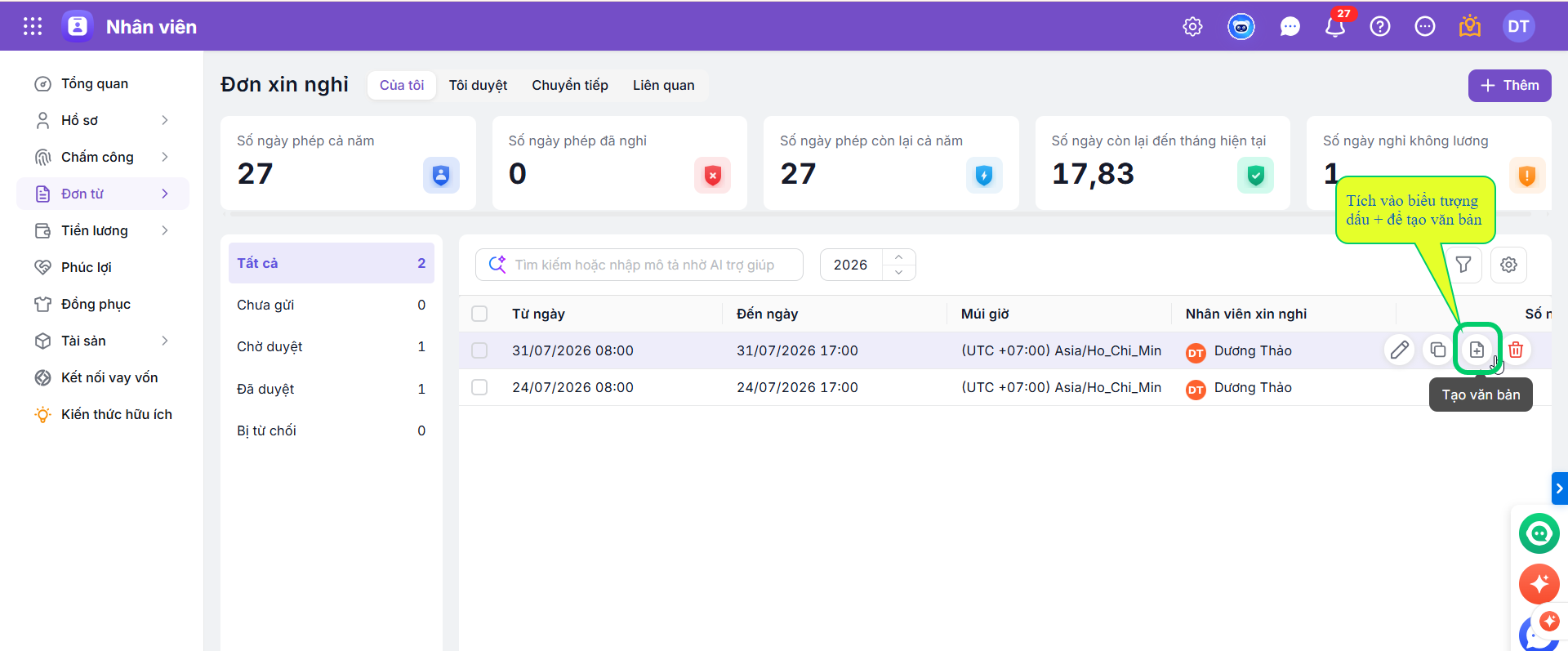
- Cách 2: Tạo hàng loạt văn bản bằng cách tích chọn nhiều đơn → chọn Tạo văn bản.
- Cách 3: Nhấn vào xem chi tiết đơn → chọn Tạo văn bản.
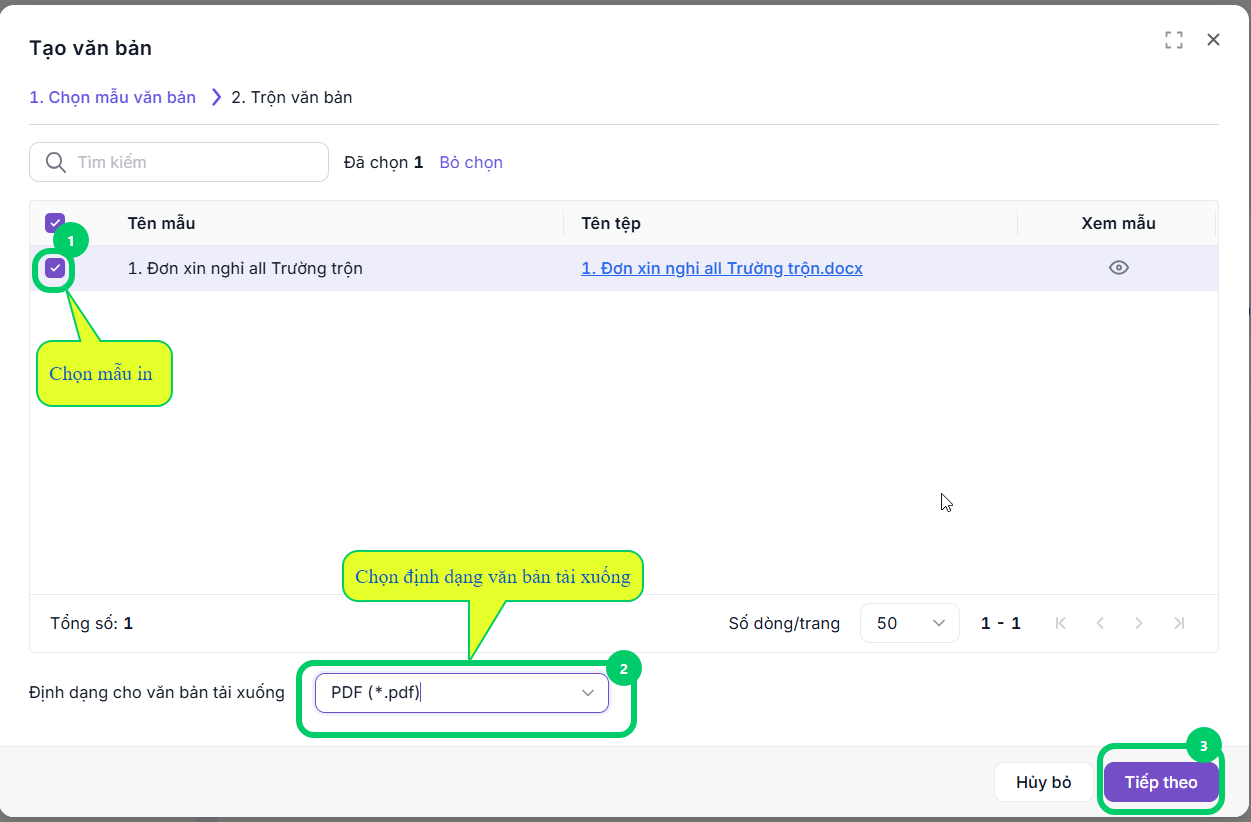
Bước 2: Trên giao diện Tạo văn bản, thực hiện:
- Lựa chọn mẫu văn bản cần tạo. Nếu chưa có sẵn mẫu, cần thiết lập ở AMIS Chấm công
- Trường hợp chỉ muốn lấy file mềm, không cần in thì có thể lựa chọn định dạng cho văn bản tải xuống.
Lưu ý: Trường hợp Nhân viên chọn Tạo văn bản nhưng lại không hiển thị được mẫu để chọn, cần báo lại HR kiểm tra lại Biểu mẫu đã tải mẫu lên và chọn đúng lọai mẫu đơn từ cần tạo văn bản trên AMIS Chấm công.
Bước 3: Sau đó nhấn Tiếp theo.
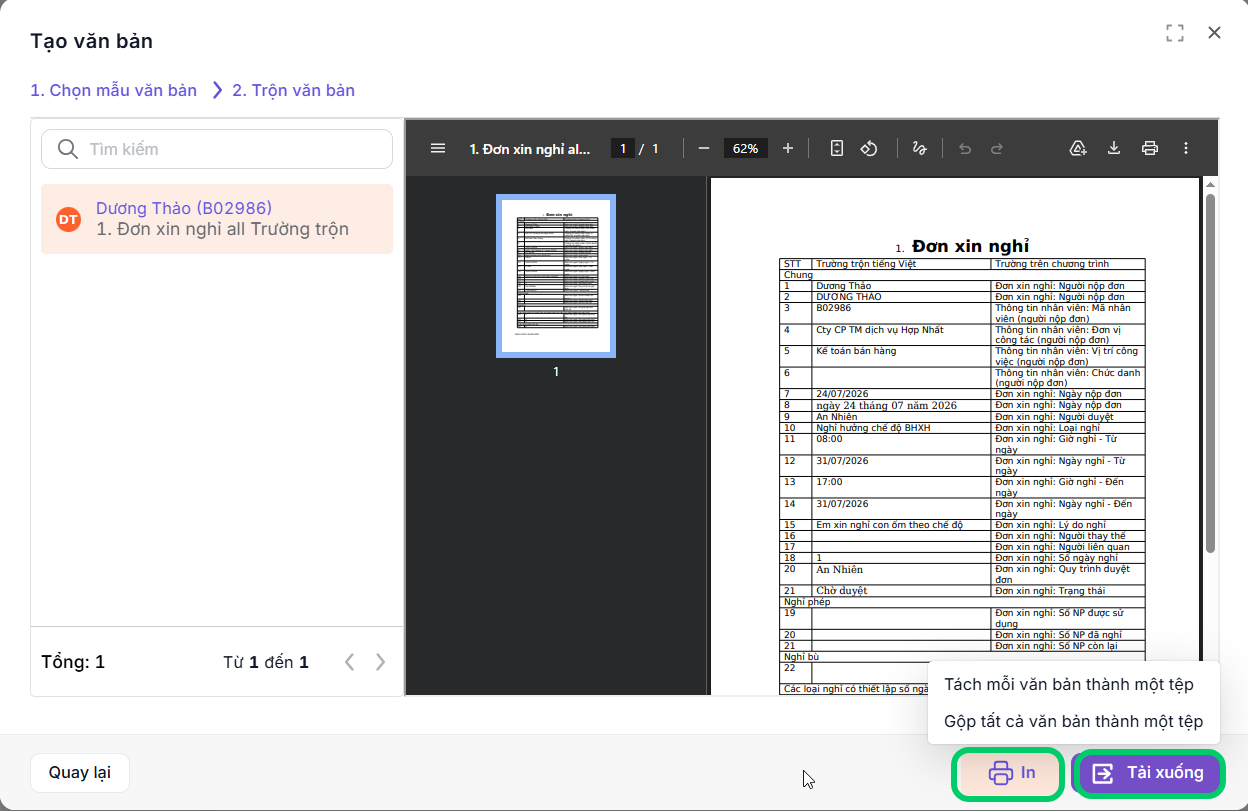
Bước 4: Thực hiện in hoặc Tải xuống
- Nếu in, chương trình sẽ ghép tất cả các văn bản thành 1 file, mỗi văn bản là 1 trang.
- Nếu chọn tải văn bản thì cần chọn: Tách mỗi văn bản thành một tệp/Gộp tất cả các văn bản thành một tệp.
2.2.3. Tự động khởi tạo mẫu trộn đơn từ bằng AI trên AMIS Chấm công
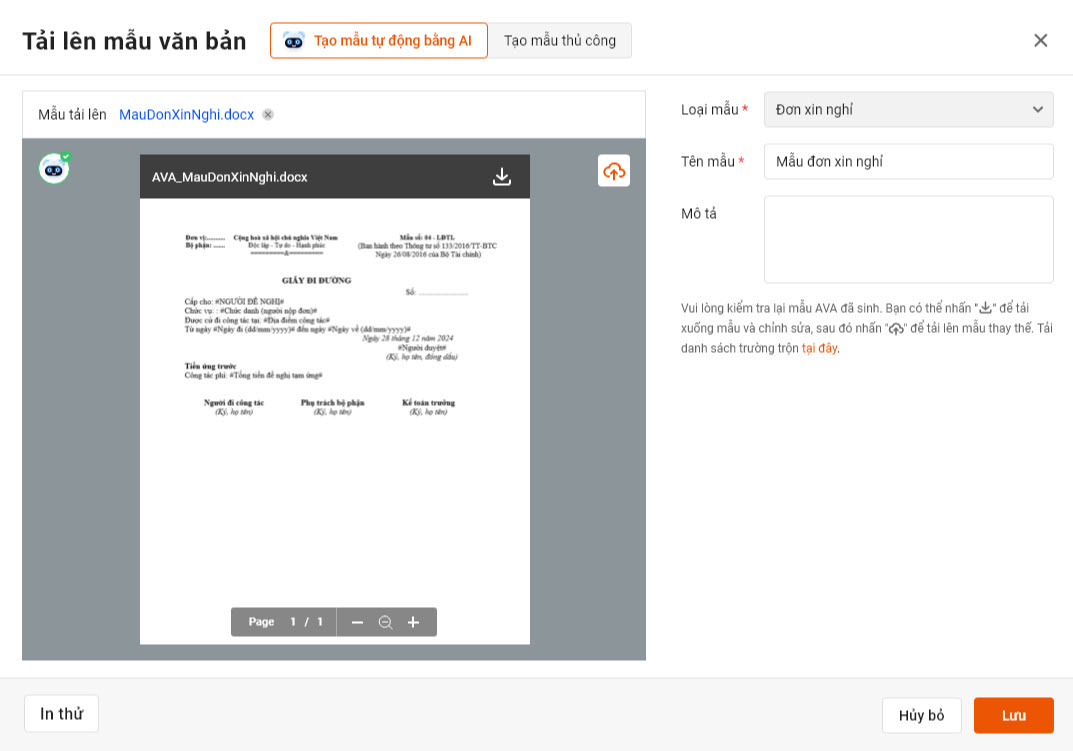
Phần mềm tích hợp AI giúp tự động đọc các file Giấy xác nhận, Giấy đi đường, Đơn đề nghị đi công tác,… có sẵn của doanh nghiệp và khởi tạo thành các mẫu trộn hoàn chỉnh (có sử dụng trường trộn của phần mềm thay thế cho các giá trị có sẵn trên văn bản).
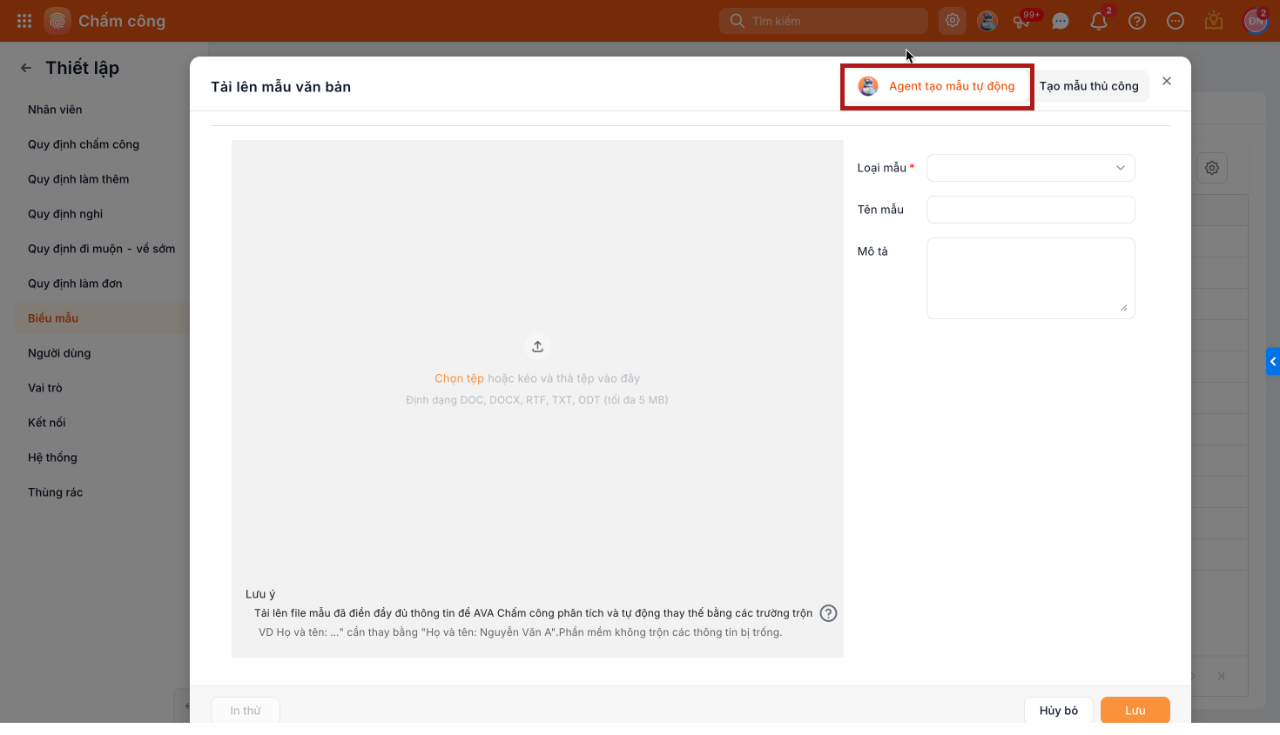
Bước 1: HR truy cập vào AMIS Chấm công → Thiết lập (biểu tượng bánh răng ⚙) → Biểu mẫu → nhấn Tải lên mẫu văn bản và chọn tab Agent tạo mẫu tự động.
Bước 2: Chọn Loại mẫu , bổ sung Tên mẫu và mô tả
Lựa chọn loại đơn từ muốn tạo mẫu, sau đó tải lên 1 file đã có sẵn. Phần mềm sẽ đọc và tự động thay thế các thông tin trên file thành trường trộn phù hợp.
Bước 3: HR có thể tải mẫu về hoặc Lưu vào để sử dụng ngay.