
1. Tổng quan
Bài viết hướng dẫn cách thiết lập trường tùy chỉnh dạng đính kèm file trên phần mềm AMIS Công việc giúp người dùng quản lý và kiểm soát các tài liệu bắt buộc trong quá trình thực hiện công việc. Tính năng này đặc biệt hữu ích với các quy trình cần đầy đủ chứng từ trước khi hoàn thành hoặc phê duyệt.
Nội dung bài viết gồm:
- Thiết lập trường tuỳ chỉnh đính kèm file
- Hiển thị và thao tác file đính kèm
2. Hướng dẫn thực hiện
2.1. Thiết lập trường tùy chỉnh dạng đính kèm file
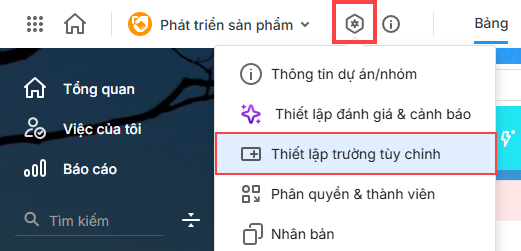
Bước 1: Truy cập vào mục Thiết lập trường tuỳ chỉnh của phần quản lý Công việc.
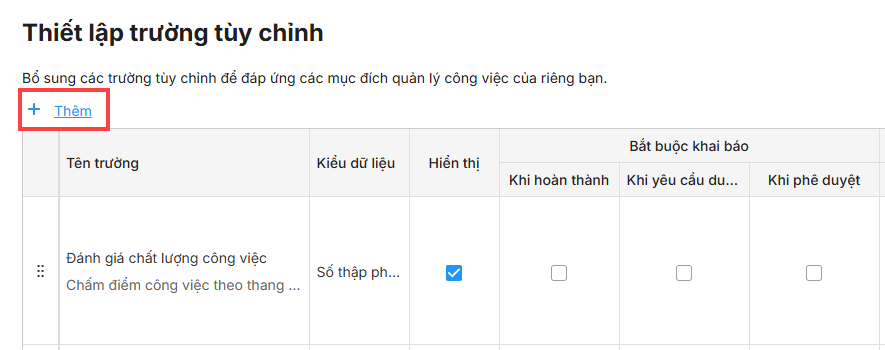
Bước 2: Nhấn Thêm trường mới.
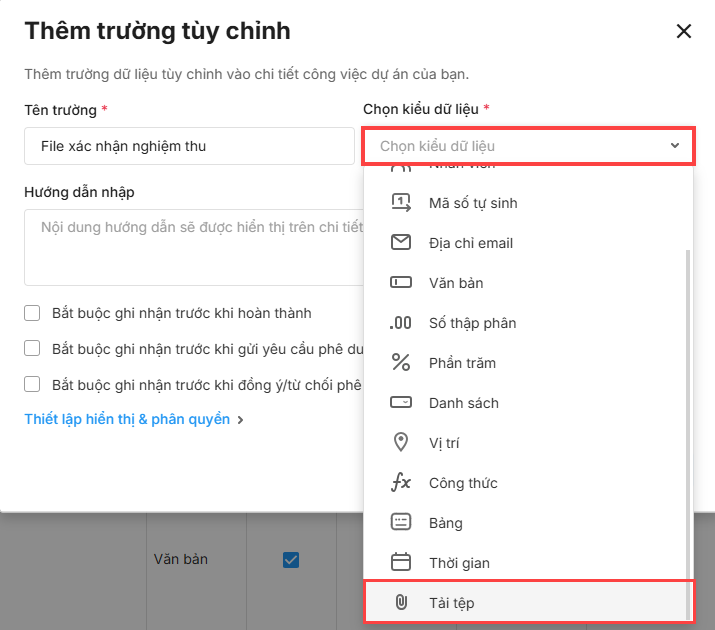
Bước 3: Điền các thông tin trên trường tùy chỉnh
- Ở phần Kiểu dữ liệu, chọn Tải tệp (đính kèm file).
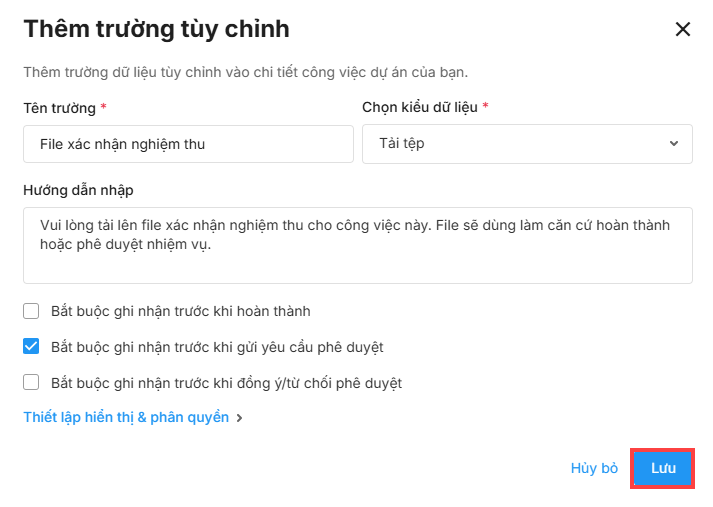
- Nhập Tên trường, Hướng dẫn nhập (nếu có).
- Đánh dấu Bắt buộc nhập tại các mốc mong muốn:
- Trước khi hoàn thành công việc
- Trước khi gửi yêu cầu phê duyệt
- Trước khi đồng ý/từ chối phê duyệt (chọn theo nhu cầu).
- Thiết lập Quyền ghi nhận và Quyền xem cho các vai trò hoặc người cụ thể.
Bước 4: Lưu lại trường vừa tạo.
2.2. Đính kèm file vào trường tùy chỉnh công việc
Bước 1: Truy cập vào chi tiết công việc.
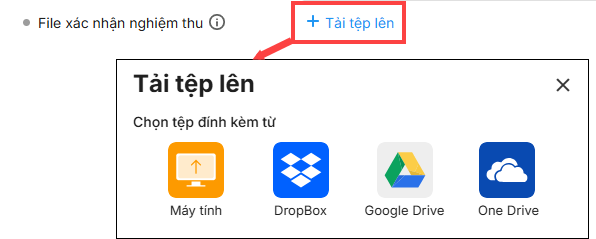
Bước 2: Tại phần trường tùy chỉnh dạng Tải tệp, nhấn Tải tệp lên.
Bước 3: Chọn nguồn tệp: Máy tính, Dropbox, Google Drive, hoặc One Drive.
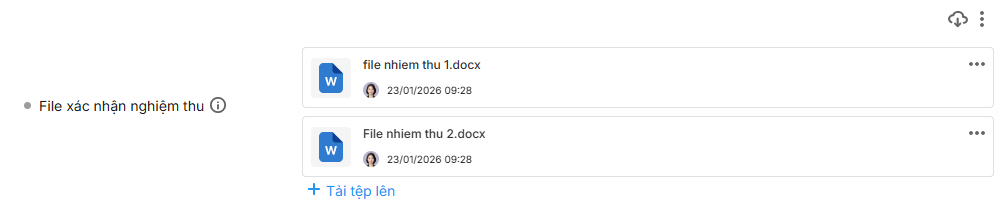
Bước 4: Xác nhận tải lên, kiểm tra tệp ở danh sách file đính kèm.
3. Lưu ý
Chỉ người có quyền mới thao tác được với trường và file.
Các file đính kèm sẽ được hiển thị ở cả tab Tài liệu & Liên kết kèm trạng thái, chia sẻ, tải xuống, ký điện tử (nếu có).
Đảm bảo cấu hình quyền ghi nhận và quyền xem phù hợp cho từng vai trò để tránh trường hợp nhân viên không thao tác được hoặc lộ thông tin nhạy cảm.
Các thao tác đính kèm, chia sẻ, tải xuống file hành xử giống phần Tệp đính kèm hiện có.
Trường này không ảnh hưởng đến chức năng lọc nâng cao, xuất khẩu dữ liệu, báo cáo, trường tuỳ chỉnh dạng Bảng.