
1. Tổng quan
Bài viết hướng dẫn tính năng thiết lập phạm vi hiển thị trường tùy chỉnh (TTC) theo loại công việc: chỉ công việc cha, chỉ công việc con, hoặc cả hai, giúp anh/chị kiểm soát TTC nào chỉ áp dụng với nhiệm vụ phù hợp, tránh gây phiền toái cho người thực hiện công việc con khi phải điền những trường không cần thiết.
Nội dung bài viết gồm:
- Thiết lập phạm vi hiển thị trường tùy chỉnh
- Quy tắc hiển thị trường tùy chỉnh trên công việc cha hoặc con
Phạm vi áp dụng: Quản trị viên dự án khi cấu hình trường tùy chỉnh.
2. Hướng dẫn thực hiện
2.1. Thiết lập phạm vi hiển thị trường tùy chỉnh
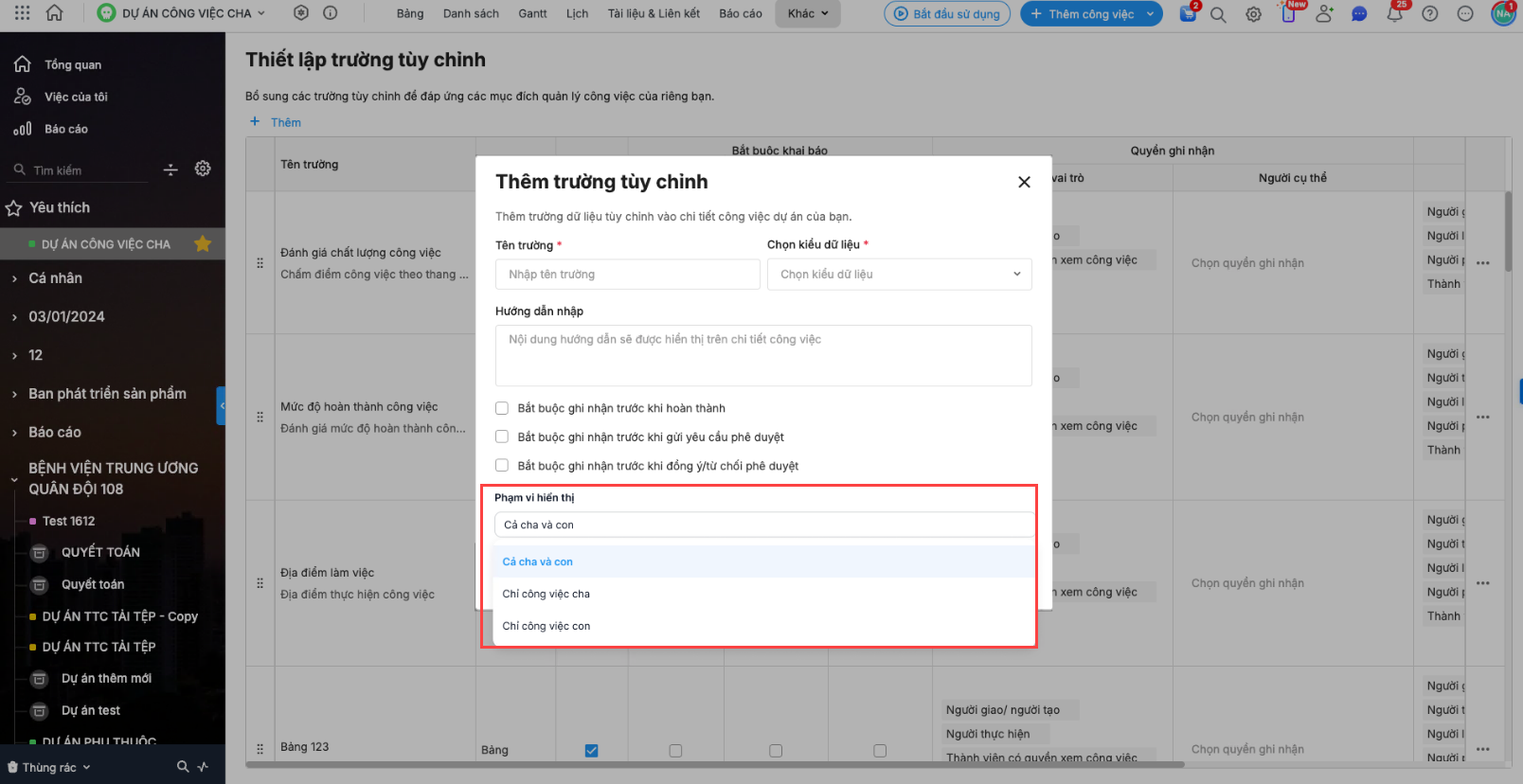
Bước 1: Khi thêm mới hoặc chỉnh sửa trường tùy chỉnh, tại phần cấu hình Áp dụng cho, anh/chị lựa chọn 1 trong 3 tùy chọn phạm vi hiển thị:
- Cả cha và con: Trường tùy chỉnh hiển thị trên mọi công việc trong dự án (mặc định, tương thích ngược).
- Chỉ công việc cha: Trường tùy chỉnh chỉ xuất hiện trên các công việc cha (công việc cấp cao nhất, không có cha).
- Chỉ công việc con: Trường tùy chỉnh chỉ hiển thị trên các công việc con (hoặc công việc cấp 3 trở lên).
Bước 2: Nhấn lưu cấu hình để hoàn tất thiết lập.
2.2. Quy tắc hiển thị trường tùy chỉnh trên công việc cha/con
Sau khi cấu hình, trên giao diện chi tiết công việc, trường tùy chỉnh chỉ hiển thị nếu phù hợp với loại công việc:
- Trên công việc cha: Trường tùy chỉnh chỉ hiển thị nếu đã chọn Công việc cha.
- Trên công việc con: Trường tùy chỉnh chỉ hiển thị nếu đã chọn Công việc con.
Khi thay đổi cấp bậc công việc (gán công việc vào cha hoặc tách khỏi cha), hệ thống sẽ tự động cập nhật giao diện trường tùy chỉnh tương ứng.
3. Lưu ý
- Khi trường tùy chỉnh được thiết lập chỉ cho công việc cha, công việc con sẽ không nhìn thấy và không bị bắt buộc nhập trường tùy chỉnh này (và ngược lại).
- Nếu chuyển trường tùy chỉnh từ “hiển thị cả hai” sang chỉ một loại, các công việc không còn thuộc phạm vi hiển thị sẽ không thể chỉnh sửa/nhập mới trường tùy chỉnh, nhưng dữ liệu cũ không bị mất.