1. Tổng quan
Bài viết hướng dẫn cách lấy lại thông tin đăng nhập vào phần mềm trong trường hợp quên thông tin đăng nhập hoặc không vào được tài khoản.
Nội dung bài viết gồm:
- Lấy lại mật khẩu
- Lấy lại mật khẩu trường hợp Mail/SĐT không còn sử dụng được nữa.
- Thay đổi thông tin tài khoản quản trị hệ thống.
2. Hướng dẫn thực hiện
2.1. Lấy lại mật khẩu
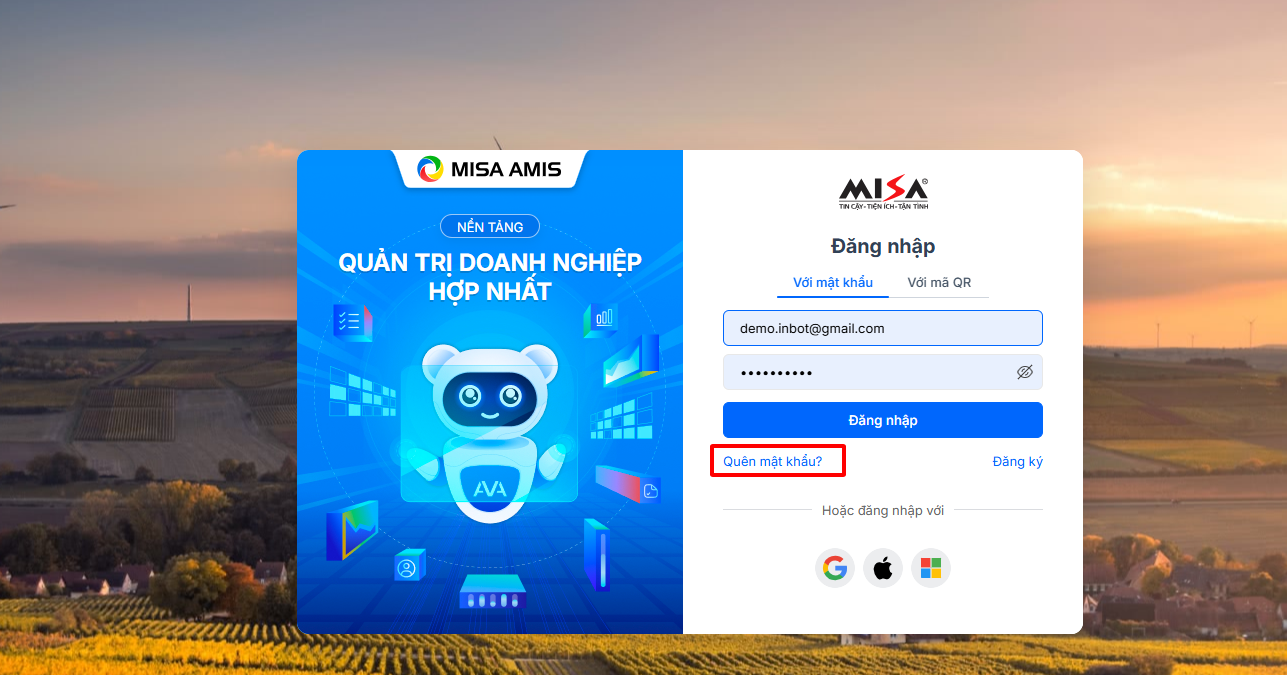
Bước 1: Tại giao diện đăng nhập vào phần mềm, nhấn Quên mật khẩu.
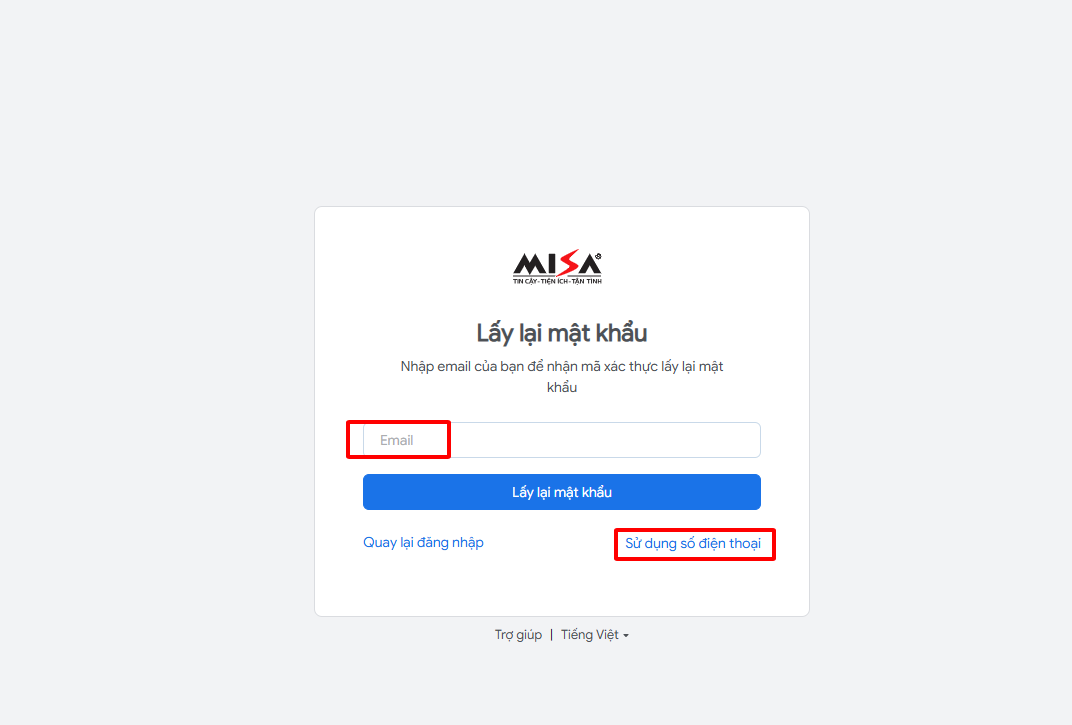
Bước 2: Tại giao diện Lấy lại mật khẩu, chọn lấy bằng email hoặc bằng số điện thoại tùy ý (Theo SĐT hoặc email đã đăng ký tài khoản trước đó).
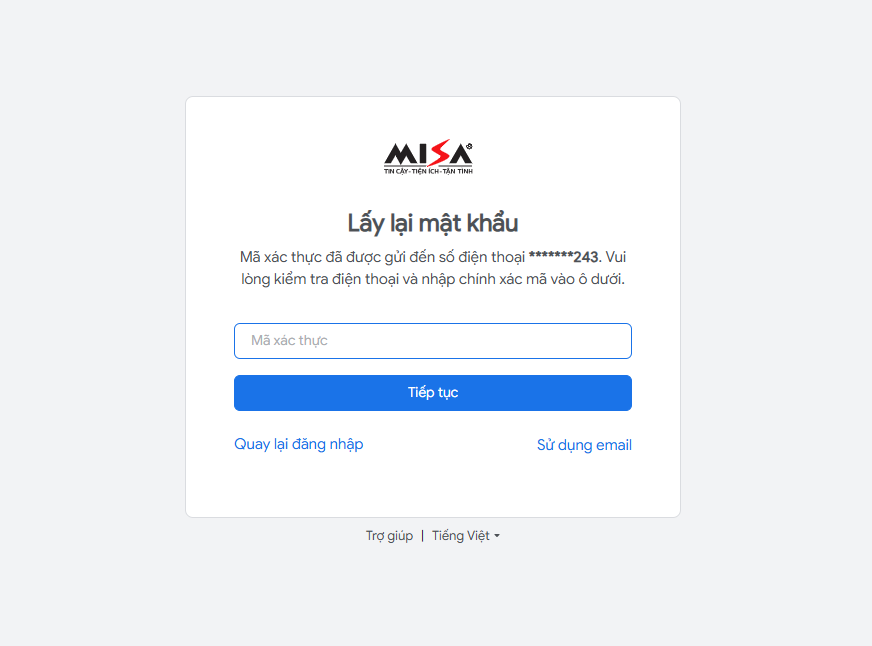
Bước 3: Nhập mã xác thực gửi về SĐT hoặc email
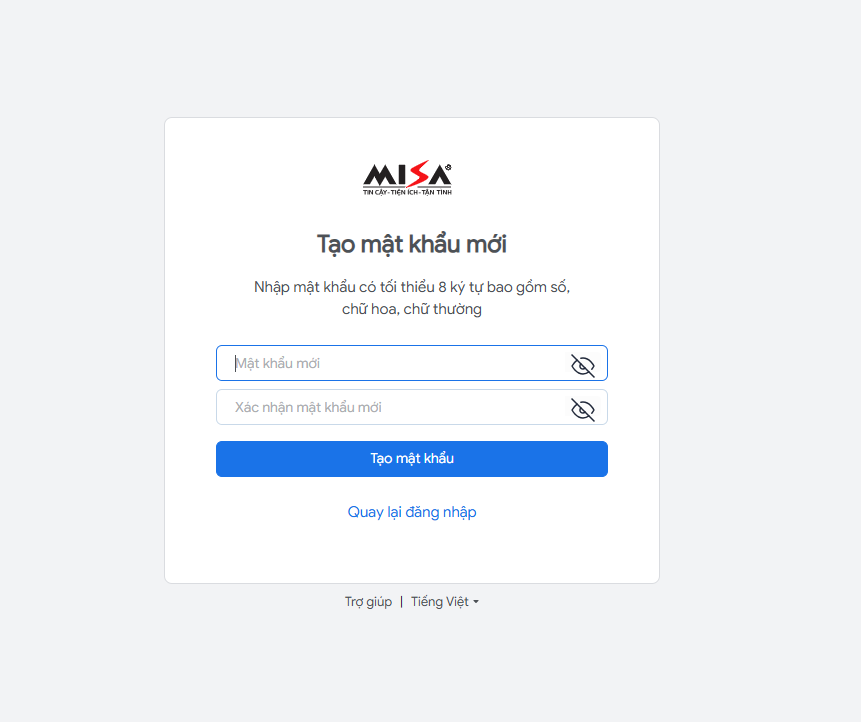
Bước 4: Thiết lập lại mật khẩu mới, sau đó nhấn Tạo mật khẩu, đăng nhập lại với mật khẩu mới vừa tạo.
2.2. Lấy lại mật khẩu trường hợp mail/SĐT không còn sử dụng được
Trường hợp anh/chị thực hiện Lấy lại mật khẩu nhưng không còn sử dụng được mail hoặc SĐT, anh/chị liên hệ với quản trị hệ thống của đơn vị để quản trị hệ thống thay đổi lại sang mail mới.
Lưu ý: Chỉ cho phép thay đổi lại mail đăng nhập tài khoản.
Bước 1: Vào ứng dụng Amis Hệ thống
- Truy cập web https://amisapp.misa.vn/login và đăng nhập bằng tài khoản có quyền Quản trị hệ thống\ vào ứng dụng AMIS Hệ thống.
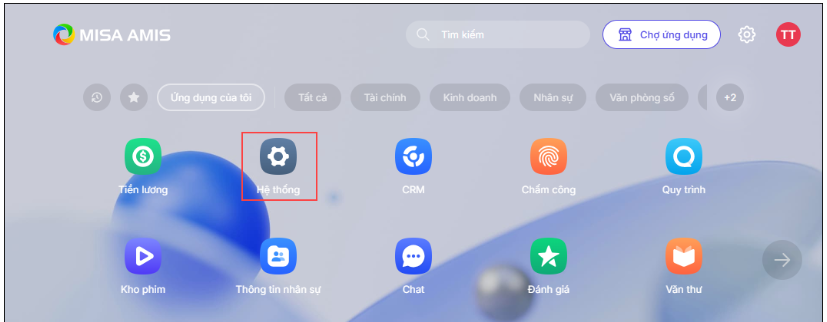
Bước 2: Chọn phân hệ Quản lý danh mục\Người dùng
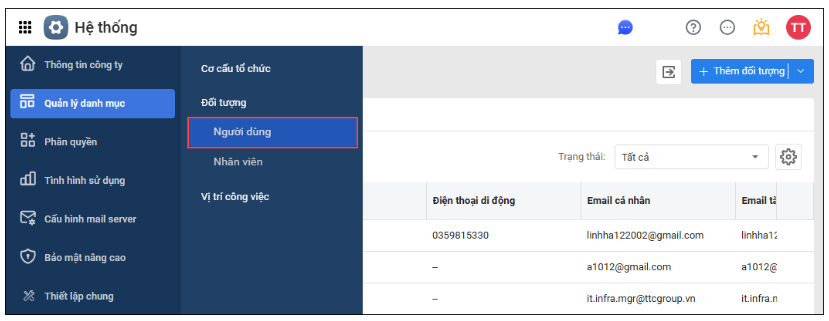
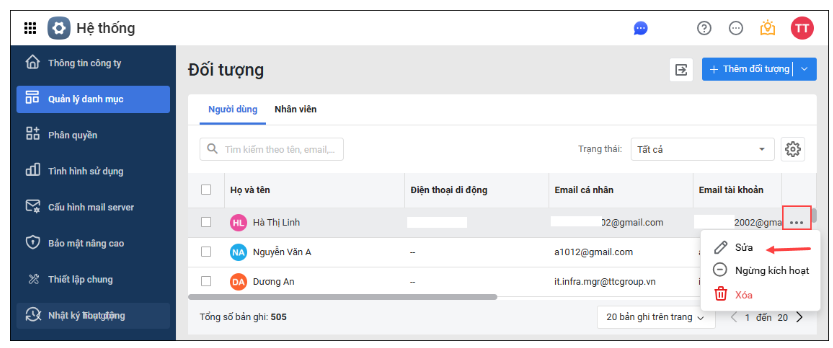
Bước 3: Cập nhật thông tin người dùng
-
Tại danh sách người dùng, di chuột đến dòng người dùng cần thay đổi. Nhấn biểu tượng ba chấm (…) ở cuối dòng, chọn Sửa
-
Trên giao diện Sửa đối tượng, cập nhật các thông tin Email.
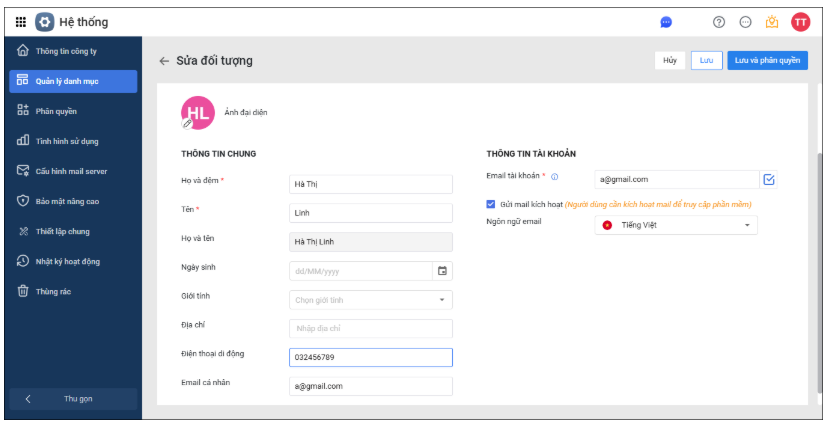
- Sau khi hoàn tất, nhấn Lưu hoặc Lưu và phân quyền.
Bước 4: Sau đó thực hiện đăng nhập lại bằng mail mới và thực hiện Lấy lại mật khẩu.
2.3. Thay đổi tài khoản quản trị hệ thống
Trường hợp anh/chị muốn thay đổi tài khoản quản trị hệ thống, anh/chị cần làm Công văn yêu cầu hỗ trợ, chi tiết vui lòng chat hỗ trợ cho nhân viên tư vấn để được hỗ trợ.