
1. Tổng quan
Tính năng này cho phép anh/chị đính kèm nhanh các hình ảnh có sẵn trong bộ nhớ tạm (clipboard) như ảnh chụp màn hình, ảnh copy từ Zalo, web… trực tiếp vào mục Tệp đính kèm hoặc các Trường tùy chỉnh dạng tải tệp mà không cần lưu file về máy tính. Việc này giúp tối ưu hóa thời gian và giữ liền mạch luồng làm việc khi cần ghi nhận nhanh hình ảnh minh họa cho công việc.
Nội dung hướng dẫn bao gồm:
- Cách dán ảnh vào Tệp đính kèm.
- Cách dán ảnh vào Trường tùy chỉnh dạng tải tệp.
- Cách quản lý ảnh trong hộp thoại xác nhận.
Đối tượng áp dụng: Người dùng sử dụng AMIS TMS có nhu cầu đính kèm hình ảnh nhanh chóng vào chi tiết công việc.
2. Hướng dẫn thực hiện
2.1. Dán ảnh vào Tệp đính kèm
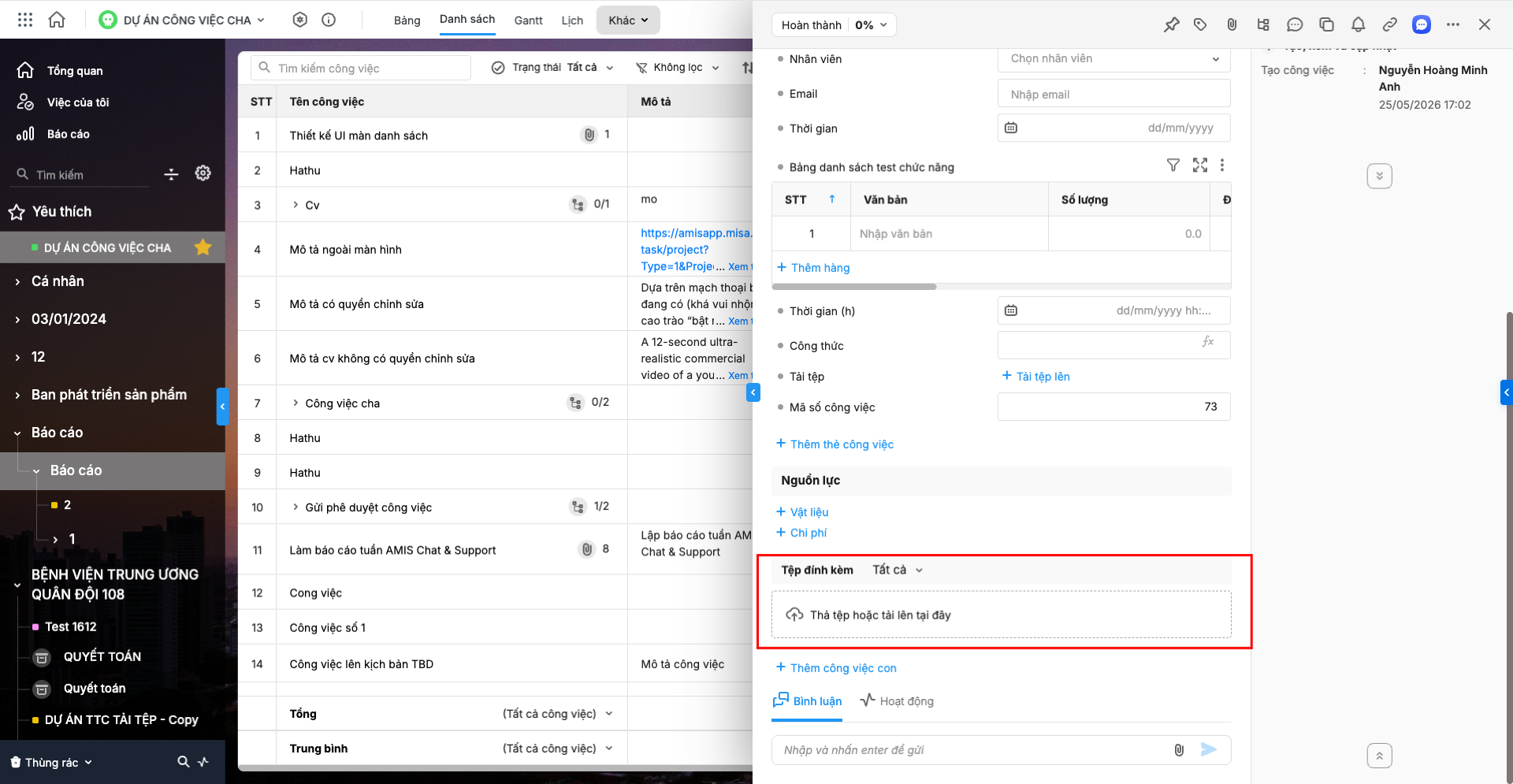
Để đính kèm nhanh ảnh từ clipboard vào mục Tệp đính kèm, anh/chị thực hiện các bước sau:
Bước 1: Chọn vùng dán ảnh
Anh/chị nhấn tổ hợp phím (1) Ctrl + V khi đang tập trung (focus) vào vùng Tệp đính kèm hoặc khi không chọn bất kỳ trường nào trên màn hình chi tiết công việc.
Bước 2: Xác nhận và điều chỉnh ảnh
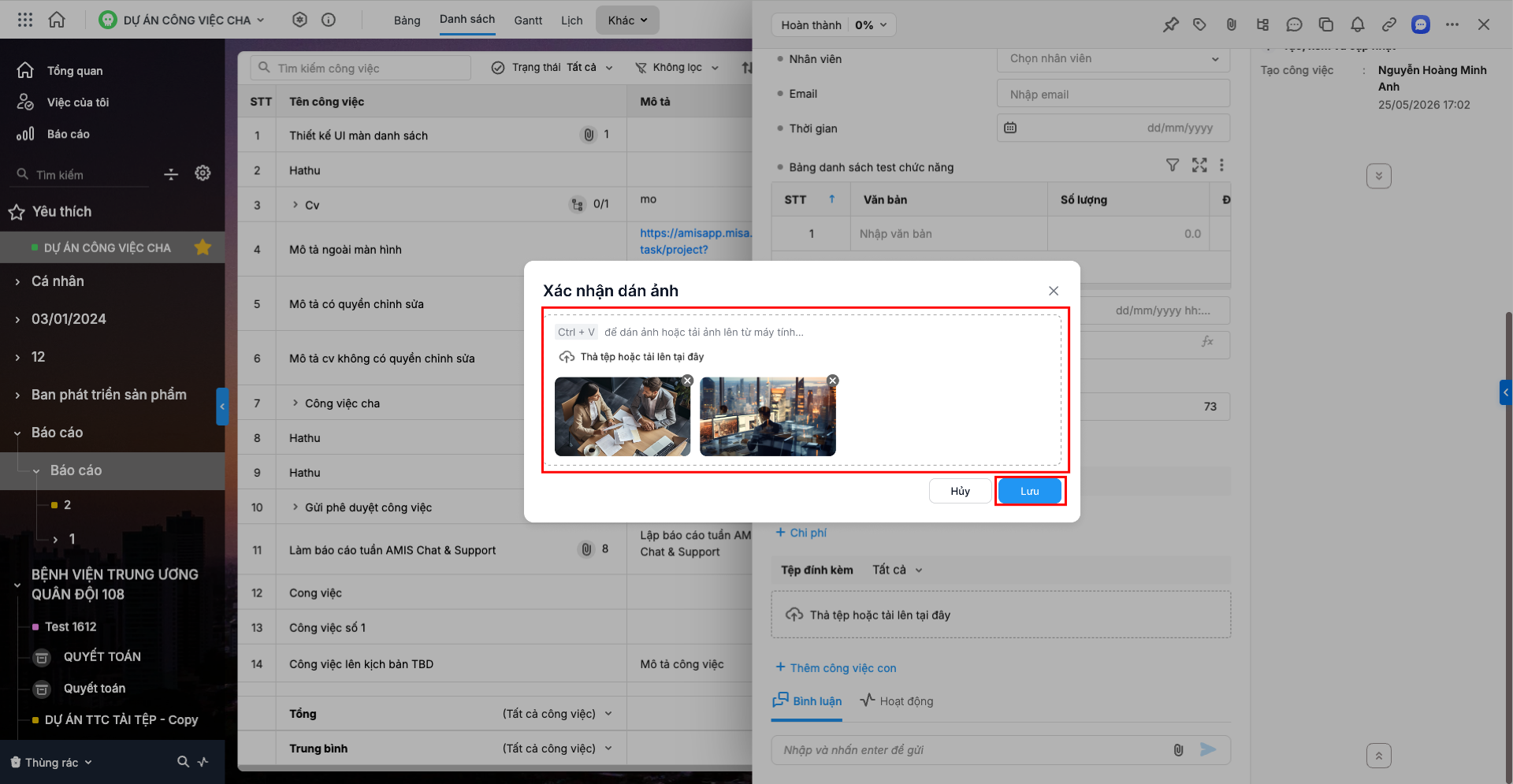
Khi hộp thoại (2) Xác nhận dán ảnh hiển thị, anh/chị có thể:
- Nhấn (3) Ctrl + V một lần nữa hoặc kéo thả ảnh vào vùng nét đứt để thêm nhiều ảnh cùng lúc.
- Nhấn nút (4) X trên từng ảnh xem trước để xóa ảnh không mong muốn.
- Nhấn (5) Lưu ảnh để hoàn tất việc tải ảnh lên hệ thống.
2.2 Dán ảnh vào Trường tùy chỉnh dạng tải tệp
Nếu anh/chị muốn đưa ảnh vào một trường thông tin cụ thể được thiết lập dưới dạng tải tệp, hãy làm như sau:
Bước 1: Focus vào trường cần đính kèm
Anh/chị nhấn chuột vào Tên trường tùy chỉnh để hệ thống nhận diện vùng đích.
Bước 2: Dán ảnh và lưu
Thực hiện tương tự như mục Tệp đính kèm: nhấn Ctrl + V để mở hộp thoại xác nhận, sau đó nhấn Lưu ảnh để hoàn tất.
3. Lưu ý
- Nếu ảnh vượt quá dung lượng cho phép của hệ thống, một cảnh báo sẽ hiển thị trên ảnh đó trong hộp thoại xác nhận. Anh/chị cần xóa ảnh lỗi trước khi nhấn [Lưu ảnh].
- Nếu anh/chị nhấn [Hủy] hoặc nút trên hộp thoại xác nhận, toàn bộ ảnh vừa dán sẽ không được tải lên.
- Đối với các ảnh chụp màn hình hoặc ảnh copy từ ứng dụng bên thứ ba (Zalo, trình duyệt), hệ thống sẽ tự động đặt tên theo định dạng image_ddmmyyyy_hhmm.png.