
1. Tổng quan
Bài viết hướng dẫn cách sử dụng tính năng ghim công việc trên màn hình Kanban trong AMIS Công việc, giúp dễ dàng ưu tiên và theo dõi các công việc quan trọng ngay tại từng cột/nhóm công việc.Tính năng này hỗ trợ rút ngắn thời gian tìm kiếm, kiểm soát tốt các công việc cần ưu tiên và đảm bảo tiến độ dự án được theo dõi hiệu quả.
Nội dung bài viết gồm:
- Cách ghim công việc lên đầu cột/nhóm
- Sắp xếp lại thứ tự công việc đã ghim
- Bỏ ghim công việc
2. Hướng dẫn thực hiện
Bước 1: Truy cập màn hình Bảng (Kanban) của dự án.
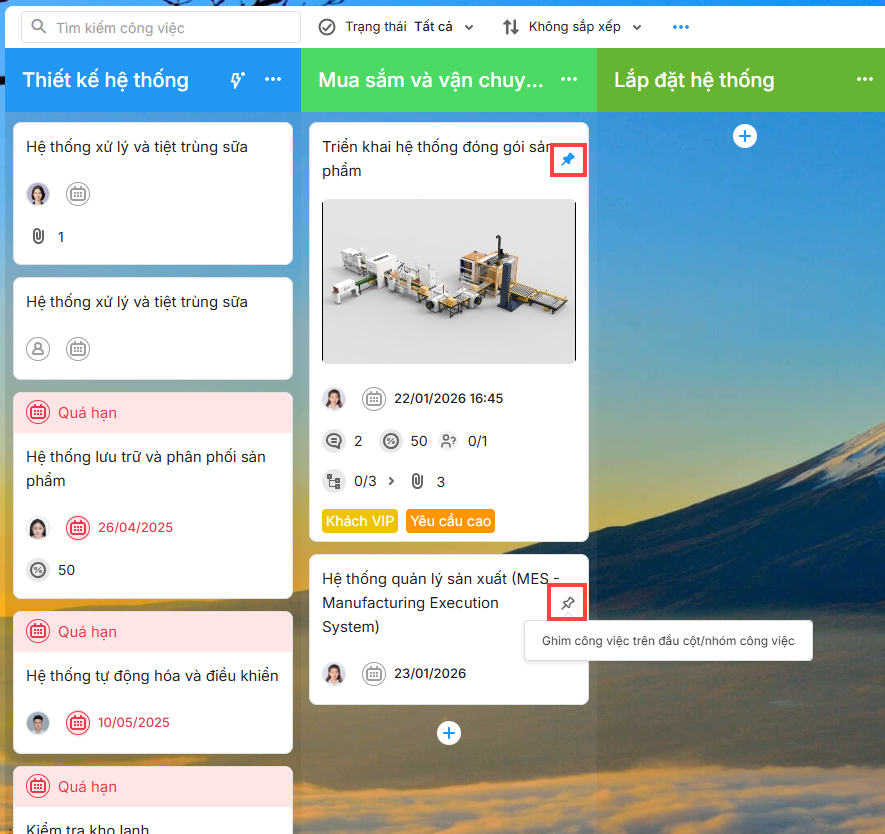
Bước 2: Di chuột vào công việc muốn ghim. Khi đó, xuất hiện icon ghim ở góc trên cùng bên phải công việc.
Bước 3: Di chuột vào icon ghim, sẽ thấy tooltip “Ghim công việc lên đầu cột/nhóm công việc”.
Bước 4: Nhấn vào biểu tượng ghim  công việc ngay lập tức được chuyển lên đầu cột/nhóm công việc hiện tại.
3. Lưu ý
- Kéo thả để sắp xếp lại thứ tự giữa các công việc đã ghim trong cùng một cột/nhóm.
- Ghim công việc là thao tác cá nhân, mỗi người có thể ghim khác nhau.
- Nếu không còn nhu cầu, người dùng có thể nhấn bỏ ghim trên thẻ công việc hoặc trong chi tiết công việc.