
1. Tổng quan
Bài viết hướng dẫn Thiết lập tự động thêm công việc con có sẵn checklist trường hợp cần thêm các công việc con có sẵn những checklist cố định, giúp tiết kiệm thời gian, đảm bảo quy trình giao việc và kiểm soát công việc hiệu quả.
Nội dung bài viết gồm: Hướng dẫn Thiết lập tự động thêm công việc con có sẵn checklist
2. Hướng dẫn thực hiện
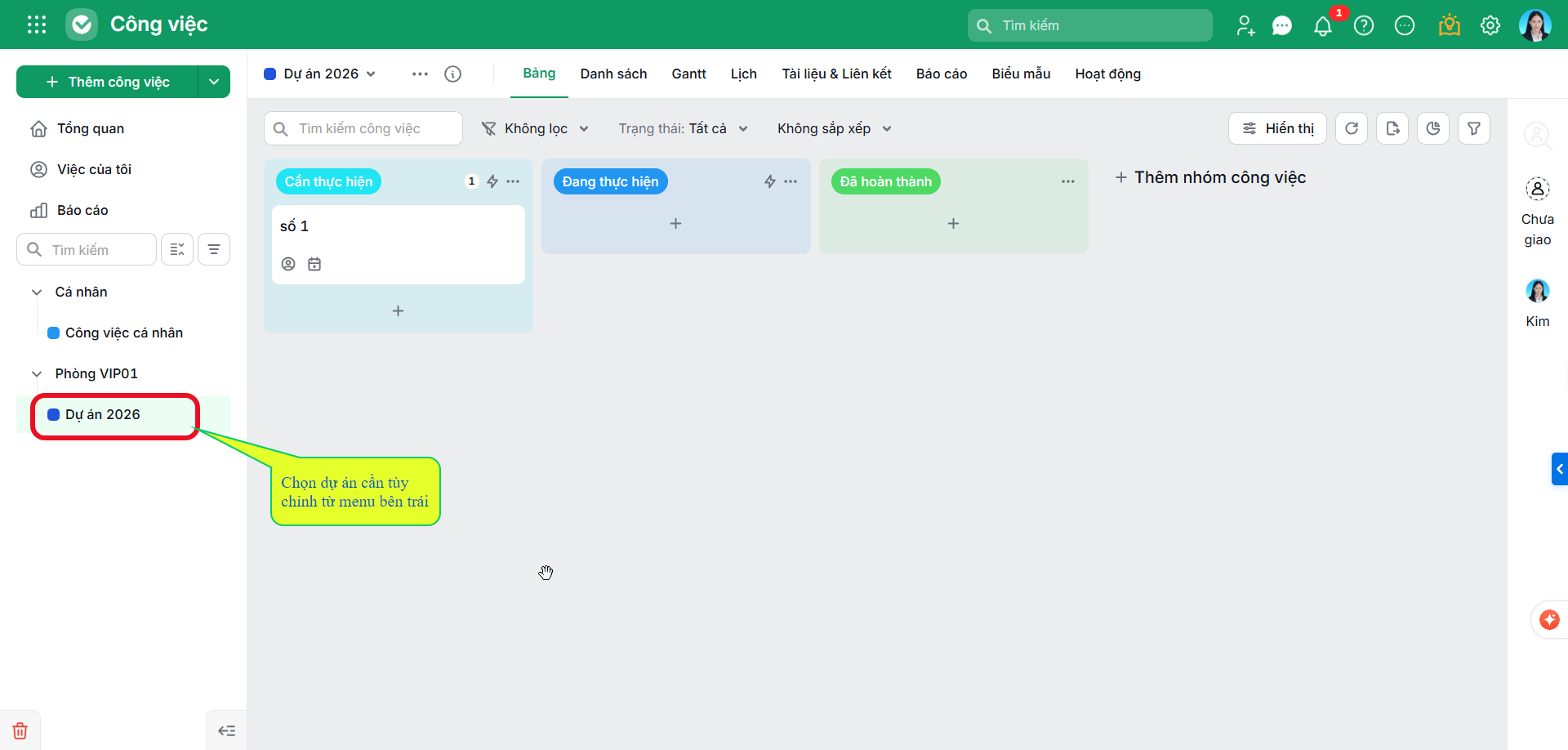
Bước 1: Chọn Dự án cần tùy chỉnh từ menu bên trái.
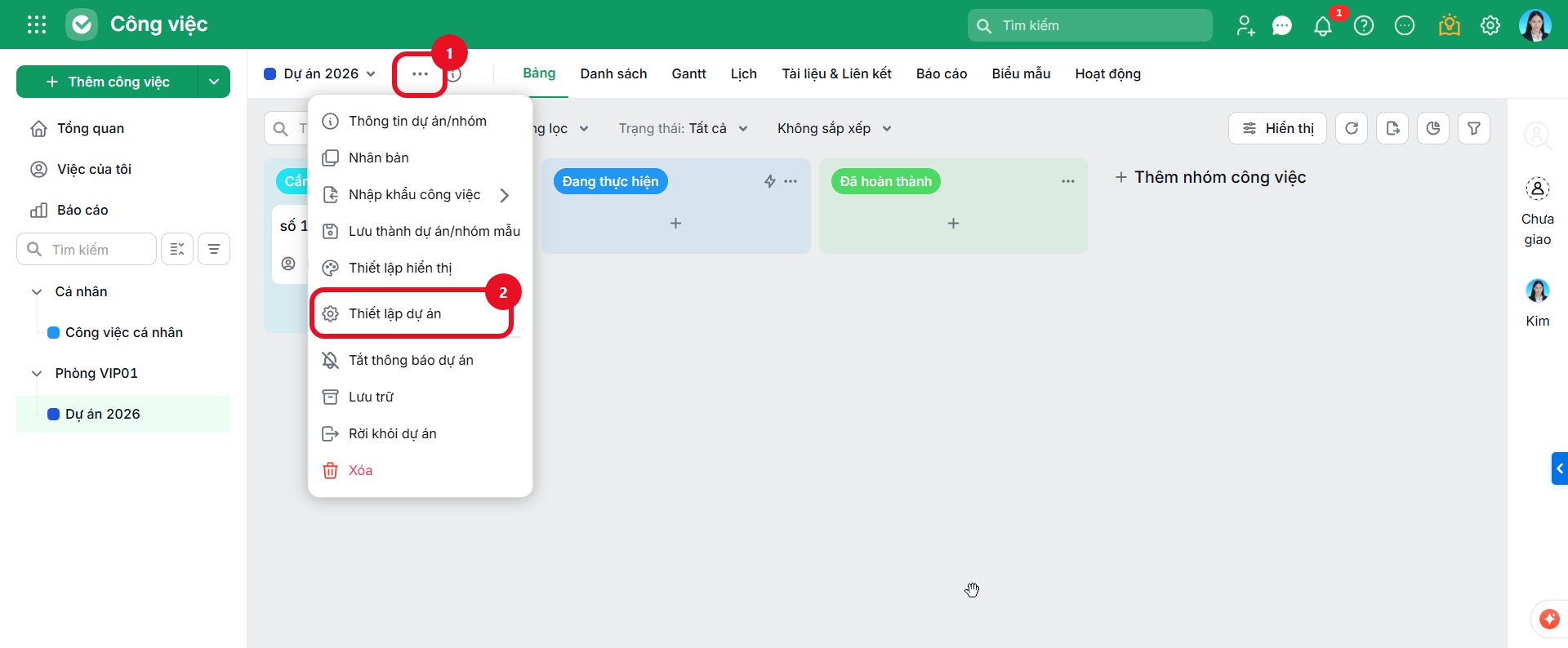
Bước 2: Tại giao diện Dự án đã truy cập, nhấp vào biểu tượng ... (Tùy chọn) nằm bên cạnh tên dự án ở góc trên bên trái → Chọn Thiết lập dự án.
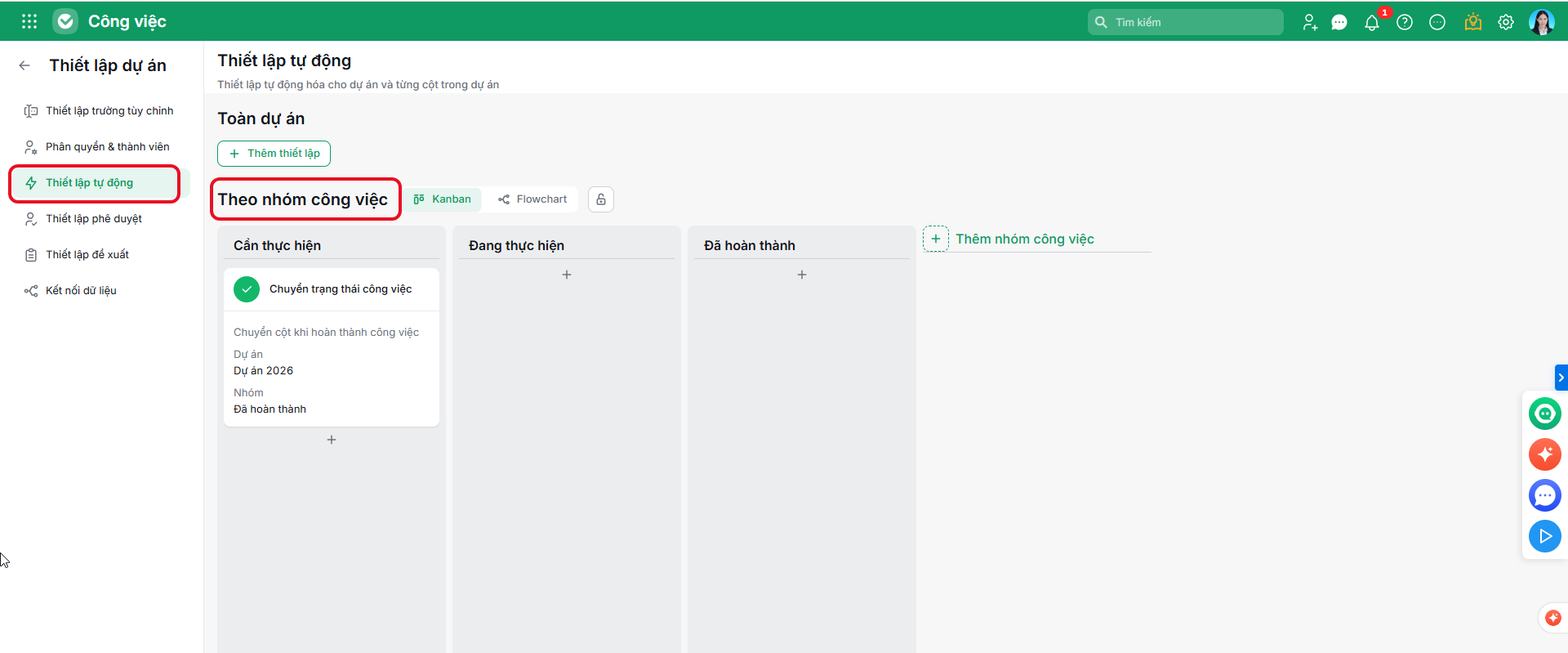
Bước 3: Tại giao diện Thiết lập dự án → chọn Thiết lập tự động.
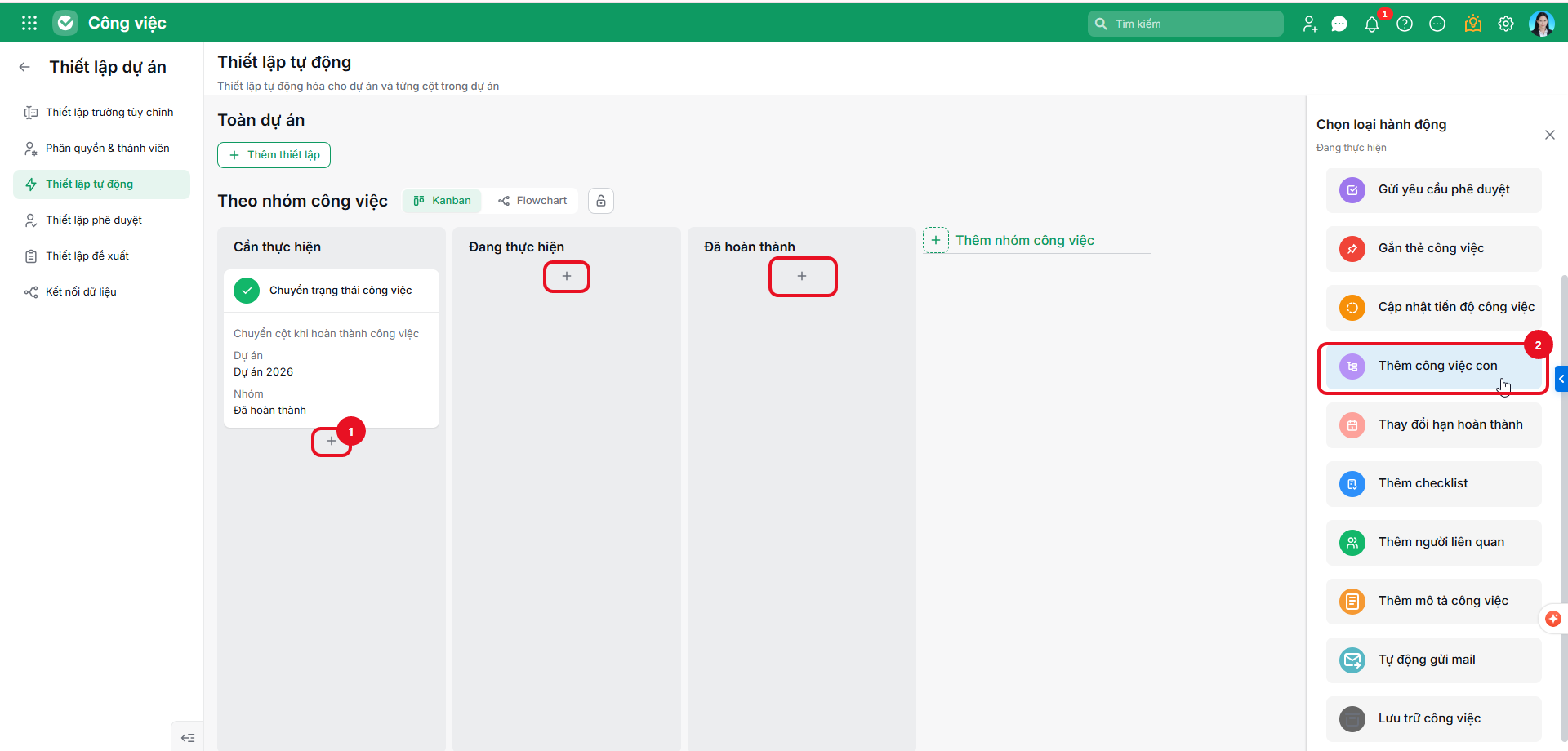
Bước 4:Thiết lập tự động thêm công việc con có sẵn checklist
- Lựa chọn nhóm/cột công việc để áp dụng quy tắc tự động
- Tại nhóm/cột công việc cần sinh công việc, nhấn vào biểu tượng dấu cộng +, chọn hành động Thêm công việc con
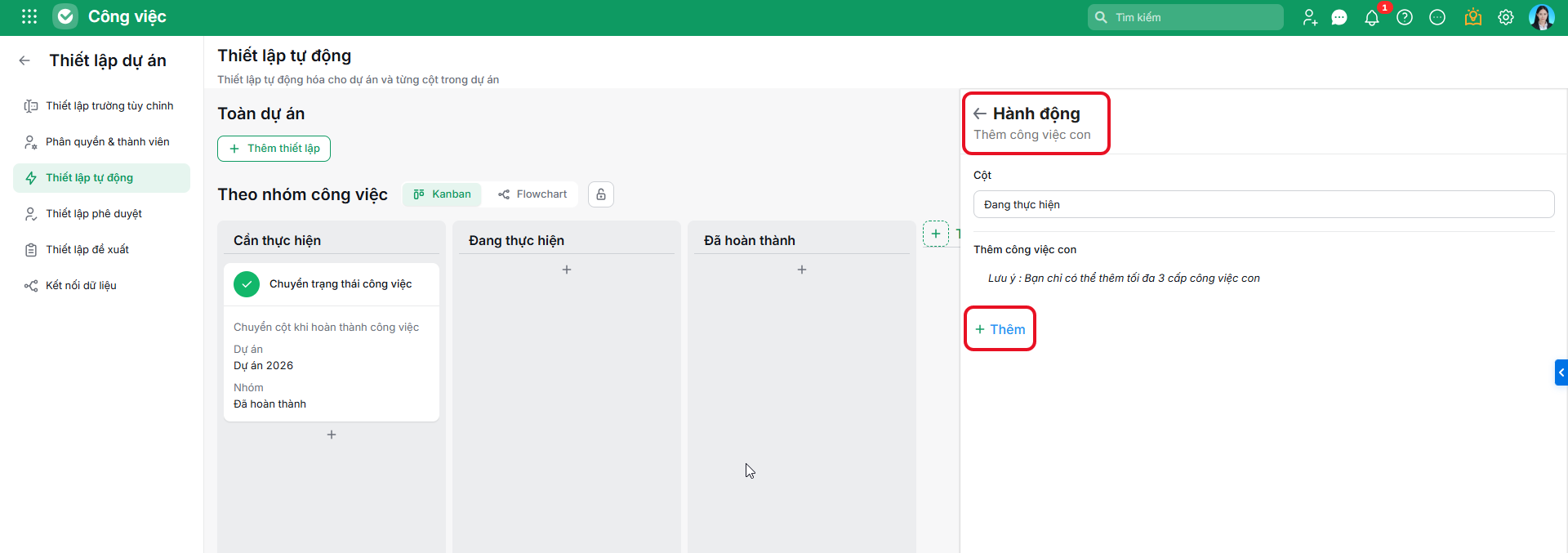
Bước 5: Tại giao diện thiết lập, nhấn Thêm để thêm công việc con
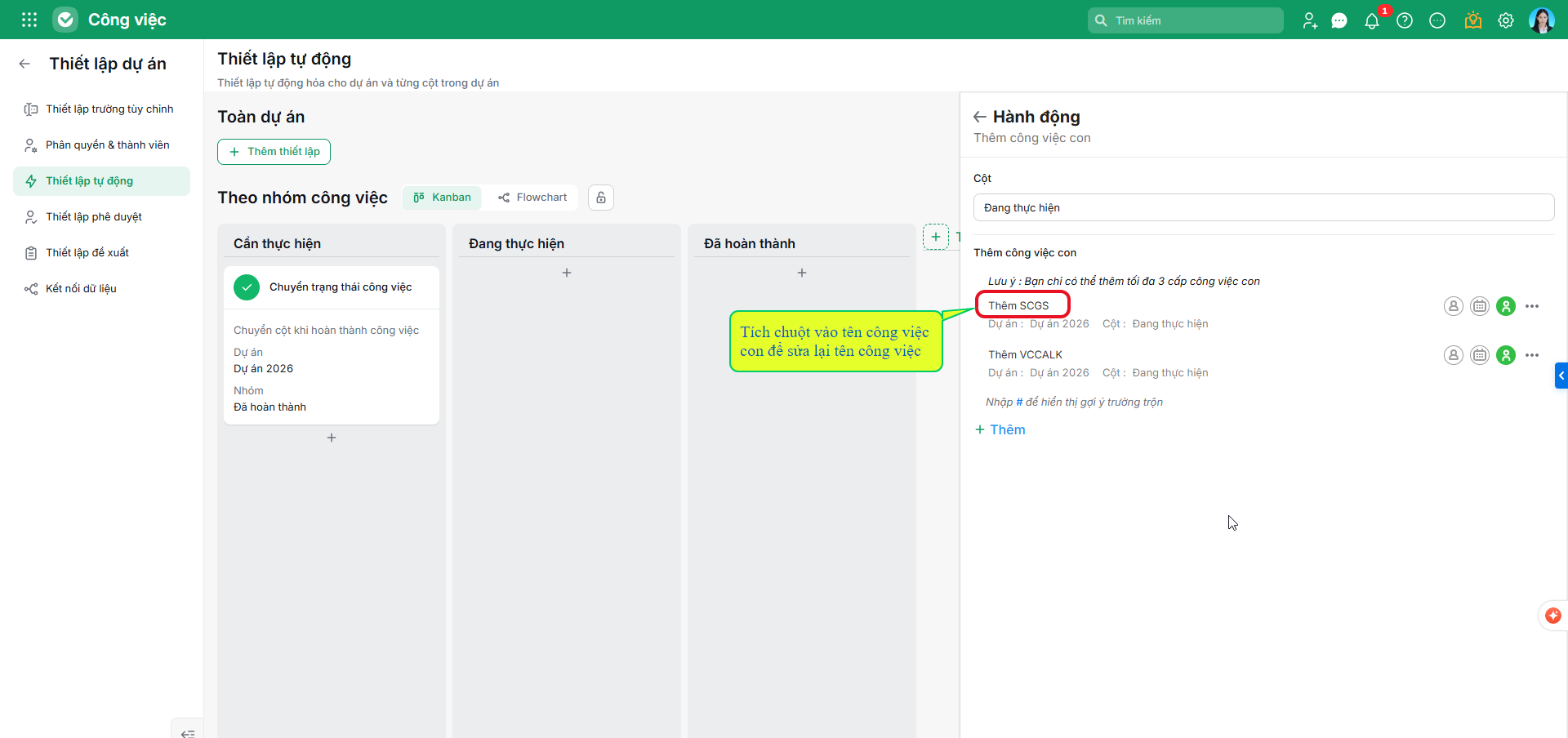
- Nếu muốn sửa tên công việc con, tích chuột trực tiếp vào tên công việc để sửa
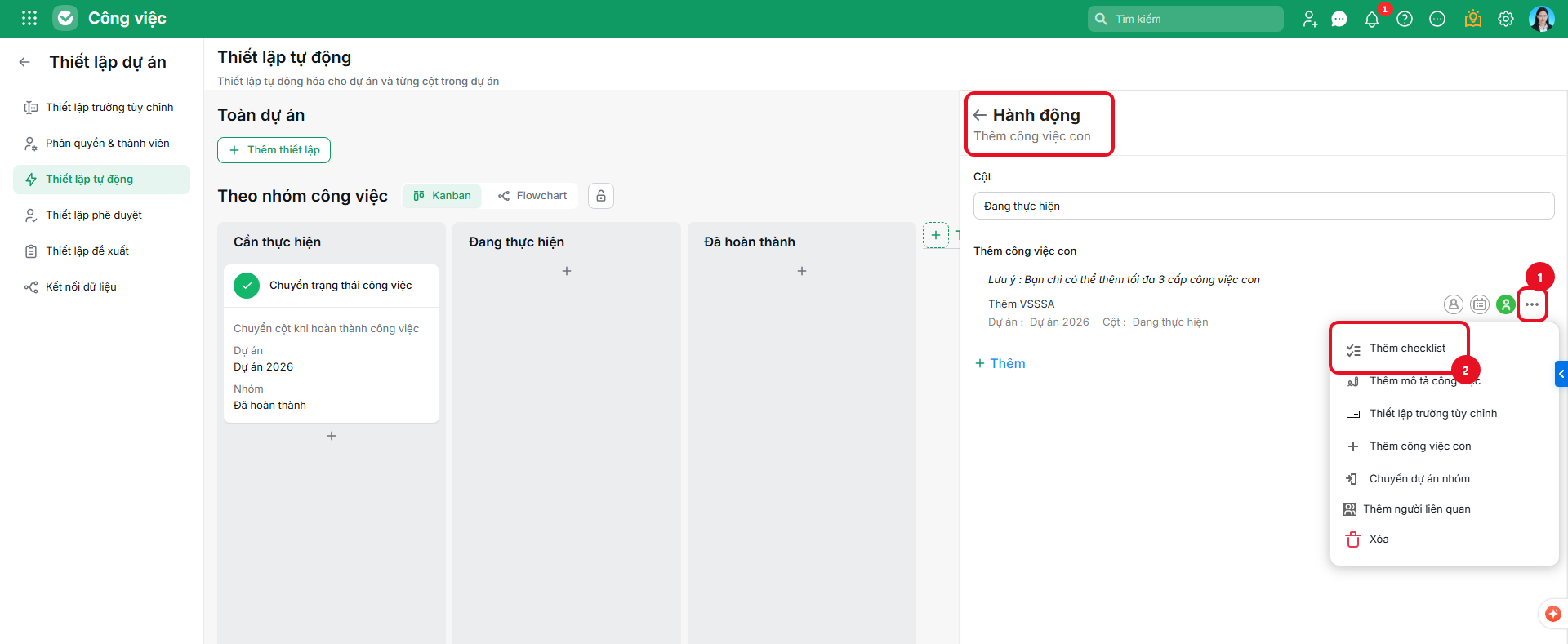
Bước 6: Trên công việc con đã tạo nhấn vào biểu tượng ... (Tùy chọn), chọn Thêm checklist, sau đó nhập các checklist muốn thêm.
Sau khi Lưu thiết lập, khi công việc được chuyển đến cột này sẽ tự động sinh công việc con. Đồng thời, trên công việc con được thêm sẵn các checklist để không cần thêm bằng tay.
