
1. Tổng quan
Bài viết hướng dẫn Xóa và Sửa tên công việc chi tiết trên phần mềm AMIS Công việc, giúp đáp ứng nhu cầu cần chỉnh sửa lại thông tin và xóa công việc sau khi đã tạo.
Nội dung bài viết gồm:
- Thay đổi tên công việc chi tiết
- Xóa công việc chi tiết.
2. Hướng dẫn thực hiện
2.1. Thay đổi tên công việc chi tiết
Bước 1: Tại giao diện chi tiết công việc cần chỉnh sửa, chọn xem dạng Bảng\ chọn chi tiết công việc muốn sửa tên.
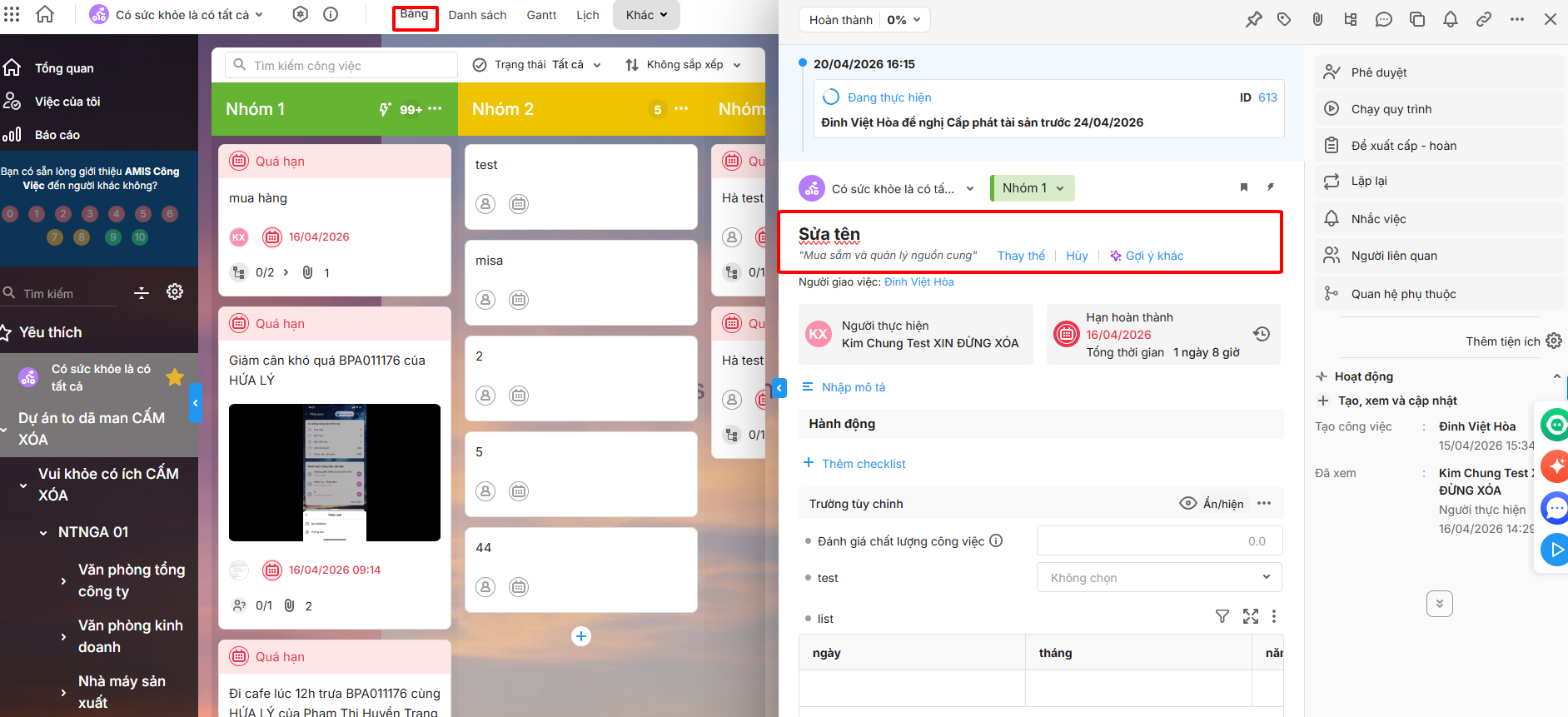
Bước 2: Di chuột vào vị trí tên công việc, tùy chỉnh lại tên công việc.
2.2. Xóa công việc chi tiết
2.2.1. Xóa công việc
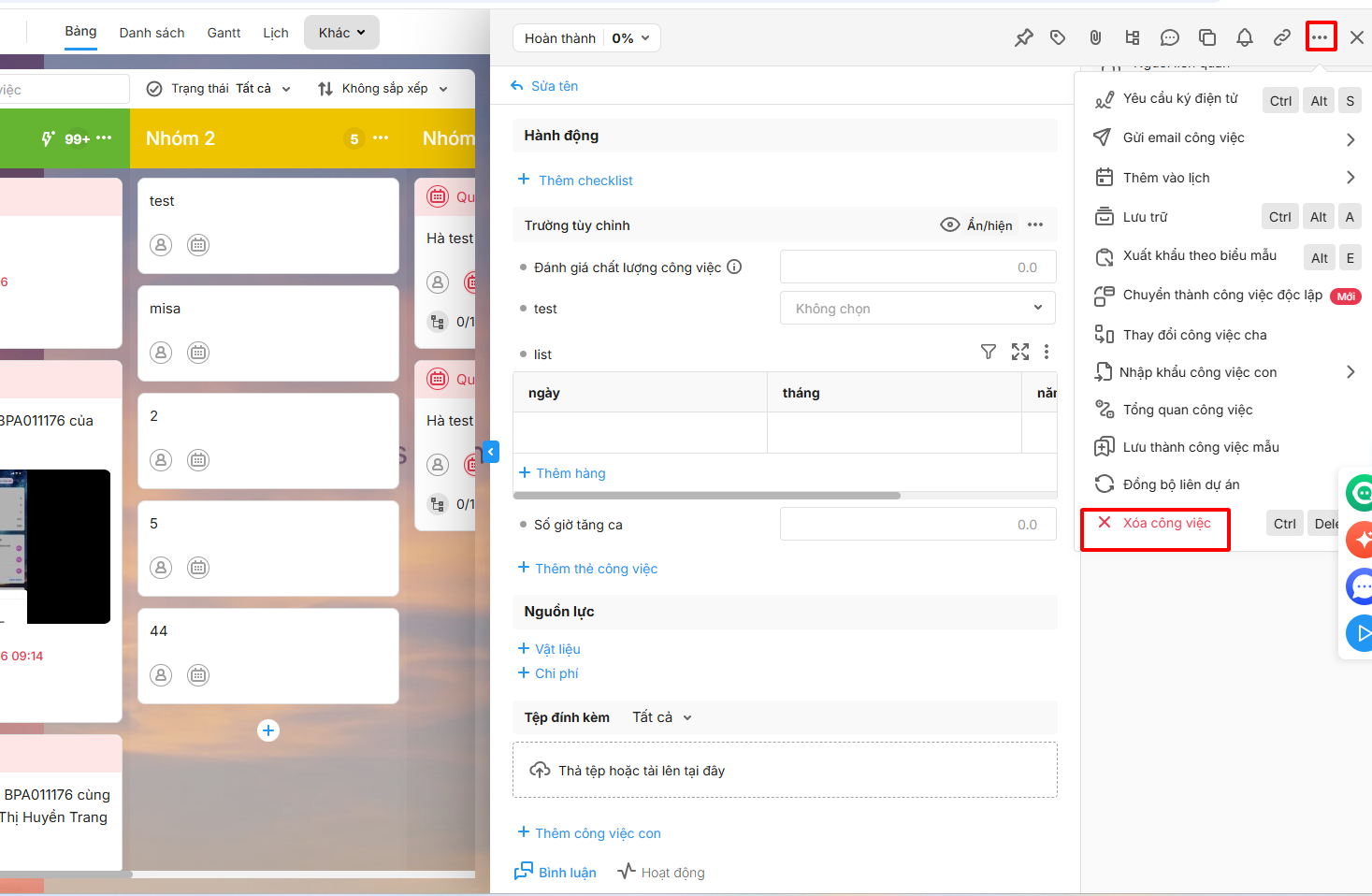
Bước 1: Tại giao diện chi tiết công việc, chọn xem dạng Bảng\ chọn chi tiết công việc muốn xóa.
Bước 2: Chọn nút ba chấm \ chọn Xóa công việc.
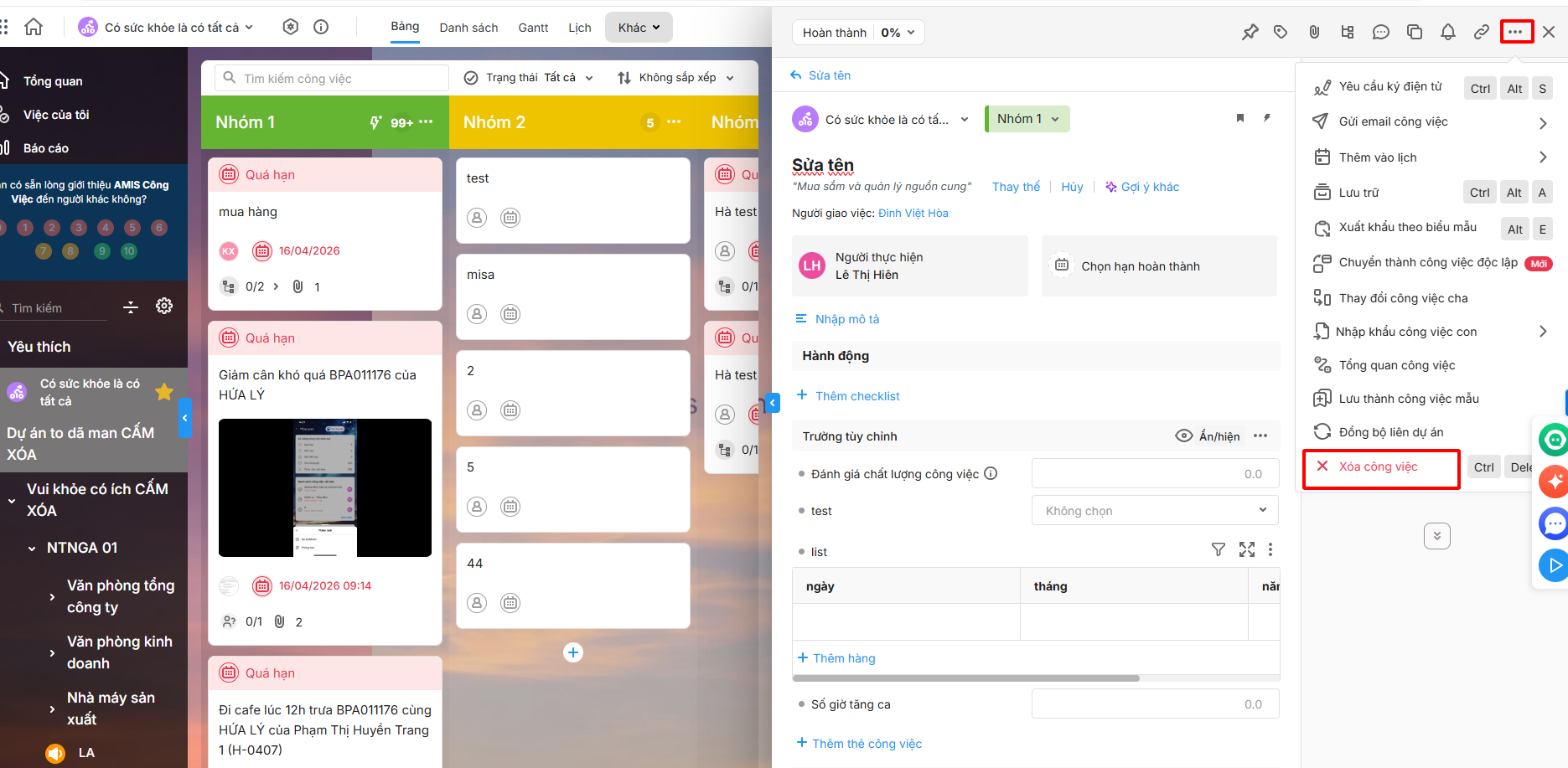
Bước 3: Xác nhận Xóa để xóa công việc.
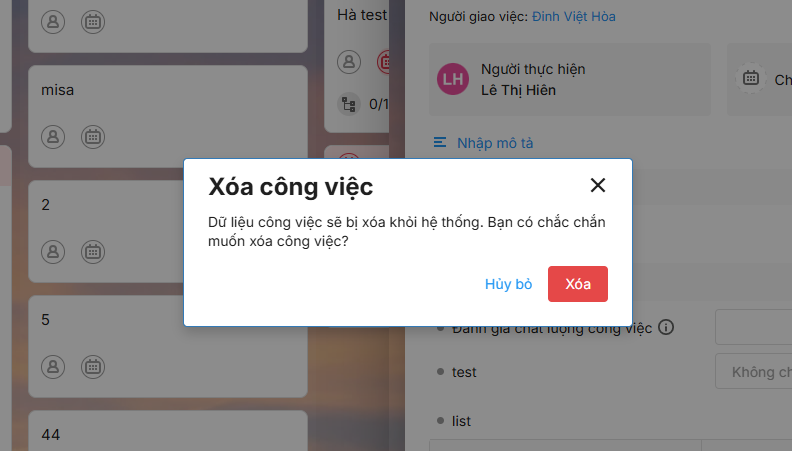
2.2.2. Xóa công việc con
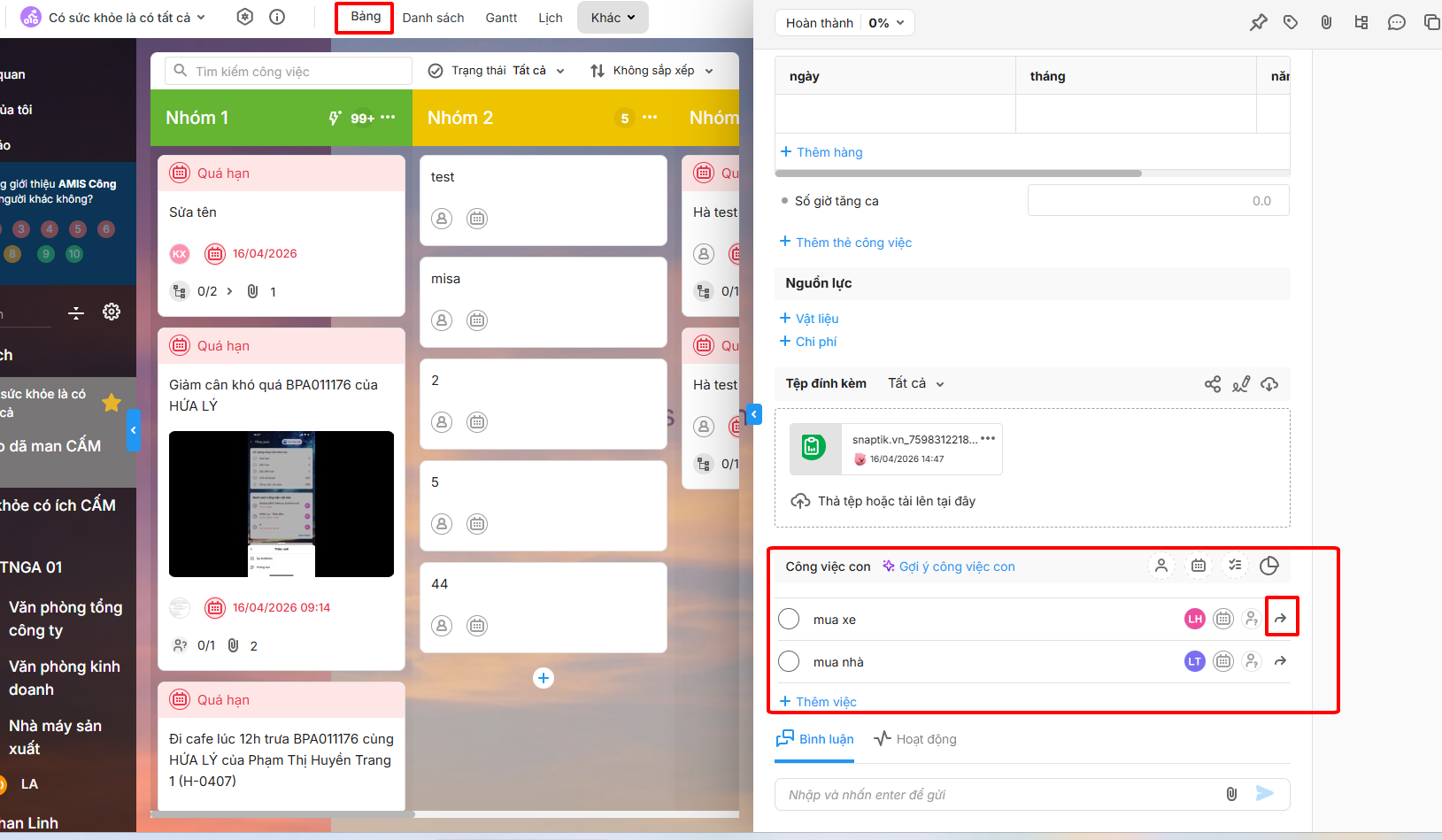
Bước 1: Tại giao diện chi tiết công việc, chọn xem dạng Bảng\ chọn chi tiết công việc muốn xóa.
Bước 2: Chọn tới mục Công việc con, chọn công việc con cần xóa.
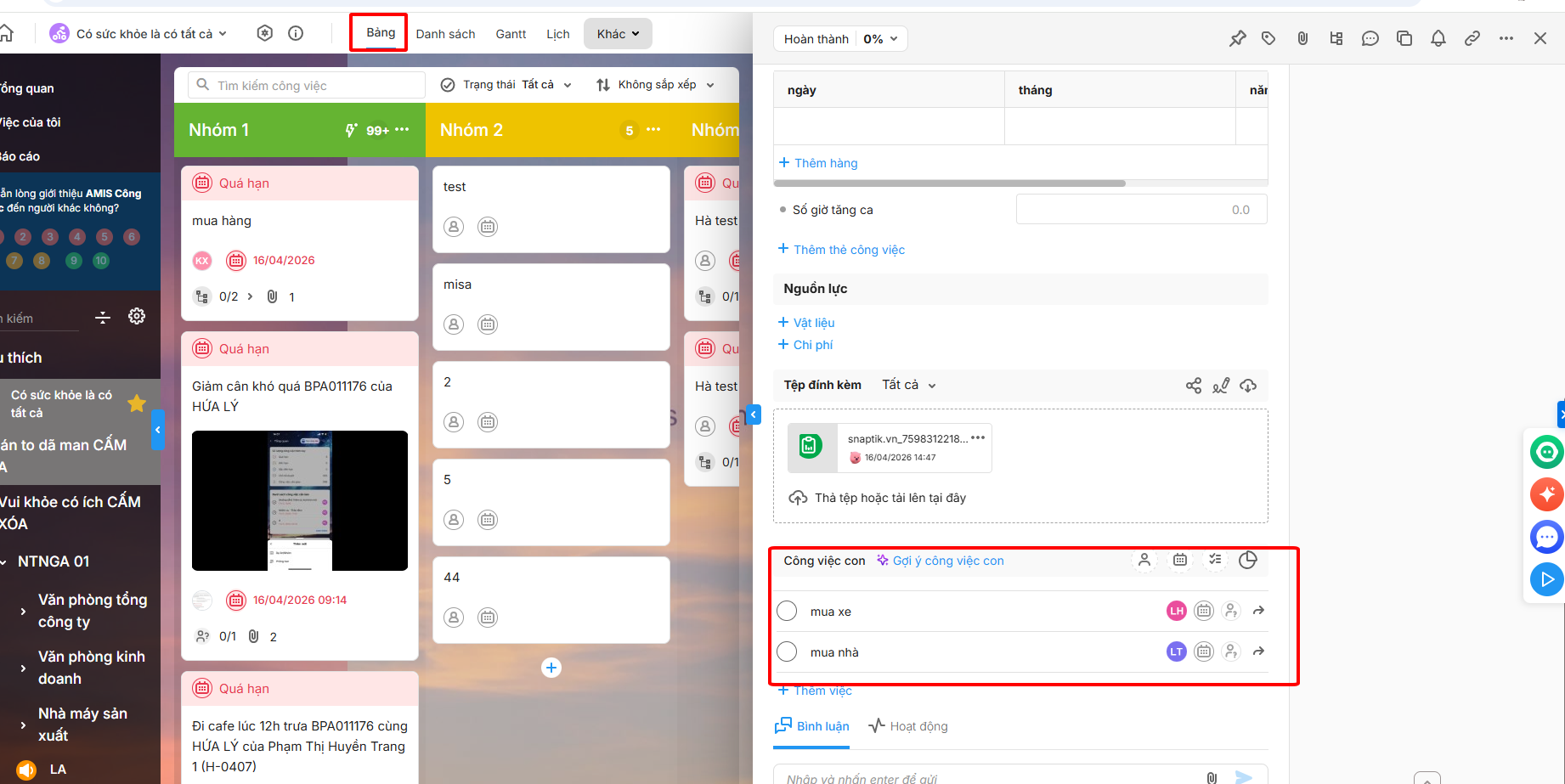
Bước 3: Chọn biểu tượng mũi tên tên , chọn nút ba chấmtrong công việc con, chọn Xóa công việc.
Bước 3: Xác nhận Xóa để xóa công việc con.