
1. Tổng quan
Bài viết hướng dẫn cách thiết lập phân quyền hiển thị theo từng cột trên trường tùy chỉnh dạng bảng trên phần mềm AMIS Công việc, giúp kiểm soát chi tiết quyền xem và chỉnh sửa dữ liệu theo từng vai trò.
Nội dung bài viết gồm:
- Bật chức năng phân quyền theo từng cột
- Thiết lập quyền xem và chỉnh sửa từng cột cho từng vai trò
2. Hướng dẫn thực hiện
2.1. Thiết lập chức năng phân quyền từng cột
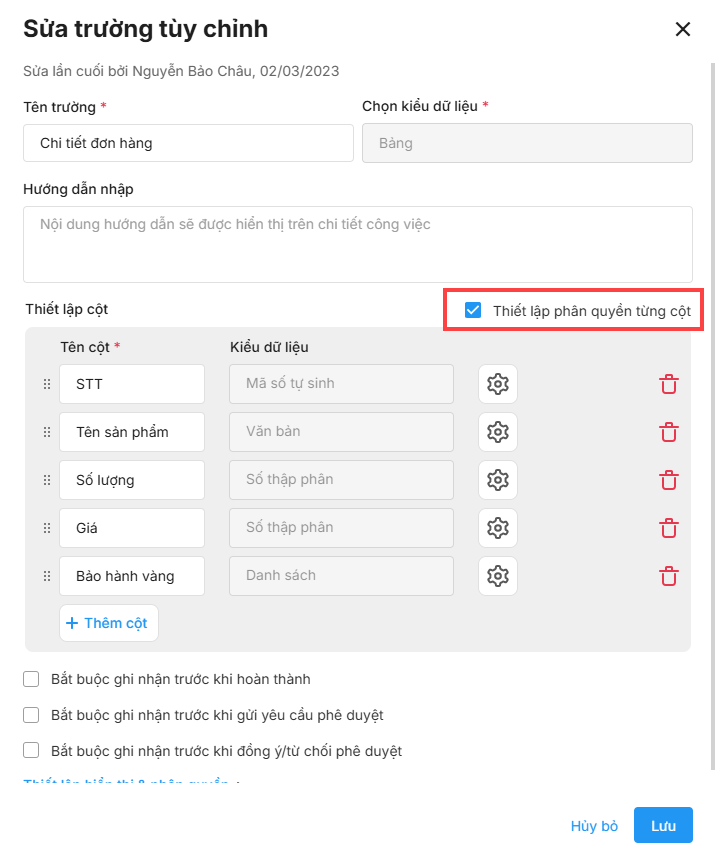
Bước 1: Truy cập tính năng Thiết lập trường tùy chỉnh Bảng trong dự án.
Bước 2: Đánh dấu tích vào checkbox “Thiết lập phân quyền từng cột” trong phần cấu hình cột bổ sung.
Bước 3: Khi được kích hoạt, hệ thống sẽ bổ sung biểu tượng bánh răng cạnh mỗi cột.
2.2. Phân quyền chi tiết cho các cột
Bước 1: Nhấn vào biểu tượng bánh răng  cạnh mỗi cột muốn phân quyền (VD: “Tên mặt hàng”, “Đơn giá”, “Thành tiền”…).

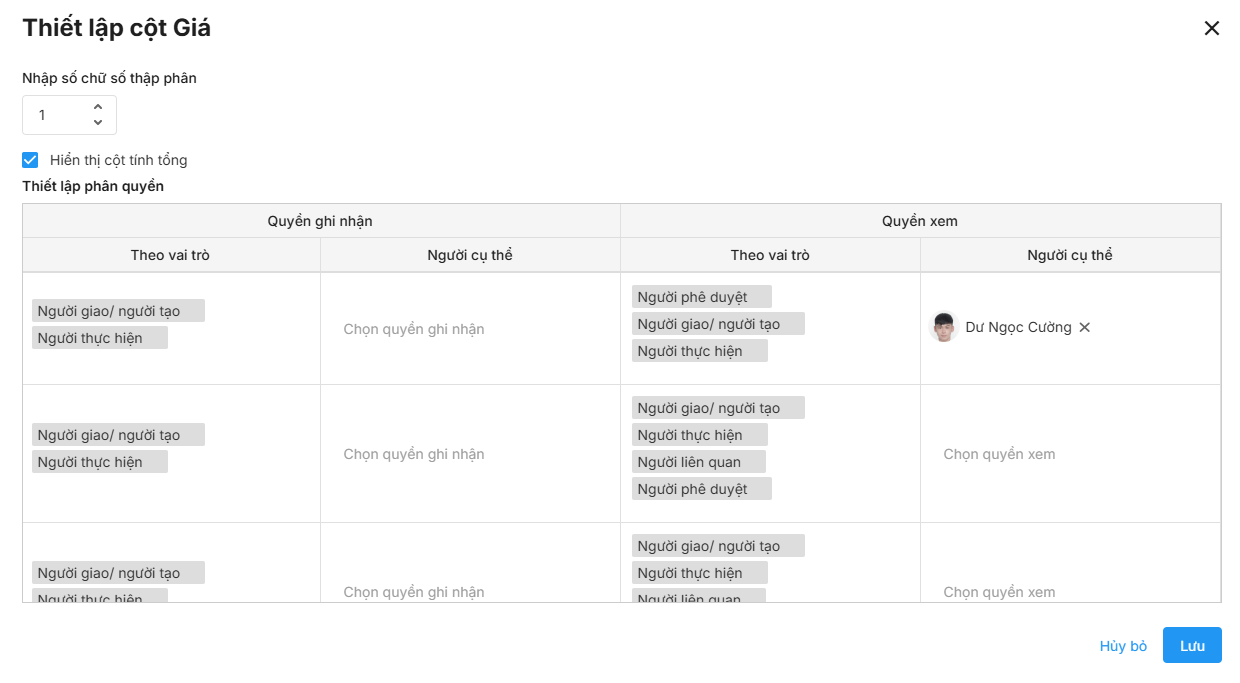
Bước 2: Một màn hình Phân quyền cột sẽ xuất hiện. Bảng phân quyền cho phép cài đặt ai có thể Xem hoặc Ghi nhận (chỉnh sửa) dữ liệu trong cột này, tương ứng với từng trạng thái của công việc.
- Cột/nhóm công việc: Mỗi dòng tương ứng với một trạng thái/giai đoạn trong quy trình làm việc (ví dụ: Hàng đợi, Cần thực hiện, Đang thực hiện). Anh/chị sẽ thiết lập quyền riêng cho từng trạng thái này.
- Quyền ghi nhận:
-
- Theo vai trò: Chọn các vai trò mặc định (như Người giao/tạo, Người thực hiện) được phép nhập hoặc sửa dữ liệu.
- Người cụ thể: Thêm trực tiếp tên thành viên cụ thể được phép chỉnh sửa.
-
- Quyền xem:
-
- Theo vai trò: Chọn các vai trò được phép nhìn thấy dữ liệu trong cột.
- Người cụ thể: Thêm trực tiếp tên thành viên cụ thể được phép xem.
-
Ví dụ: Để ẩn cột “Giá” với vai trò “Người thực hiện” ở nhóm/cột (Kanban) “Hàng đợi”:
- Tìm đến dòng “Hàng đợi”.
- Tại cột “Quyền xem”, mục “Theo vai trò”, nhấn vào và bỏ chọn vai trò “Người thực hiện”.
- Tương tự, tại cột “Quyền ghi nhận”, đảm bảo vai trò “Người thực hiện” cũng không được chọn.
- Nhấn Lưu ở góc dưới cùng bên phải để áp dụng thay đổi.
Bước 3: Lưu thay đổi
- Nhấn Lưu để xác nhận thiết lập phân quyền cho từng cột.
- Lặp lại thao tác trên cho từng cột muốn kiểm soát quyền xem.
- Sau khi hoàn tất nhấn Lưu cấu hình trường tùy chỉnh.