
1. Tổng quan
Bài viết hướng dẫn tính năng đồng bộ tạo công việc giữa AMIS Chat và AMIS Công việc, hỗ trợ người dùng giao việc phát sinh ngay trong quá trình trao đổi tin nhắn, tiết kiệm thời gian nhập liệu và đảm bảo thông tin công việc được chuyển tự động, đầy đủ sang AMIS Công việc.
Nội dung bài viết gồm:
- Tạo công việc từ một tin nhắn trên AMIS Chat.
- Tạo công việc từ nhiều tin nhắn trên AMIS Chat.
- Hoàn thiện thông tin công việc trên AMIS Công việc.
- Truy cập tin nhắn gốc và chi tiết công việc đã tạo.
Phạm vi áp dụng: Áp dụng cho đơn vị sử dụng đồng thời AMIS Chat và AMIS Công việc.
2. Hướng dẫn thực hiện
2.1. Tạo công việc từ AMIS Chat
2.1.1. Tạo công việc từ một tin nhắn
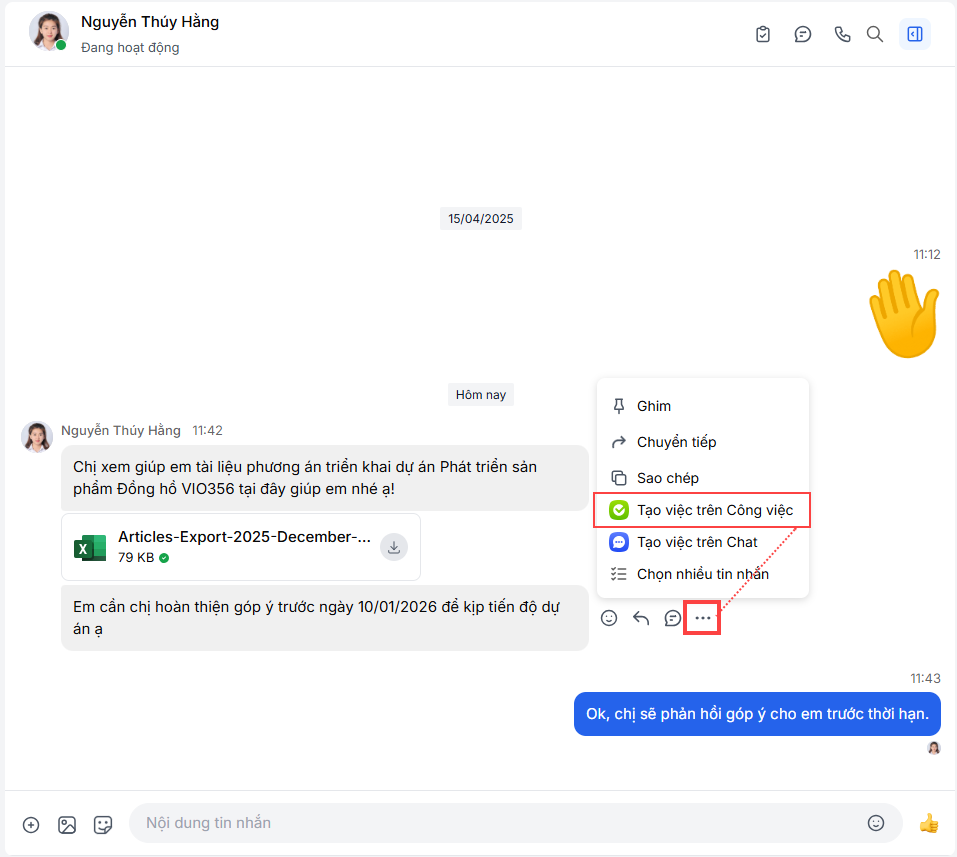
Bước 1: Trên cửa sổ trao đổi AMIS Chat, di chuột đến tin nhắn cần tạo công việc.
Bước 2: Nhấn vào biểu tượng ba chấm trên tin nhắn.
Bước 3: Chọn Tạo việc trên Công việc để chuyển sang giao diện tạo công việc trên AMIS Công việc.
2.1.2. Tạo công việc từ nhiều tin nhắn
2.1.2. Tạo công việc từ nhiều tin nhắn
Bước 1: Trên cửa sổ trao đổi AMIS Chat, nhấn vào biểu tượng ba chấm trên một tin nhắn bất kỳ, chọn Chọn nhiều tin nhắn.
Bước 2: Tích chọn các tin nhắn chứa nội dung cần tạo công việc.
Bước 3: Nhấn Tạo việc trên Công việc.
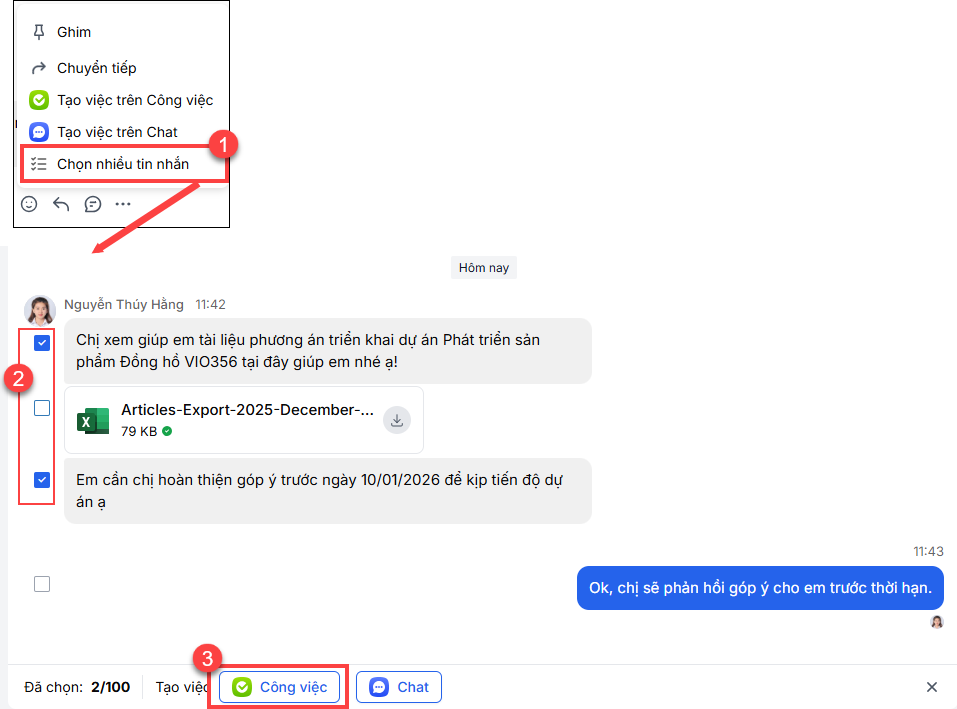
Bước 4: Hệ thống mở cửa sổ tạo công việc trên AMIS Công việc, tự động lấy nội dung tin nhắn làm tên công việc.
Bước 5: (Tùy chọn) Nhấn Gợi ý tiêu đề để hệ thống AI tự động đề xuất lại tiêu đề công việc phù hợp hơn.

2.2. Hoàn thiện thông tin công việc trên AMIS Công việc
Bước 1: Tại cửa sổ tạo công việc, kiểm tra và bổ sung các trường thông tin cần thiết:
- Mô tả.
- Người thực hiện.
- Hạn hoàn thành (ngày, giờ).
- Ngày bắt đầu (ngày, giờ).
- Trạng thái công việc.
- Các trường khác (nếu cần).
Bước 2: Nhấn Lưu để hệ thống ghi nhận công việc trên AMIS Công việc.

2.3. Truy cập tin nhắn gốc và chi tiết công việc
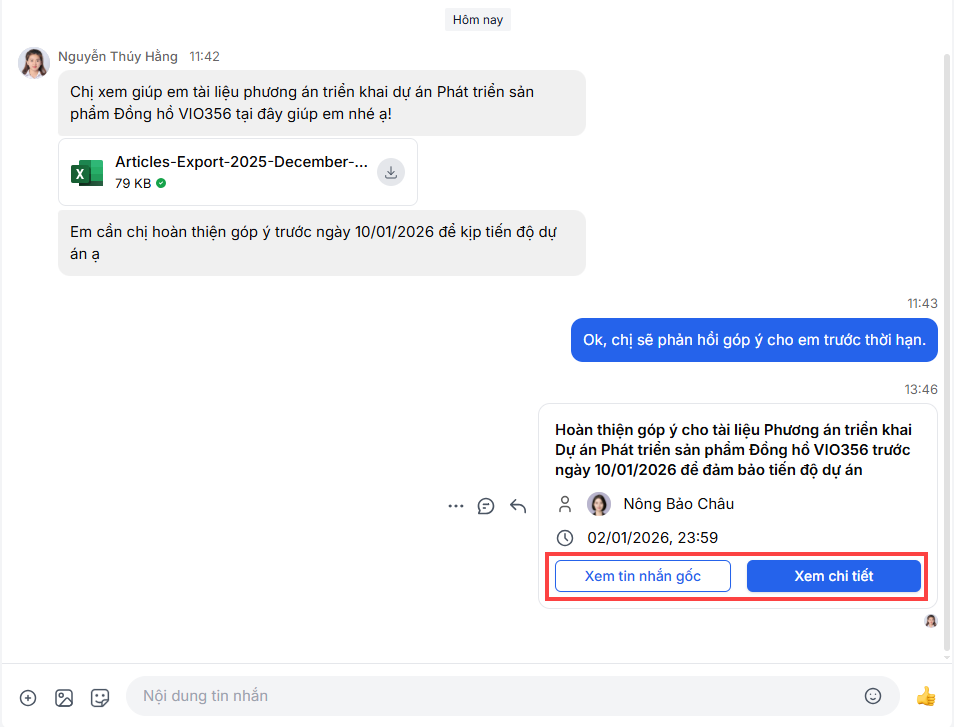
Sau khi công việc được tạo từ AMIS Chat, người dùng có thể truy cập nhanh giữa tin nhắn gốc và chi tiết công việc:
Bước 1: Nhấn Xem tin nhắn gốc để mở nội dung tin nhắn đã dùng để tạo công việc, phục vụ đối chiếu.
Bước 2: Nhấn Xem chi tiết để mở chi tiết công việc trên AMIS Công việc.
3. Lưu ý
- Khi tạo công việc từ tin nhắn chứa file đính kèm, file đó sẽ được tự động đính kèm vào công việc tương ứng trên AMIS Công việc.