
1. Tổng quan
Bài viết hướng dẫn tính năng tự động chuyển công việc sang dự án hoặc cột/nhóm khác khi gắn thẻ, giúp người dùng phân loại công việc, tiếp tục quy trình làm việc một cách nhanh chóng và chính xác, giảm thao tác thủ công.
Nội dung bài viết gồm:
- Thiết lập tự động gắn thẻ khi chuyển đến cột.
- Thiết lập tự động chuyển cột khi công việc được gắn thẻ
- Lưu ý khi gắn nhiều thẻ cùng lúc
2. Hướng dẫn thực hiện
2.1. Thiết lập tự động gắn thẻ khi chuyển đến cột
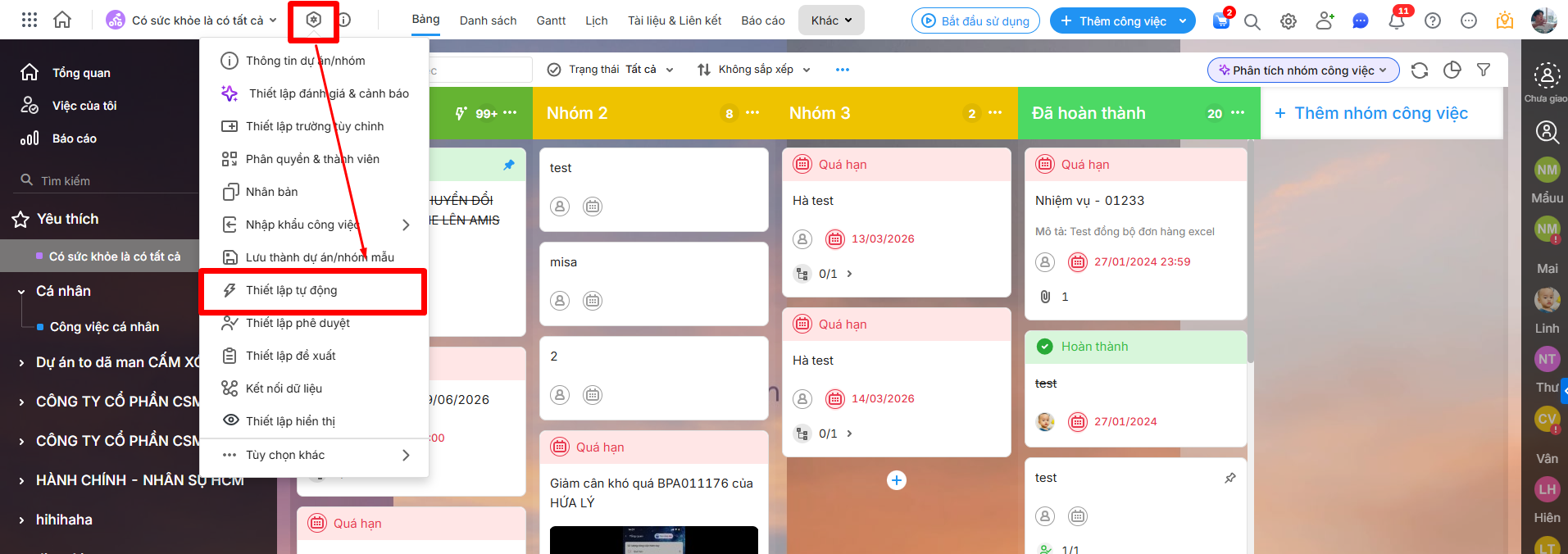
Bước 1: Trên giao diện Dự án/Nhóm cần thiết lập, nhấn vào biểu tượng bánh răng thiết lập góc trái màn hình, chọn Thiết lập tự động.
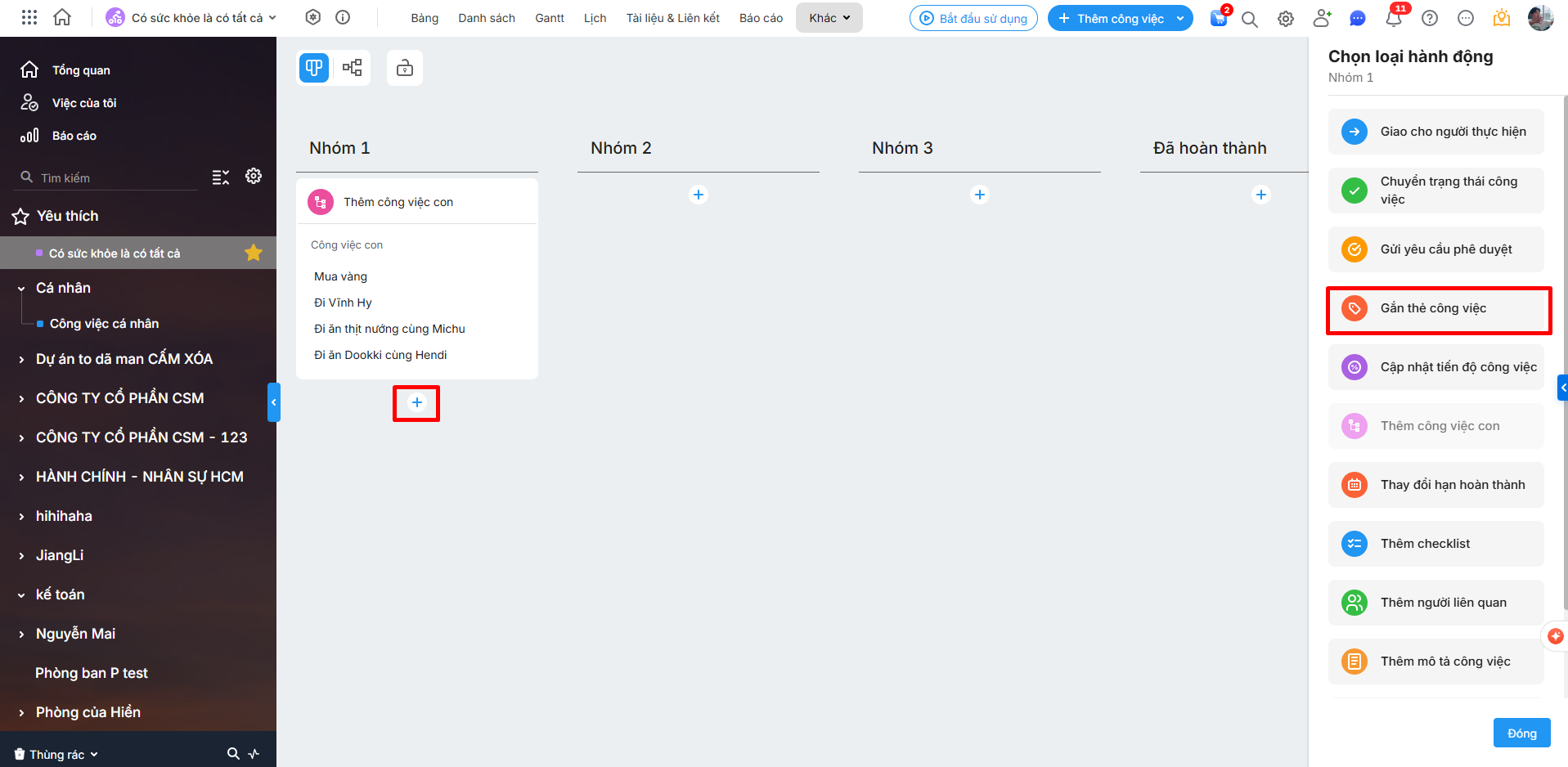
Bước 2: Chọn hành động Gắn thẻ công việc.
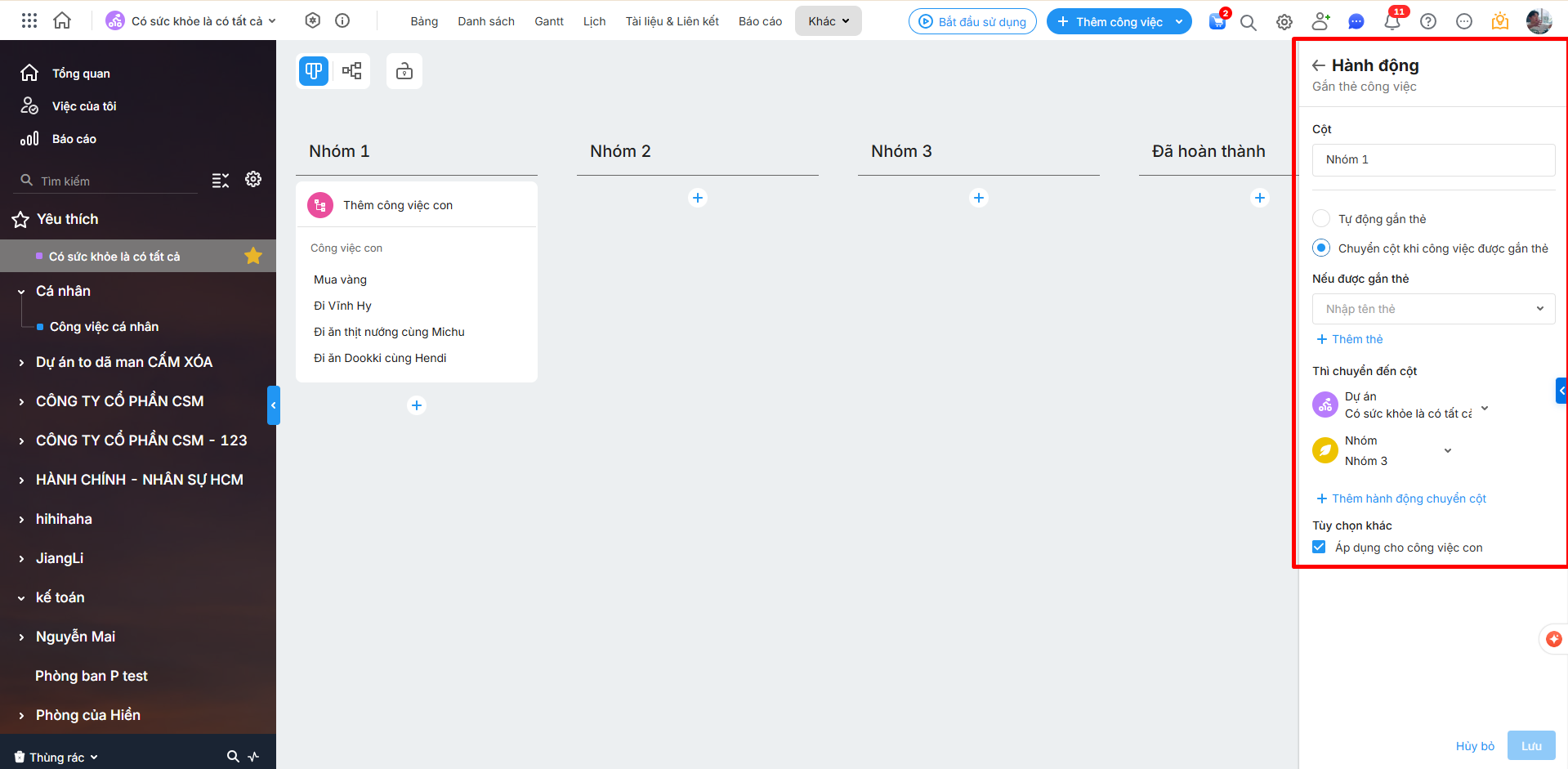
Bước 3: Tại thiết lập Gắn thẻ công việc có 2 lựa chọn thiết lập:
- Tự động gắn thẻ: Công việc được tự động gắn thẻ khi chuyển đến cột.
- Chuyển cột khi công việc được gắn thẻ: Công việc được tự động chuyển đến cột/nhóm khác khi được gắn thẻ
2.2. Thiết lập chuyển cột khi công việc được gắn thẻ
Bước 1: Tại giao diện Gắn thẻ công việc, chọn mục Chuyển cột khi công việc được gắn thẻ.
Bước 2: Thiết lập điều kiện và vị trí chuyển đến:
- Nếu được gắn thẻ: Chọn thẻ chứa điều kiện.
- Thì chuyển đến cột: Chọn dự án/cột nhóm chuyển đến.
Bước 3: Nhấn Thêm hành động chuyển cột (nếu cần) để tạo nhiều thiết lập chuyển cột với thẻ và luồng di chuyển khác nhau.
Ví dụ:
- Nếu chứa thẻ Đã có thiết kế → chuyển đến cột Duyệt file thiết kế.
- Nếu chứa thẻ Chưa có thiết kế → chuyển đến cột Tư vấn lên ý tưởng.
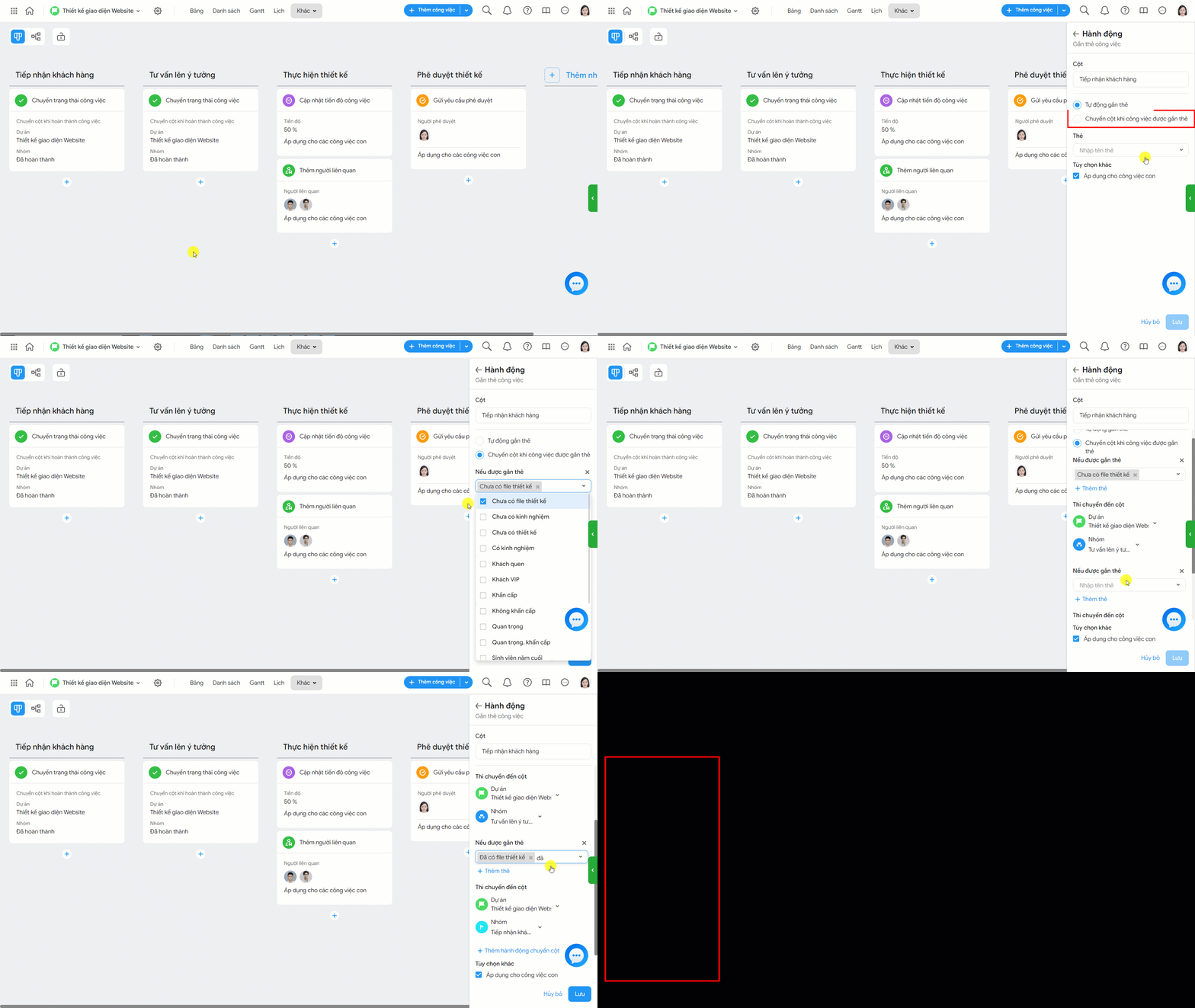
Như vậy, sau khi người dùng gắn thẻ, công việc sẽ tự động di chuyển đến cột/nhóm theo thiết lập.
3. Lưu ý
Trường hợp người dùng gắn nhiều thẻ cùng lúc, trong đó có nhiều thẻ được thiết lập di chuyển đến các dự án/nhóm khác nhau, chương trình sẽ ưu tiên di chuyển công việc theo thẻ đầu tiên được chọn.