2. Thiết lập quy định chấm công hộ
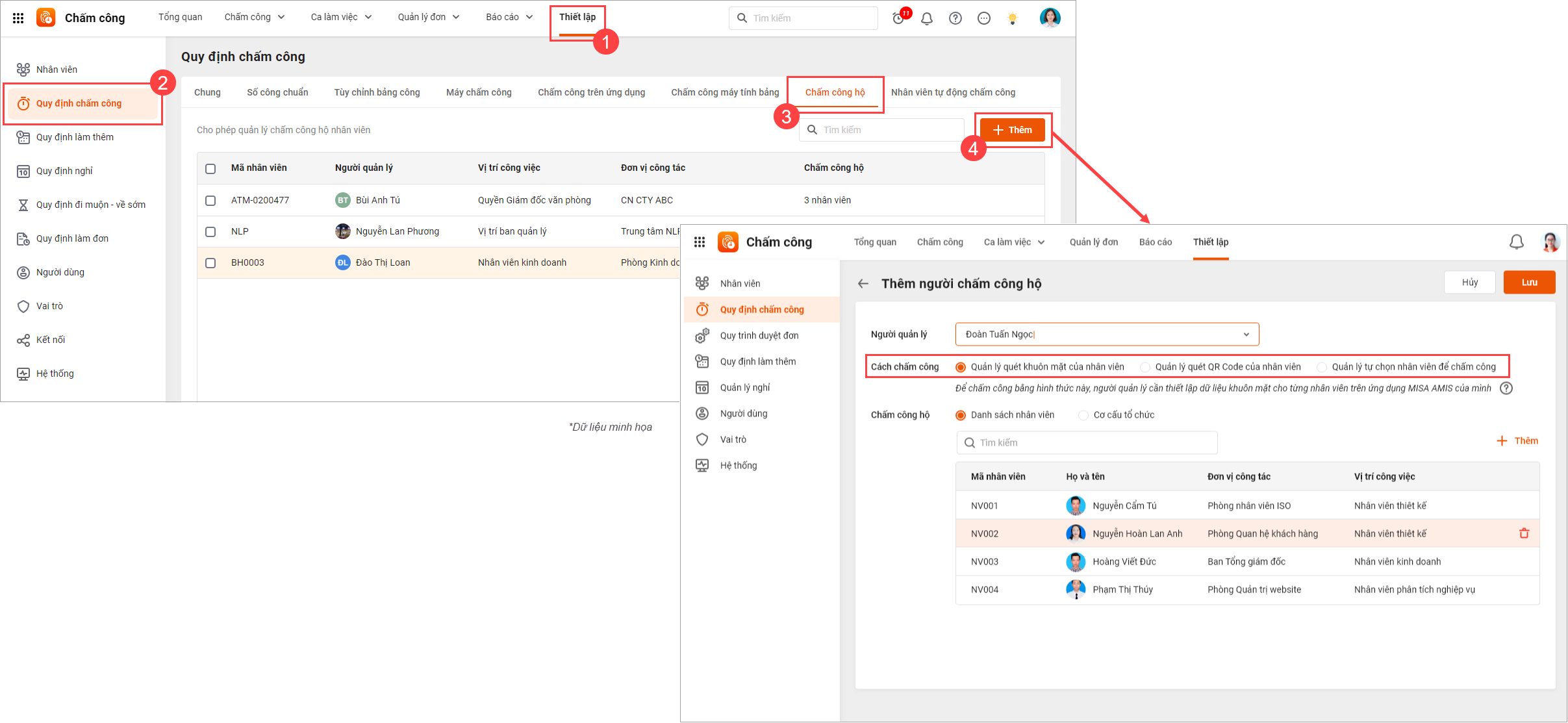
| Trên giao diện AMIS Chấm công, HR truy cập vào phân hệ Thiết lập\Quy định chấm công\Chấm công hộ. Tại đây, HR có thể thiết lập danh sách các quản lý được thao tác chấm công hộ và phân công chấm cho bộ phận, nhân viên nào.
HR có thể thiết lập để quản lý chấm công hộ cho Danh sách nhân viên hoặc theo Cơ cấu công ty đã được khai báo trên Hệ thống và hình thức chấm công hộ. Trường hợp có thay đổi, chương trình cho phép sửa/xóa danh sách này. Tham khảo hướng dẫn chi tiết theo từng cách chấm công tại đây |
3. Quản lý chấm công hộ nhân viên trên Website - AMIS Nhân viên
Bước 1: Quản lý truy cập vào AMIS Nhân viên\ phân hệ Chấm công\Chấm công hộ.
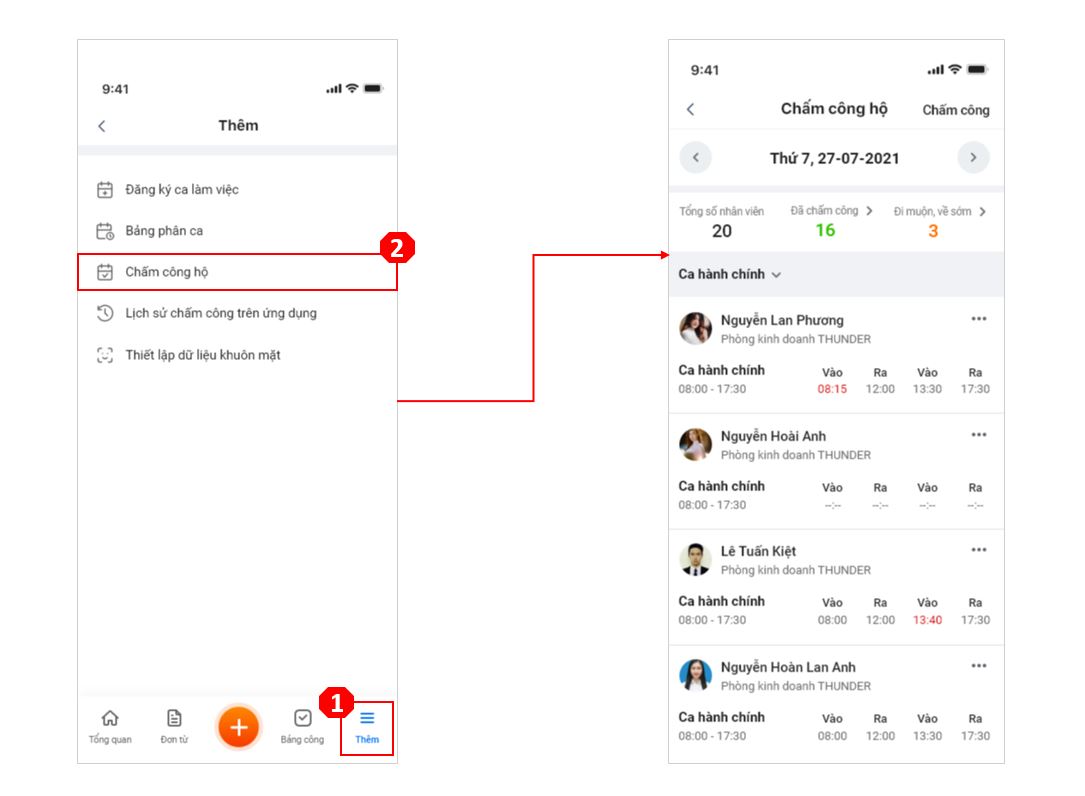
Tại đây, chương trình hiển thị danh sách nhân viên mà quản lý có thể chấm công hộ và thông tin chấm công của các nhân viên đó.
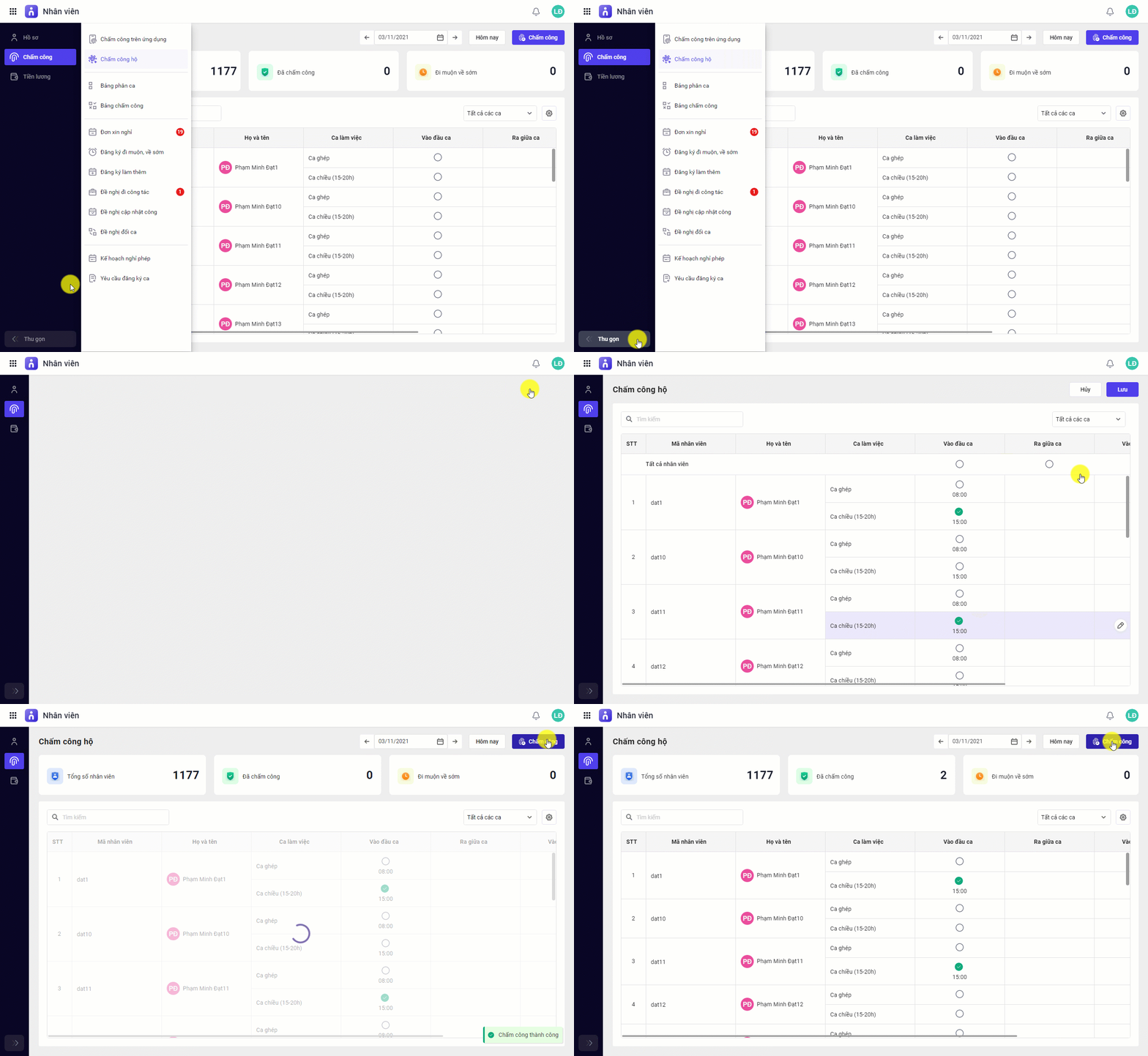
Bước 2: Quản lý thực hiện tích chọn Chấm công khai báo thông tin Vào đầu ca\Ra giữa ca\Vào giữa ca\Ra cuối ca (Nếu có)
Bước 3: Bấm Lưu. Sau khi lưu thành công, chương trình sẽ chuyển toàn bộ dữ liệu về thời gian chấm công của từng nhân viên lên bảng Dữ liệu chấm công trên ứng dụng AMIS Chấm công.
Lưu ý: Giao diện website AMIS Nhân viên chỉ đáp ứng hình thức chấm công hộ bằng cách chọn nhân viên.
4. Quản lý chấm công hộ nhân viên trên Mobile - MISA AMIS
Lưu ý: Mỗi Nhân viên chỉ được sử dụng 1 trong 3 hình thức chấm công hộ, không áp dụng nhiều hình thức đối với 1 nhân viên
4.2.1 Quản lý quét khuôn mặt của nhân viên
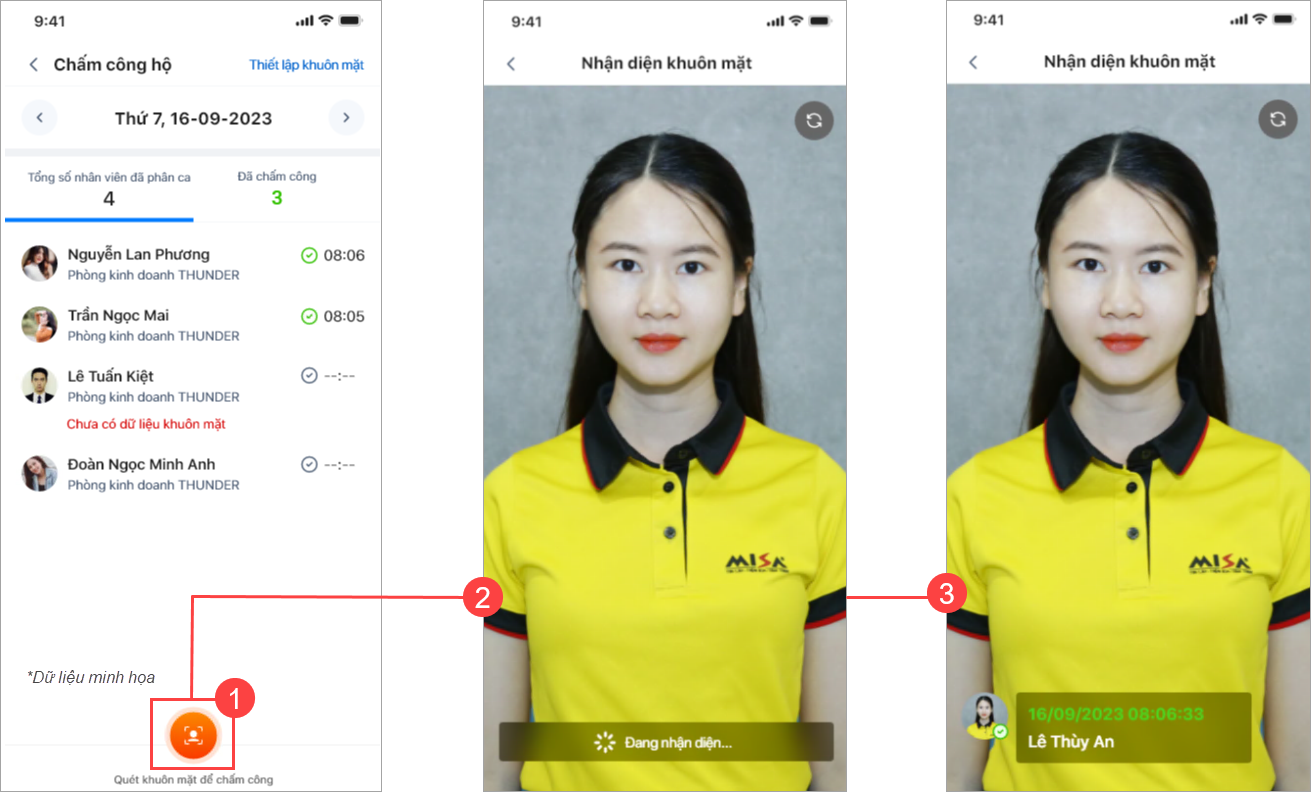
Bước 1: Quản lý mở ứng dụng MISA AMIS trên điện thoại, chọn phân hệ Chấm công \Chấm công hộ.
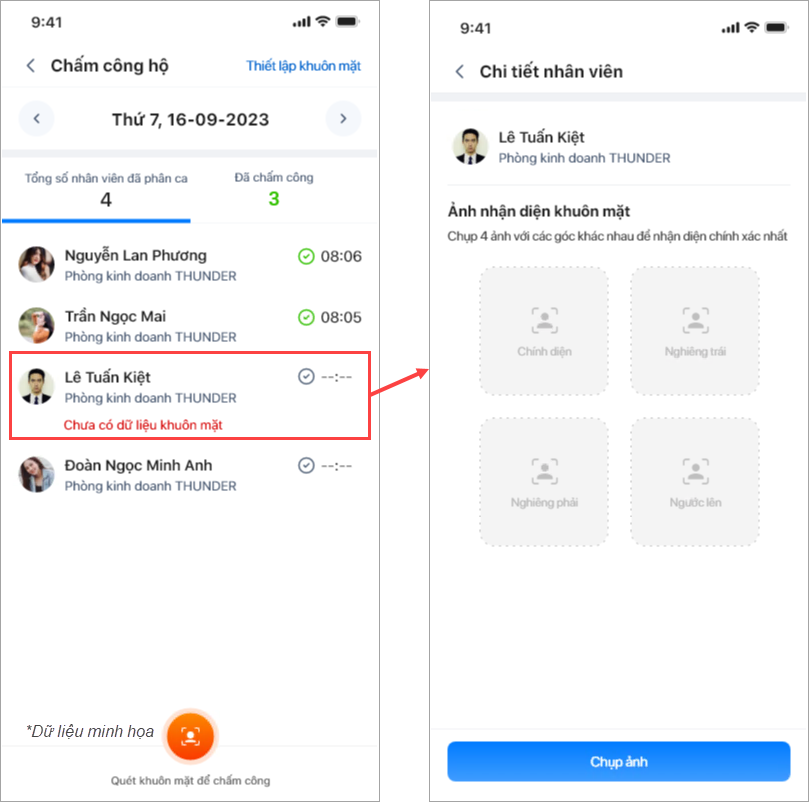
Bước 2: Quản lý thực hiện chấm công hộ cho Nhân viên Khi đó xảy ra 3 trường hợp:
Hoặc nhấn “Thiết lập khuôn mặt” và chọn nhân viên.
Chụp ảnh 4 góc mặt tương tự như khi tự thiết lập dữ liệu chấm công khuôn mặt.
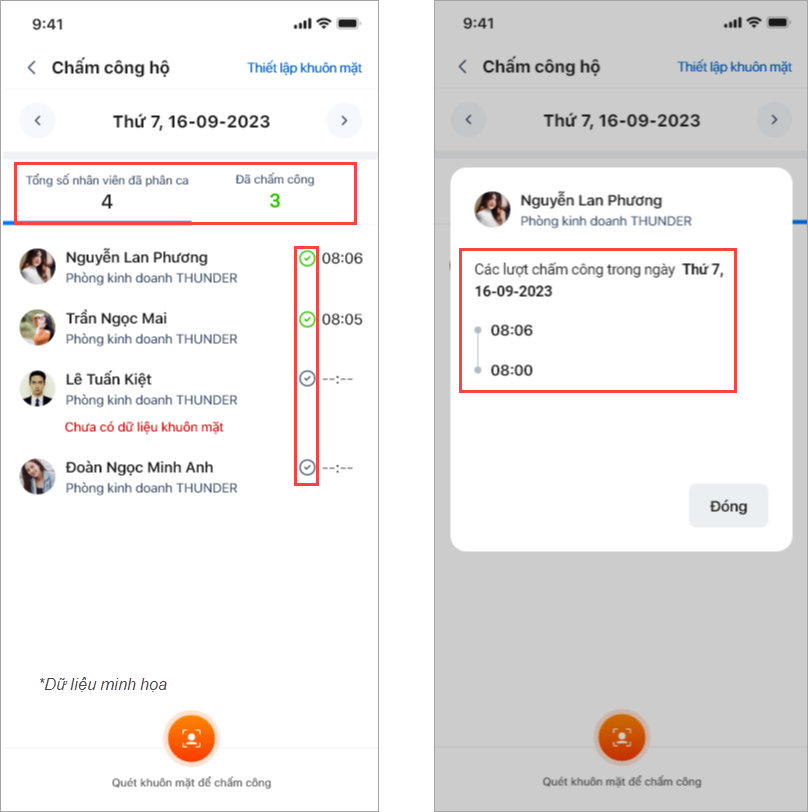
Giao diện chấm công hộ bằng nhận diện khuôn mặt cho phép quản lý theo dõi:
>>> Xem thêm: Top phần mềm chấm công miễn phí tốt nhất hiện nay 4.2.2 Quản lý quét QR code của nhân viên
Quản lý mở phân hệ Chấm công trên ứng dụng MISA AMIS trên điện thoại (hướng dẫn cài đặt xem tại đây)
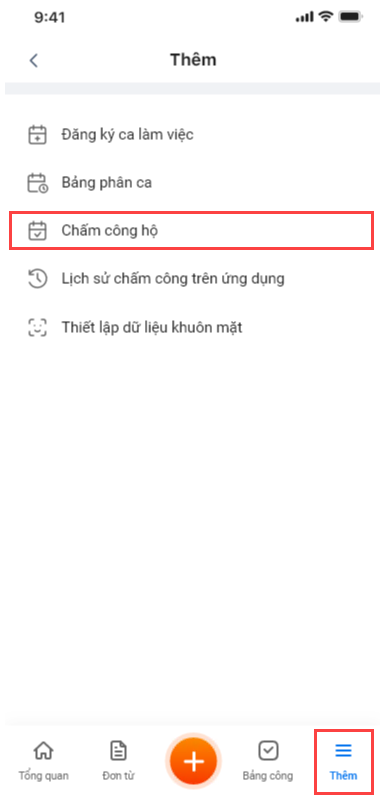
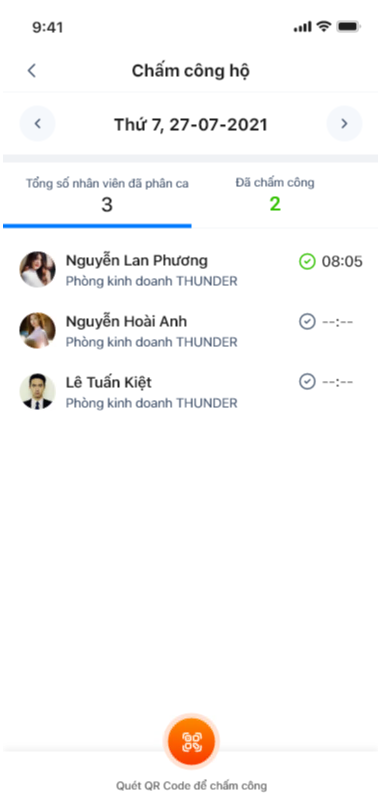
Bước 1: Trên giao diện Chấm công, HR click vào biểu tượng Thêm\Chấm công hộ.
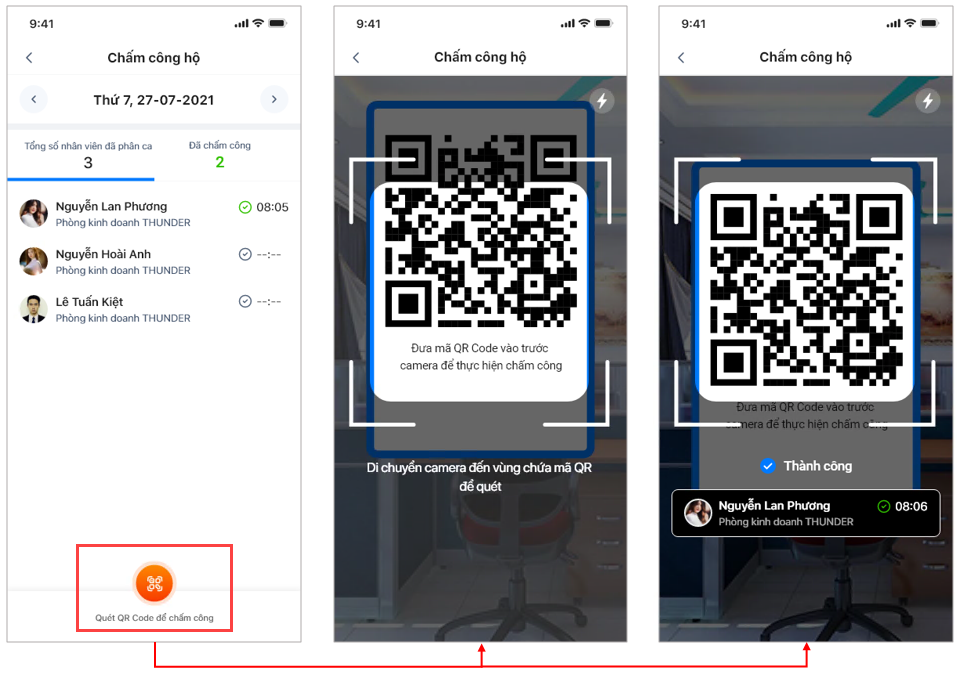
Bước 2: Thực hiện chấm công hộ cho Nhân viên, Xảy ra 2 trường hợp:
Quản lý nhấn vào biểu tượng “Quét QR code để chấm công” để quét mã chấm công hộ nhân viên. Sau mỗi lượt quét QR thành công, chương trình sẽ tự động ghi nhận và đồng bộ dữ liệu chấm công cho nhân viên lên AMIS Chấm công.
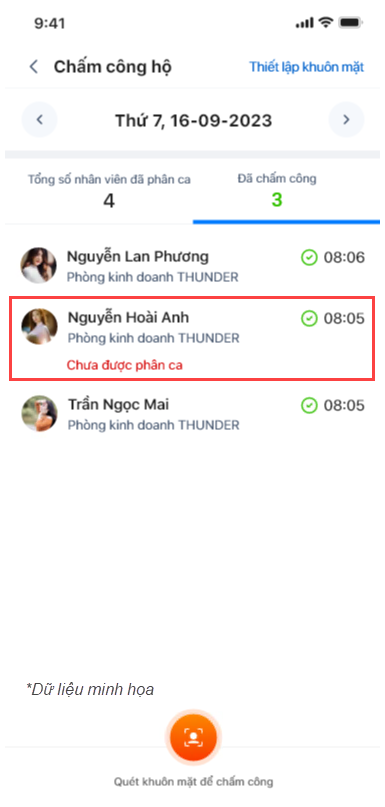
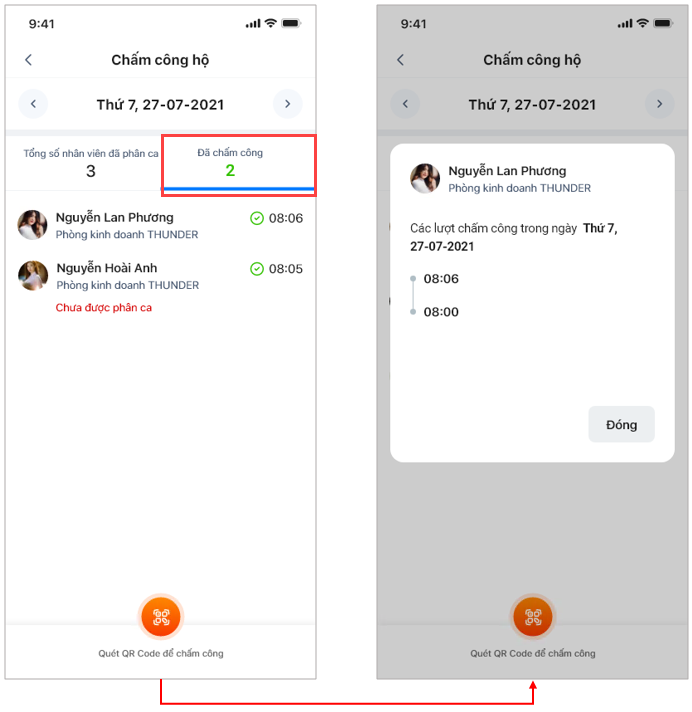
Quản lý có thể xem được dữ liệu chấm công của nhân viên mình quản lý trong mục “Đã chấm công”.
Lưu ý: Trường hợp nhân viên đã được quét QR Chấm công nhưng chưa được phân ca làm việc thì vẫn được hiển thị dữ liệu chấm công và có ghi chú “Chưa được phân ca” để quản lý và HR tiện theo dõi, cập nhật thông tin chính xác cho nhân viên. 4.2.3 Quản lý tự chọn nhân viên để chấm công
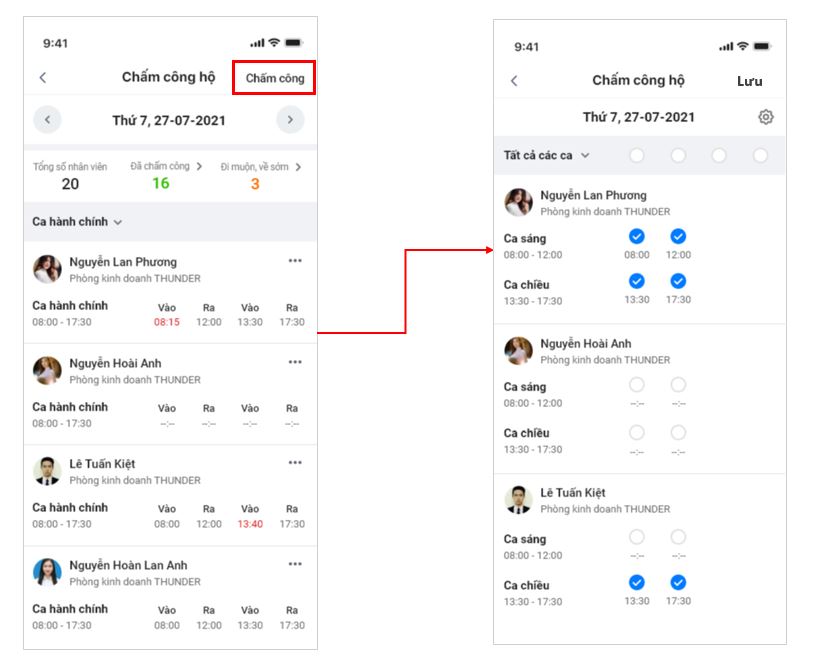
Bước 1: Quản lý truy cập vào app Chấm công\Thêm\Chấm công hộ.
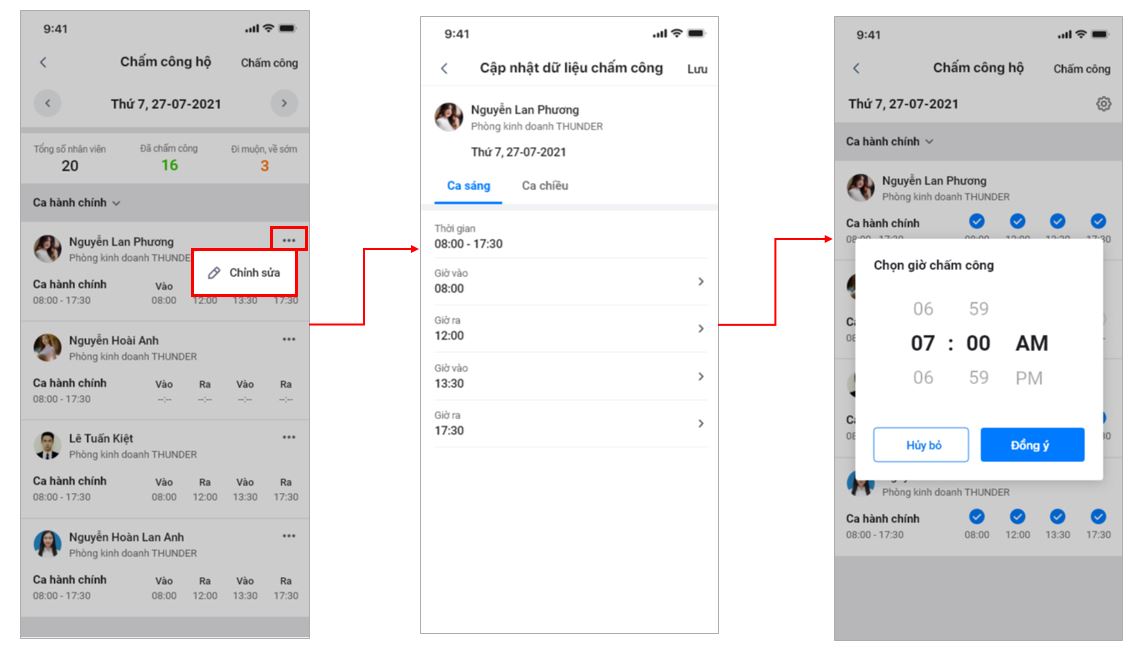
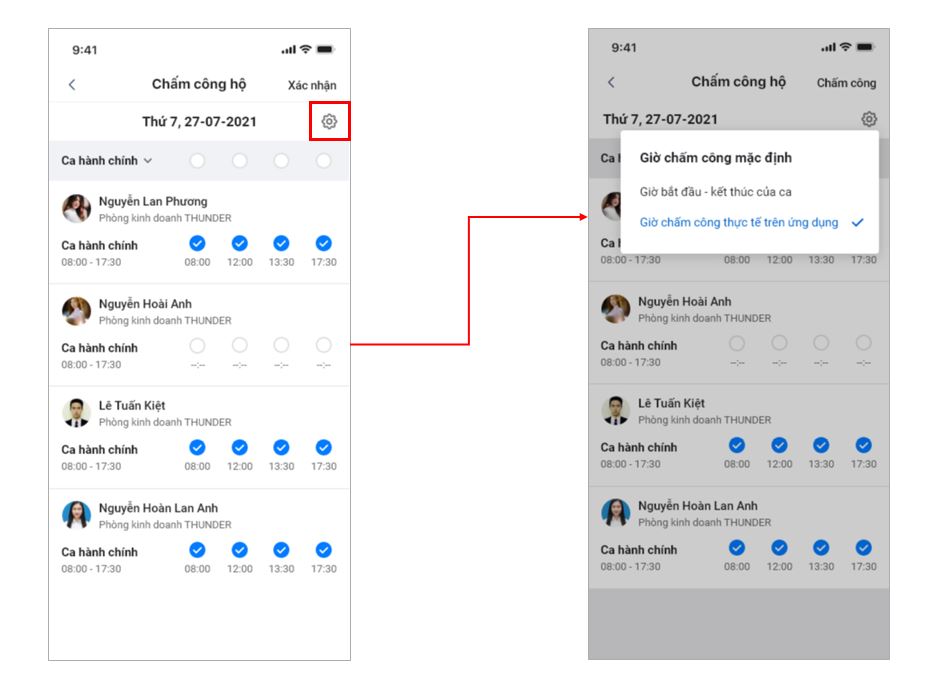
Sau khi quản lý thực hiện chấm công hộ xong, chương trình sẽ chuyển toàn bộ dữ liệu về thời gian chấm công của từng nhân viên lên bảng Dữ liệu chấm công trên ứng dụng AMIS Chấm công. |