1. Tổng quan
Mục đích: Hướng dẫn theo dõi và tùy chỉnh các biểu đồ tổng quan về tình hình nghỉ, đi muộn/về sớm, làm thêm của nhân viên.
Nội dung: Bao gồm danh sách các biểu đồ có sẵn, cách thêm và sắp xếp biểu đồ, cùng các tiện ích hỗ trợ trên từng biểu đồ.
Phạm vi áp dụng: HR, Cấp quản lý, Nhân viên sử dụng AMIS Chấm công
2. Danh sách biểu đồ
2.1 Tình hình nghỉ theo thời gianCách lấy số liệu: Thống kê số ngày công nhân viên nghỉ từ bảng chấm công chi tiết theo từng ngày/tuần/tháng. 2.2 Tình hình nghỉ theo phòng banCách lấy số liệu: Thống kê số ngày công nhân viên nghỉ từ bảng chấm công chi tiết và nhóm theo từng phòng ban/đơn vị. 2.3 Phân tích loại nghỉCách lấy số liệu: Thống kê số lượng, tỷ lệ đơn xin nghỉ (lượt nghỉ) của nhân viên theo từng loại (VD: nghỉ phép, nghỉ ốm, nghỉ không lương,…). 2.4 Danh sách nhân viên nghỉ nhiều nhấtCách lấy số liệu: Thống kê những nhân viên có số ngày nghỉ nhiều nhất trong đơn vị tại một khoảng thời gian nhất định. 2.5 Tình hình đi muộn, về sớm theo thời gianCách lấy số liệu: Thống kê số lần, số phút đi muộn/về sớm của nhân viên từ bảng chấm công chi tiết theo từng ngày/tuần/tháng. 2.6 Tình hình đi muộn, về sớm theo phòng banCách lấy số liệu: Thống kê số lần, số phút đi muộn/về sớm nhân viên nghỉ từ bảng chấm công chi tiết và nhóm theo từng phòng ban/đơn vị. 2.7 Danh sách nhân viên đi muộn, về sớm nhiều nhấtCách lấy số liệu: Thống kê những nhân viên có số lần, số phút đi muộn/về sớm nhiều nhất trong đơn vị tại một khoảng thời gian nhất định. 2.8 Tần suất đi muộn, về sớmCách lấy số liệu: Thống kê số lượng nhân viên đi muộn, về sớm theo số lần vi phạm (1 lần, 2 lần, 3 lần,…). 2.9 Tình hình làm thêm theo thời gianCách lấy số liệu: Thống kê số giờ làm thêm của nhân viên từ bảng chấm công chi tiết theo từng ngày/tuần/tháng. 2.10 Tình hình làm thêm theo phòng banCách lấy số liệu: Thống kê số giờ làm thêm của nhân viên từ bảng chấm công chi tiết và nhóm theo từng phòng ban/đơn vị. 2.11 Danh sách nhân viên làm thêm nhiều nhấtCách lấy số liệu: Thống kê những nhân viên có số giờ làm thêm nhiều nhất trong đơn vị tại một khoảng thời gian nhất định. |
3. Tùy chỉnh biểu đồ
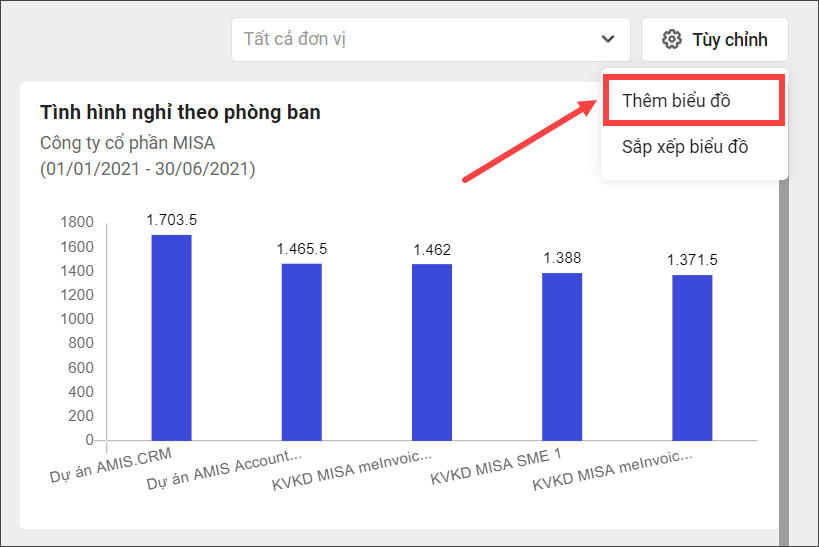
3.1 Thêm biểu đồTại giao diện Tổng quan, nhấn Tùy chỉnh \ Thêm biểu đồ:
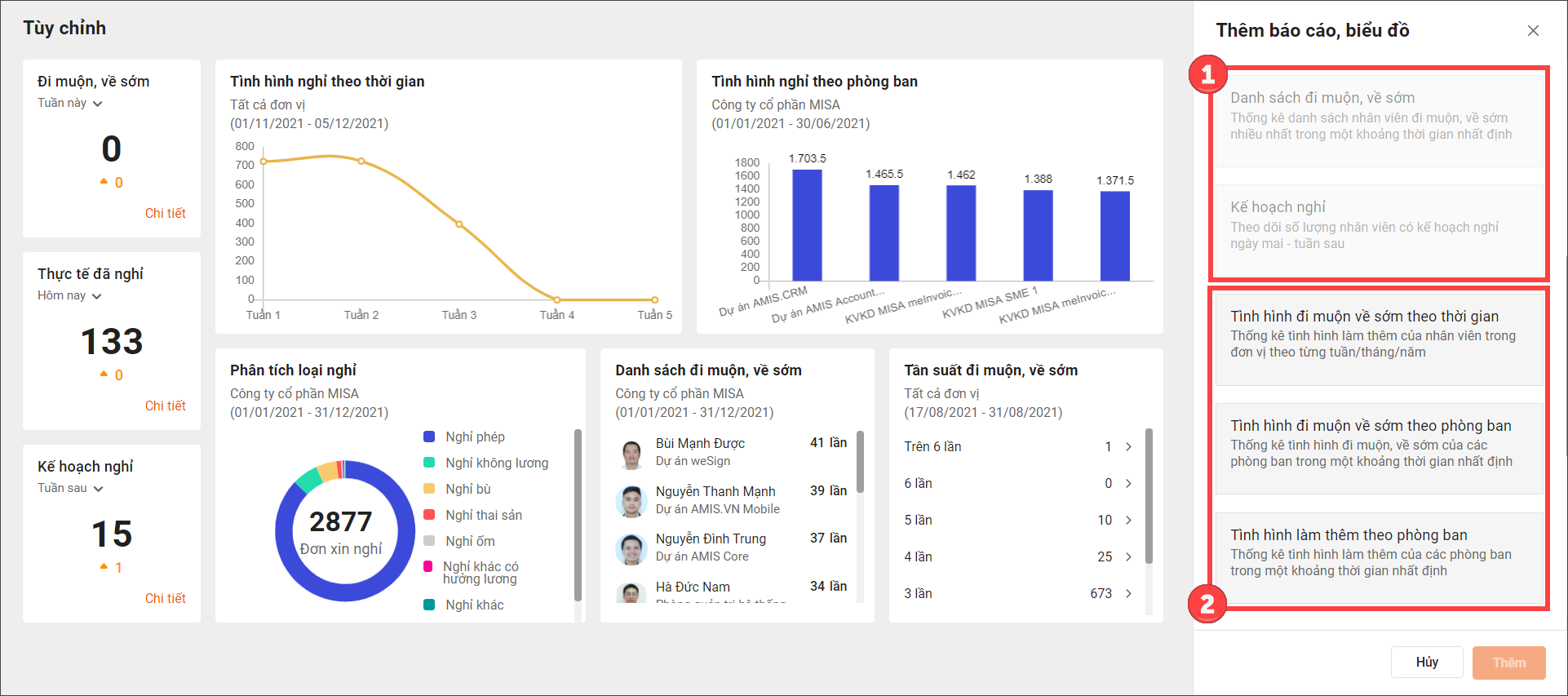
Hiển thị danh sách tất cả các biểu đồ phần mềm cung cấp:
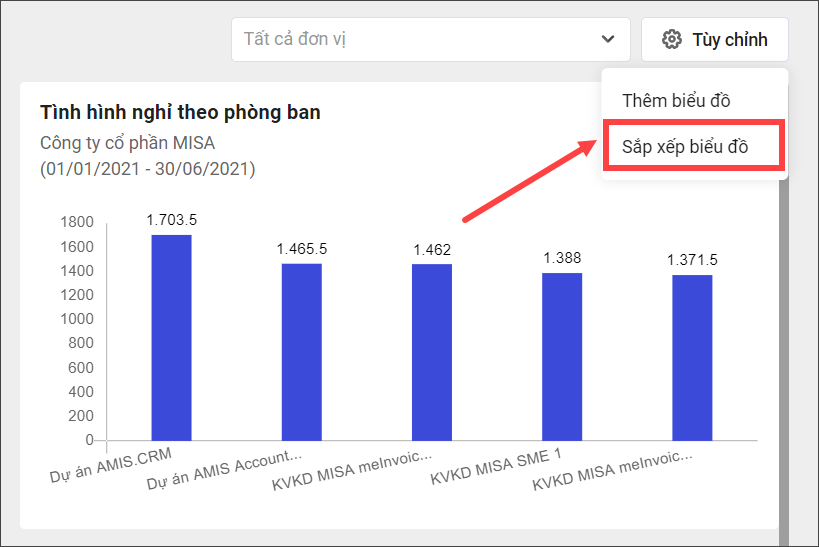
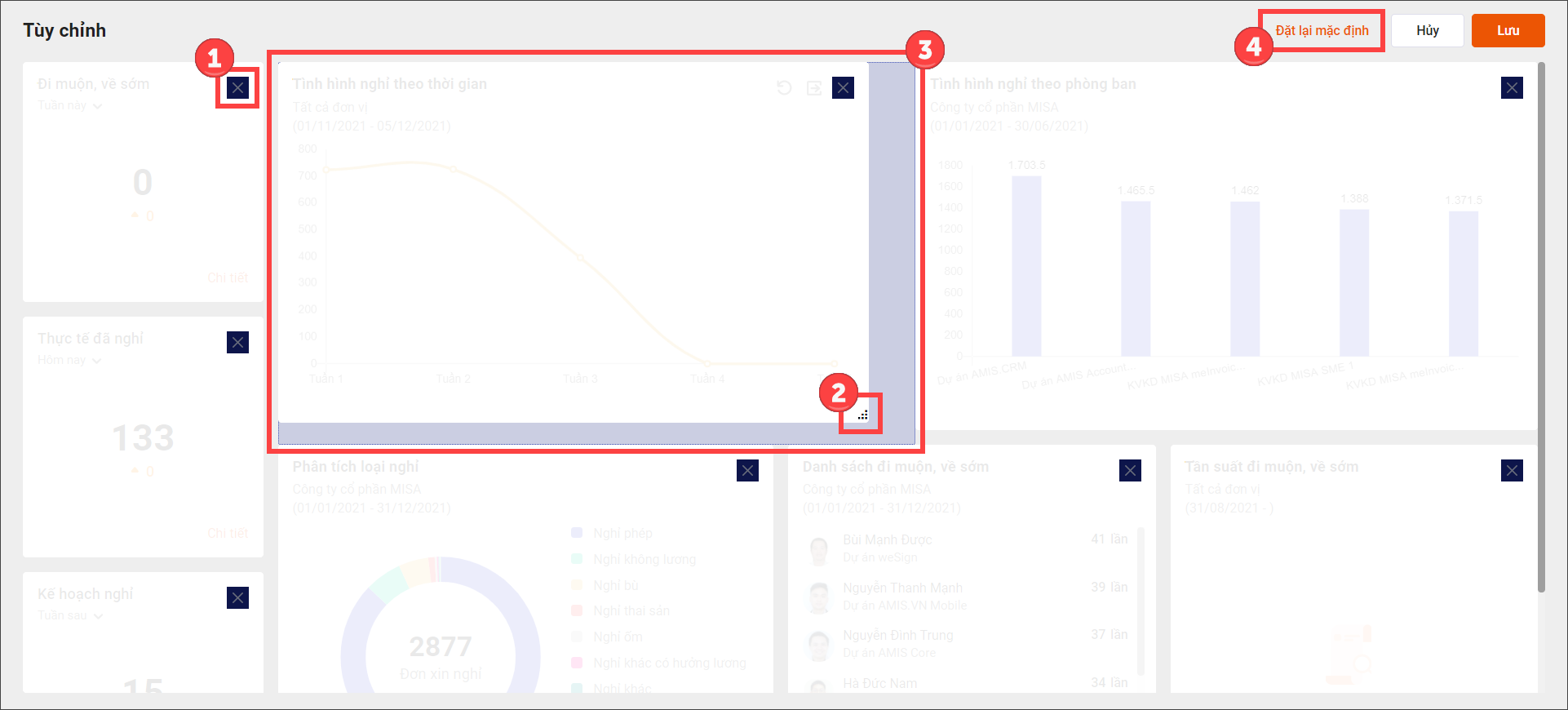
3.2 Sắp xếp biểu đồTại giao diện Tổng quan, nhấn Tùy chỉnh \ Sắp xếp biểu đồ:
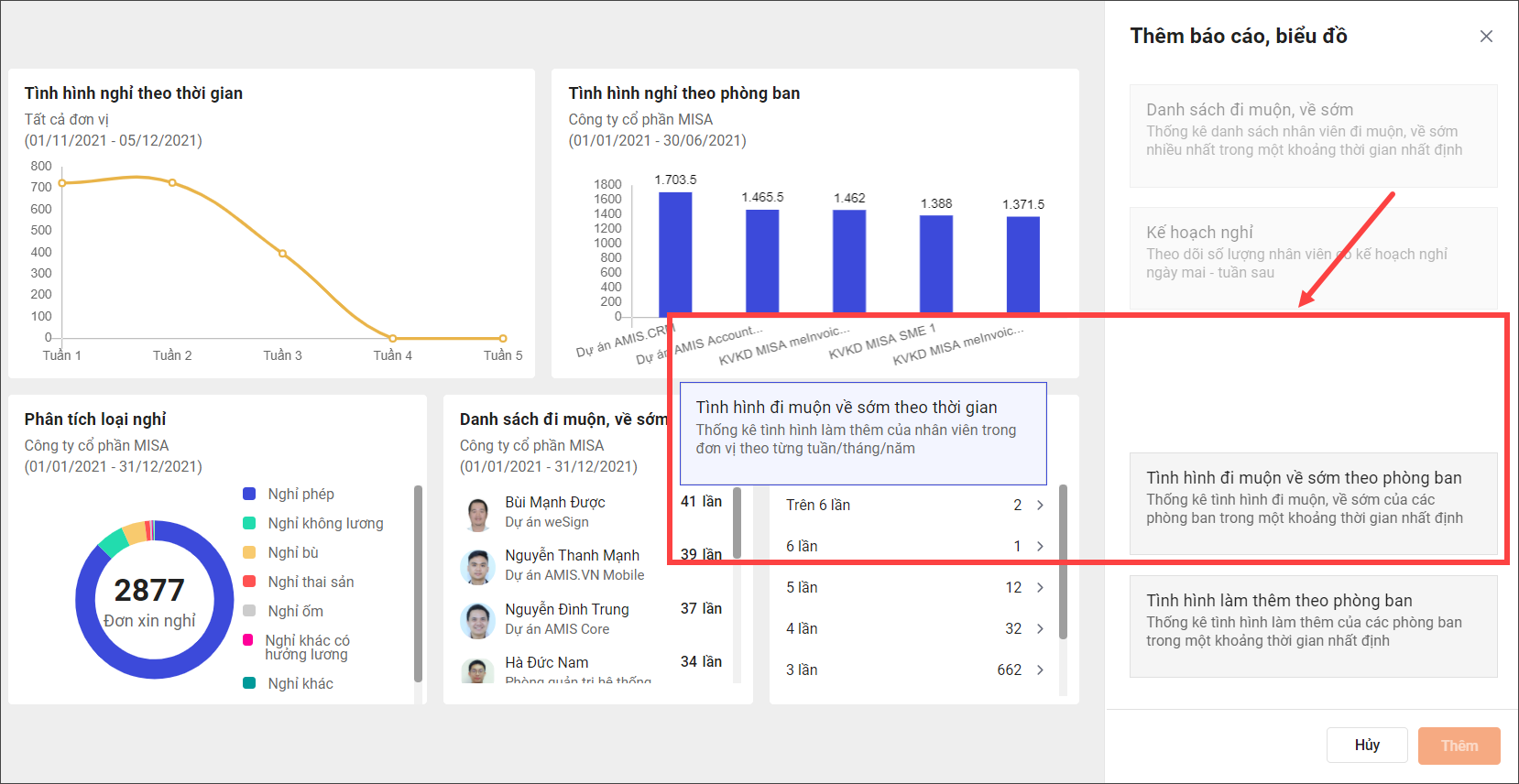
Cho phép thực hiện các tác vụ:
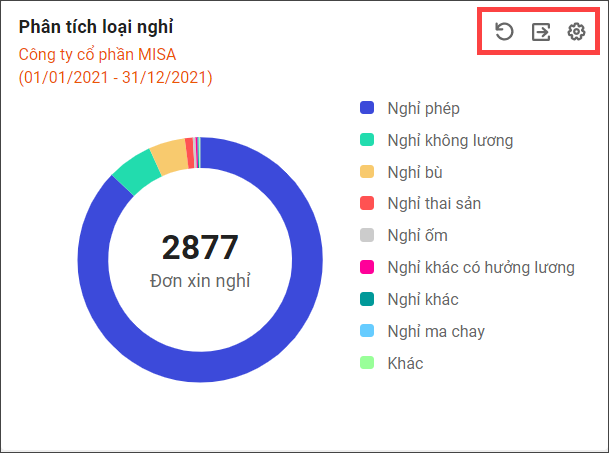
3.3 Tiện ích khácTại từng biểu đồ, cho phép thực hiện các chức năng:
|