
1. Tổng quan
Bài viết nhằm hướng dẫn: Hướng dẫn anh/chị thực hiện kết nối và lấy dữ liệu chấm công từ các máy chấm công từ xa thông qua nền tảng Cloud của Hik-Connect trên AMIS Chấm công. Thay vì phải cài đặt công cụ kết nối trực tiếp tới từng máy tính chủ tại mỗi địa điểm, anh/chị có thể đồng bộ dữ liệu tập trung về hệ thống một cách nhanh chóng và bảo mật.
Nội dung bao gồm:
- Thiết lập kết nối Cloud qua web Hik-Connect.
- Cấu hình thông số đồng bộ dữ liệu.
- Kiểm tra trạng thái kết nối.
Phạm vi áp dụng: Quản trị viên hệ thống, nhân sự phụ trách chấm công.
2. Hướng dẫn thực hiện
Bước 1: Lấy API Key và API Secret trên Hik-Connect Cloud Teammode.
- Đăng nhập vào Hik-Connect Cloud Teammode.
- Vào Team Management\ Team Configuration\ API Integration\ chọn mục Third Party Partner Account.
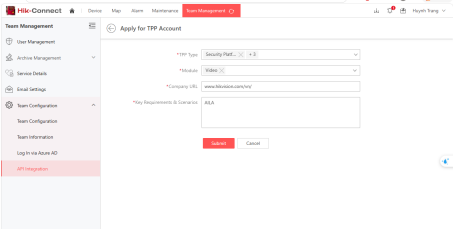
Sau đó anh/chị thực hiện:
-
- Điền thông tin TPP Type, Module, Company URL và Key requirements & Scenarios
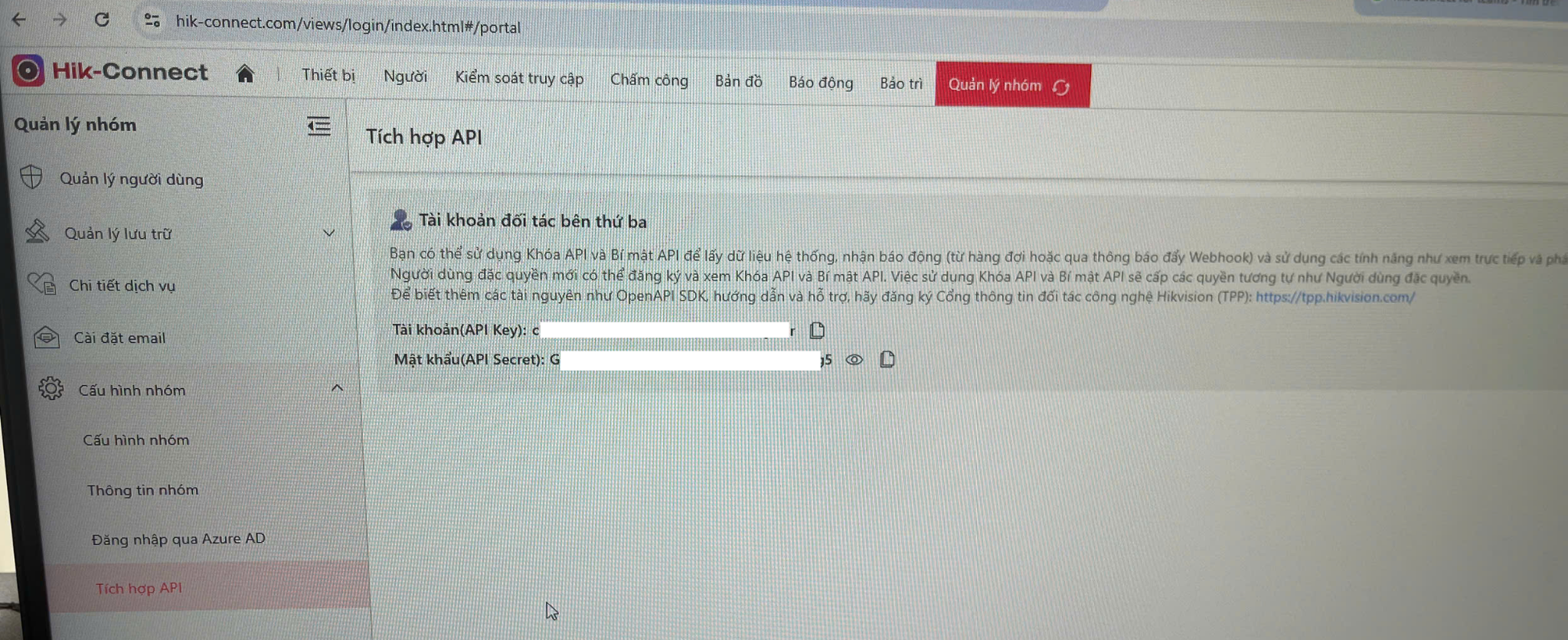
- Sau khi Submit, mở Team Management\Team Configuration\API Integration\ Third-Party Partner Account để xem Account (API Key) và Password (API Secret).
- Account (API Key): tương ứng AK/appKey
- Password (API Secret): tương ứng SK/secretKey
Bước 2: Khai báo thông tin lên tool kết nối
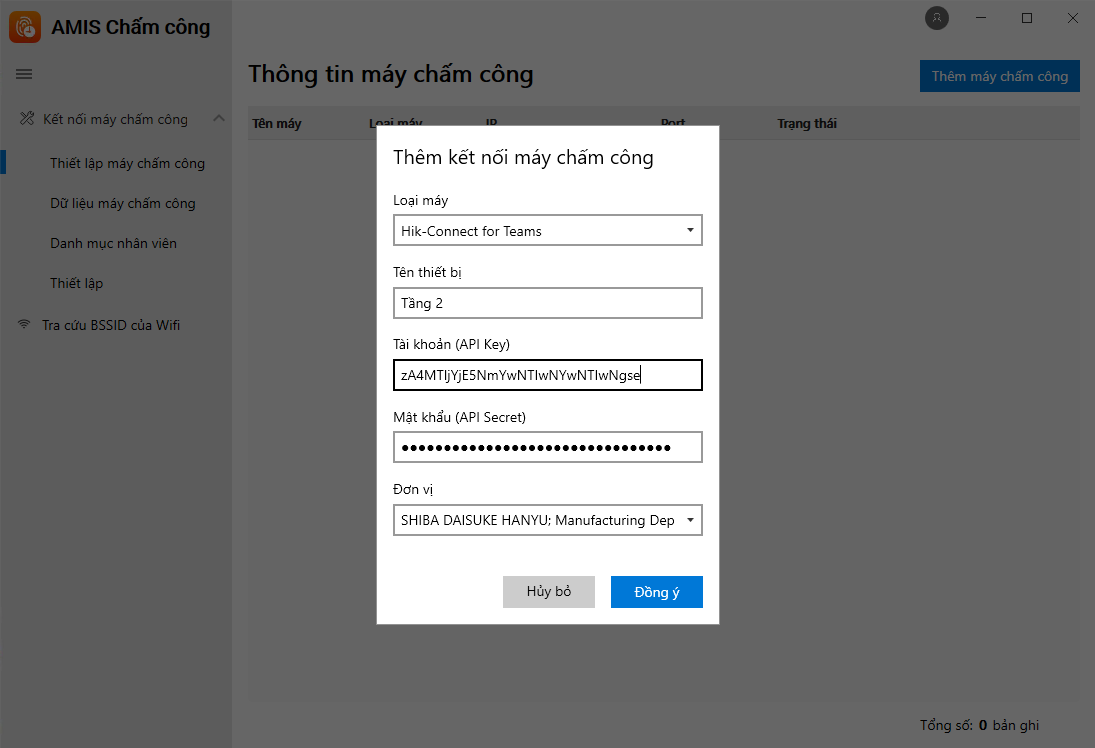
Anh/Chị sử dụng các thông tin đã lấy từ Bước 1 để khai báo khi thêm kết nối máy chấm công.
- Loại máy: Hik-Connect for Teams
- Tên thiết bị: Người dùng tự đặt tên
- Tài khoản, Mật khẩu: Thông tin tại bước 1
- Đơn vị: Nhân viên thuộc đơn vị phòng ban nào có thể chấm công được trên máy chấm công này.
3.Lưu ý
- Đảm bảo thiết bị máy chấm công đã được đăng ký thành công trên nền tảng Hik-Connect trước khi thực hiện kết nối.
- Đường truyền Internet tại địa điểm đặt máy chấm công cần ổn định để quá trình đồng bộ qua Cloud không bị gián đoạn.
- Kiểm tra kỹ thông tin tài khoản Cloud để tránh lỗi không truy cập được dữ liệu từ xa.
Bài viết này hữu ích với bạn không?
Chúng tôi rất vui khi biết bài viết này giúp ích cho bạn.
Vui lòng chọn lý do "Không hữu ích"
Lượt xem:
7