
2. Cách xử lý
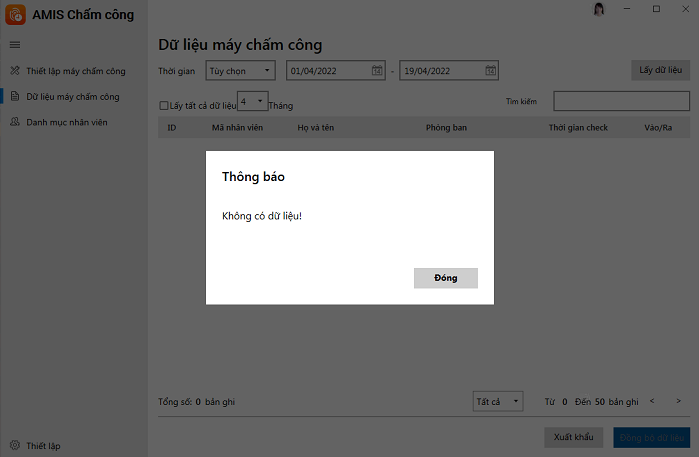
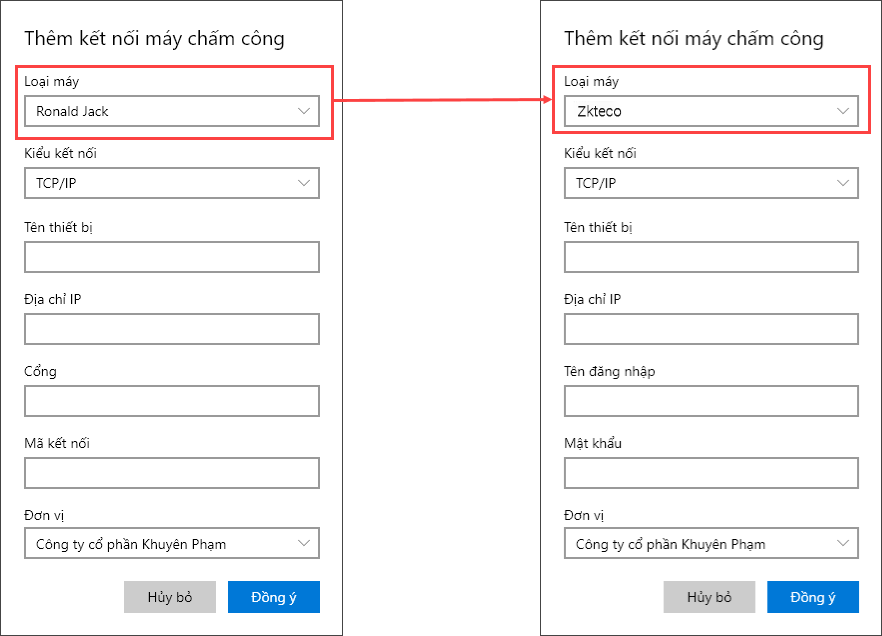
Trường hợp 1: Không lấy được dữ liệu chấm công do chọn sai loại máy chấm côngNhận biết lỗi: Đơn vị đang sử dụng máy chấm công của hãng Ronald Jack đã kết nối thành công với máy chấm công, nhưng khi lấy dữ liệu, chương trình báo lỗi ” Không có dữ liệu”
Nguyên nhân:Do một số máy Ronald Jack đời cũ vẫn đang sử dụng SDK (*) của Zkteco nên cần lựa chọn đúng tên loại máy này thì mới kết nối được. Cách khắc phục: Khai báo lại tên loại máy chấm công là Zkteco để thực hiện kết nối (*): SDK – viết tắt của Software Development Kit là các công cụ và phần mềm dùng để phát triển ứng dụng thông qua một nền tảng nhất định.
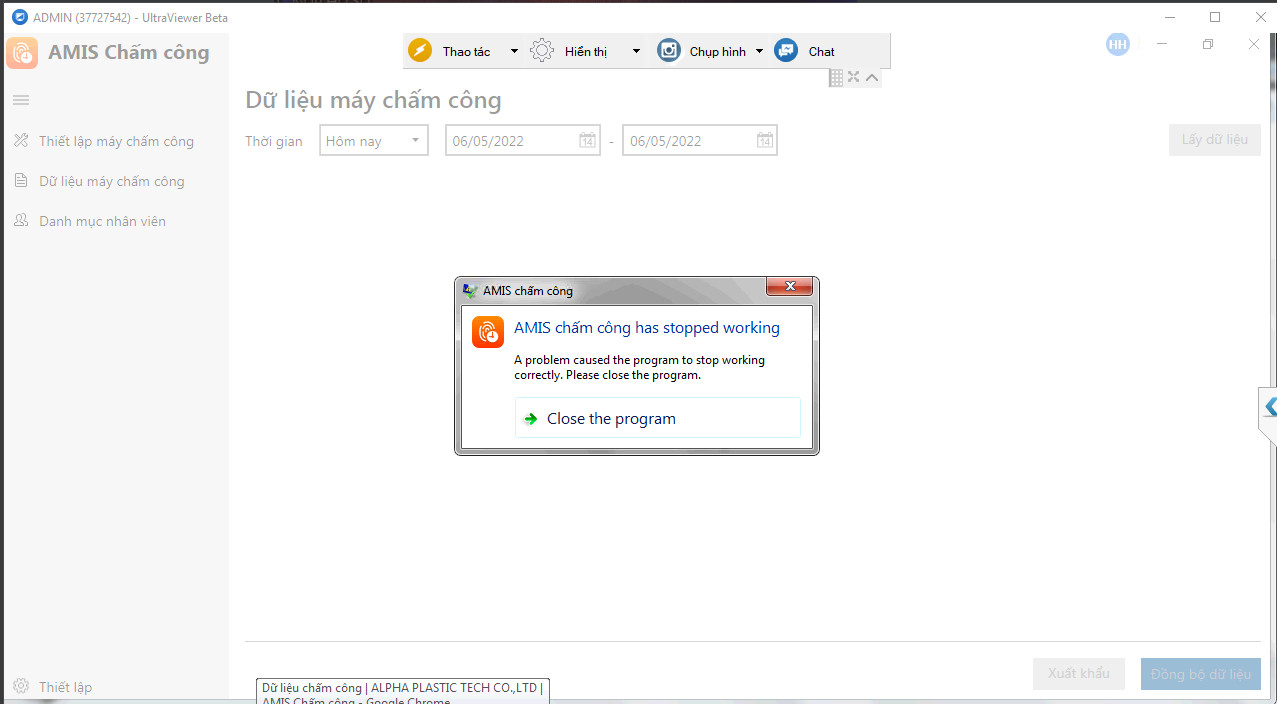
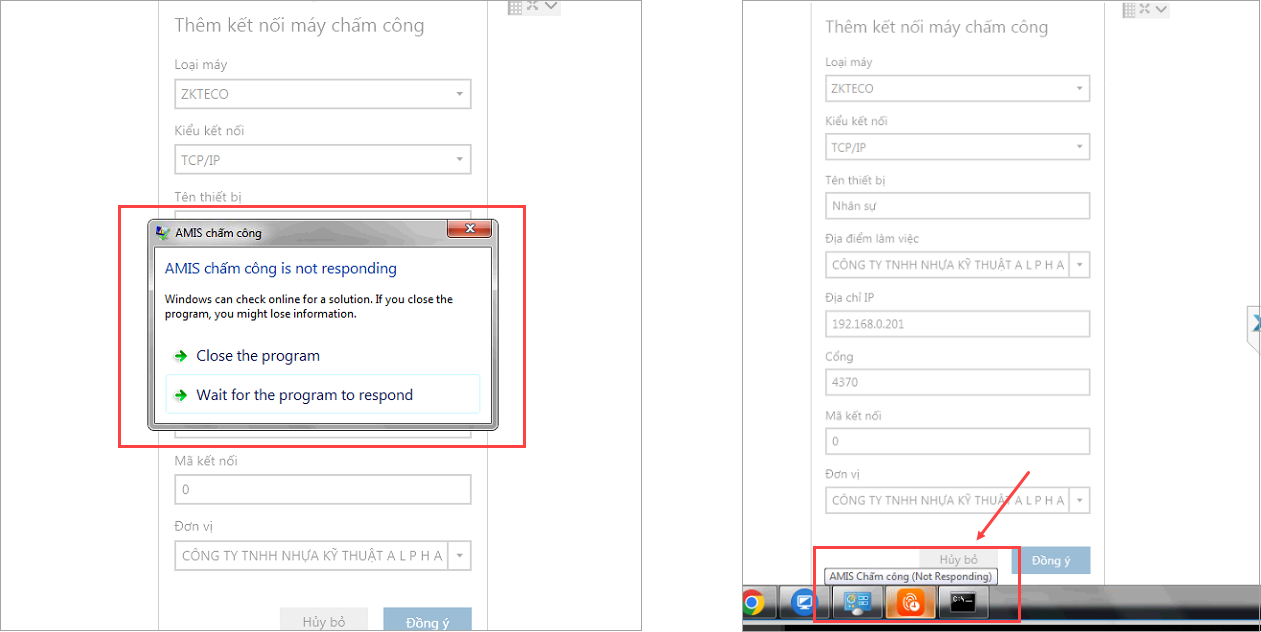
Trường hợp 2: Phần mềm báo lỗi has stopped working hoặc not respondingNhận biết lỗi: Khi thực hiện kết nối bằng tool của AMIS Chấm công hoặc tool của nhà cung cấp, chương trình báo lỗi liên tục.
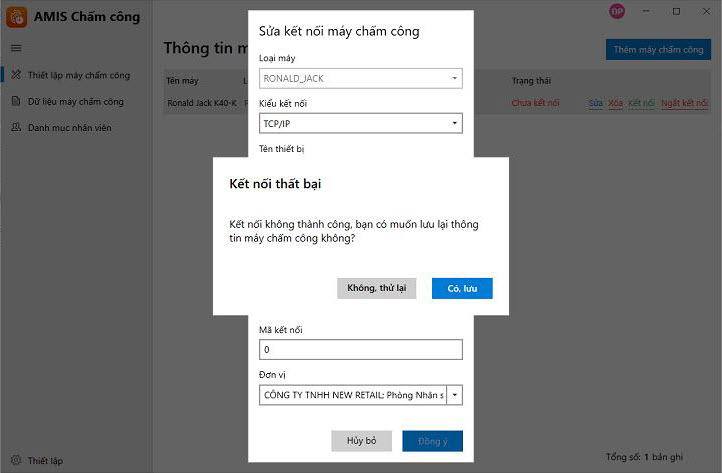
Nguyên nhân: Do phần mềm của một số hãng máy chấm công đang bị xung đội với tool kết nối của AMIS. Cách khắc phục: Anh/Chị cần ngắt kết nối ở phần mềm của hãng \ reset lại máy chấm công tắt ứng dụng Chấm công \ khởi động lại ứng dụng\ thao tác kết nối. Trường hợp 3: Không kết nối được máy chấm công do sử dụng nhiều máy chấm công ở nhiều địa điểm khác nhauNhận biết lỗi:Doanh nghiệp sử dụng nhiều máy chấm công, đặt tại nhiều địa điểm khác nhau, khi kết nối phần mềm báo lỗi “Kết nối thất bại“
Vấn đề này xảy ra do 2 nguyên nhân:
Cách khắc phục: Khi đó, người dùng cần đảm bảo hệ thống mạng ổn định. Hãy thử kiểm tra lại mạng và thực hiện kết nối lại.
Cách khắc phục: Khi đó, anh chị cần liên hệ với Quản trị hệ thống để thiết lập IP public (tên miền). Rồi lấy địa chỉ IP này để khai báo lên phần mềm và máy chấm công thì mới kết nối được. Trường hợp 5: Do không cùng hệ thống mạng LANKiểm tra máy chấm công và máy tính có chung hệ thống mạng Lan hay không Bước 1: Xem địa chỉ IP của máy chấm công (liên hệ tới nhà cung cấp máy chấm công để được hướng dẫn) (ví dụ: 192.168.1.201). Bước 2: Nhấn tổ hợp phím Windows + R (hoặc mở Start\ Điền Run\ chọn bảng Run)\ Điền “CMD” ấn OK
Bước 3: Gõ chữ theo cấu trúc sau: ping <địa chỉ IP máy chấm công> -t, sau đó sau đó Ấn phím Enter trên bàn phím Ví dụ: ping 192.168.1.201 -t
Bước 4:
|


QUẢN LÝ TOÀN BỘ DỮ LIỆU NHÂN VIÊN – CHẤM CÔNG TÍNH LƯƠNG TỰ ĐỘNG TRÊN MISA AMIS HRM
