

I. Tổng quan
Bài viết hướng dẫn đơn vị tra cứu, cập nhật và tải về kết quả đóng BHXH của đơn vị một cách chính xác và nhanh chóng theo nhu cầu sử dụng kể cả thời điểm đơn vị chưa sử dụng phần mềm AMIS BHXH.
II. Hướng dẫn thực hiện
1. Tra cứu kết quả đóng BHXH trên phần mềm AMIS BHXH (kết quả C12)
Bước 1: Tại phân hệ Theo dõi đóng, nhấn Tra cứu C12.

Bước 2: Chọn tra cứu theo tháng hoặc theo năm sau đó chọn tháng/năm cần tra cứu\nhấn Tra cứu.

- Trường hợp 1: Năm tra cứu là năm đơn vị chưa tham gia đóng BHXH
Lúc này màn hình hiển thị thông báo “Chưa có kết quả đóng C12“.
- Trường hợp 2: Năm tra cứu là năm đơn vị đã tham gia đóng BHXH
Lúc này màn hình hiển thị danh sách các kì (tháng) theo dõi đóng trong năm.
Ở mỗi kì (tháng) theo dõi đóng sẽ hiển thị 3 chức năng:
Xem: Cho phép xem kết quả đóng của tháng tương ứng bằng một tab mới.
Tải về: Cho phép tải về kết quả đóng của tháng tương ứng dưới dạng pdf.

Xem hướng dẫn chi tiết theo dõi đóng tại đây.
Lưu ý: Giữa tháng hoặc cuối tháng này cơ quan BHXH mới trả kết quả C12 của tháng trước. Việc tra cứu kết quả C12 trên phần mềm còn phụ thuộc vào kết quả C12 cơ quan BHXH đã cập nhật trên trang dịch vụ công.
2. Tra cứu kết quả đóng BHXH trên trang Dịch vụ công (kết quả C12)
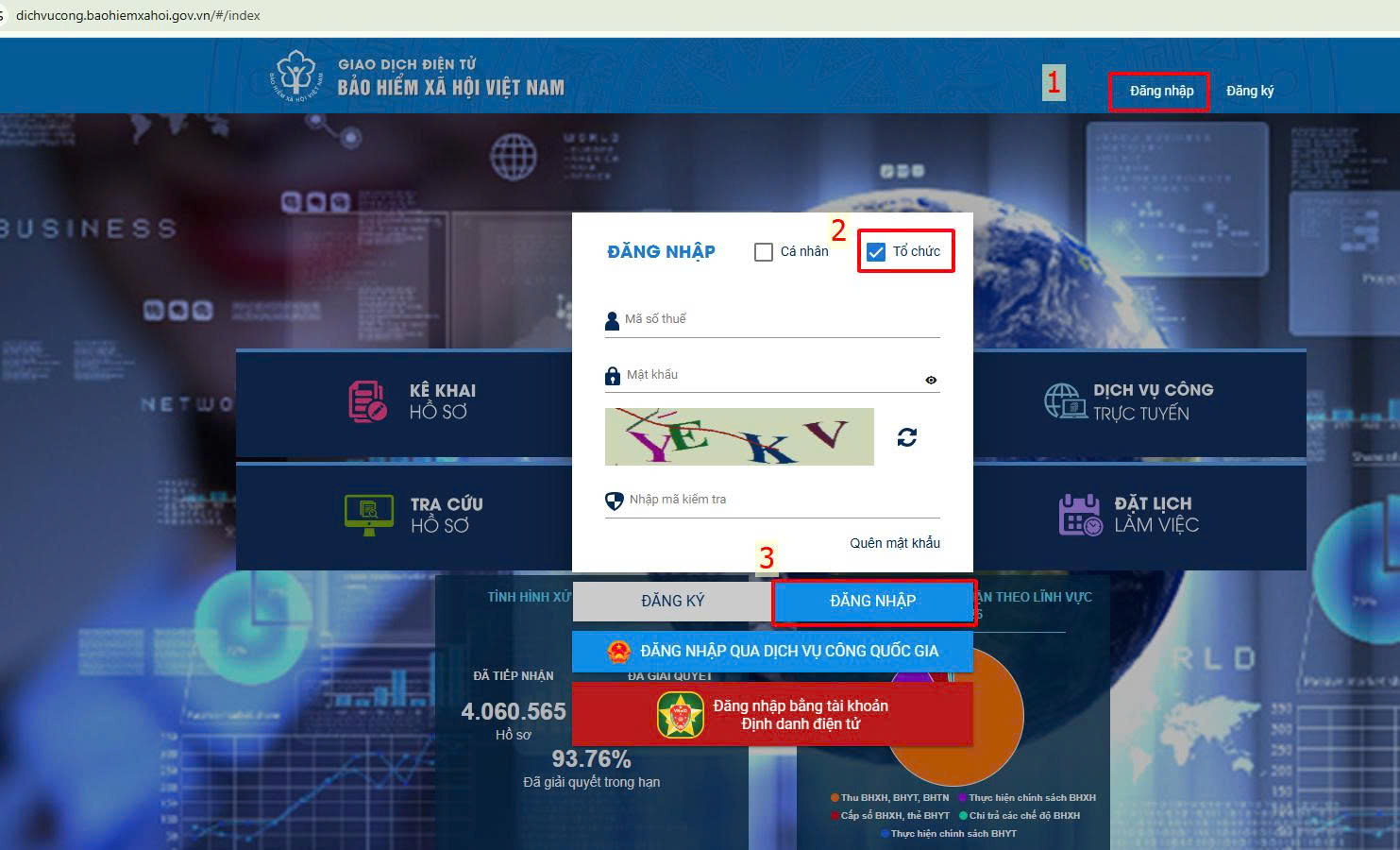
Bước 1: Đơn vị thực hiện đăng nhập Cổng giao dịch điện tử BHXH Việt Nam theo đường link https://gddt.baohiemxahoi.gov.vn.
Bước 2: Anh/Chị tiến hành Đăng nhập vào hệ thống của BHXH Việt Nam, chọn Tổ chức và nhập thông tin tài khoản.
- Mã đơn vị: Mã số thuế của công ty.
- Mật khẩu: Được cấp bởi BHXH Việt Nam. (gửi qua email của đơn vị đã đăng ký
- Nhập mã kiểm tra: Các ký tự hiện lên trên màn hình và chọn Đăng nhập.
Bước 3: Sau khi đăng nhập thành công, kích vào menu Tra cứu trên giao diện, màn hình tra cứu sẽ hiển thị như sau:
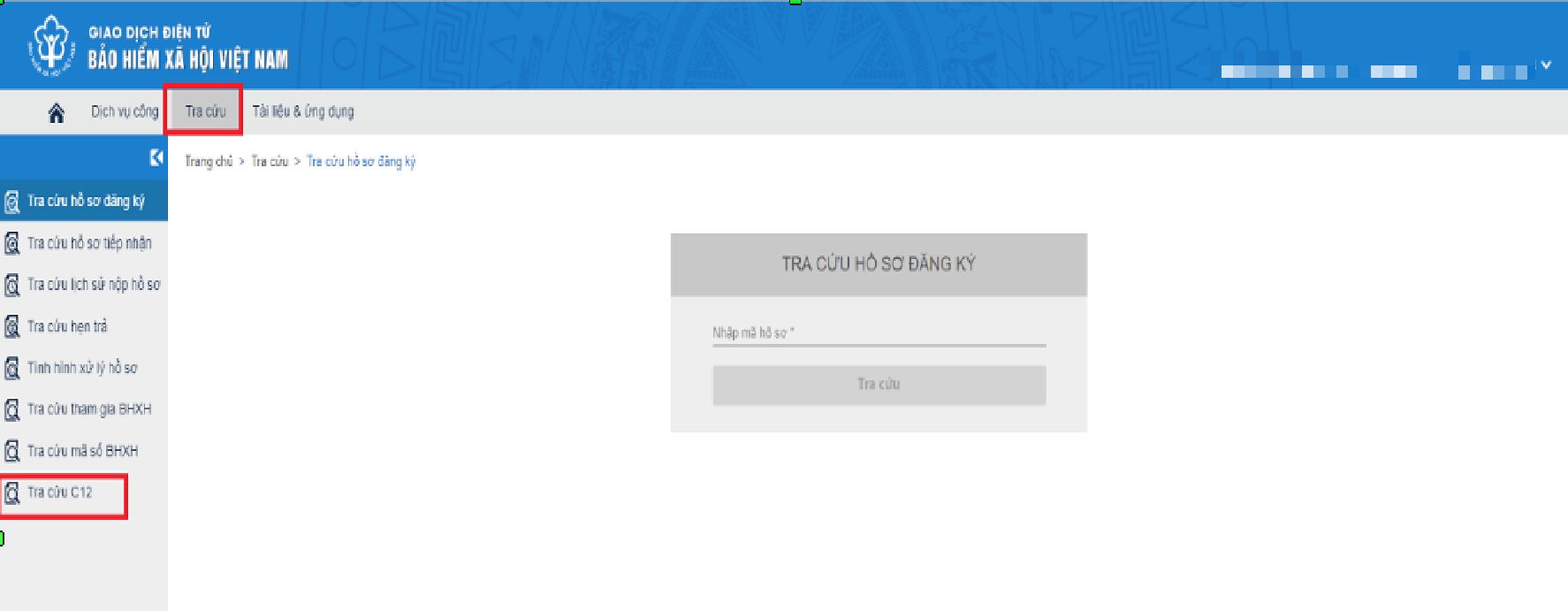
- Kích chuột vào mục Tra cứu C12 và chọn tháng cần xuất C12-TS sau đó chọn Tra cứu để xuất để xuất file C12-TS.
