
2. Các bước thực hiện
2.1 Chọn tệp nguồn
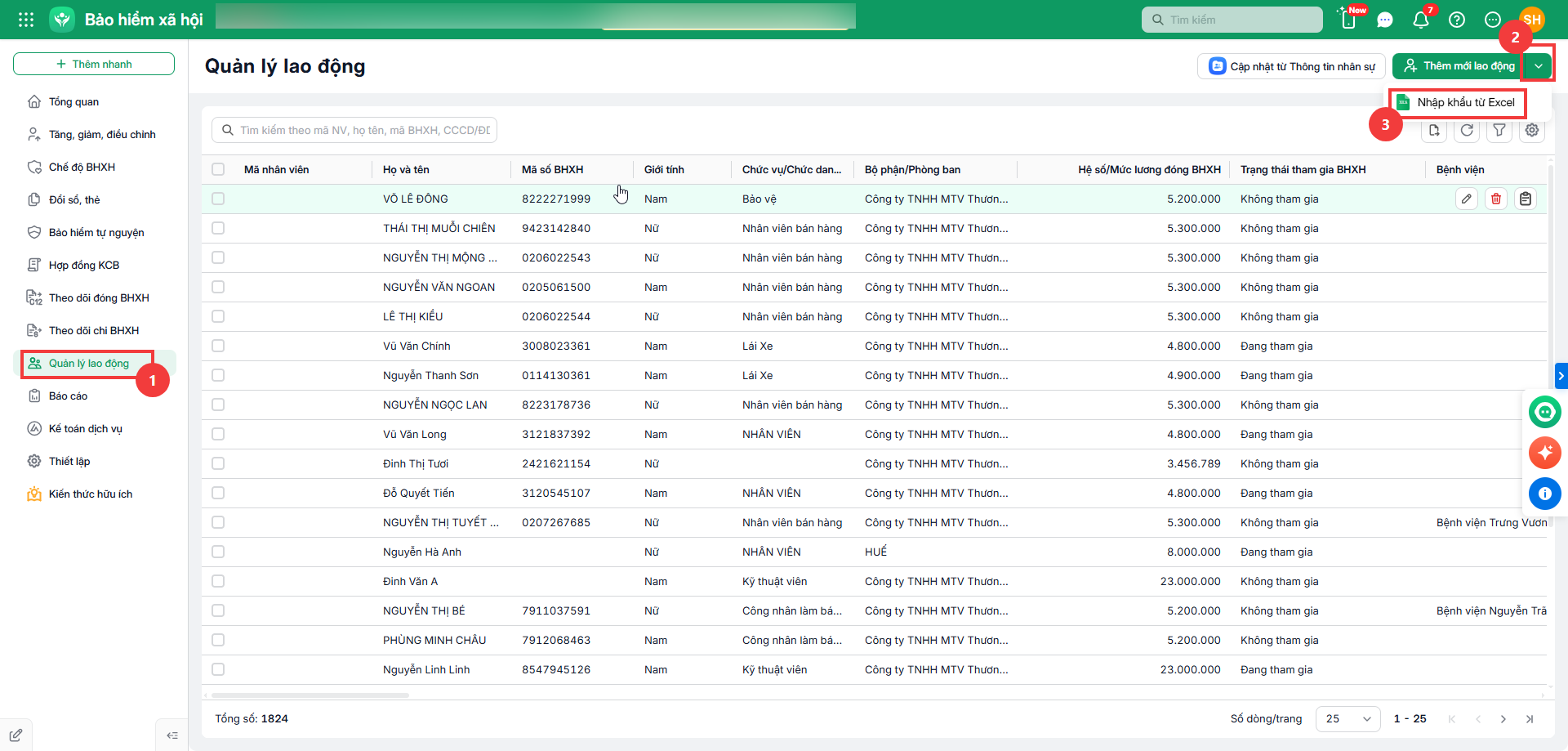
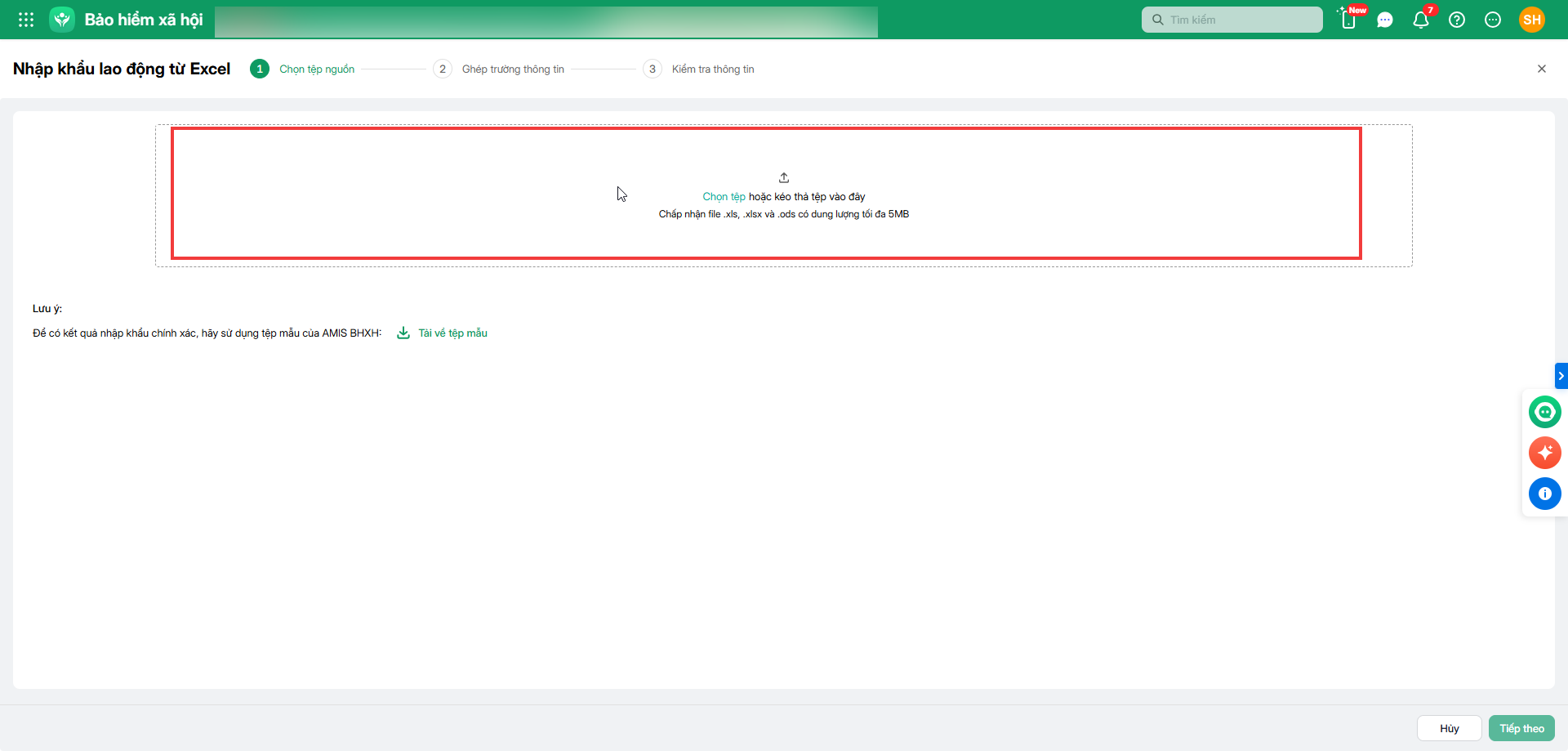
Vào phân hệ Quản lý lao động \ Nhấn biểu tượng mũi tên chĩa xuống (▼) bên cạnh nút Thêm mới lao động để mở danh sách chức năng Nhập khẩu từ Excel, nhấn chọn Nhập khẩu từ Excel.
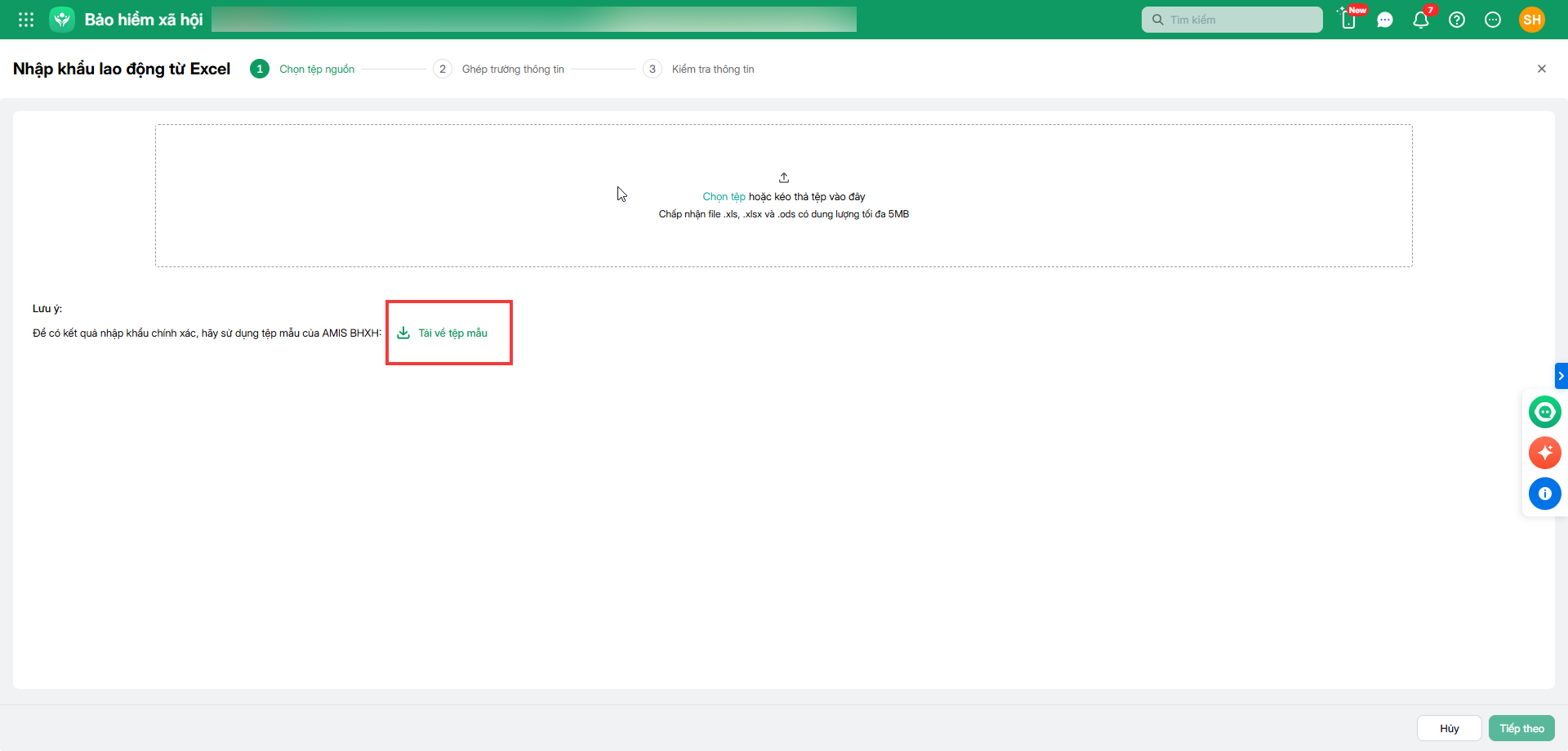
Bước 1: Tại giao diện nhập khẩu, nhấn Tải về tệp mẫu sau đó cập nhật thông tin người lao động vào file mẫu.
Lưu ý: Cần nhập chính xác thông tin theo các trường trong mẫu thì mới có thể nhập khẩu lên phần mềm. Cần điền thông tin vào các sheet: Danh sách lao động, Danh sách thành viên khác trong gia đình, Quá trình tham gia BHXH. Bước 2: Nhập khẩu lên phần mềm bằng cách bấm Chọn tệp hoặc kéo file dữ liệu vào khoảng trống được khoanh đỏ.
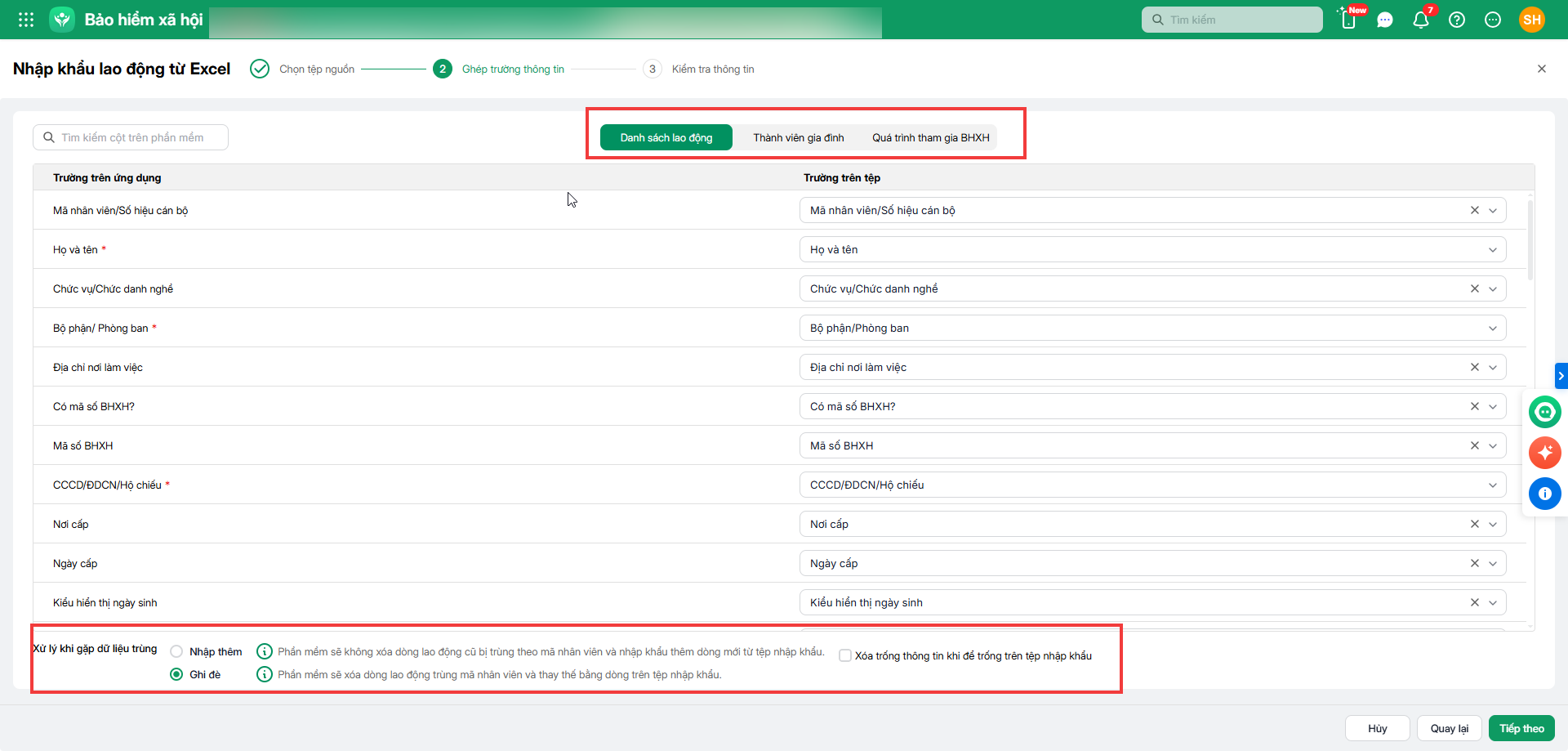
Bước 3: Nhấn Tiếp theo để chuyển bước Ghép trường thông tin.
Lưu ý:
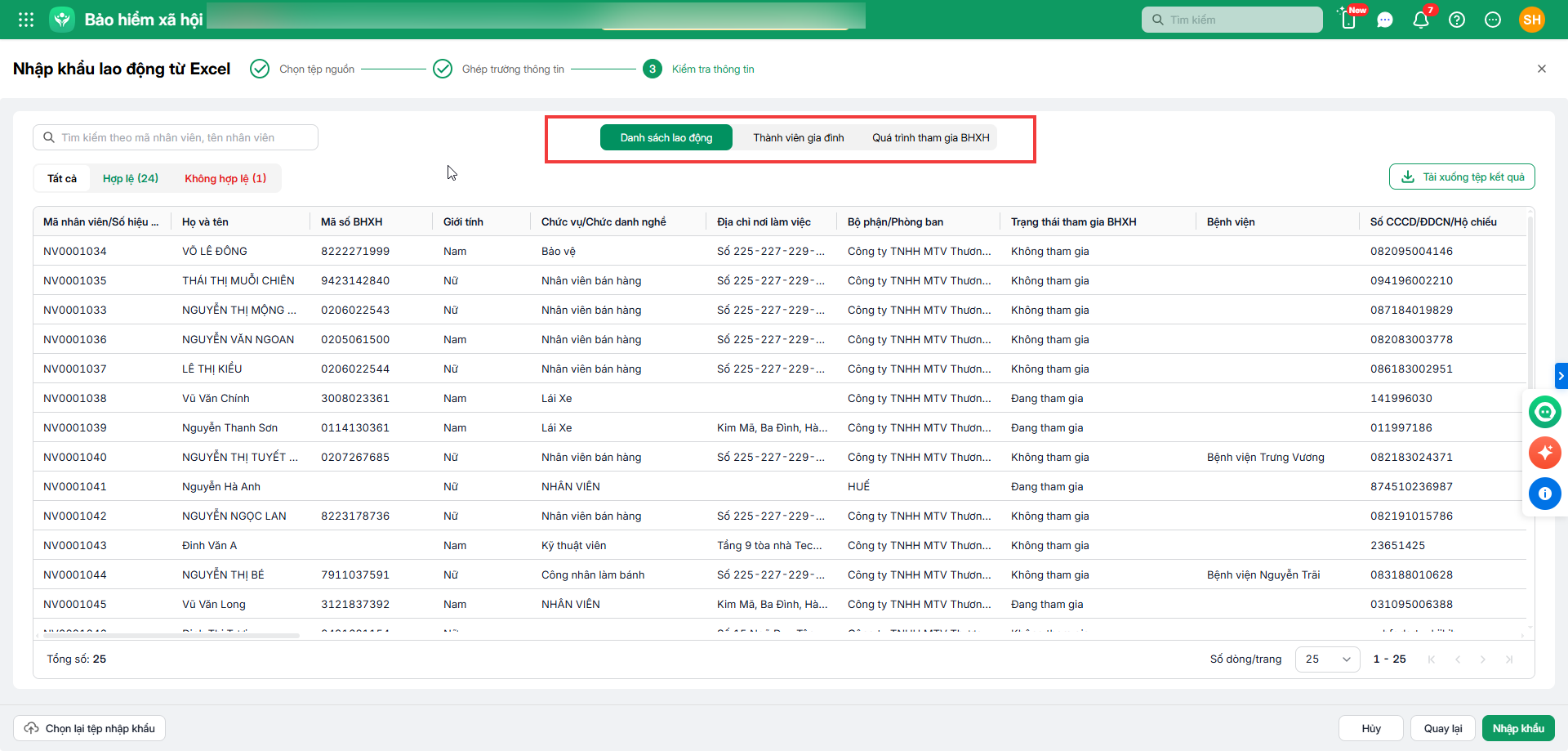
Bước 4: Nhấn Tiếp theo để chuyển bước Kiểm tra thông tin. 2.2 Kiểm tra thông tin
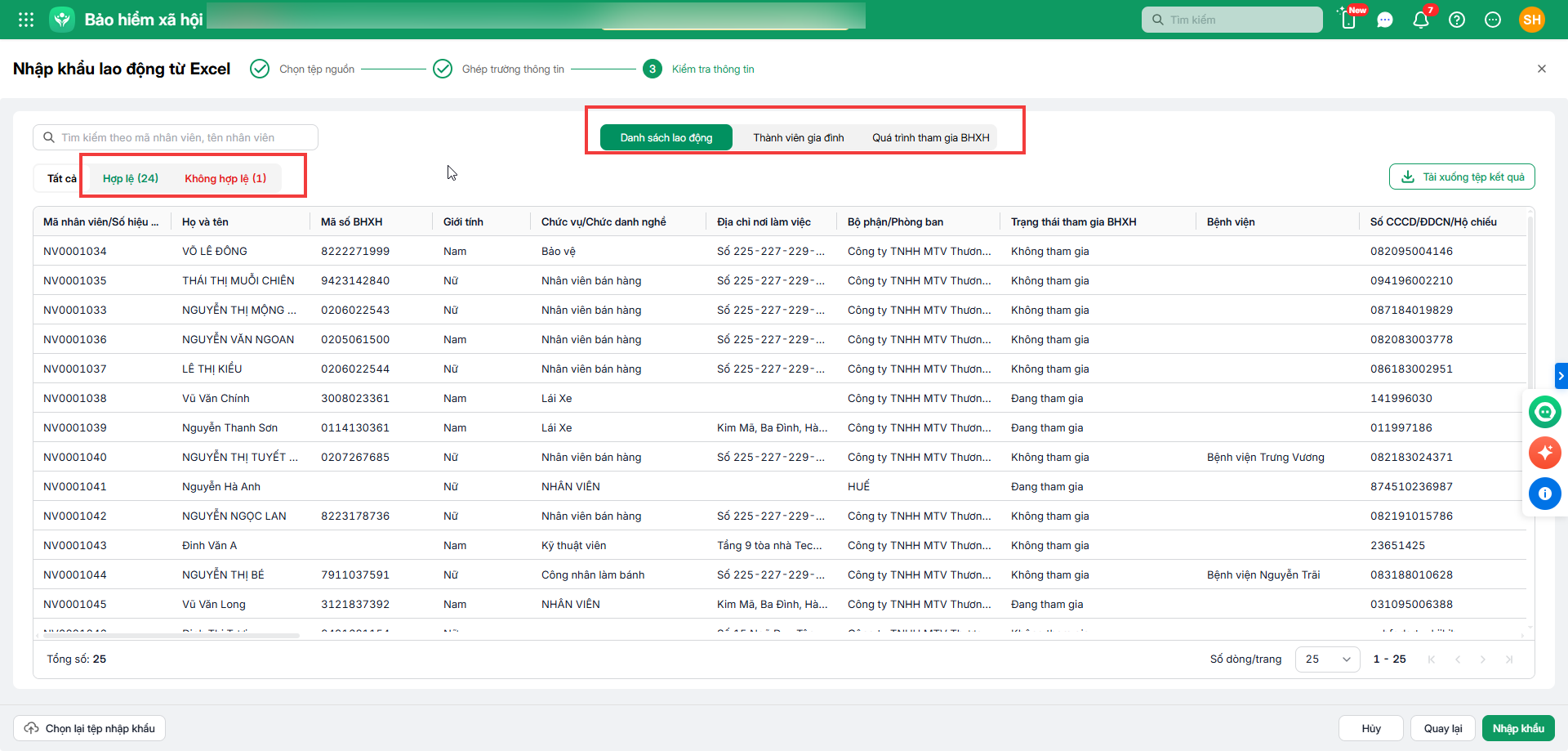
=> Sau khi đã kiểm tra các nhóm dữ liệu, nhấn Nhập khẩu để thêm các lao động vào danh sách người lao động của đơn vị.  |
3. Xử lý lỗi
Lỗi: Trên file nhập khẩu, phần mềm trả kết quả Không hợp lệ và ghi rõ chi tiết lý do ở cột Giải thích để xử lý tương ứng.
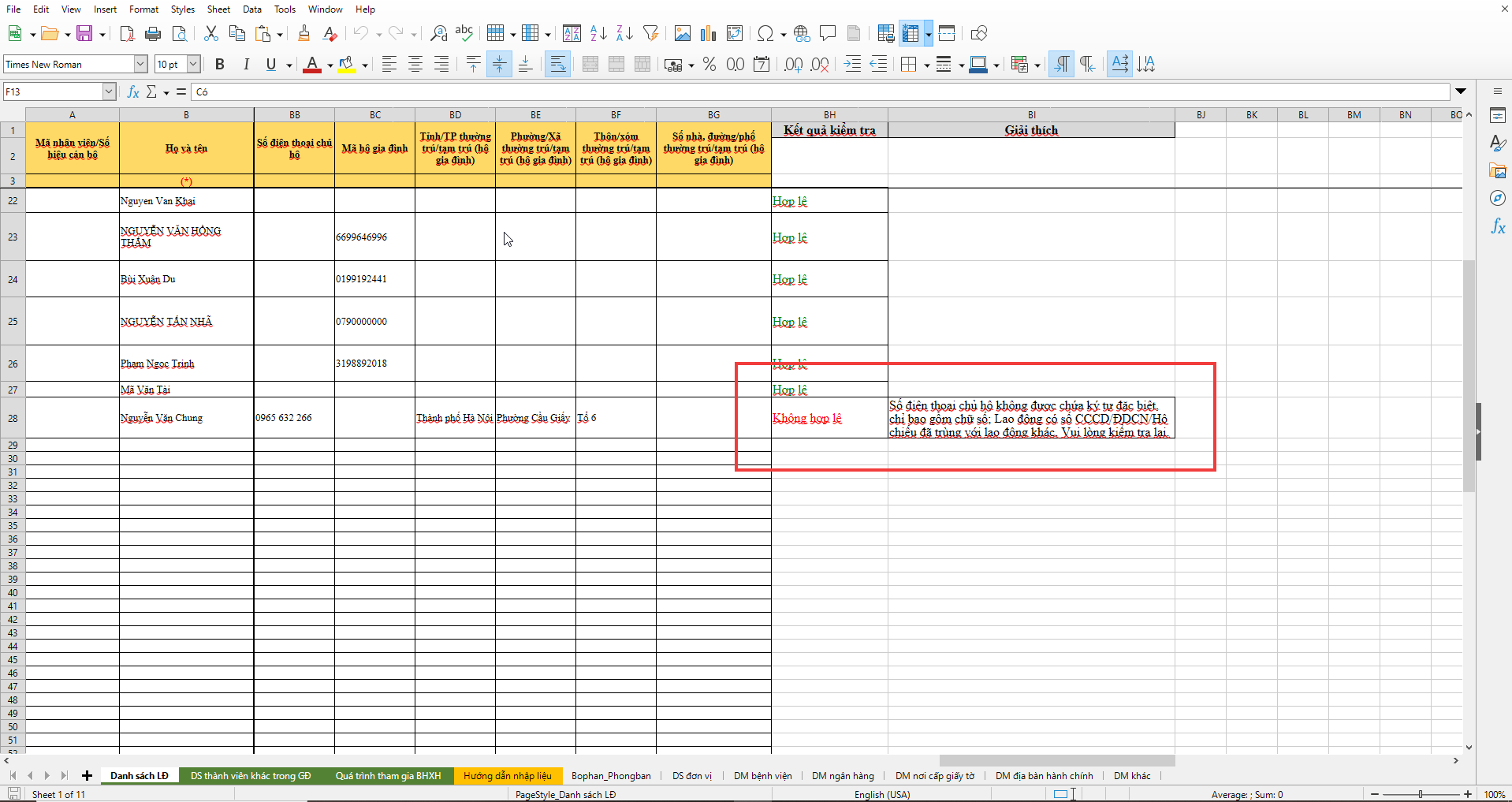
Ví dụ: Trên file nhập khẩu, phần mềm trả kết quả Không hợp lệ với lý do “Bộ phận phòng ban không có trong danh mục“.
Nguyên nhân: Giá trị bộ phận/phòng ban trong file Excel không tồn tại trong danh mục Cơ cấu tổ chức của phần mềm.
Giải pháp:
- Kiểm tra và sửa lại file Excel, đảm bảo các giá trị bộ phận được lấy đúng từ danh mục Thiết lập \ Cơ cấu tổ chức.
- Nếu chưa có trong danh mục, cần thêm mới trước khi nhập khẩu. Xem hướng dẫn tại: Thiết lập cơ cấu tổ chức.