1. Trang chủ
  2. Khi ký nộp trên phần mềm hiện thông báo ” Ký số không thành công, vui lòng kiểm tra lại MISA KYSO” thì phải làm thế nào?

Khi ký nộp trên phần mềm hiện thông báo ” Ký số không thành công, vui lòng kiểm tra lại MISA KYSO” thì phải làm thế nào?

I. Tổng quan

Mục đích: Bài viết hướng dẫn cách xử lý khi đơn vị chưa cài đặt kết nối với chữ ký số và không thể ký nộp chứng từ, tờ khai trên AMIS BHXH.

Biểu hiện: Khi thực hiện ký nộp, hệ thống sẽ cảnh báo: “Để thực hiện ký điện tử, bạn cần cài đặt công cụ MISAKYSO. Tải bộ cài tại đây

Nội dung bao gồm các bước:

  • Kiểm tra công cụ MISAKYSO
  • Kết nối USB Token và kích hoạt chứng thư số.

II. Hướng dẫn xử lý khi chưa kết nối chữ ký số

Đơn vị chưa kết nối với chữ ký số thì không thể thực hiện ký nộp trên phần mềm AMIS BHXH.

1. Kiểm tra công cụ MISAKYSO

Trường hợp 1: Chưa cài đặt công cụ MISA KYSO

Anh/chị phải cài đặt công cụ MISAKYSO (Hướng dẫn chi tiết tại đây).

Trường hợp 2: Công cụ MISA KYSO chưa hoạt động

Mô tả lỗi:  Khi ký điện tử, chương trình hiển thị cảnh báo Công cụ MISA KYSO chưa hoạt động:

Cách kiểm tra: Nếu ở góc màn hình thanh Taskbar không thấy có biểu tượng MISA KYSO thì cần bật công cụ trước khi ký nộp hồ sơ.

Cách khắc phục:

  • Nếu chưa tải công cụ MISA KYSO thì nhấn Tải bộ cài trên cảnh báo và thực hiện cài đặt.
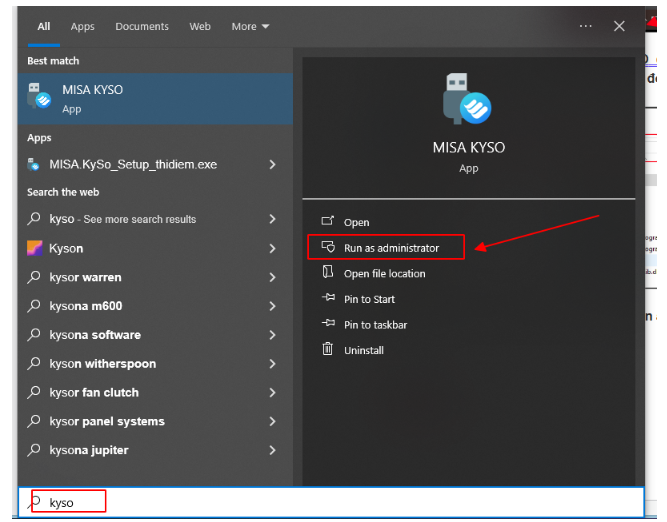
  • Nếu đã cài công cụ MISA KYSO thì mở công cụ MISA KYSO bằng cách: Nhấn biểu tượng Windows > nhập KYSO > nhấn Run as Administrator

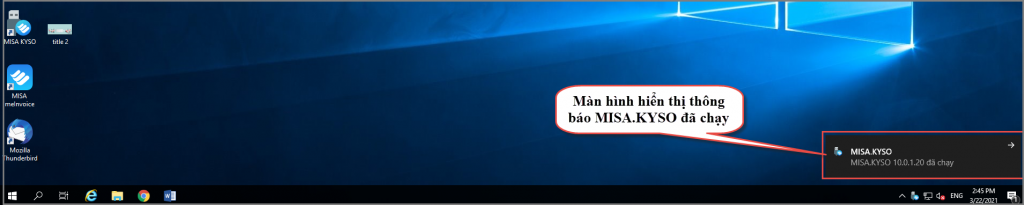
Sau đó màn hình sẽ hiển thị thông báo MISA KYSO đã chạy:

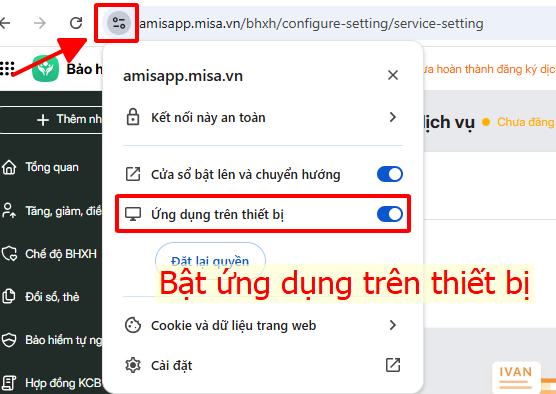
Lưu ý: Trường hợp đã cài lại MISA KYSO nhưng vẫn báo lỗi anh/chị kiểm tra trình duyệt có đăng chặn ứng dụng hay không bằng cách:

  • Tại giao diện phần mềm, trên thanh link web chỗ biểu tượng cài đặt đầu link, tại dòng Ứng dụng trên thiết bị , có biểu tượng là hình màn hình máy tính gạch chéo , nếu đang màu xám thì gạt nút sang màu xanh để cho phép bật ứng dụng trên trình duyệt web

  • Sau khi tắt app chặn Ký số. Anh Chị thao tác ký lại trên phần mềm.

2. Cài đặt và kích hoạt chứng thư số

Sau khi cài đặt MISAKYSO, Anh Chị ký lại vẫn báo không tìm thấy chữ ký số Anh Chị cần thực hiện các bước sau:

Bước 1: Cắm USB Token vào máy tính.
Bước 2: Thực hiện cài đặt và kích hoạt chứng thư số theo hướng dẫn của bên cung cấp chứng thư số:

  • Trường hợp sử dụng chữ ký số của MISA eSign: Xem hướng dẫn tại đây
  • Trường hợp sử dụng chữ ký số của các nhà cung cấp khác: Tham khảo hướng dẫn riêng của từng nhà cung cấp.
Cập nhật 10/04/2026


Bài viết này hữu ích chứ?

Nền tảng quản trị doanh nghiệp hợp nhất MISA AMIS với gần 200.000 khách hàng doanh nghiệp đang sử dụng

Trở về đầu trang
Đã dùng phần mềm là đang chuyển đổi số. Bạn đã có lộ trình?
Đăng kí ngay để nhận sách "Hướng dẫn Chuyển đổi số theo ngành nghề". Giúp tăng doanh thu, giảm chi phí, mở rộng hoạt động kinh doanh hiệu quả.