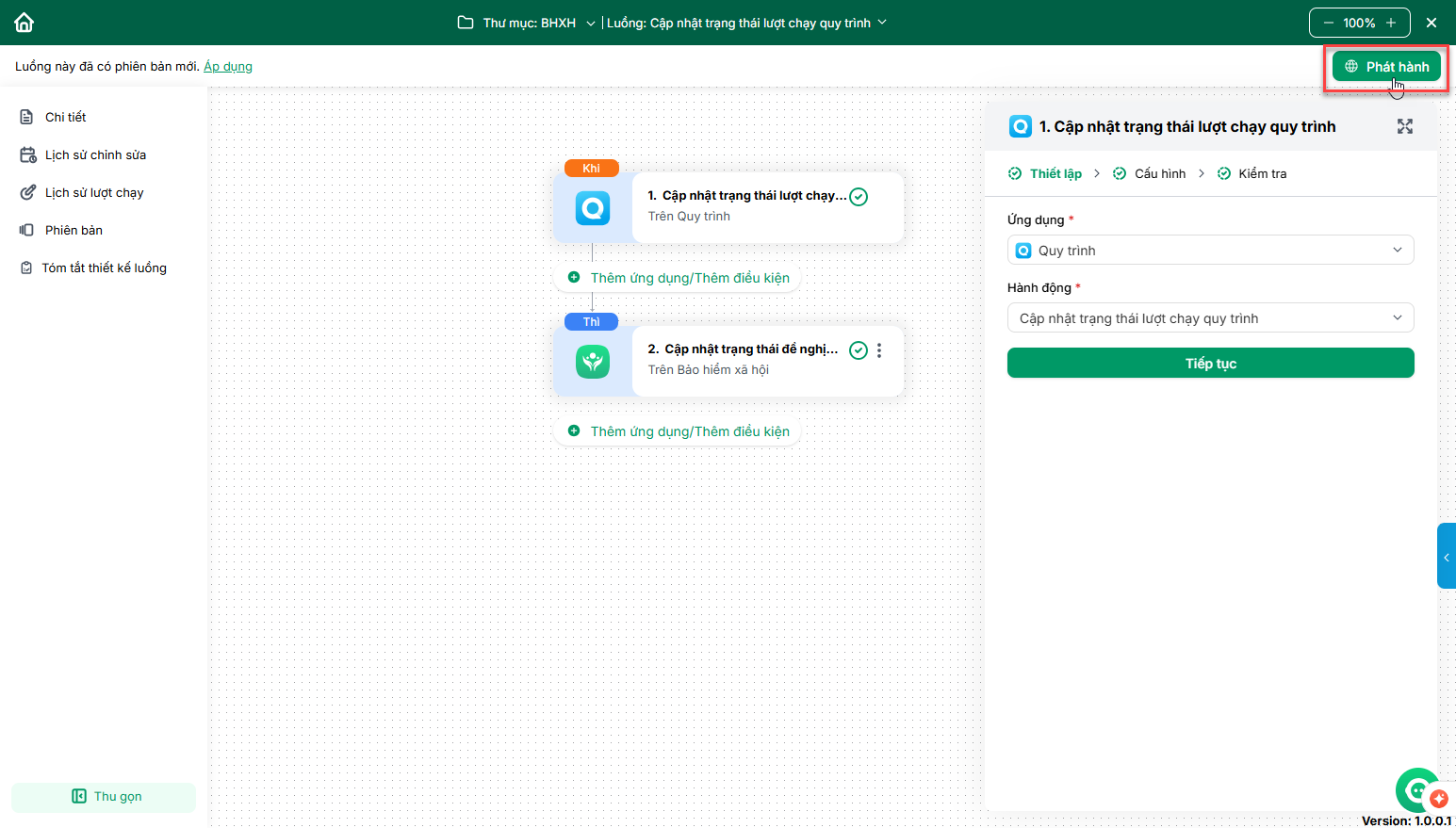
1. Tổng quan
Bài viết giới thiệu tính năng thiết lập luồng kết nối AMIS BHXH – AMIS Quy trình qua AMIS Workflow, giúp HR tạo quy trình duyệt đề nghị thanh toán kèm thông báo C12 và nhận được thông báo duyệt để không phải gửi email đề nghị thanh toán.
2. Hướng dẫn thực hiện
Để tạo quy trình duyệt đề nghị thanh toán kèm thông báo C12 và nhận được thông báo duyệt, HR cần tạo 2 luồng kết nối như sau:
Luồng 1: Tạo quy trình đề nghị thanh toán tiền đóng BHXH
1. Thiết lập sự kiện
Sự kiện là điều kiện kích hoạt luồng, diễn ra tại một ứng dụng.
Bước 1: Tại AMIS Workflow\Thiết kế luồng\nhấn Thêm luồng.
Bước 2: Nhập mô tả luồng “Tạo quy trình đề nghị thanh toán tiền đóng BHXH”.
Bước 3: Chọn ứng dụng AMIS BHXH – nơi sự kiện xảy ra.
Bước 4: Chọn sự kiện “Tạo quy trình đề nghị thanh toán tiền đóng BHXH”.
Bước 5: Nhấn Kiểm tra kết nối sự kiện.
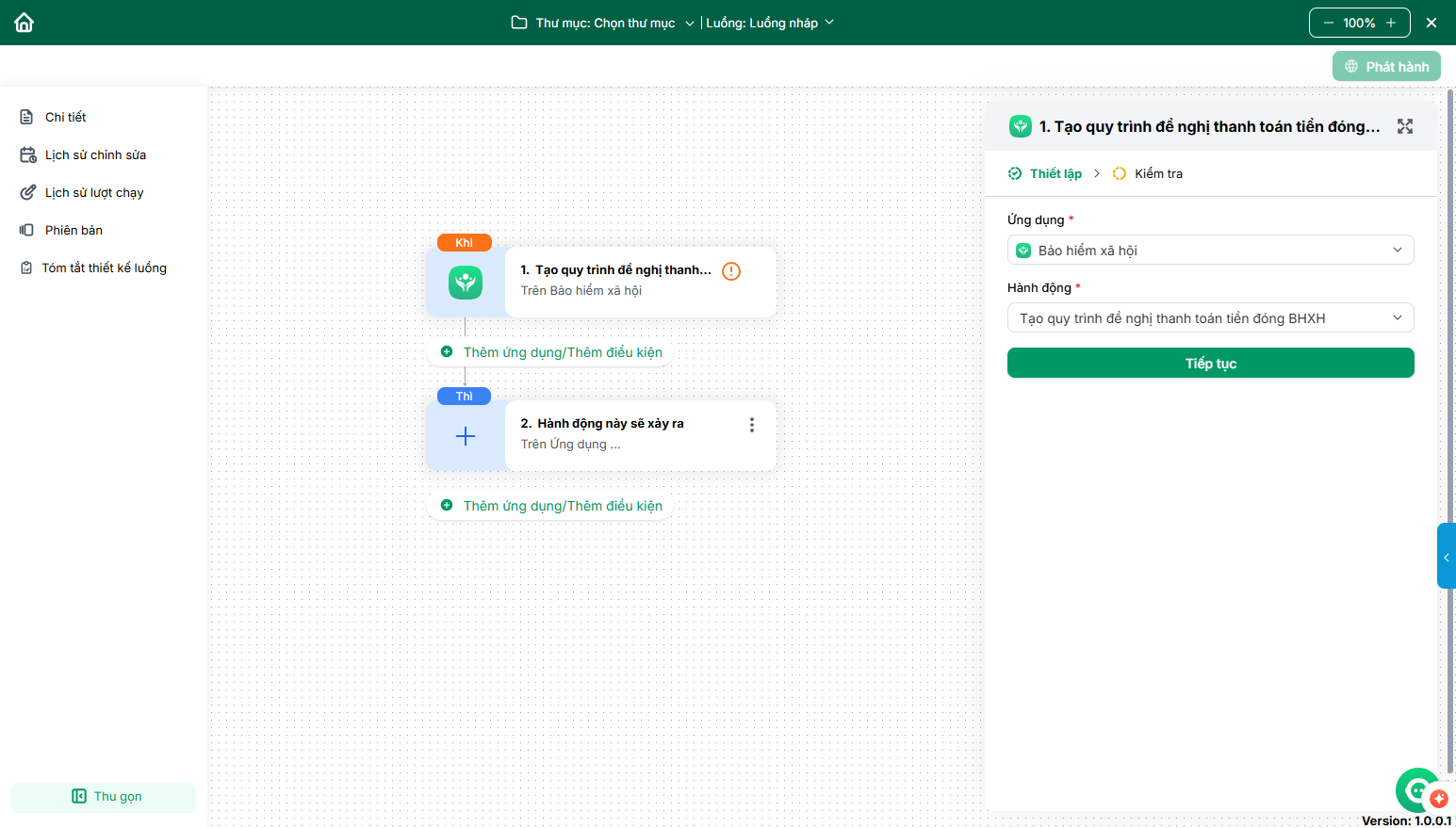
2. Thiết lập hành động
Hành động là các tác vụ hệ thống sẽ thực hiện ngay sau khi sự kiện xảy ra.
Bước 1: Chọn ứng dụng AMIS Quy trình để kết nối đến AMIS BHXH.
Bước 3: Chọn hành động “Khởi tạo lượt chạy quy trình”.
Bước 4: Cấu hình hành động:
- Nhập dữ liệu và ghép các trường thông tin từ sự kiện sang trường của hành động.
- Với trường danh mục: để đảm bảo hệ thống xác định đúng đối tượng, anh/chị nhấn “Thêm bước tìm“, sau đó ghép các danh mục tương ứng.
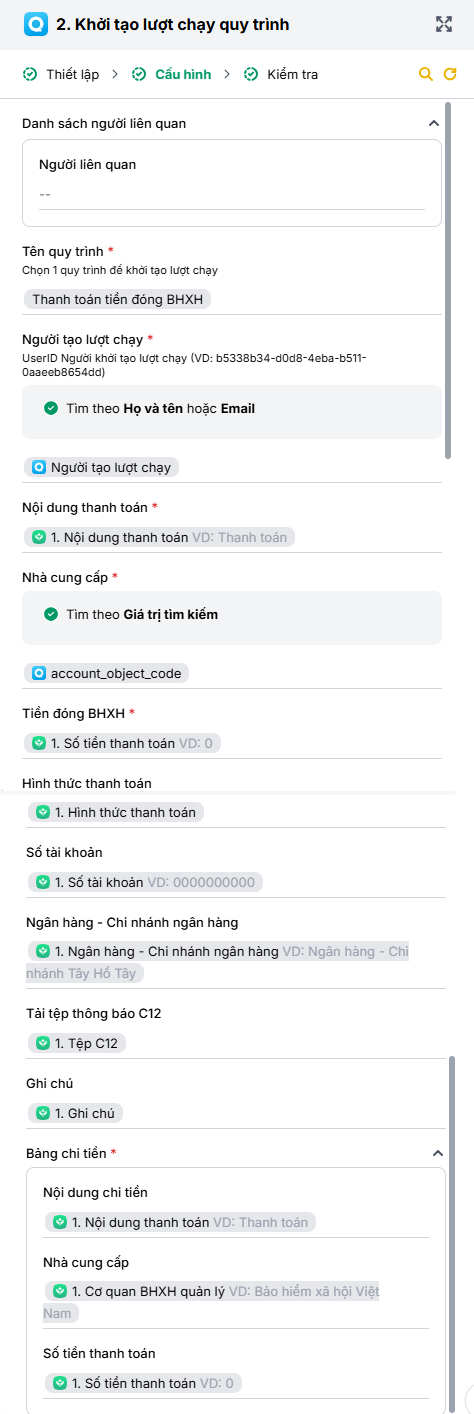
Bước 5: Kiểm tra kết nối hành động.
3. Phát hành luồng
Bước 1: Sau khi thiết lập luồng xong, trên giao diện thiết lập, nhấn Phát hành.
Bước 2: Điền tên luồng để dễ dàng phân biệt.
Bước 3: Điền tên phiên bản để đánh dấu các đợt sửa đổi, phát hành.
Bước 4: Chọn thư mục quản lý\nhấn Lưu để phát hành.
Sau khi phát hành thành công, khi các sự kiện trong ứng dụng bắt đầu, luồng sẽ được kích hoạt và tự động thực hiện theo đúng thiết lập.
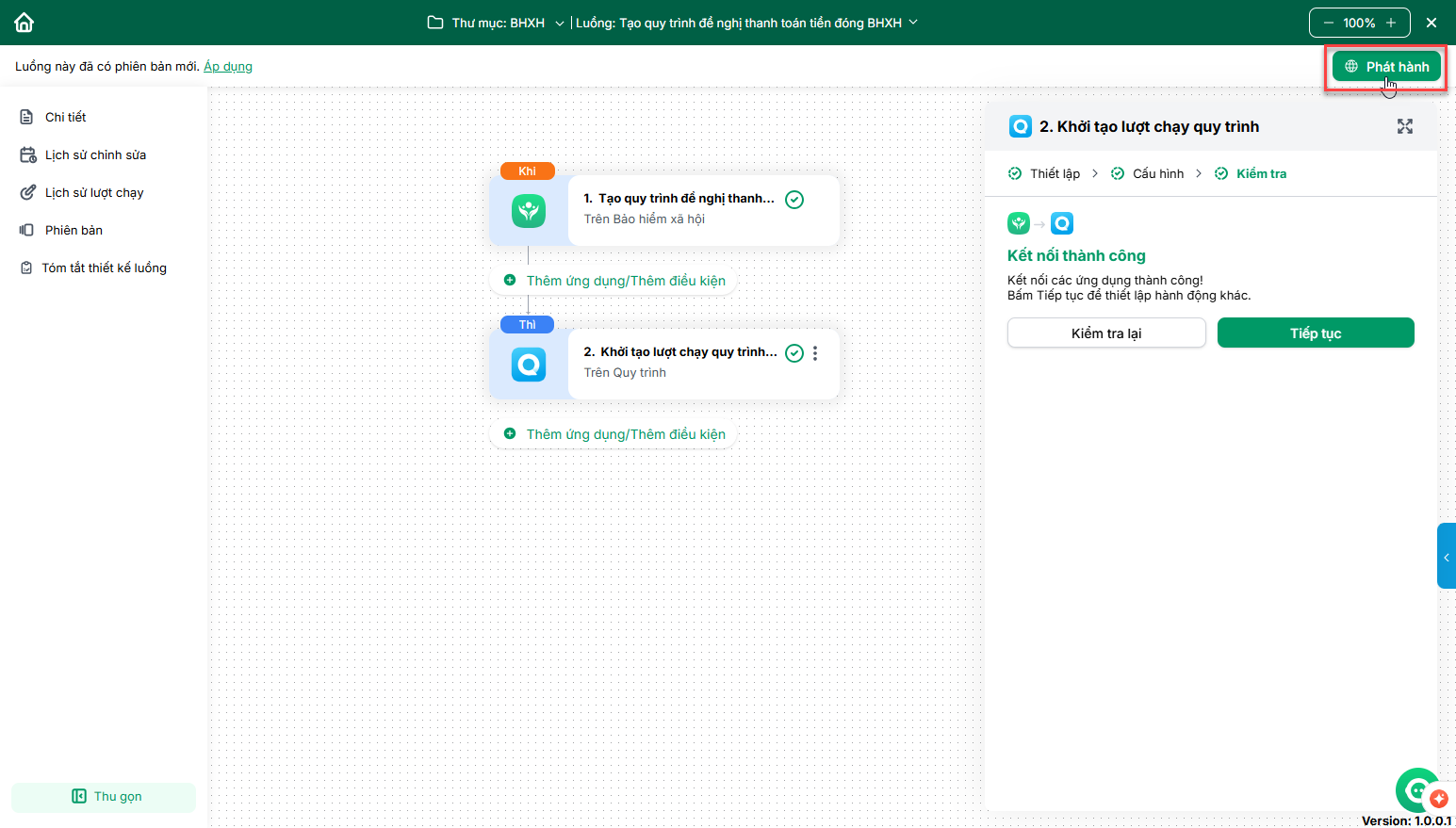
Luồng 2: Cập nhật trạng thái lượt chạy quy trình
1. Thiết lập sự kiện
Sự kiện là điều kiện kích hoạt luồng, diễn ra tại một ứng dụng.
Bước 1: Tại AMIS Workflow\Thiết kế luồng\nhấn Thêm luồng.
Bước 2: Nhập mô tả luồng “Cập nhật trạng thái lượt chạy quy trình”.
Bước 3: Chọn ứng dụng AMIS Quy trình – nơi sự kiện xảy ra.
Bước 4: Chọn sự kiện “Cập nhật trạng thái lượt chạy quy trình”.
Bước 5: Nhấn Kiểm tra kết nối sự kiện.
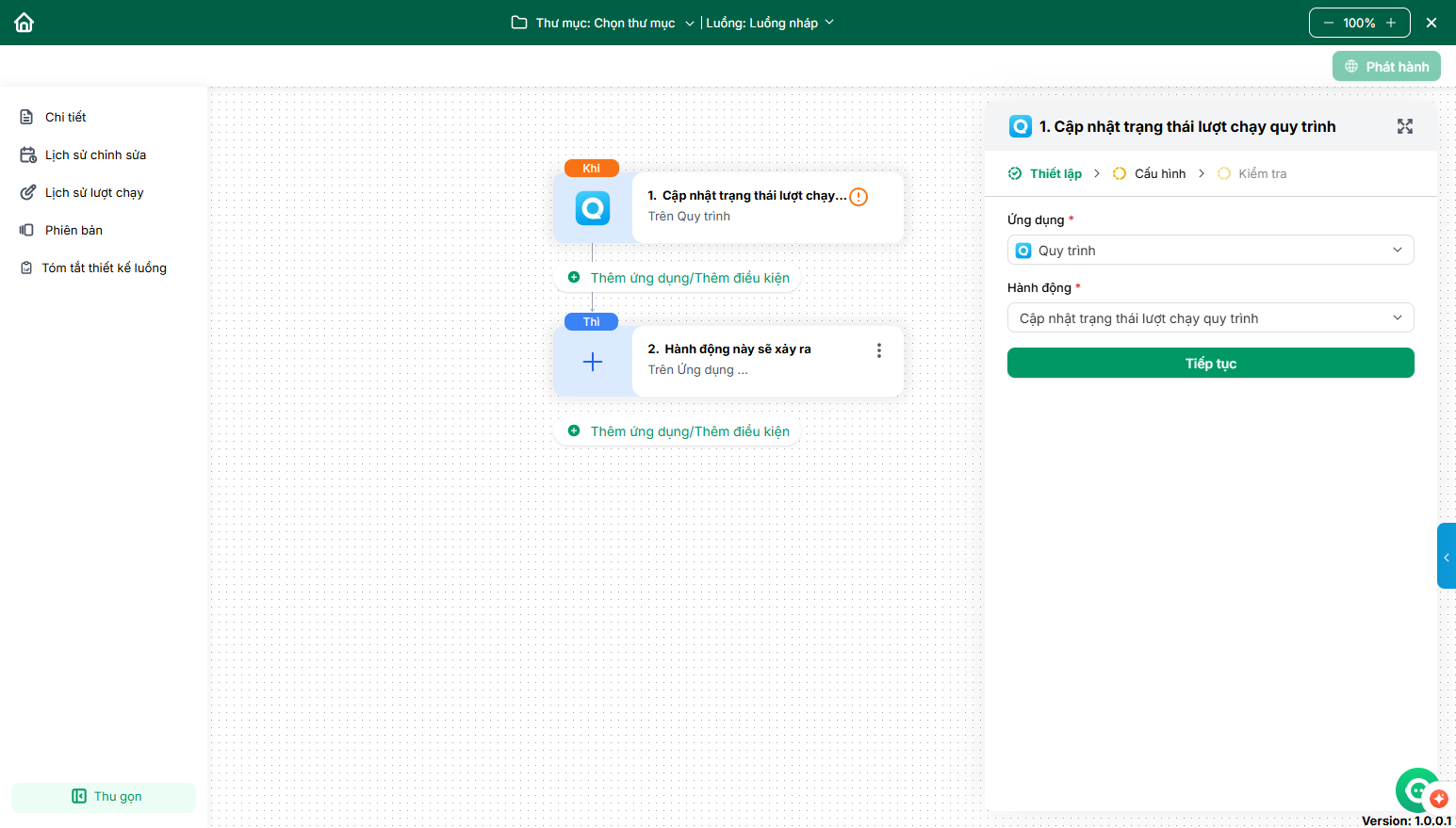
2. Thiết lập hành động
Hành động là các tác vụ hệ thống sẽ thực hiện ngay sau khi sự kiện xảy ra.
Bước 1: Chọn ứng dụng AMIS BHXH để kết nối đến AMIS Quy trình.
Bước 3: Chọn hành động “Khởi tạo lượt chạy quy trình”.
Bước 4: Cấu hình hành động: nhập dữ liệu và ghép các trường thông tin từ sự kiện sang trường của hành động.
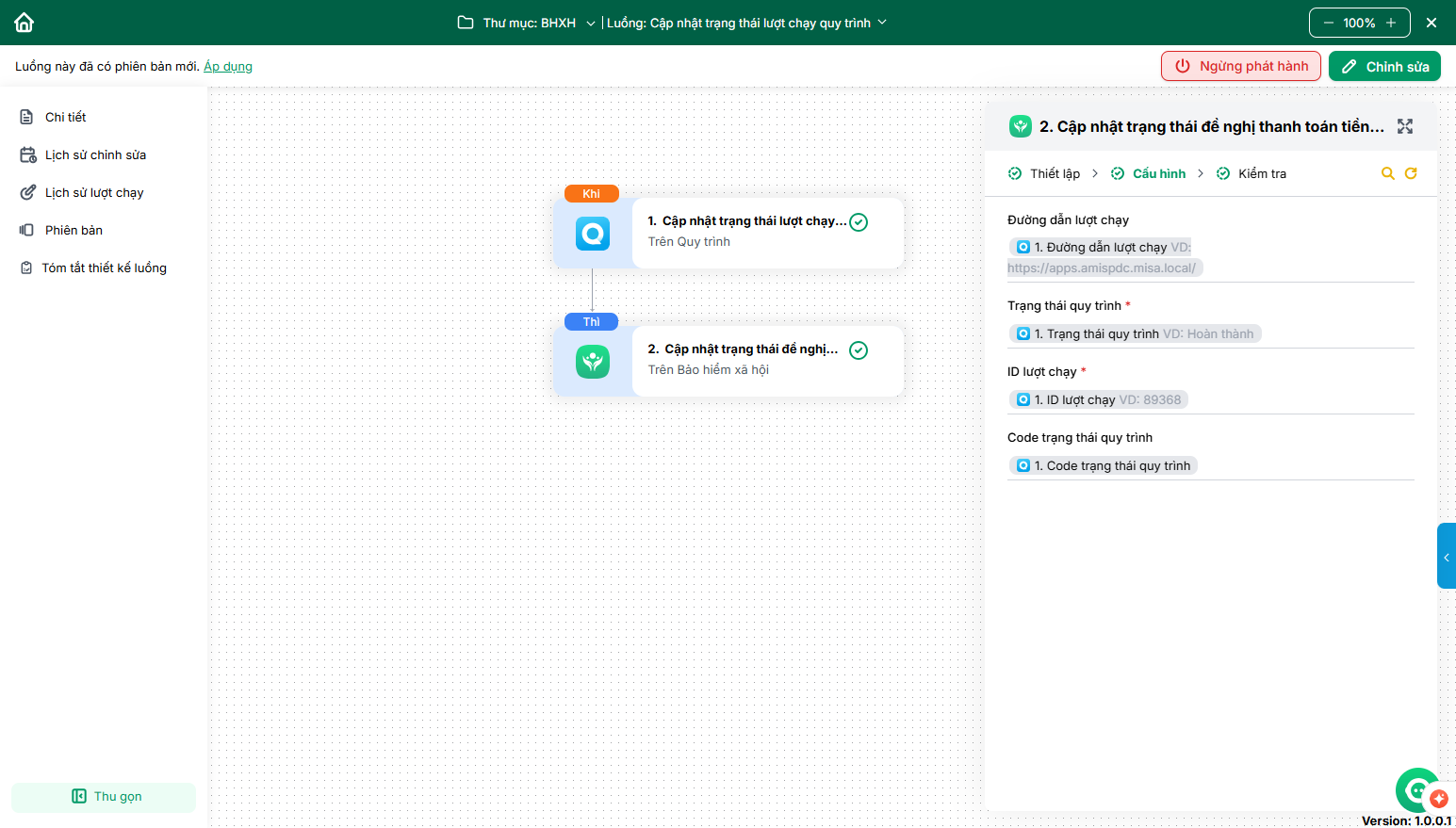
Bước 5: Kiểm tra kết nối hành động.
3. Phát hành luồng
Bước 1: Sau khi thiết lập luồng xong, trên giao diện thiết lập, nhấn Phát hành.
Bước 2: Điền tên luồng để dễ dàng phân biệt.
Bước 3: Điền tên phiên bản để đánh dấu các đợt sửa đổi, phát hành.
Bước 4: Chọn thư mục quản lý\nhấn Lưu để phát hành.
Sau khi phát hành thành công, khi các sự kiện trong ứng dụng bắt đầu, luồng sẽ được kích hoạt và tự động thực hiện theo đúng thiết lập.