1. Trang chủ
  2. Thay đổi thông tin chữ ký số trường hợp đơn vị có thay đổi chữ ký hoặc chữ ký số vừa gia hạn thời hạn mới

Thay đổi thông tin chữ ký số trường hợp đơn vị có thay đổi chữ ký hoặc chữ ký số vừa gia hạn thời hạn mới

1. Tổng quan

Mục đích: Hướng dẫn người dùng thay đổi thông tin chữ ký số trên phần mềm khi cần đổi chữ ký số mới hoặc gia hạn chữ ký số.
Nội dung:
– Thay đổi chữ ký số USB Token
– Thay đổi chữ ký số từ xa MISA eSign
– Thay đổi chữ ký số từ xa VNPT SmartCA
Phạm vi áp dụng: Kế toán, nhân sự, người phụ trách kê khai BHXH

2. Các cách thực hiện

2.1 Chữ ký số USB Token

Bước 1: Cài cắm USB Token mới

Cài cắm USB Token mới thay cho USB Token cũ.

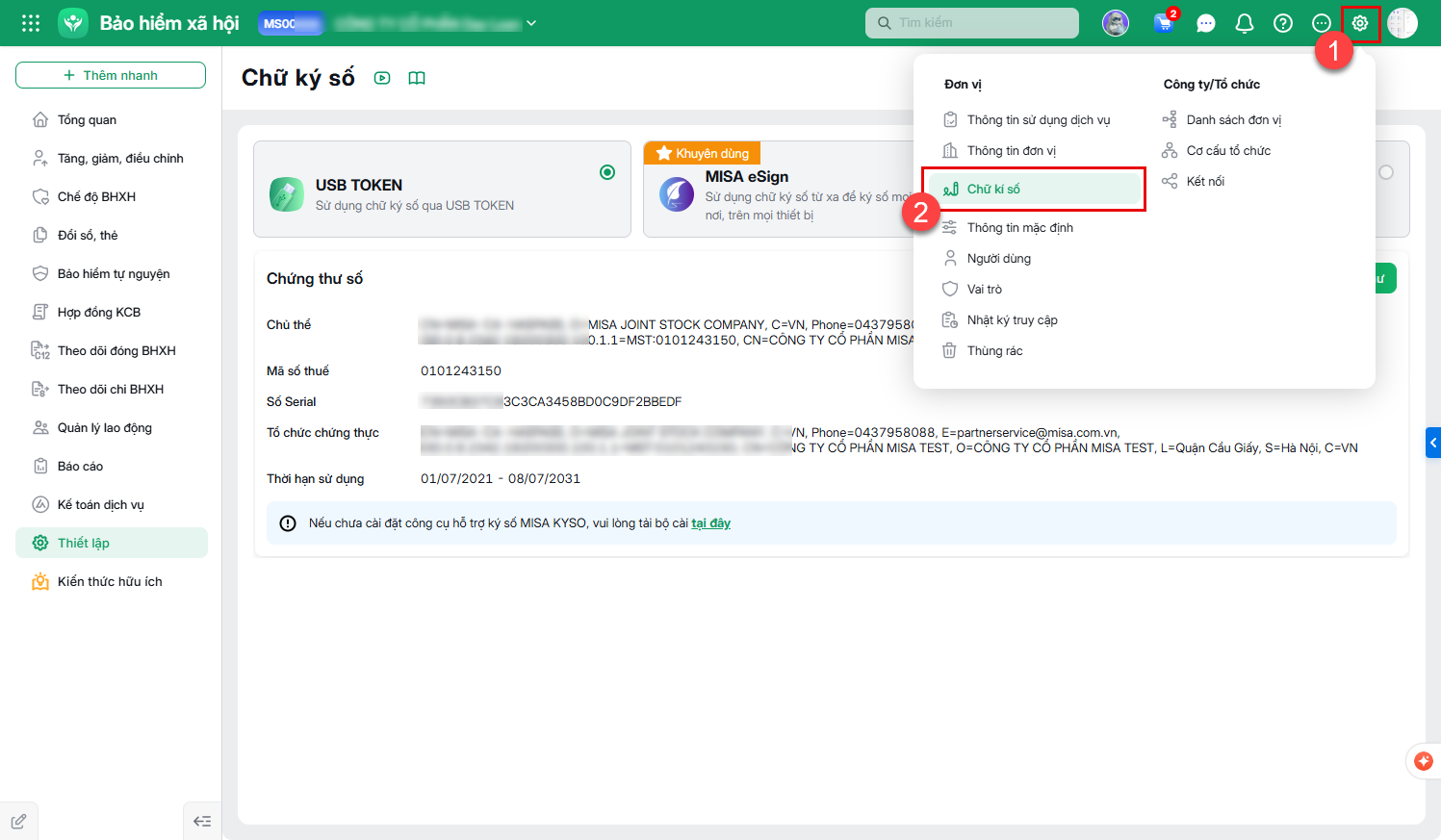
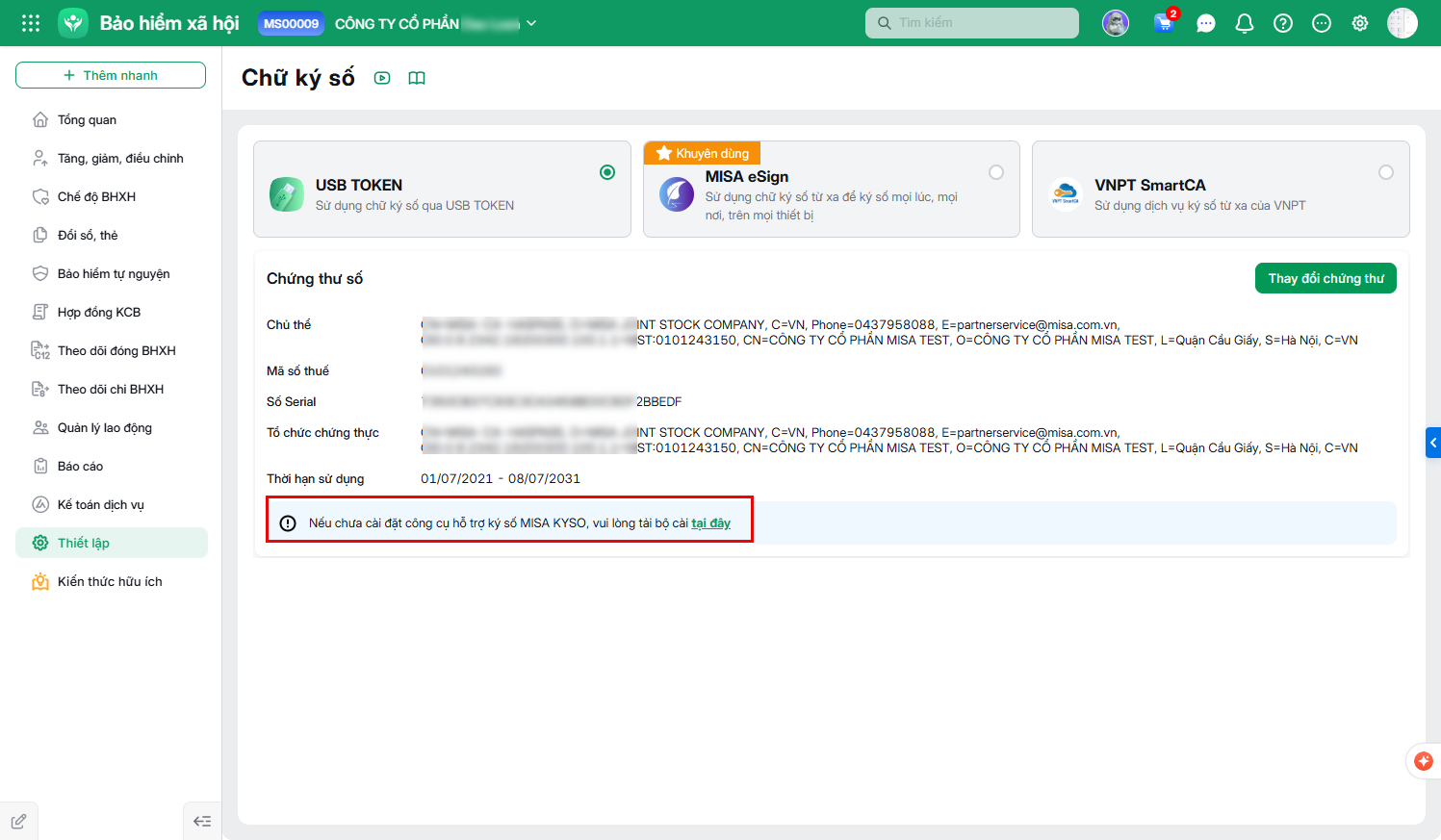
  • Tại phân hệ Thiết lập/Chữ ký số hiển thị thông tin chữ ký số bạn đã đăng ký sử dụng trước đó với cơ quan BHXH.

Bước 2: Thay đổi thông tin chữ ký số

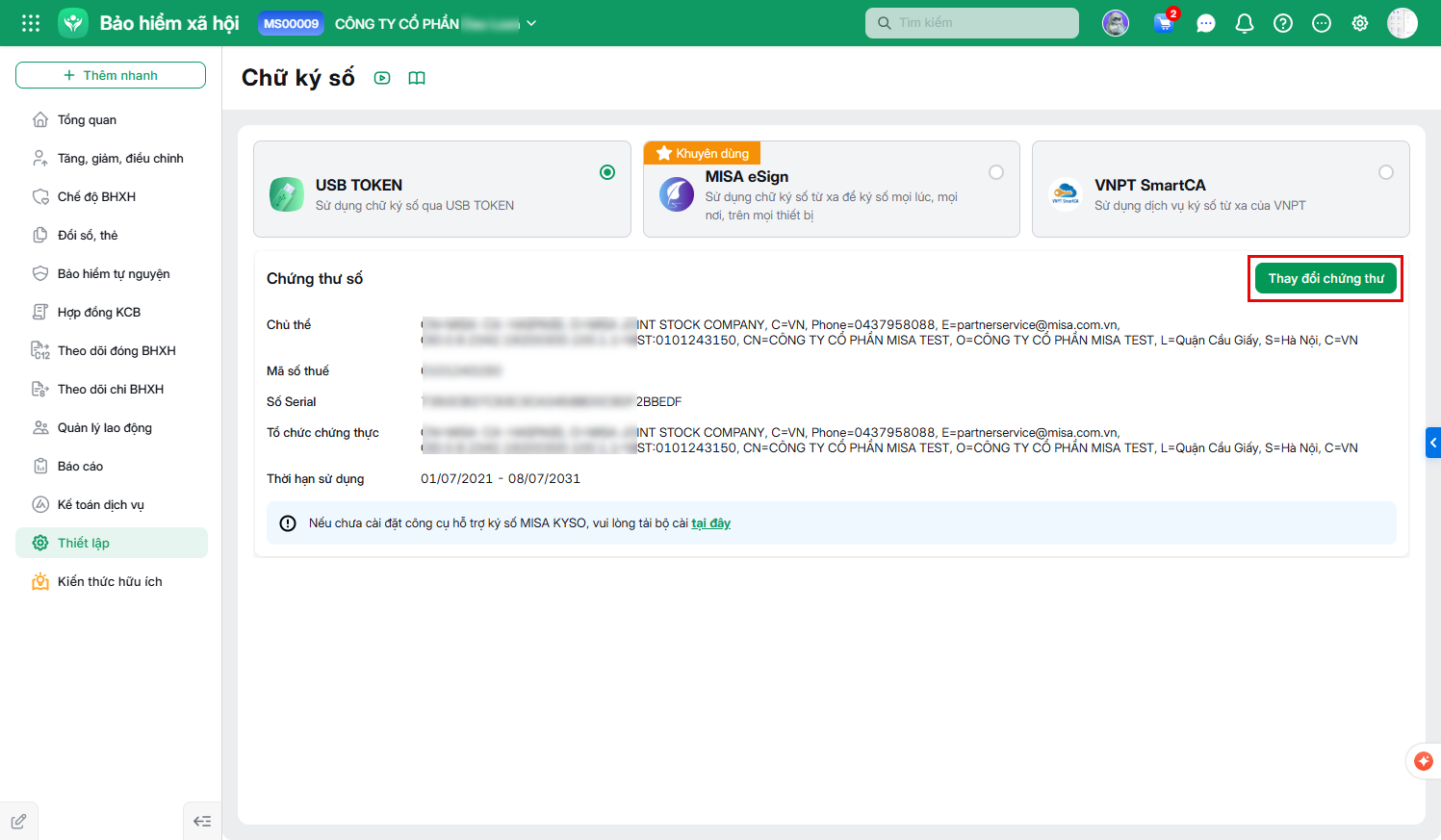
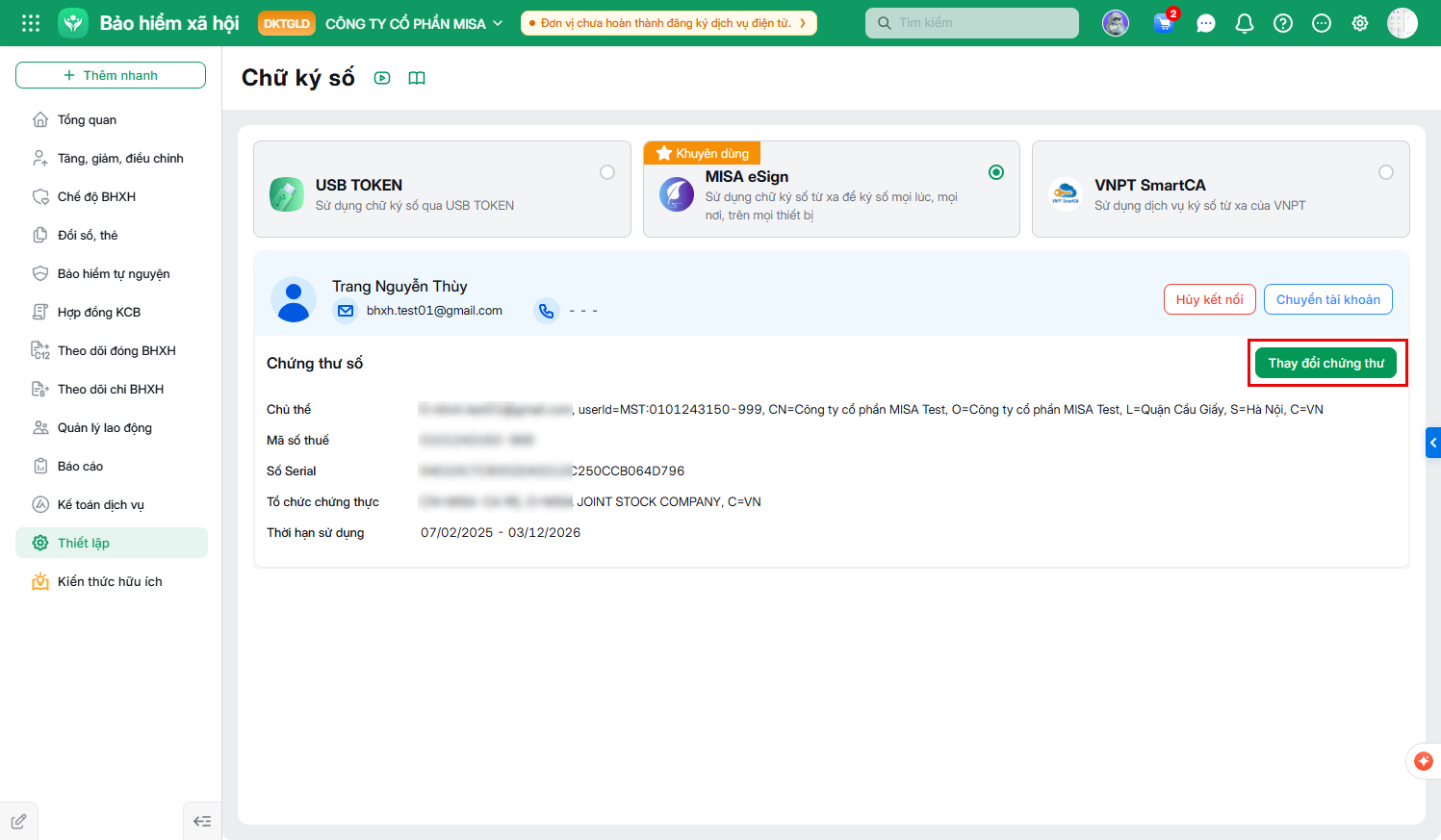
  • Tại phân hệ Thiết lập/Chữ ký số, nhấn Thay đổi chứng thư.

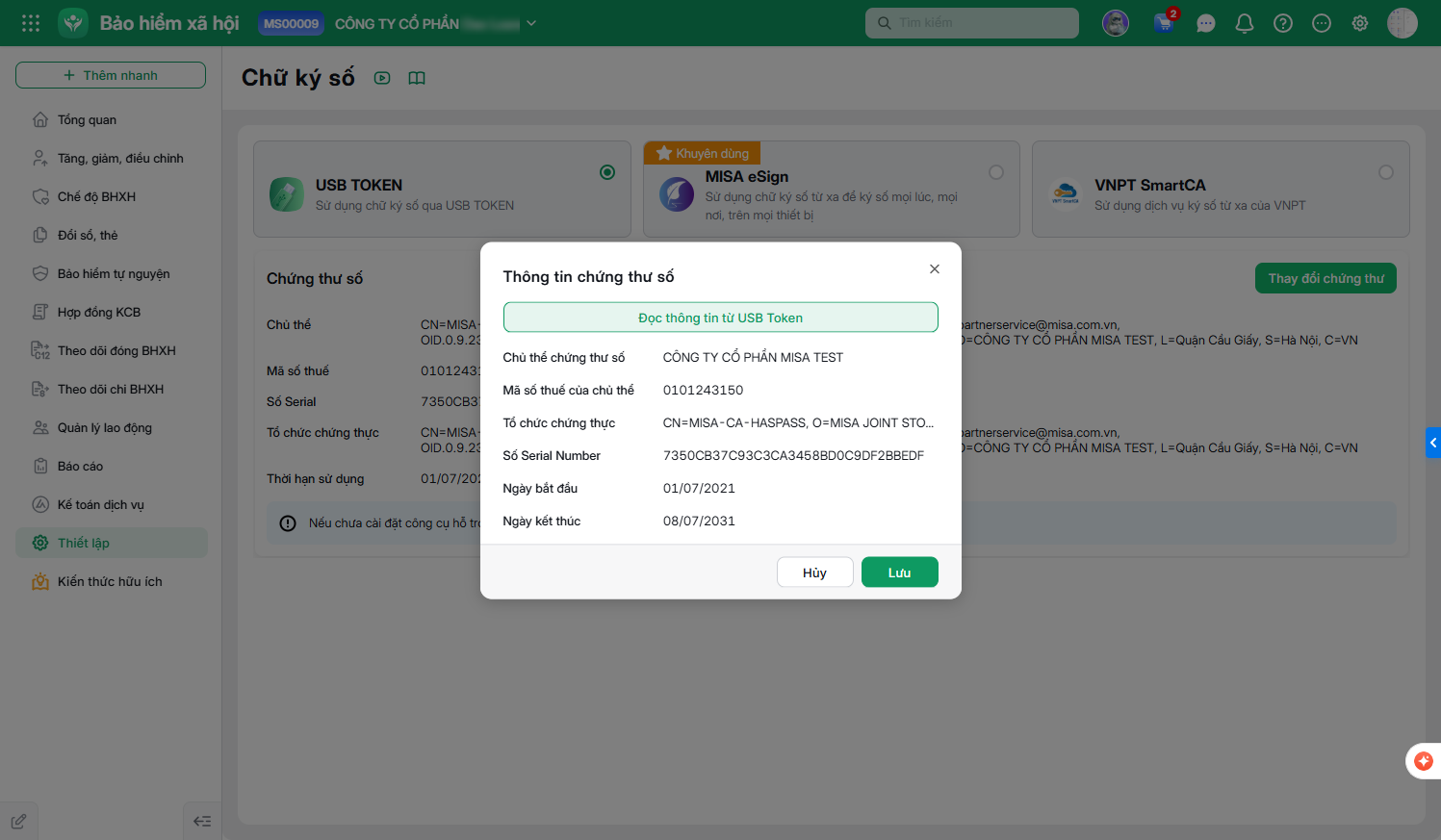
  • Cửa sổ thông tin chứng thư số hiện ra, chọn Đọc thông tin từ USB Token.

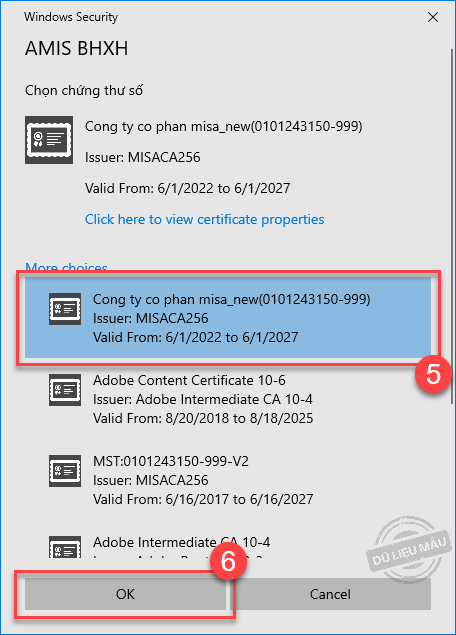
  • Màn hình hiển thị danh sách chứng thư số đọc được từ USB Token, chọn chứng thư số → nhấn OK để ký nộp hồ sơ thay đổi sang cơ quan BHXH.

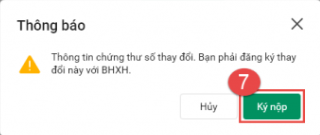
  • Sau khi lưu thông tin chứng thư số mới, chương trình hiển thị thông báo, chọn Ký nộp để gửi thông tin thay đổi chữ ký số sang cơ quan BHXH.

  • Ký nộp thành công, các thông tin thay đổi sẽ được cập nhật vào Thông tin sử dụng dịch vụ. Sau đó, bạn có thể thực hiện ký nộp các hồ sơ thủ tục đã lập sang cơ quan BHXH.

Lưu ý:

Trường hợp chương trình không đọc được chứng thư số của USB Token mới, nguyên nhân là do máy tính chưa cài đặt MISA Kyso phiên bản mới nhất. Bạn có thể nhấn vào biểu tượng tải về để cài đặt MISA Kyso phiên bản mới nhất hoặc xem hướng dẫn cài đặt tại đây.
2.2 Chữ ký số từ xa MISA eSign

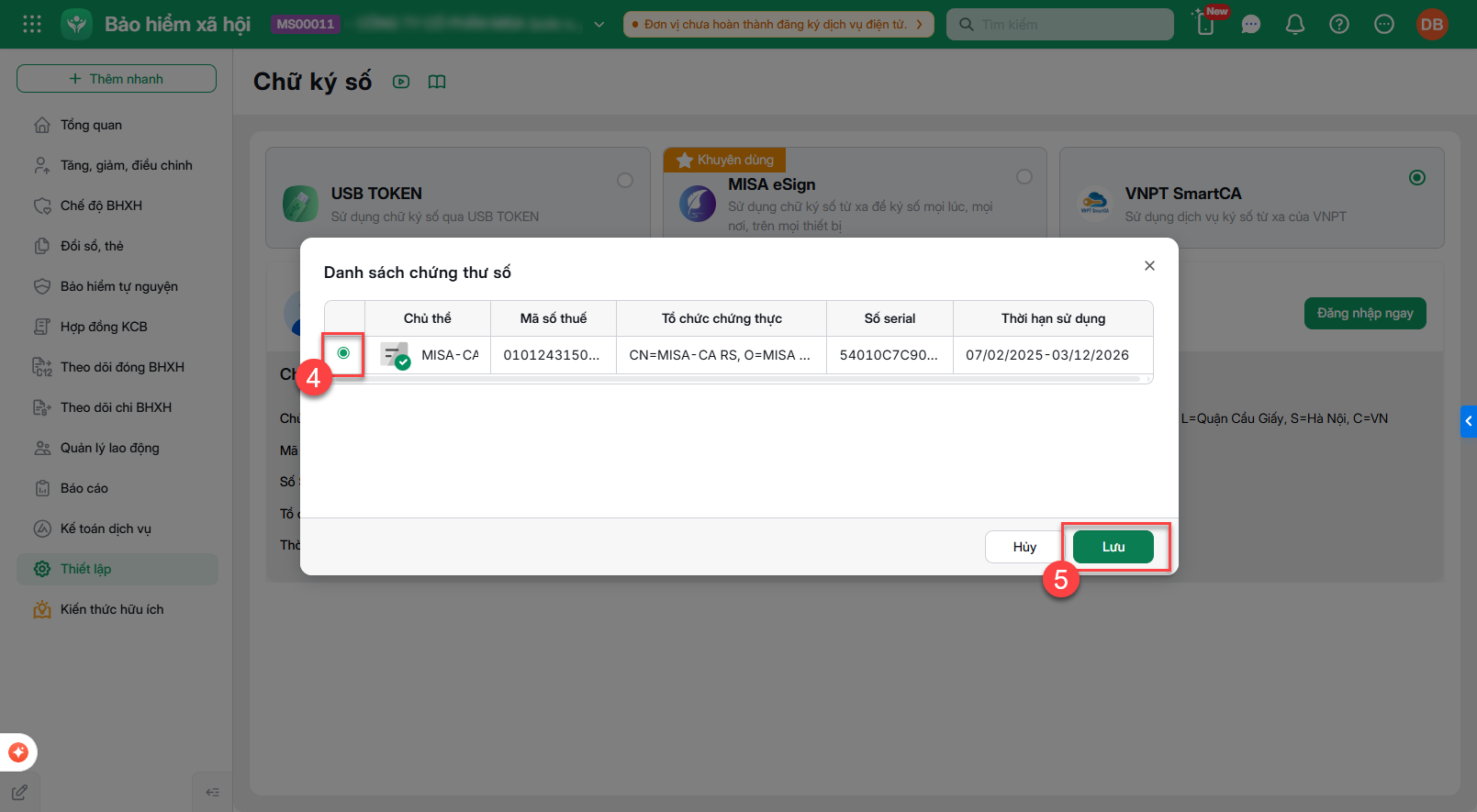
  • Tại phân hệ Thiết lập → Chữ ký số, ở mục MISA eSign, nhấn Thay đổi chứng thư.

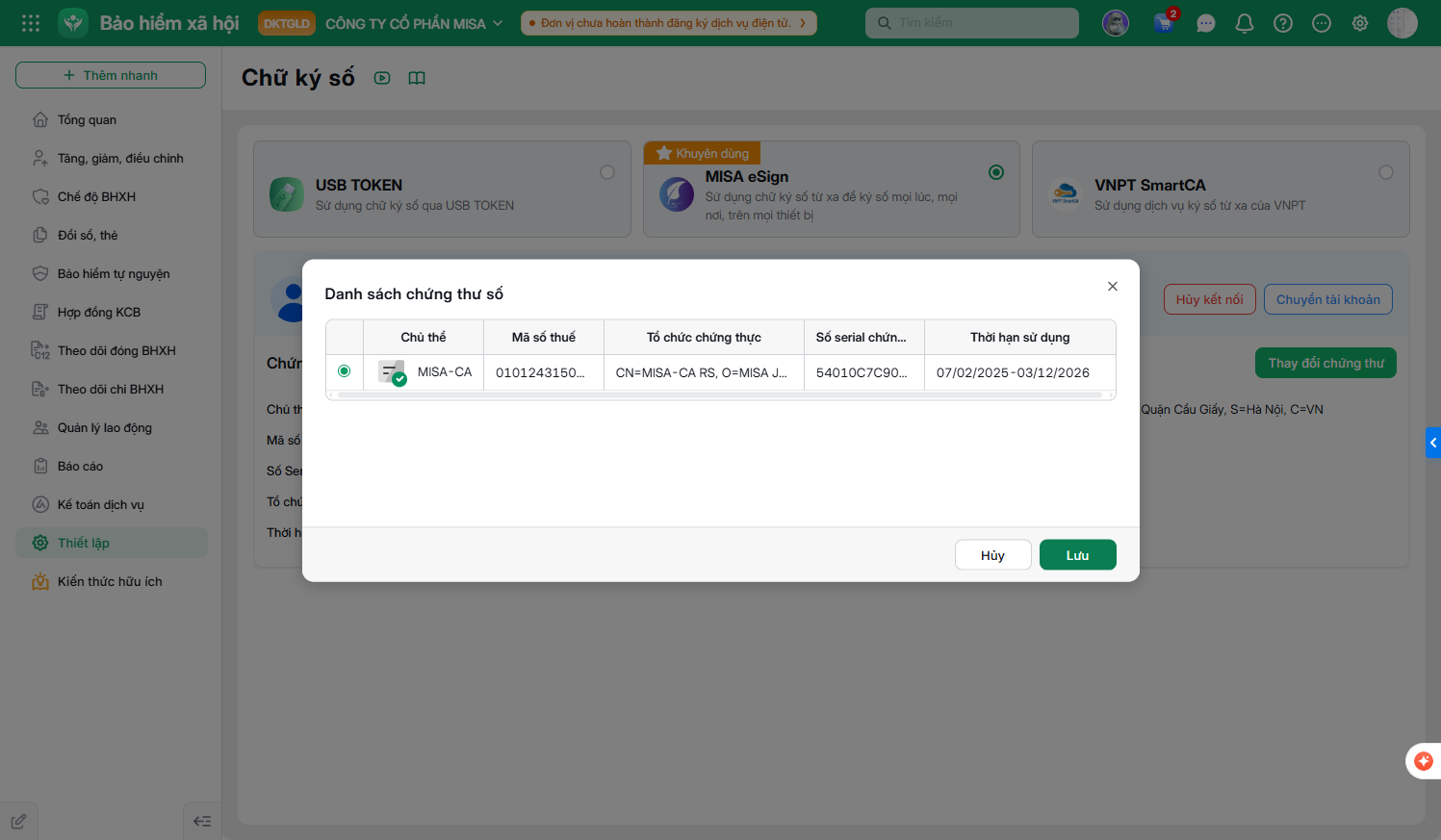
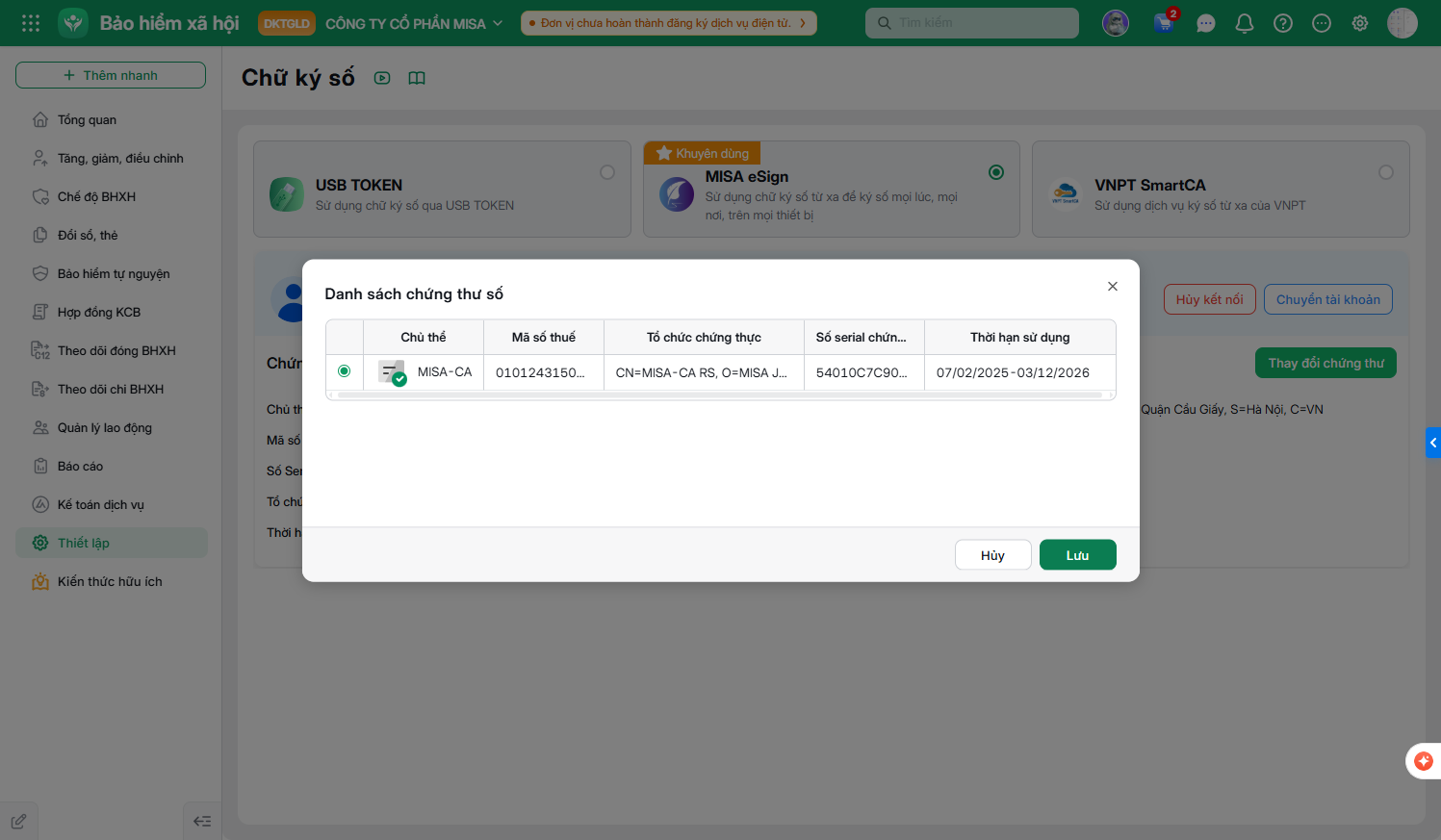
  • Chọn chứng thư số → nhấn Lưu để ghi nhận thông tin chứng thư số dùng để ký nộp hồ sơ. Phần mềm sẽ hiện thông tin cần ký nộp thay đổi, bạn thực hiện bấm Đăng ký → thực hiện ký thay đổi → phần mềm báo Thành công, đơn vị đã thay đổi xong chữ ký số.

2.3 Chữ ký số từ xa VNPT SmartCA

  • Tại phân hệ Thiết lập/Chữ ký số, nhấn Thay đổi chứng thư.
  • Chọn chứng thư số → nhấn Lưu để ghi nhận thông tin chứng thư số dùng để ký nộp hồ sơ.
Cập nhật 06/05/2026


Bài viết này hữu ích chứ?

Nền tảng quản trị doanh nghiệp hợp nhất MISA AMIS với gần 200.000 khách hàng doanh nghiệp đang sử dụng