
1. Tổng quan
Bài viết hướng dẫn đơn vị thực hiện lập hồ sơ thủ tục xin cấp mã đơn vị quản lý trên phần mềm.
2. Hướng dẫn
Đối với hộ kinh doanh và doanh nghiệp tại các tỉnh/thành phố khác: nếu cán bộ BHXH hướng dẫn lập hồ sơ giấy với biểu mẫu TK3-TS để gửi qua bưu điện/nộp trực tiếp tại Cơ quan BHXH/gửi qua zalo thì Anh/chị thực hiện như sau:
Bước 1: Thêm mới đơn vị
Tại phân hệ Thiết lập -> vào mục Danh sách đơn vị -> nhấn Thêm mới đơn vị.
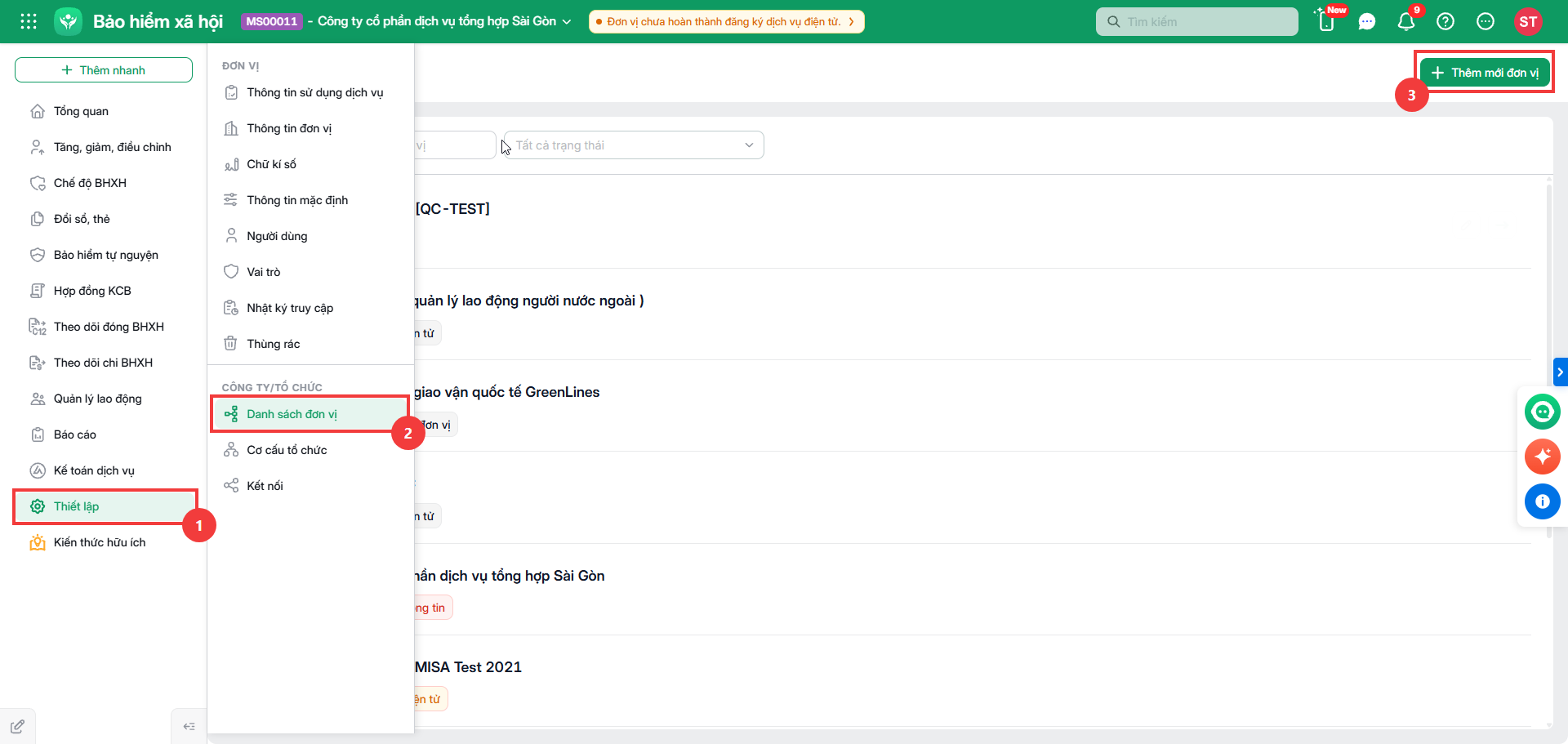
Khi thêm mới đơn vị Anh Chị bổ sung thông tin:
- Tên đơn vị: Nhập tên đơn vị/chi nhánh theo giấy phép kinh doanh.
- Tỉnh/thành phố trực thuộc TW: Chọn Tỉnh/Thành phố.
- Tích chọn ” Chưa có mã đơn vị do BHXH cấp”.
Sau đó bấm lưu để tạo mã đơn vị.
Bước 2: Đăng ký xin cấp mã đơn vị
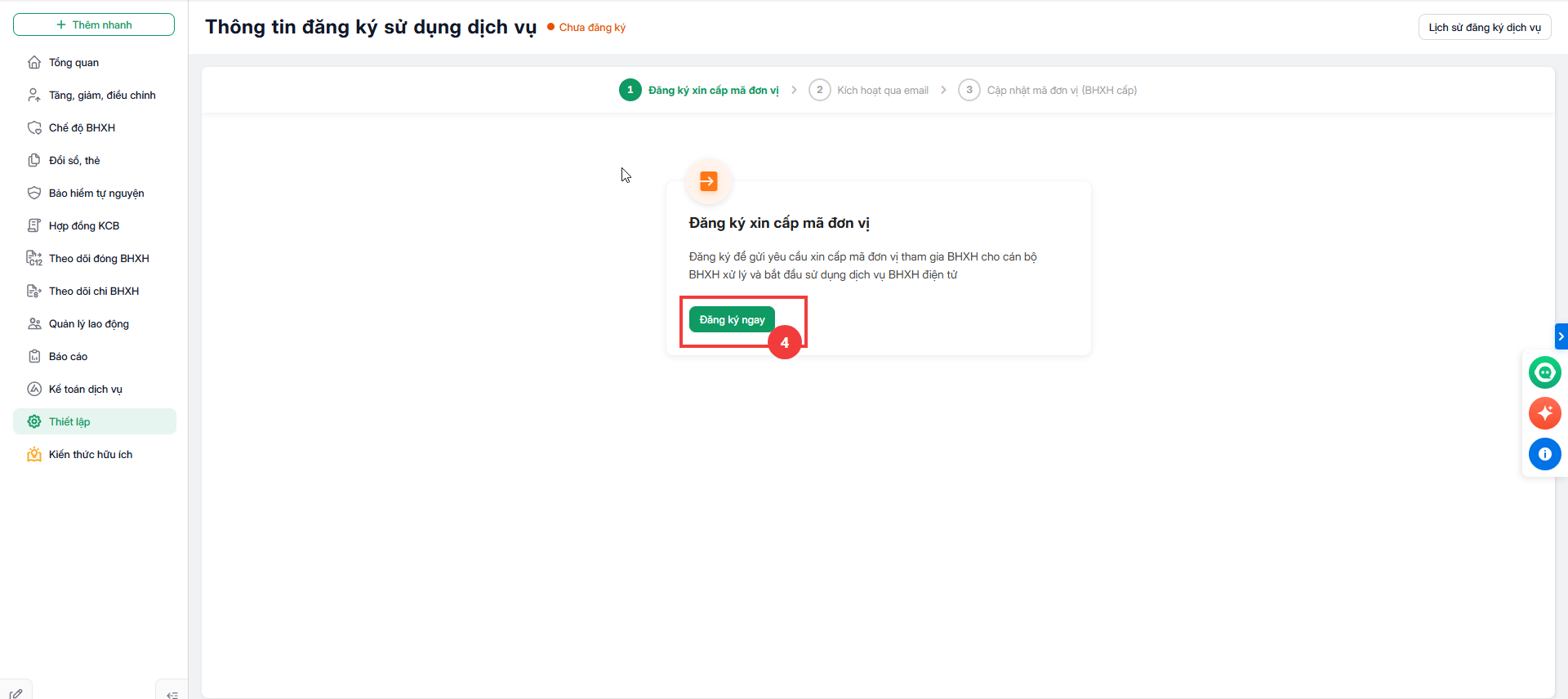
Sau khi thêm mới mã đơn vị -> Anh Chị nhấp vào dòng mã đơn vị vừa tạo để ra giao diện đăng ký dịch vụ -> Chọn Đăng ký ngay.
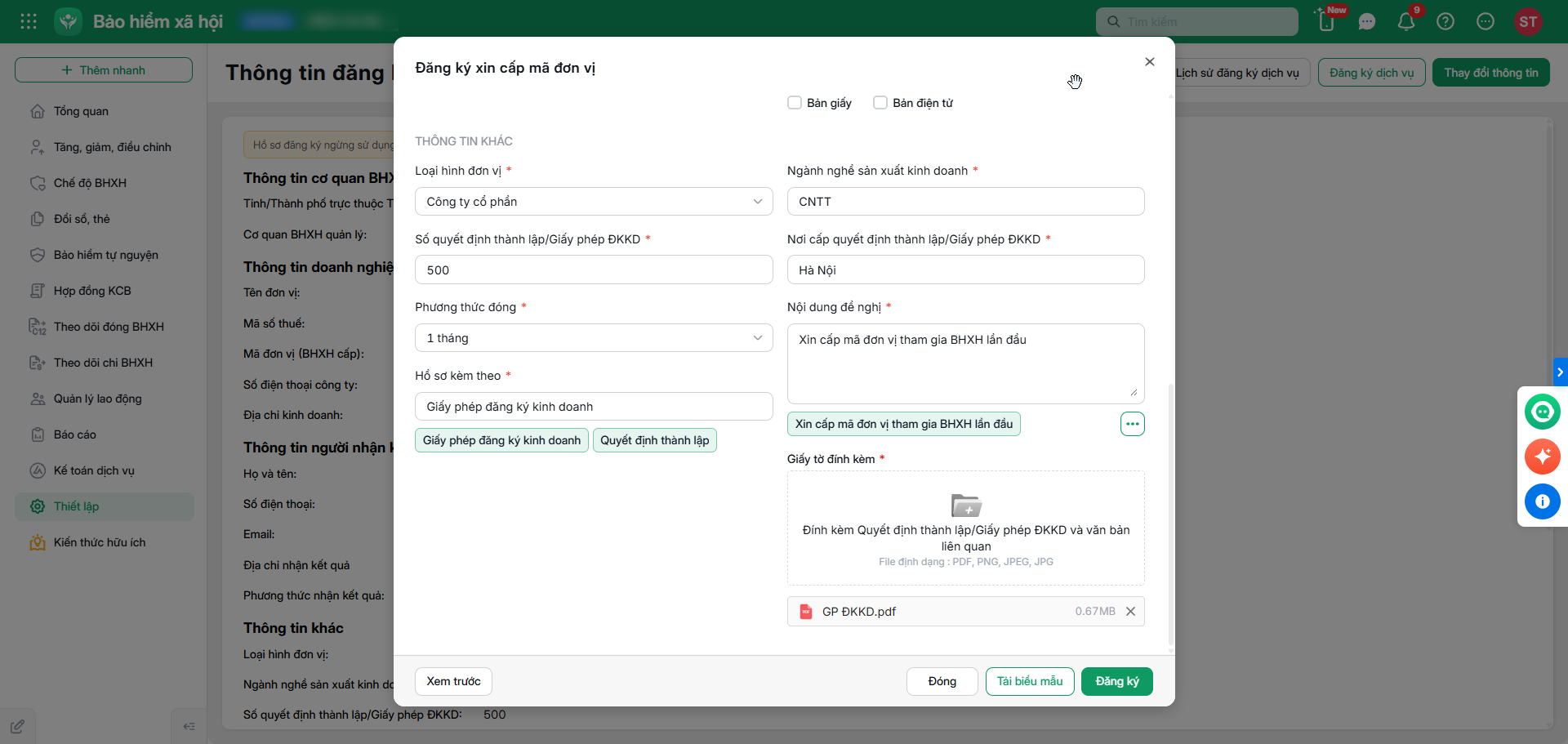
Anh Chị điền đầy đủ thông tin đăng ký xin cấp mã đơn vị.
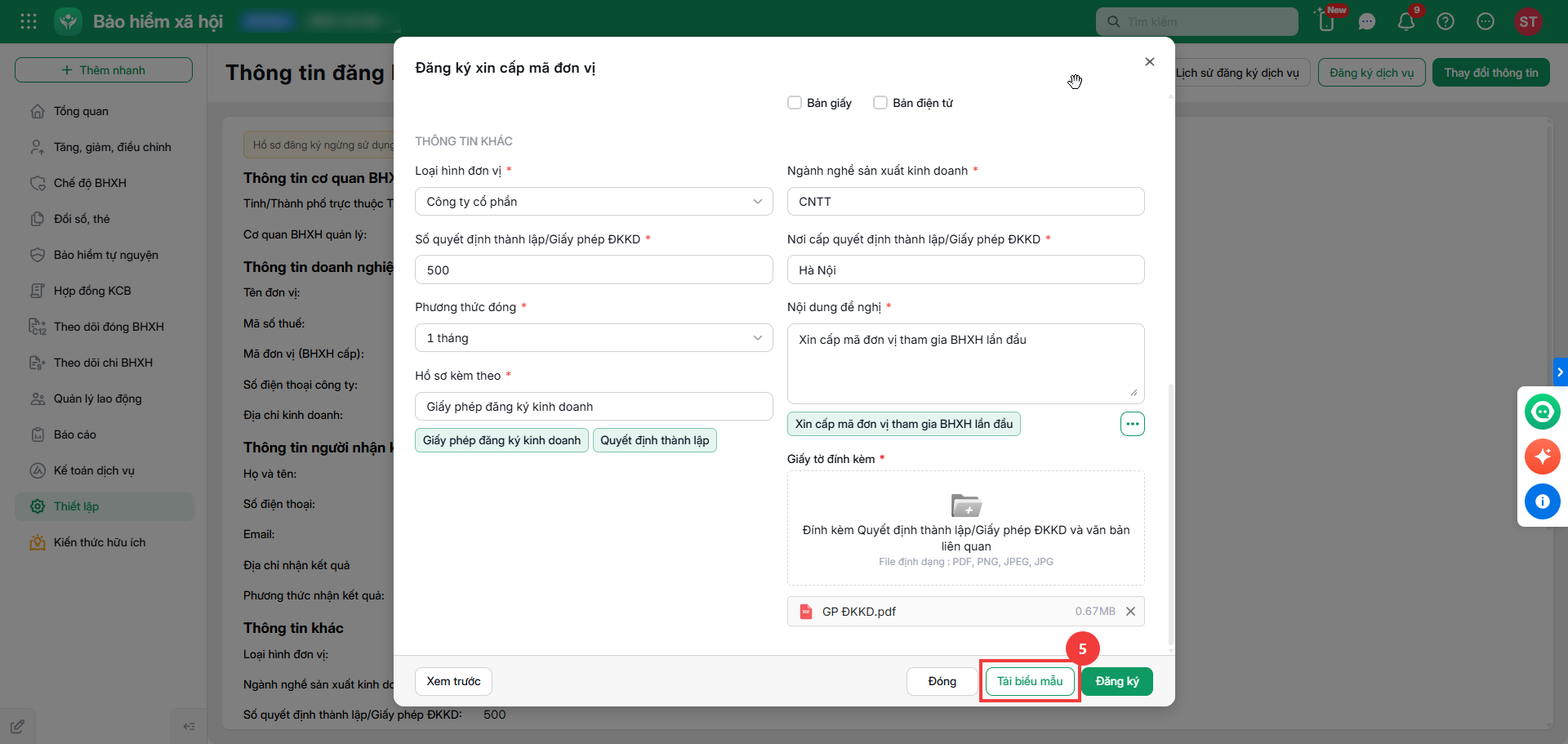
Nhấn Tải biểu mẫu, phần mềm sẽ tự động cập nhật các thông tin đăng ký về các biểu mẫu theo yêu cầu của cơ quan BHXH. Anh/Chị kiểm tra lại thông tin sau đó in ra giấy và nộp tại cơ quan BHXH quản lý hoặc nộp qua đường bưu điện.
Bước 3 : Cập nhật mã đơn vị BHXH cấp
Sau khi được cấp mã đơn vị, Anh/Chị đăng nhập phần mềm AMIS BHXH, tại Thiết lập -> Thông tin sử dụng dịch vụ -> Đăng ký ngay -> Bỏ tích chưa có mã đơn vị do BHXH cấp -> Anh Chị nhập mã đơn vị được cấp -> chọn Đăng ký -> để đăng ký sử dụng dịch vụ BHXH điện tử.
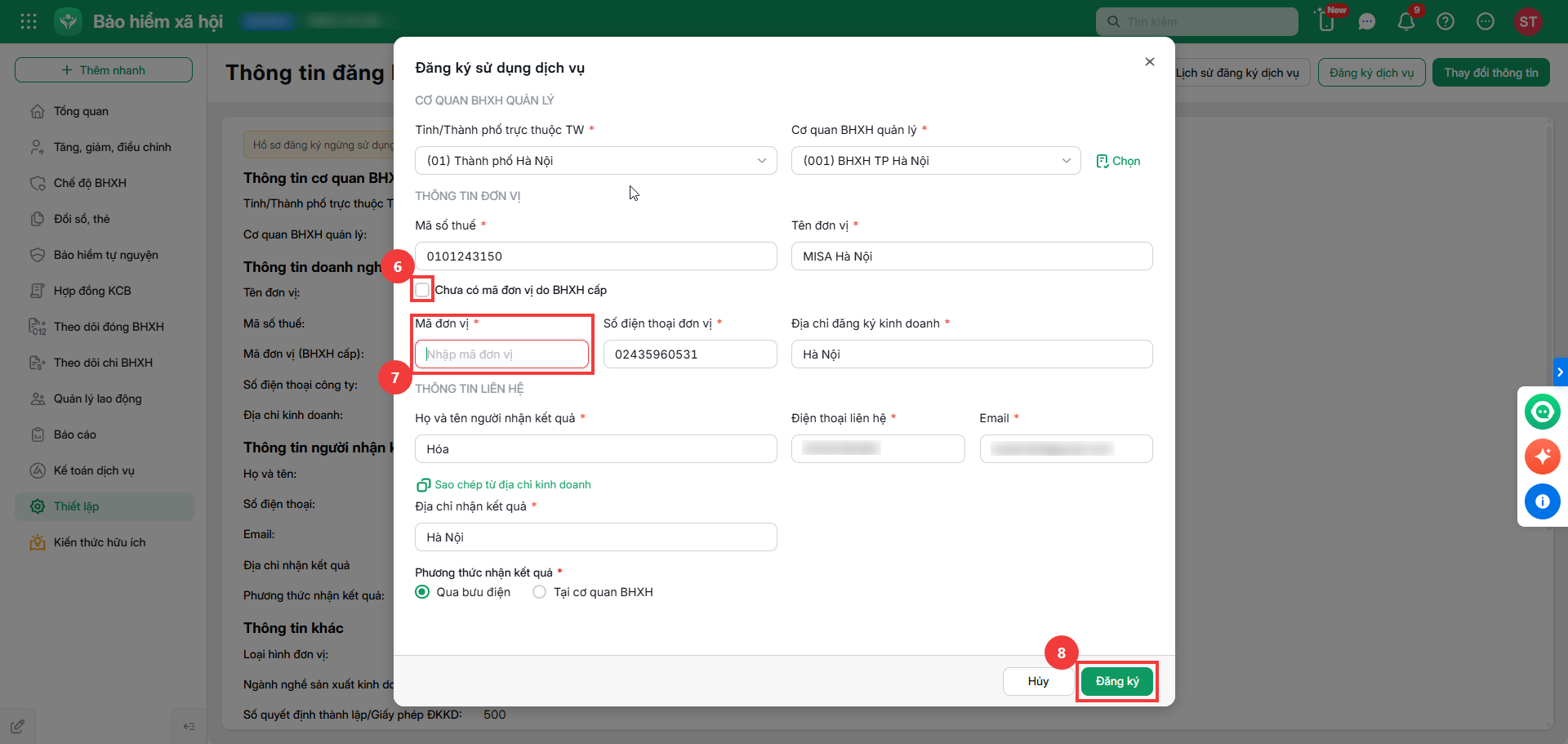
Đăng ký xong Anh Chị kiểm tra email và kích hoạt -> Kích hoạt xong vào phần mềm bấm cập nhật dịch vụ thành công, Anh Chị có thể khai báo tăng lao động.