1. Trang chủ
  2. Hướng dẫn đổi thông tin đăng nhập hoặc chuyển giao tài khoản cho người mới sử dụng

Hướng dẫn đổi thông tin đăng nhập hoặc chuyển giao tài khoản cho người mới sử dụng

1. Tổng quan

Mục đích: Hướng dẫn đơn vị thực hiện đổi thông tin đăng nhập hoặc chuyển giao tài khoản cho người mới sử dụng trên phần mềm MISA AMIS.

Nội dung: Bài viết bao gồm các hướng dẫn chi tiết về cách thay đổi thông tin cá nhân (email, SĐT, mật khẩu) và quy trình thêm mới thành viên cùng phân quyền quản trị.

Phạm vi áp dụng: Người dùng có quyền Quản trị hệ thống, Quản trị ứng dụng và Quản trị bảo mật.

2. Hướng dẫn thực hiện

2.1 Trường hợp 1: Tài khoản quản trị vẫn còn đăng nhập được

Áp dụng khi đơn vị muốn thêm tài khoản khác hoặc thay đổi thông tin email, SĐT của tài khoản đăng nhập hiện tại.

2.1.1 Đổi thông tin đăng nhập

Các bước thực hiện đổi thông tin (số điện thoại, email, mật khẩu) như sau:

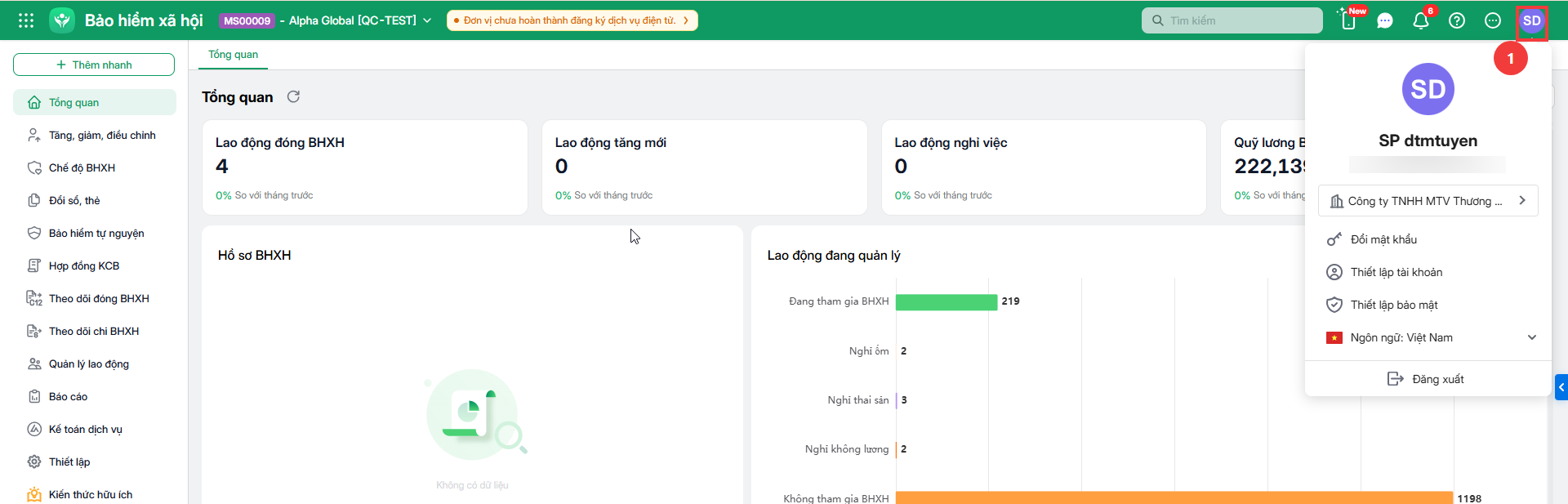
Bước 1: Tại giao diện AMIS BHXH, góc trên bên phải màn hình, click vào avatar người dùng.

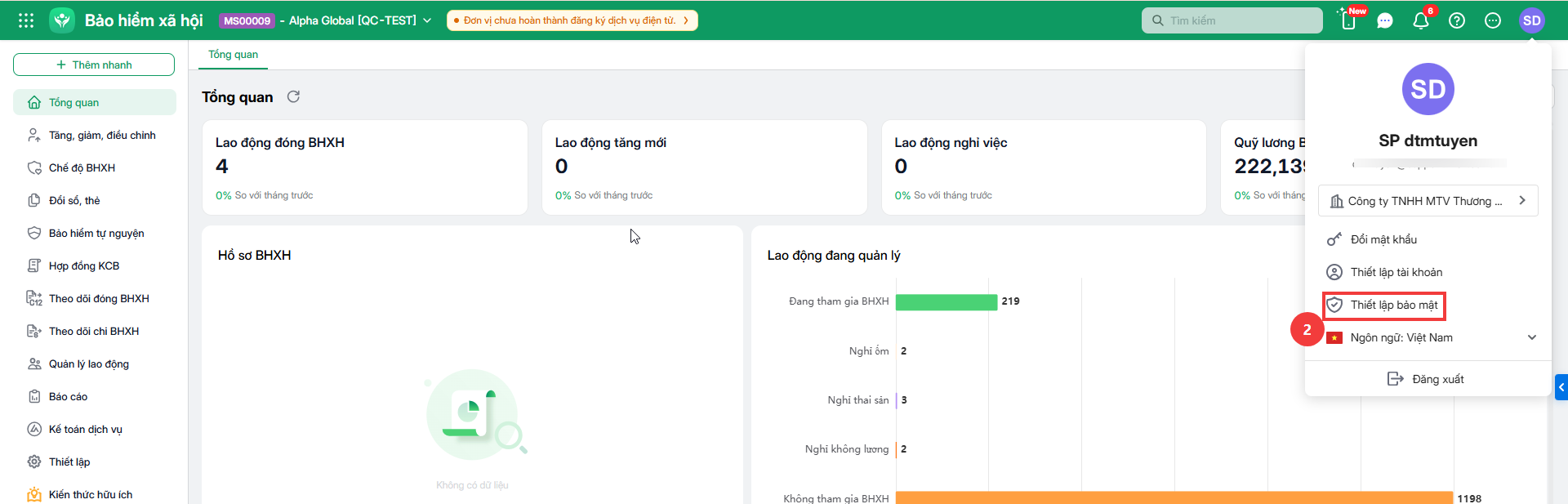
Bước 2: Chọn Thiết lập bảo mật.

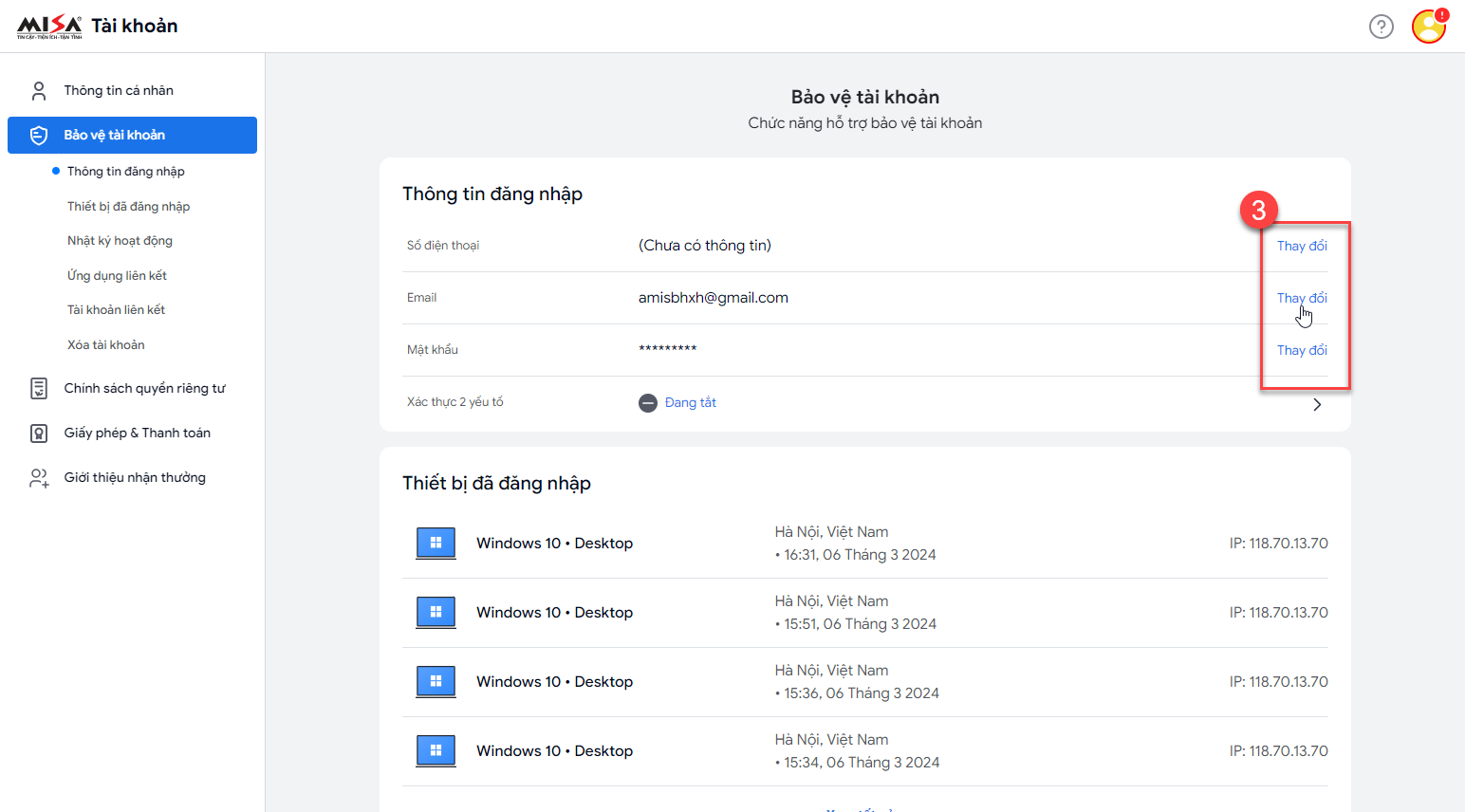
Bước 3: Nhấn Thay đổi tại mục Số điện thoại, Email hoặc Mật khẩu tùy vào nhu cầu.

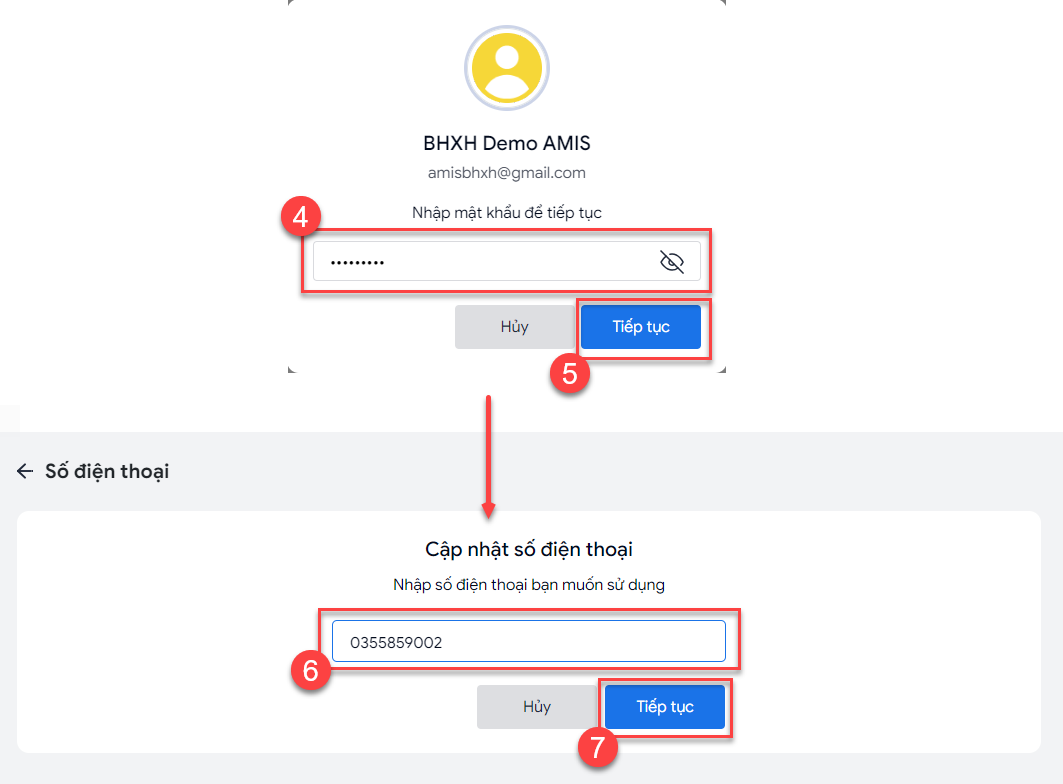
  • Trường hợp thay đổi Số điện thoại hoặc Email: Nhập lại mật khẩu hiện tại sau đó cập nhật Số điện thoại hoặc Email mới.

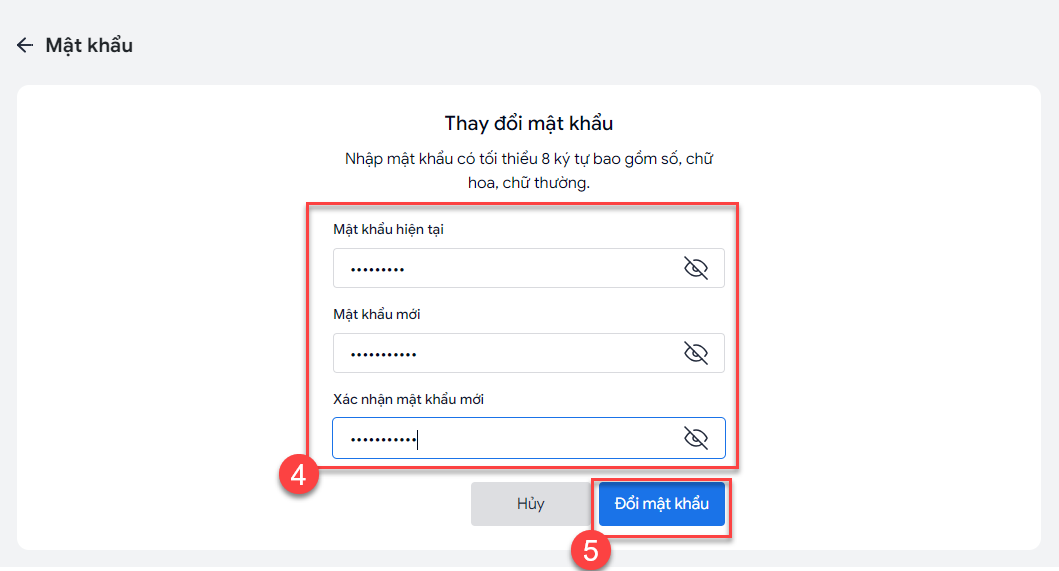
  • Trường hợp thay đổi Mật khẩu: Nhập mật khẩu hiện tại sau đó thiết lập mật khẩu mới.

Lưu ý: Mật khẩu mới phải bao gồm chữ hoa, chữ thường, số, ký tự đặc biệt và không được trùng với mật khẩu cũ.

2.1.2 Phân quyền tài khoản cho người dùng mới

Tài khoản MISA ID được dùng chung cho các sản phẩm MISA nên không thể chuyển tài khoản cá nhân cho người khác sử dụng.

Để người mới sử dụng, cần thêm tài khoản mới tại AMIS Hệ thống và phân quyền quản trị ứng dụng cho tài khoản đó.

Bước 1: Thêm mới người dùng tại AMIS Hệ thống

  • Tại giao diện AMIS Thuế TNCN, chọn biểu tượng 9 chấm ở góc trên bên trái → chọn ứng dụng Hệ thống.

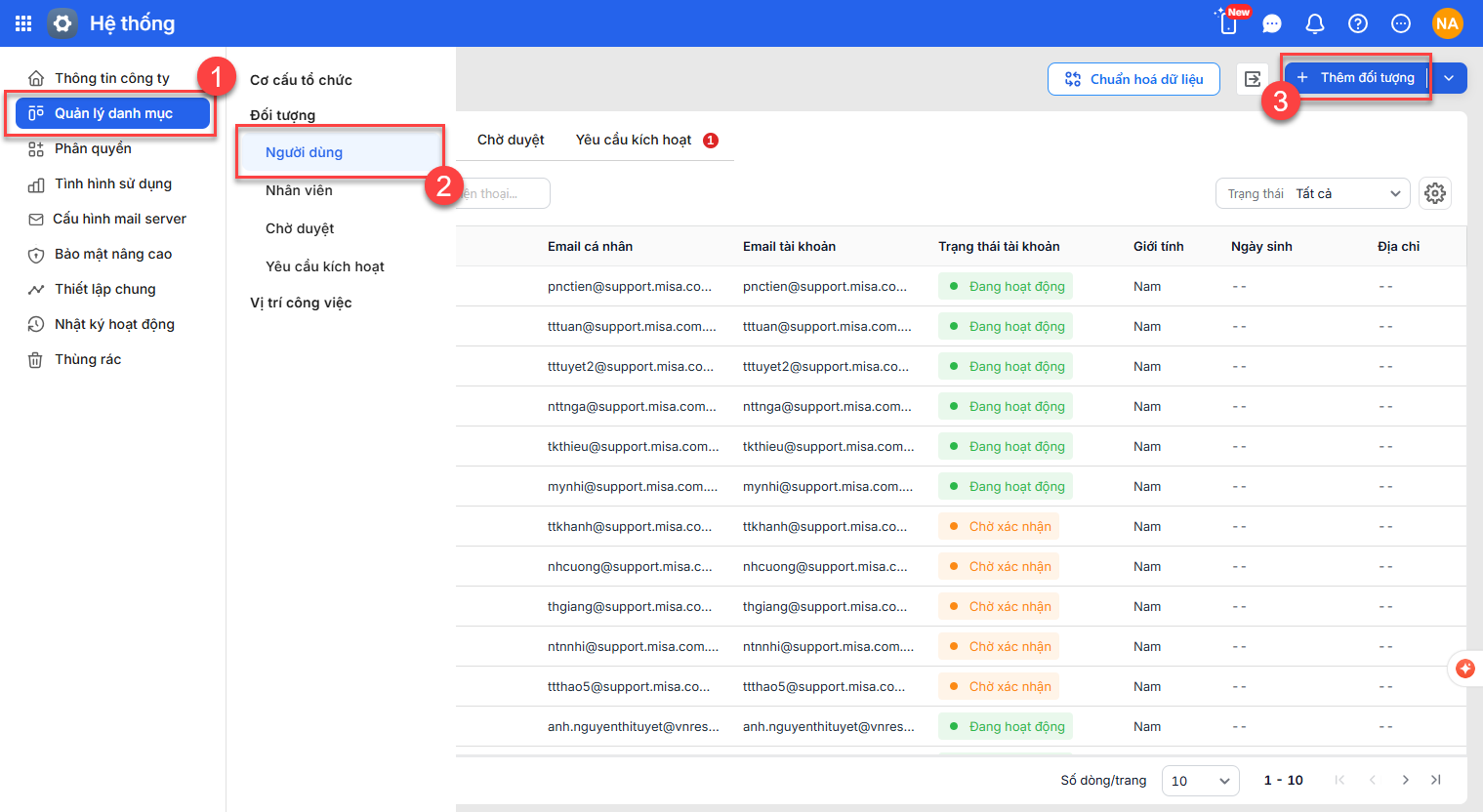
  • Tại giao diện AMIS Hệ thống, vào Quản lý danh mục → Đối tượng người dùng → chọn Thêm đối tượng và khai báo đầy đủ các thông tin cần thiết.

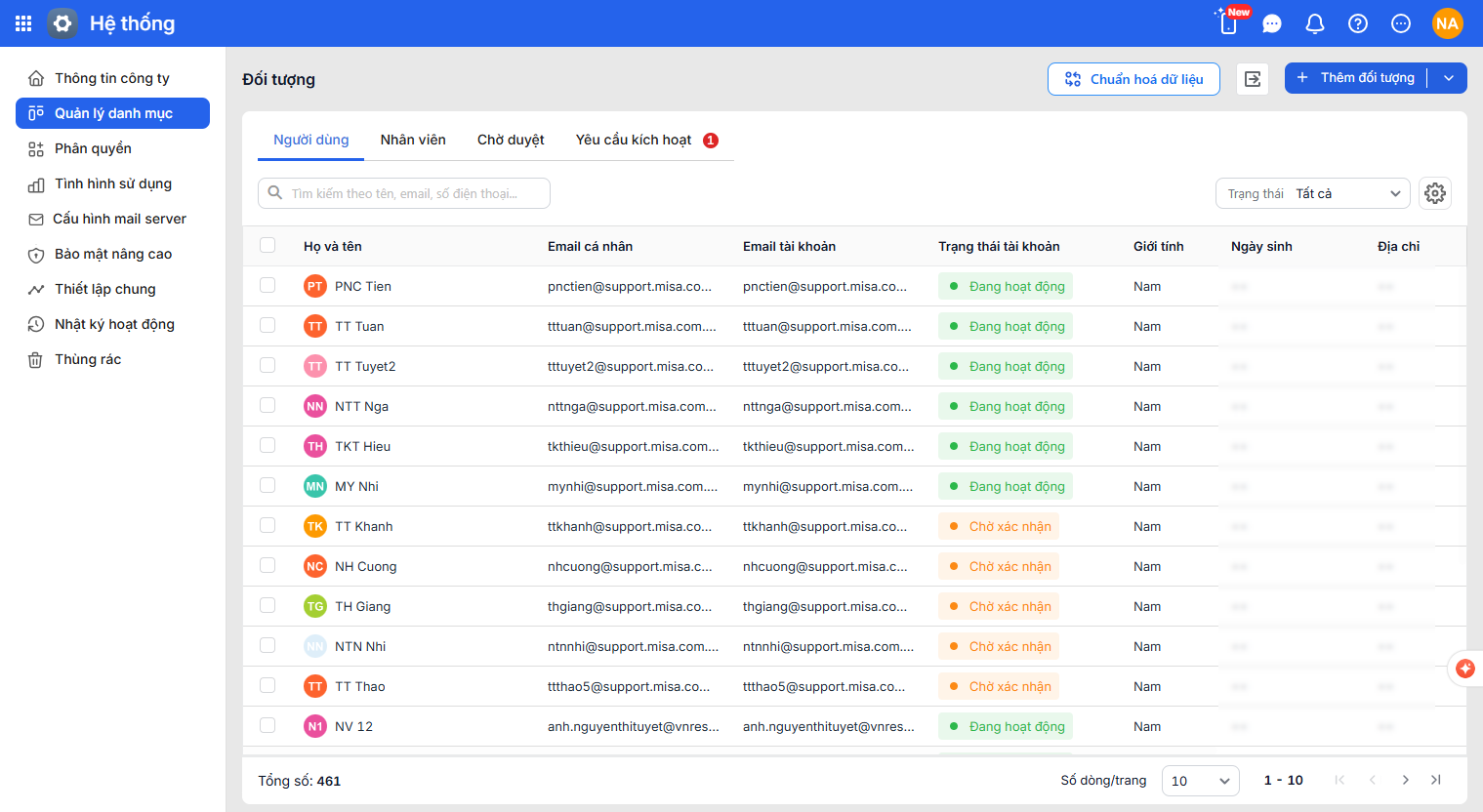
  • Sau khi nhấn Lưu, người dùng sẽ được thêm vào Hệ thống ở trạng thái Chờ xác nhận. Đồng thời, Hệ thống sẽ gửi cho người dùng 1 email để yêu cầu khách hàng xác nhận tài khoản.

  • Sau khi mở email và nhấn Xác nhận người dùng sẽ được thêm vào công ty với trạng thái Đang hoạt động.

Lưu ý: Trường hợp người dùng chưa nhận được email, quản trị hệ thống có thể nhấn Gửi lại email hoặc Sao chép đường dẫn kích hoạt gửi cho người dùng.

Thông tin thành viên được thêm vào Hệ thống thuộc một trong ba trường hợp sau:

  • Trường hợp 1: Thành viên vừa là nhân viên, vừa là người dùng. Áp dụng cho những người vừa là nhân viên công ty vừa có tài khoản để đăng nhập vào phần mềm.
  • Trường hợp 2: Thành viên là nhân viên, không là người dùng. Áp dụng cho những người chỉ là nhân viên trong công ty và không có tài khoản đăng nhập vào phần mềm (VD: Công nhân nhà máy).
  • Trường hợp 3: Thành viên là người dùng, không phải là nhân viên công ty. Áp dụng cho những người không phải là nhân viên trong công ty nhưng có tài khoản để đăng nhập vào phần mềm (VD: Cộng tác viên, Kế toán dịch vụ, Đối tác…).

Bước 2: Phân quyền quản trị ứng dụng hoặc quản trị hệ thống

Phân quyền quản trị ứng dụng:

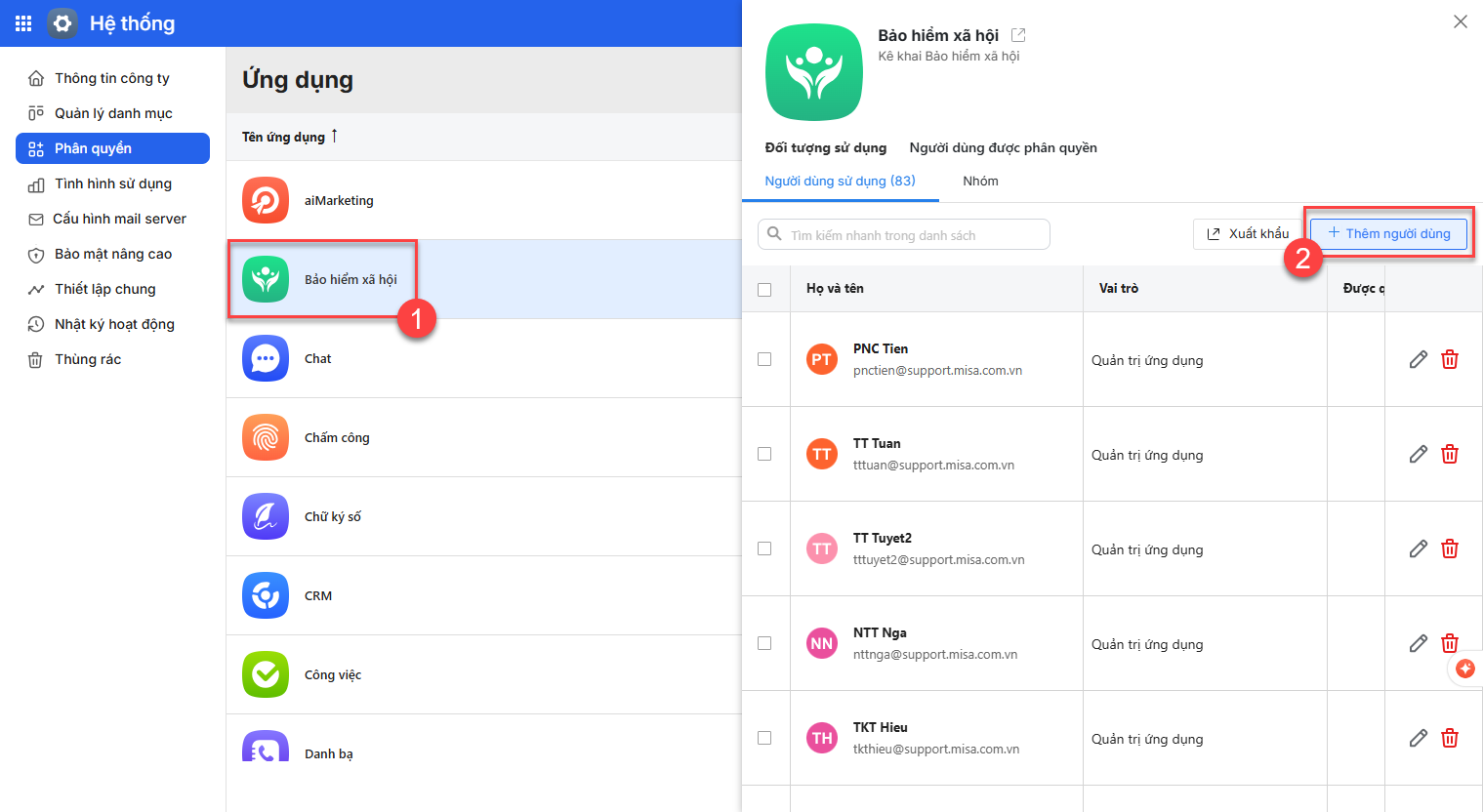
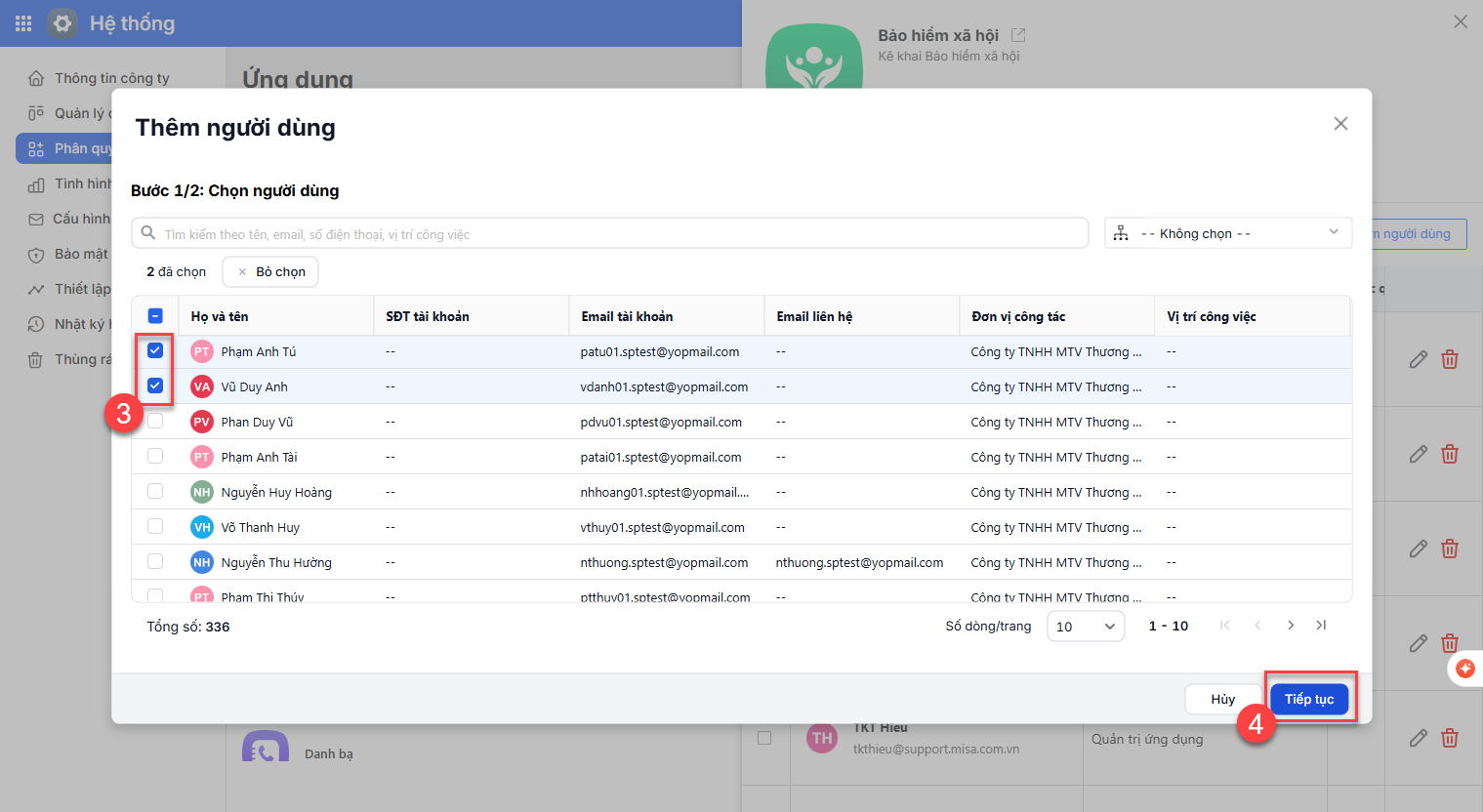
  • Tại phân hệ Phân quyền\ Ứng dụng\ click đúp vào ứng dụng muốn phân quyền\ nhấn Thêm người dùng.

  • Chọn người dùng: Tích chọn người dùng muốn phân quyền\ nhấn Tiếp tục.

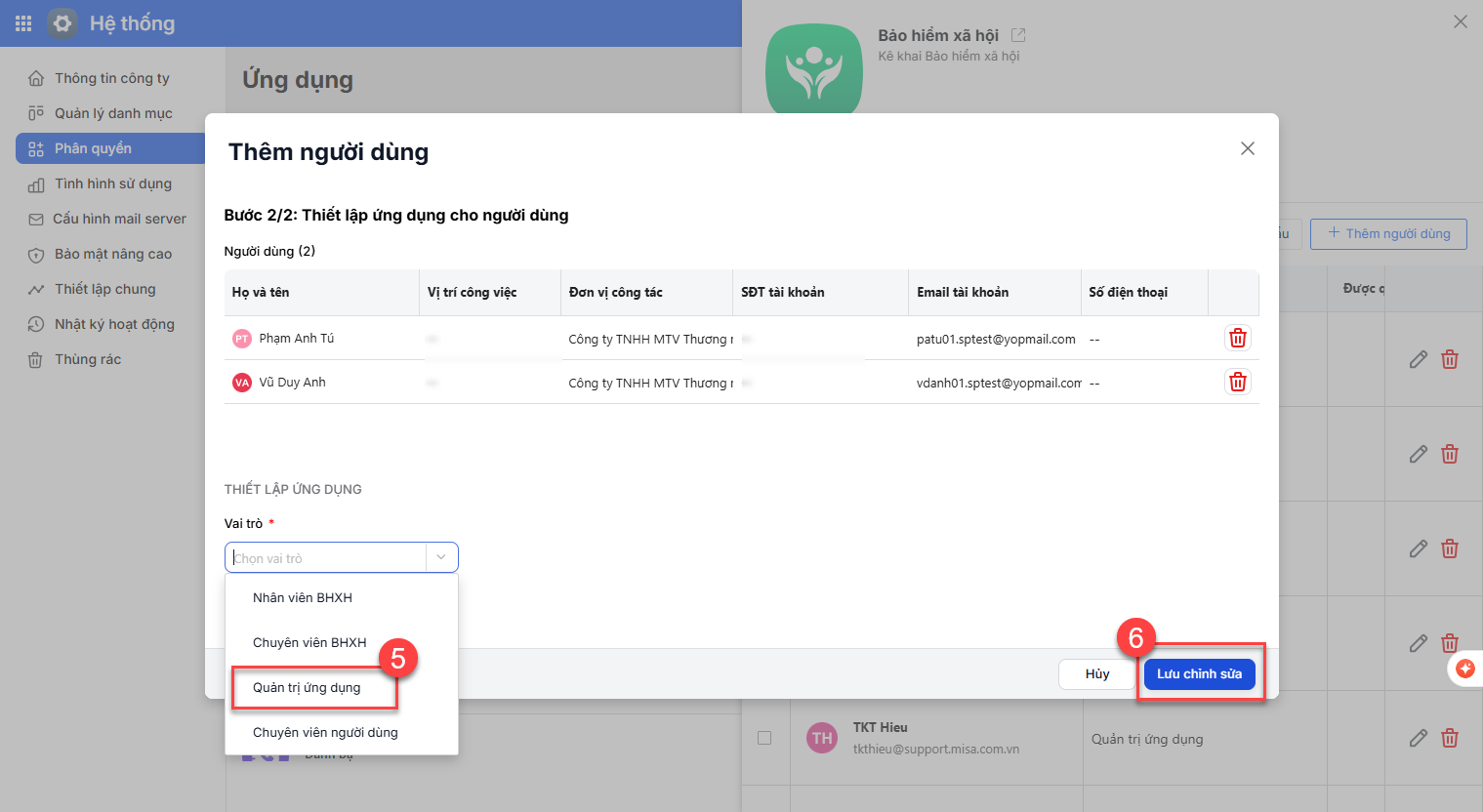
  • Chọn vai trò: Chọn Quản trị ứng dụng\ nhấn Lưu chỉnh sửa.

Phân quyền quản trị hệ thống:

Quản trị hệ thống sẽ được toàn quyền trên ứng dụng được phân quyền.

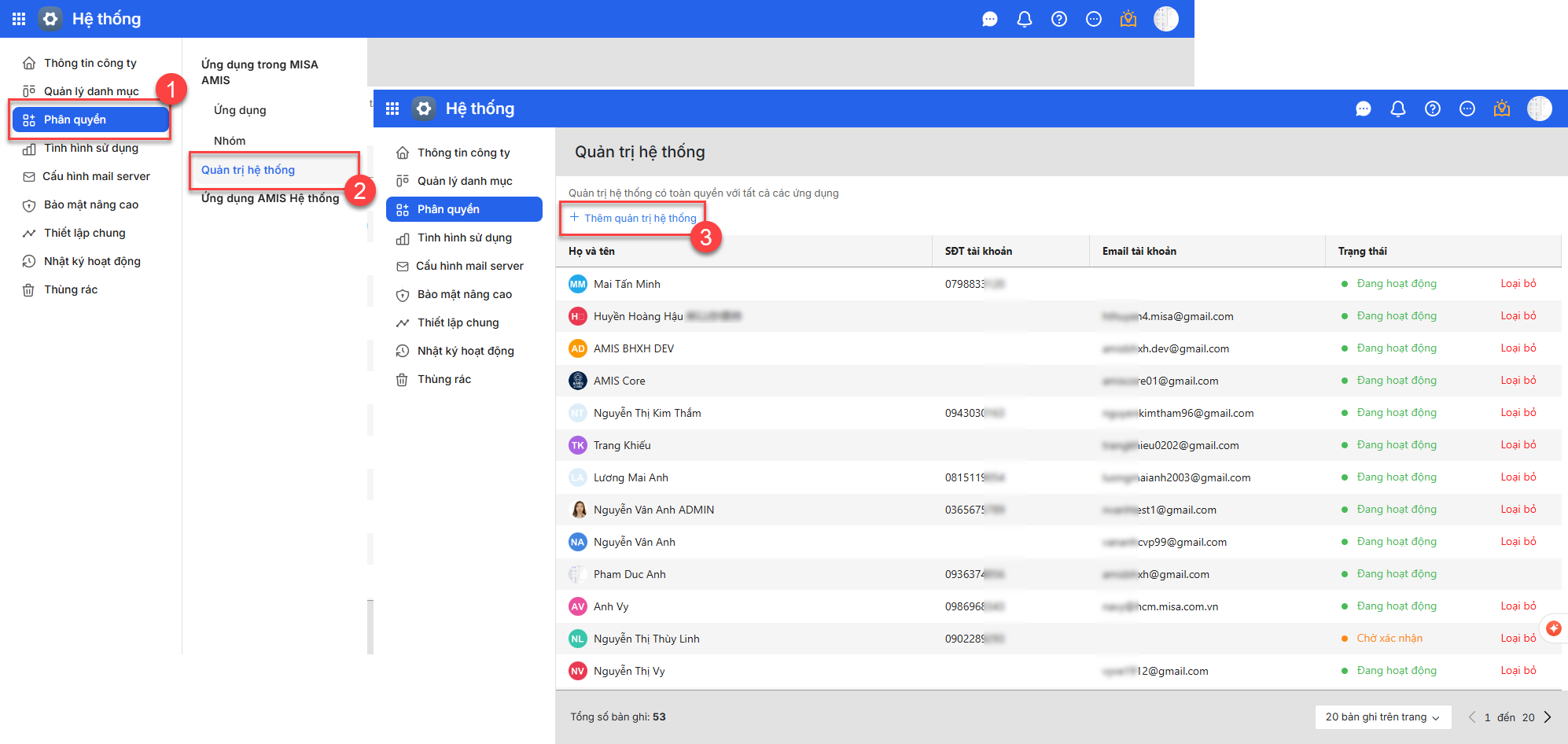
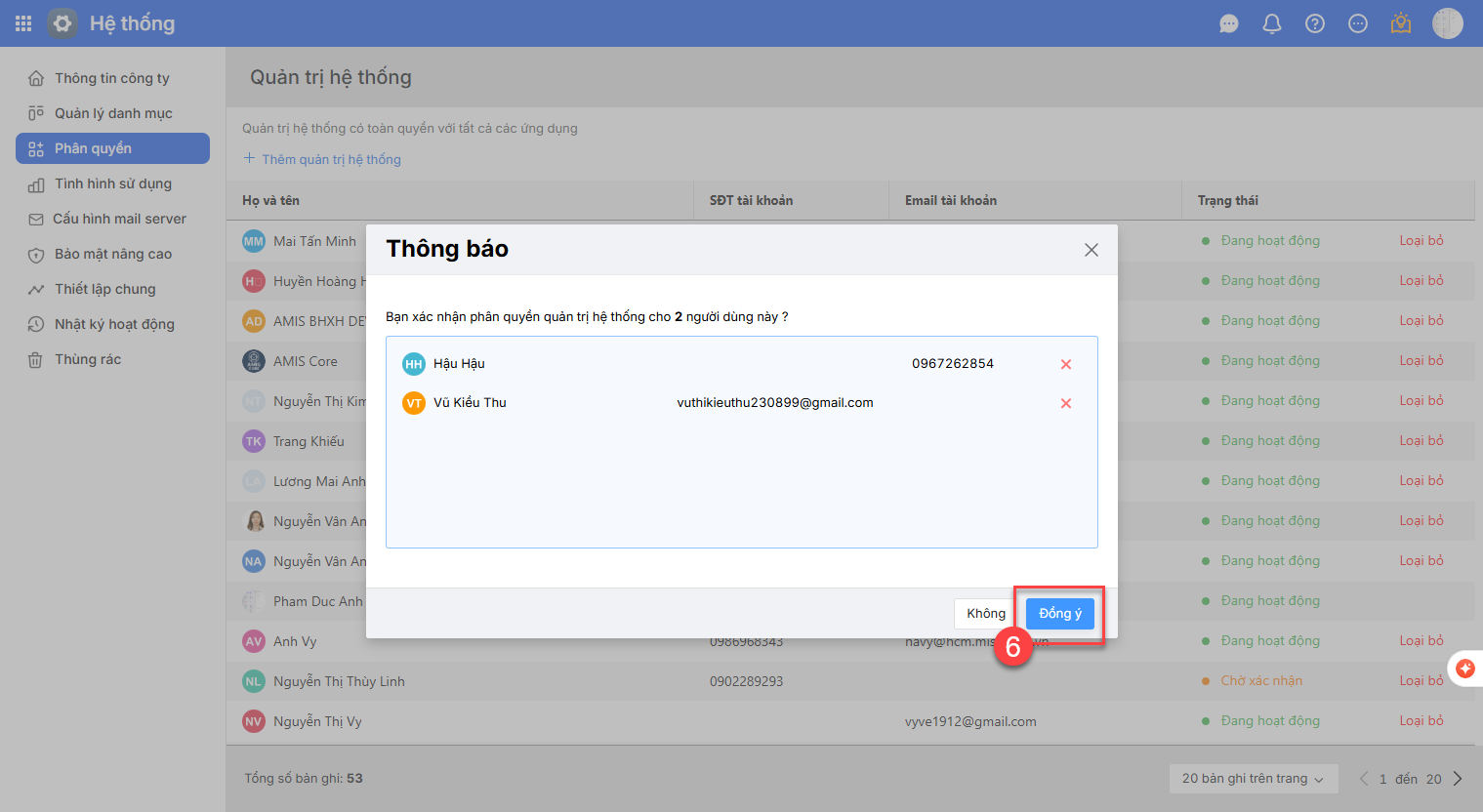
  • Tại phân hệ Phân quyền\ chọn Quản trị hệ thống\ nhấn Thêm quản trị hệ thống.

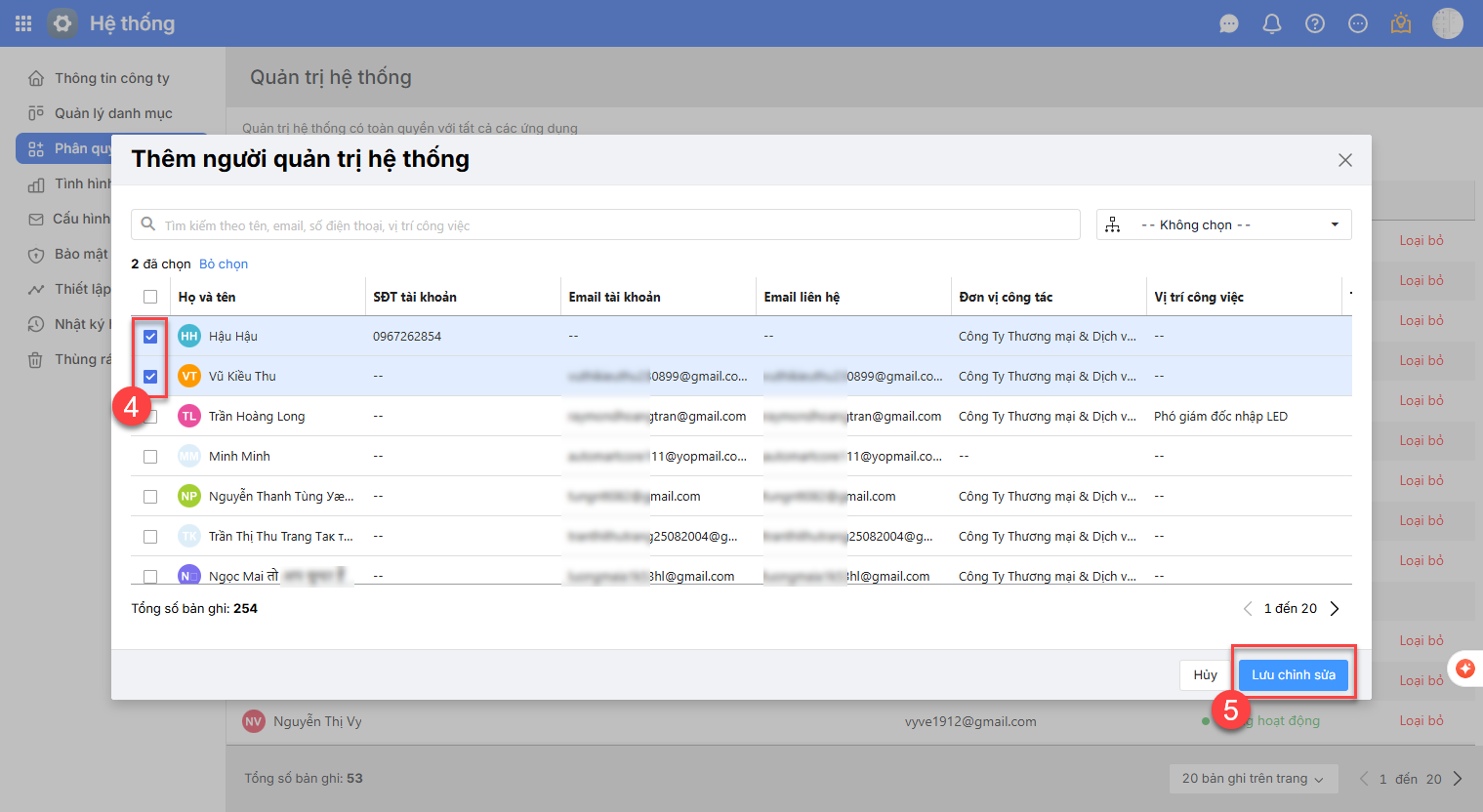
  • Tích chọn tài khoản muốn thêm \ nhấn Tiếp tục.

  • Nhấn Đồng ý.

  • Người được phân quyền truy cập vào email đã đăng ký tài khoản MISA AMIS và thực hiện xác nhận theo hướng dẫn trong email để hoàn thành phân quyền.

Lưu ý: Chỉ tài khoản Quản trị hệ thống mới được phân quyền cho tài khoản khác làm Quản trị hệ thống, còn tài khoản Quản trị Ứng dụng hay Quản trị bảo mật thì không phân được quyền này do quyền thấp hơn.

2.1.3 Sửa/Xóa tài khoản quản trị hệ thống

Trường hợp tài khoản người dùng quyền quản trị hệ thống đã nghỉ việc, đơn vị muốn sửa hoặc xóa đi, thực hiện các bước sau:

Bước 1: Vào AMIS hệ thống → Phân quyền → Quản trị hệ thống, tại tài khoản cần xóa, chọn biểu tượng Loại bỏ ở cuối dòng để xóa tài khoản quản trị.

Bước 2: Nhấn Có, loại bỏ. Hệ thống thực hiện loại bỏ người dùng khỏi danh sách quản trị hệ thống.

Lưu ý: Danh sách quản trị hệ thống phải có ít nhất 01 tài khoản đang tồn tại để đảm bảo đơn vị luôn có tài khoản đăng nhập với vai trò quản trị hệ thống.

Bước 3: Xóa người dùng khỏi hệ thống

Tại AMIS hệ thống → Quản lý danh mục → Nhân viên/Người dùng, tìm người dùng cần xóa, nhấn biểu tượng () ở cuối dòng → chọn Xóa để xóa người dùng khỏi hệ thống.

Lưu ý: Sau khi xóa người dùng khỏi hệ thống, người dùng sẽ không thể đăng nhập và sử dụng các ứng dụng của công ty.

2.2 Trường hợp 2: Quản trị viên nghỉ việc, không nhớ mật khẩu

Liên hệ MISA để được hỗ trợ bằng cách: Tải File Yêu cầu MISA hỗ trợ, điền thông tin, ký số hoặc ký tay đóng mộc Công ty rồi gửi cho MISA qua:

  • Email: [email protected]
  • Hoặc chat trực tiếp cho nhân viên hỗ trợ MISA qua Livechat/AMIS Support.
Cập nhật 24/08/2026


Bài viết này hữu ích chứ?

Nền tảng quản trị doanh nghiệp hợp nhất MISA AMIS với gần 200.000 khách hàng doanh nghiệp đang sử dụng