
1. Tổng quan
Bài viết hướng dẫn đăng ký xin cấp mã đơn vị để quản lý lao động là người nước ngoài.
2. Hướng dẫn thực hiện
Bước 1: Thêm mới mã đơn vị quản lý lao động là người nước ngoài
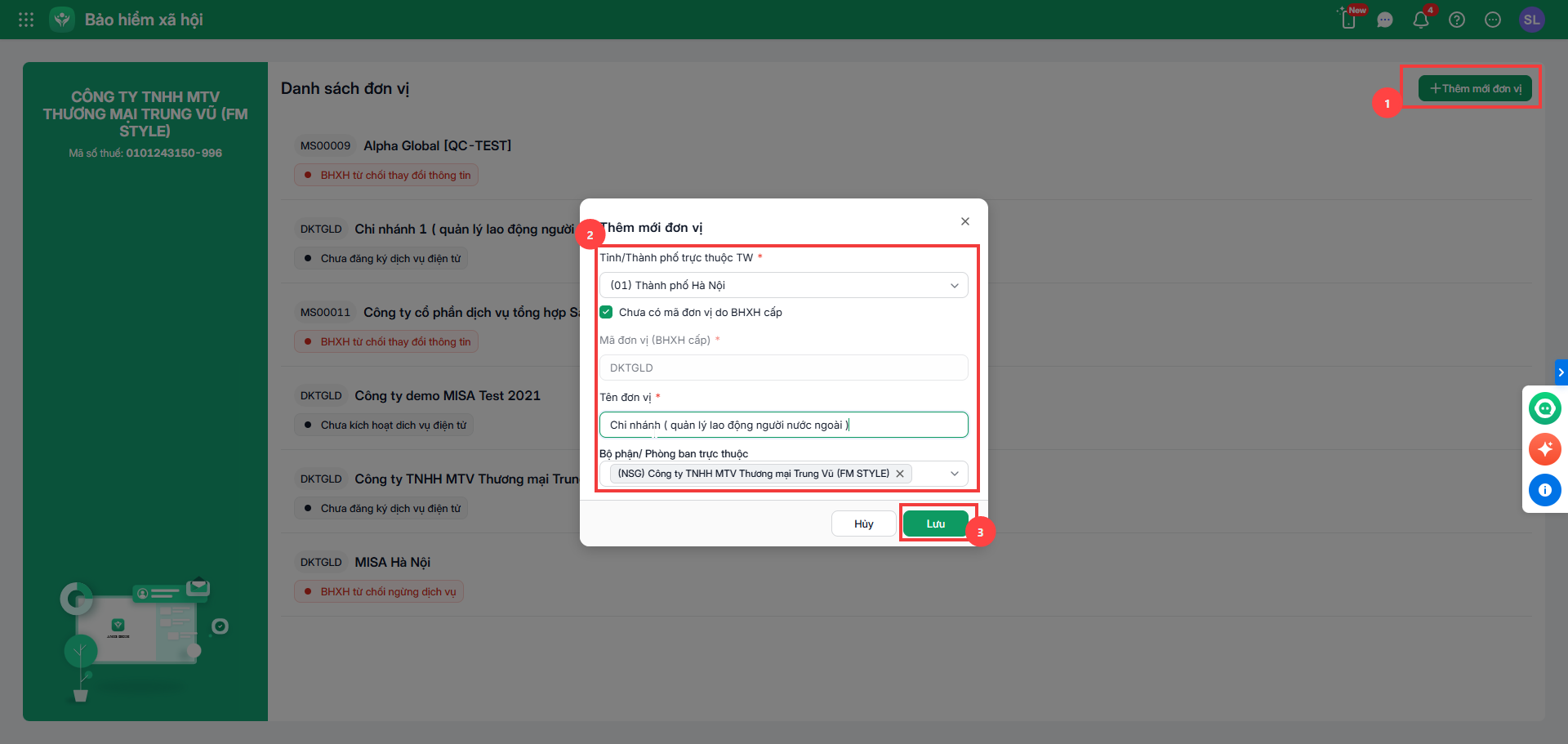
Cách 1: Thêm mới đơn vị tại danh sách đơn vị.
Khi đăng nhập phần mềm, vào ứng dụng AMIS BHXH sẽ hiện giao diện danh sách đơn vị\nhấn Thêm mới đơn vị\chọn Tỉnh/Thành phố\tích Chưa có mã đơn vị BHXH cấp\nhập Tên đơn vị\nhấn Lưu.
Cách 2: Thêm mới đơn vị tại Thiết lập\Danh sách đơn vị.
- Vào phân hệ Thiết lập (biểu tượng bánh răng ⚙ góc trên bên phải màn hình)\chọn Danh sách đơn vị.

- Nhấn Thêm mới đơn vị.
- Nhập thông tin Tỉnh/Thành phố\tích Chưa có mã đơn vị BHXH cấp\nhập Tên đơn vị\nhấn Lưu.

Bước 2: Đăng ký xin cấp mã đơn vị
- Tại phân hệ Thiết lập (biểu tượng bánh răng ⚙ góc trên bên phải màn hình)\Thông tin sử dụng dịch vụ\nhấn Đăng ký ngay

- Nhập thông tin theo mẫu để đăng ký xin cấp mã đơn vị, nội dung đề nghị: “Xin cấp mã đơn vị quản lý lao động là người nước ngoài và đính kèm file scan giấy phép đăng ký kinh doanh -> nhấn Đăng ký.

Lưu ý:
- Tại mục Nội dung đề nghị cần ghi rõ: “Đăng ký xin cấp mã đơn vị để quản lý lao động là người nước ngoài”.
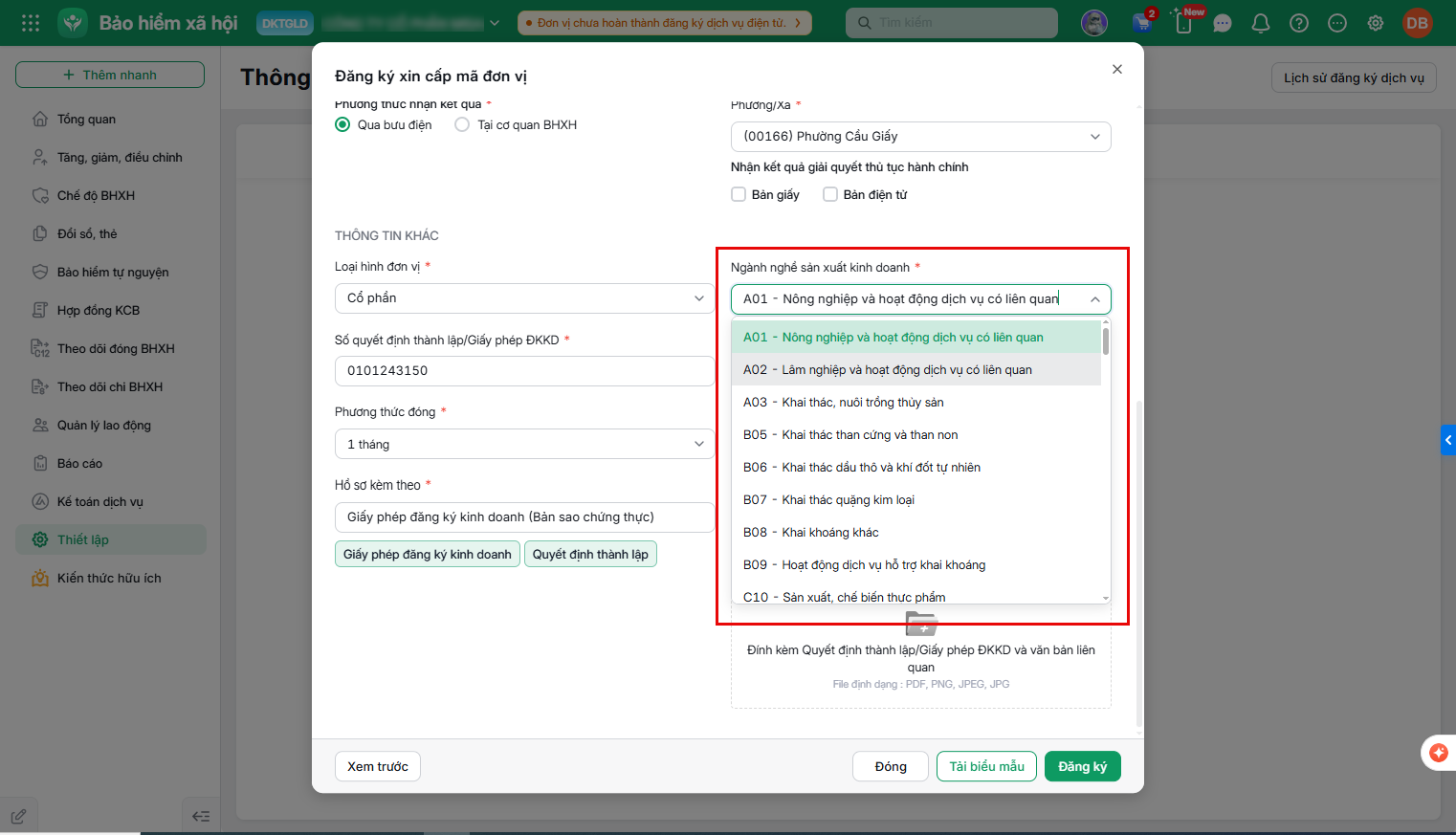
- Tại mục Ngành nghề sản xuất kinh doanh: hiển thị danh mục ngành nghề theo danh mục của BHXH. Anh/Chị có thể:
- Nhập mã số thuế để phần mềm tự động cập nhật ngành nghề sản xuất kinh doanh theo mã số thuế.
- Hoặc chọn từ ngành nghề sản xuất kinh doanh từ danh mục (theo danh mục của BHXH).
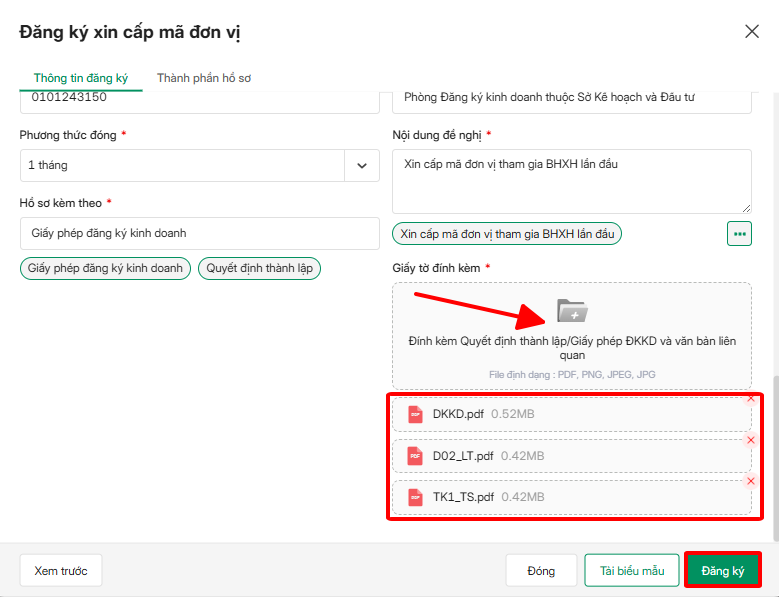
- Đính kèm thêm bản scan Giấy đăng ký kinh doanh/Quyết định thành lập. Lưu ý: File tải lên dưới 5MB và không chứa chữ ký số. Nếu file PDF chứa chữ ký số, vui lòng sử dụng file khác hoặc mở file bằng các phần mềm hỗ trợ như Foxit reader hoăc Acrobat, sau đó nhấn Ctrl + P và lưu về file mới định dạng PDF.
- Trường hợp cơ quan BHXH từ chối yêu cầu đăng ký cấp mã đơn vị, vui lòng đăng ký lại.
Bước 3: Kích hoạt qua email
Sau khi ký nộp hồ sơ sang cơ quan BHXH, hệ thống sẽ gửi email chứa mã kích hoạt. Anh/Chị truy cập mail đã đăng ký nhận kết quả trước đó => Thực hiện kích hoạt để chuyển hồ sơ xin cấp mã đơn vị cho cán bộ BHXH xử lý cấp mã.
Lưu ý: Mã kích hoạt chỉ có giá trị trong 24h, Anh/Chị vui lòng thực hiện kích hoạt trước thời hạn trên => Sau khi nộp hồ sơ, hệ thống BHXH Việt Nam sẽ gửi email chứa mã kích hoạt về email liên hệ của đơn vị (mã hết hạn sau 24h đăng ký). Anh/chị vui lòng thực hiện kích hoạt theo hướng dẫn trên email để hồ sơ xin cấp mã đơn vị được chuyển tới cán bộ BHXH xử lý cấp mã.
Bước 4: Cập nhật mã đơn vị (cơ quan BHXH cấp)
Sau khi xử lý hồ sơ xin cấp mã đơn vị, cán bộ BHXH sẽ thông báo kết quả qua email:
- TH1: Hồ sơ được duyệt => Anh/Chị thực hiện như sau:
- Tra cứu mã đơn vị theo Tỉnh đăng ký, cơ quan BHXH quản lý, mã số thuế của đơn vị: https://baohiemxahoi.gov.vn/tracuu/Pages/don-vi-tham-gia-bhxh.aspx
- Tại phân hệ Thiết lập (biểu tượng bánh răng ⚙ góc trên bên phải màn hình)\ Thông tin sử dụng dịch vụ\ nhấn Cập nhật.

-
- Cập nhật mã đơn vị vừa được cấp và ký nộp hồ sơ thay đổi.

- TH2: Hồ sơ bị từ chối => Anh/Chị vui lòng gửi lại hồ sơ xin cấp mã tại phân hệ Thiết lập (biểu tượng bánh răng ⚙ góc trên bên phải màn hình)\Thông tin sử dụng dịch vụ\nhấn Đăng ký lại.

- Nhấn Đăng ký.
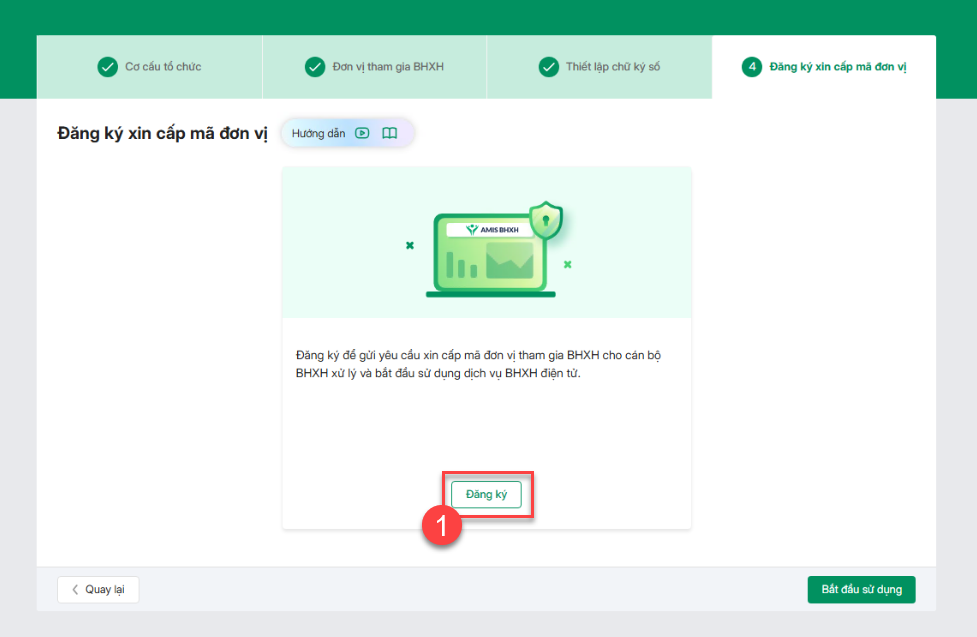
- Điền đầy đủ thông tin đăng ký xin cấp mã đơn vị.
- Nhấn Tải biểu mẫu, phần mềm sẽ tự động cập nhật các thông tin đăng ký về các biểu mẫu theo yêu cầu của cơ quan BHXH. Anh/Chị kiểm tra lại thông tin sau đó in ra giấy và nộp tại cơ quan BHXH quản lý hoặc nộp qua đường bưu điện (Liên hệ với cơ quan BHXH quản lý để xác nhận các biểu mẫu cần nộp).

Lưu ý 2: Trường hợp hồ sơ bị từ chối có nhận được thông báo từ cơ quan BHXH với lý do “Cần bổ sung tờ khai D02-LT, TK1-TS, TK3-TS theo Quyết định 366/QĐ-BHXH” thì thực hiện như sau:
- Tải về các mẫu tờ khai D02-LT, TK1-TS, TK3-TS và điền đầy đủ thông tin, sau đó lưu lại với định dạng PDF. Xem hướng dẫn điền tờ khai và tải về mẫu tờ khai tại đây.
- Tại Thiết lập (biểu tượng bánh răng ⚙ góc trên bên phải màn hình)\Thông tin sử dụng dịch vụ\ Nhấn Đăng ký lại.

- Tải lên các tệp đính kèm:
-
- File scan Giấy phép đăng ký kinh doanh
- File PDF TK3-TS
- File PDF D02-LT
- File PDF TK1-TS
- Ký nộp hồ sơ xin cấp mã đơn vị.
Sau khi được cấp mã đơn vị, Anh/Chị thực hiện đăng ký sử dụng dịch vụ BHXH điện tử tại phân hệ Thiết lập (biểu tượng bánh răng ⚙ góc trên bên phải màn hình)\ Thông tin sử dụng dịch vụ\ nhấn Đăng ký dịch vụ.
