
1. Tổng quan
Bài viết này nhằm hướng dẫn Thiết lập hiển thị thông tin liên hệ trên Danh bạ, bao gồm việc bảo mật các thông tin cá nhân nhạy cảm và bổ sung thêm các thông tin chuyên môn để tối ưu hóa việc tra cứu, giúp kiểm soát hoàn toàn những gì nhân viên sẽ nhìn thấy trên thẻ liên hệ của đồng nghiệp.
Nội dung hướng dẫn bao gồm:
- Ẩn/hiện thông tin cá nhân trên AMIS Danh bạ
- Thêm nhóm thông tin mới
- Sửa/Xóa nhóm thông tin
- Sắp xếp thứ tự nhóm thông tin
- Sắp xếp thứ tự mục thông tin của nhóm thông tin
Đối tượng áp dụng: Người dùng có quyền quản trị hoặc quyền thiết lập thông tin trên AMIS Danh bạ.
2. Hướng dẫn thực hiện
2.1. Ẩn/hiện thông tin cá nhân trên AMIS Danh bạ
Để bảo vệ quyền riêng tư của nhân viên, có thể ẩn các thông tin như ngày sinh, địa chỉ hoặc số điện thoại cá nhân khỏi chế độ hiển thị công khai trên Danh bạ bằng các bước sau:
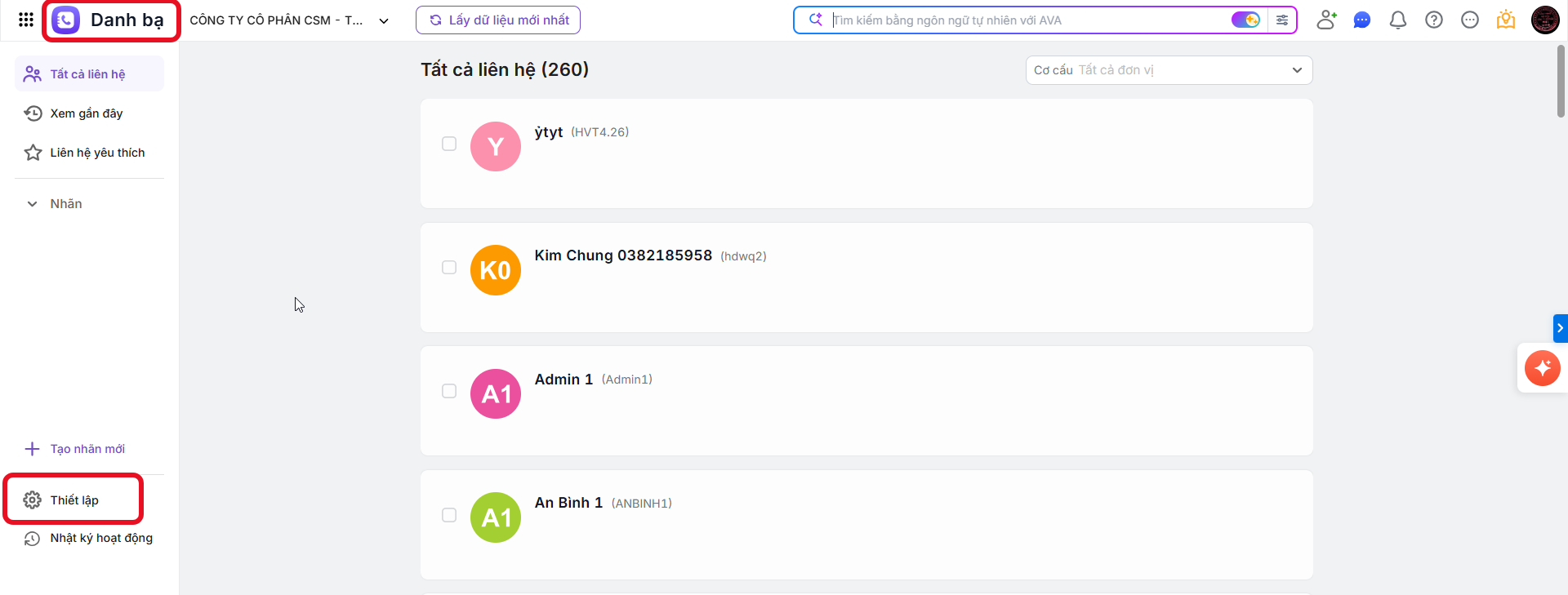
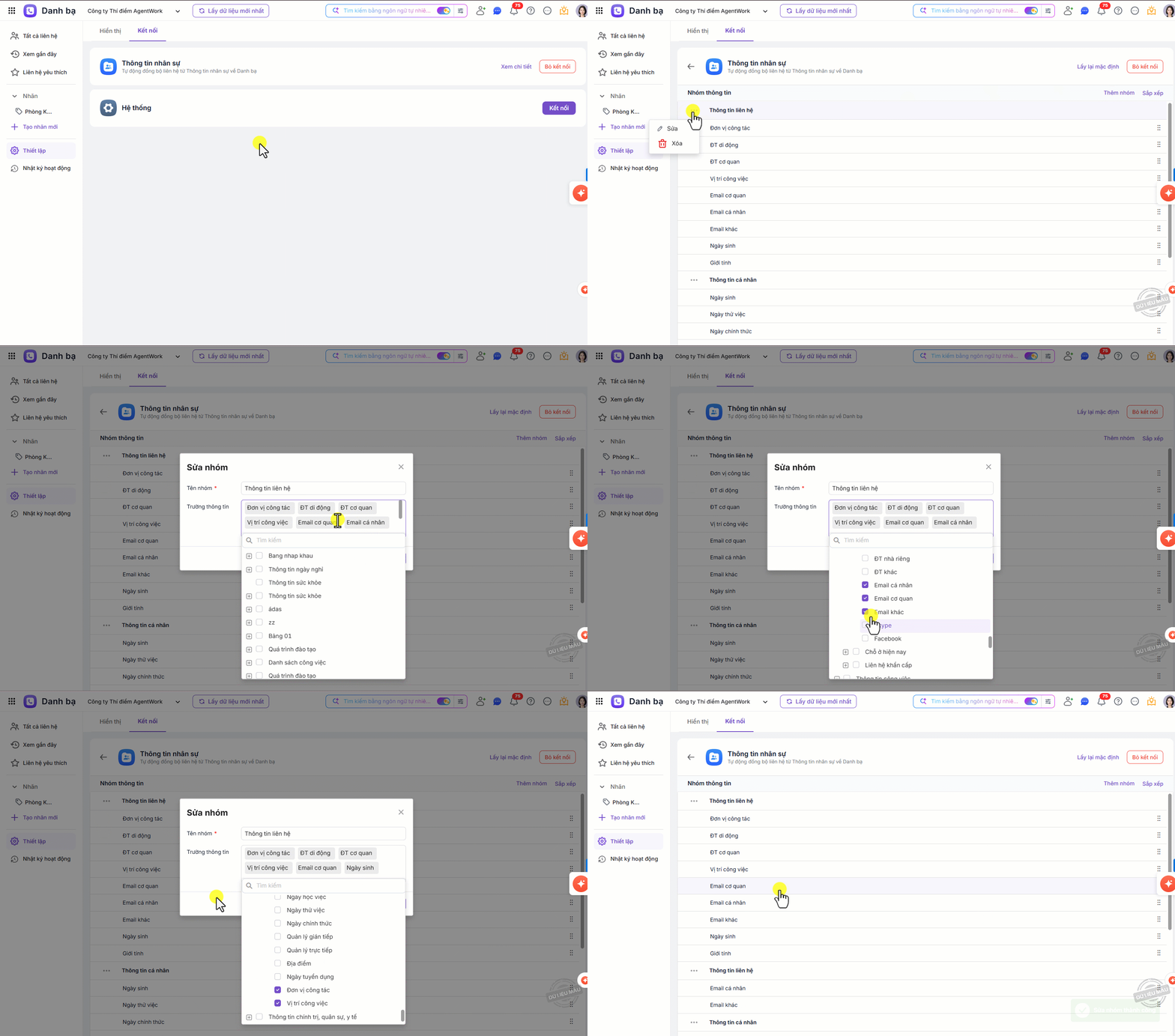
Bước 1: Truy cập vào AMIS Danh bạ, tại thanh menu bên trái chọn Thiết lập
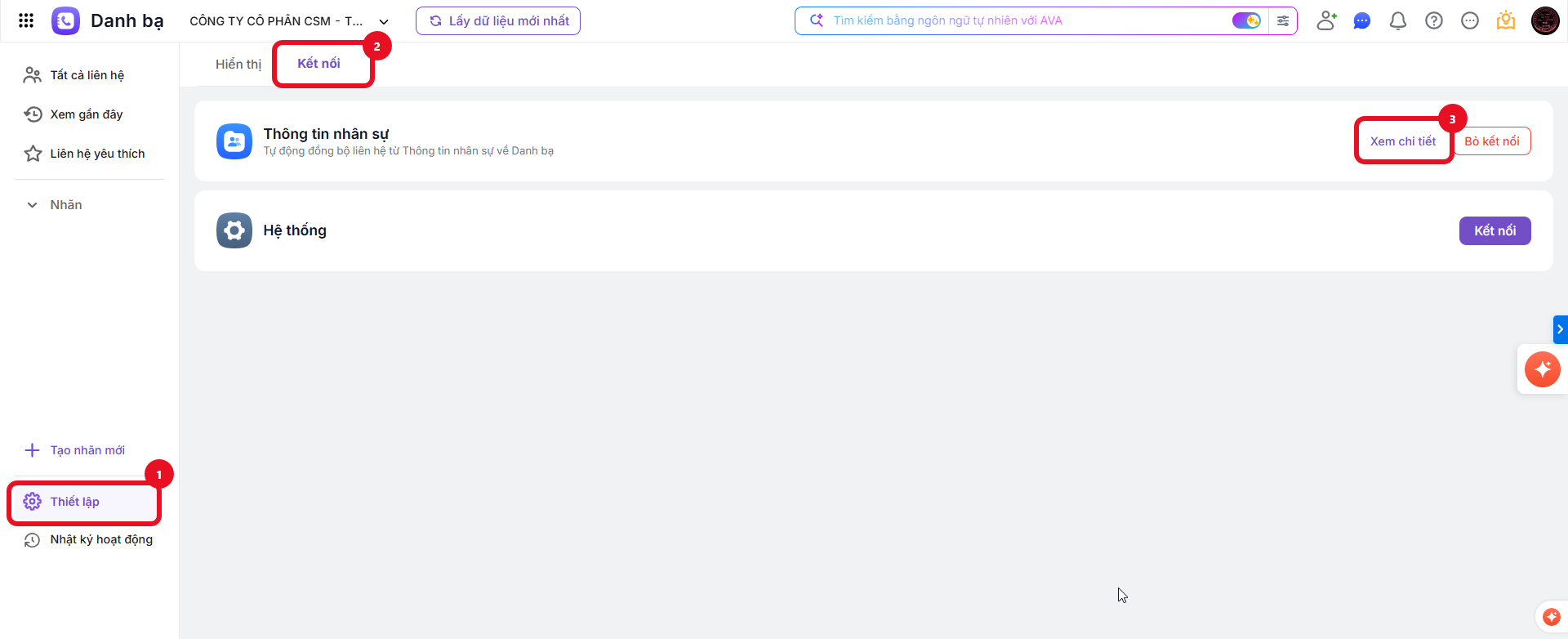
Bước 2: Tại giao diện thiết lập, chọn Kết nối, nhấn Xem chi tiết tại ứng dụng kết nối với AMIS Danh bạ (AMIS Thông tin nhân sự hoặc Hệ thống) để vào giao diện thiết lập kết nối
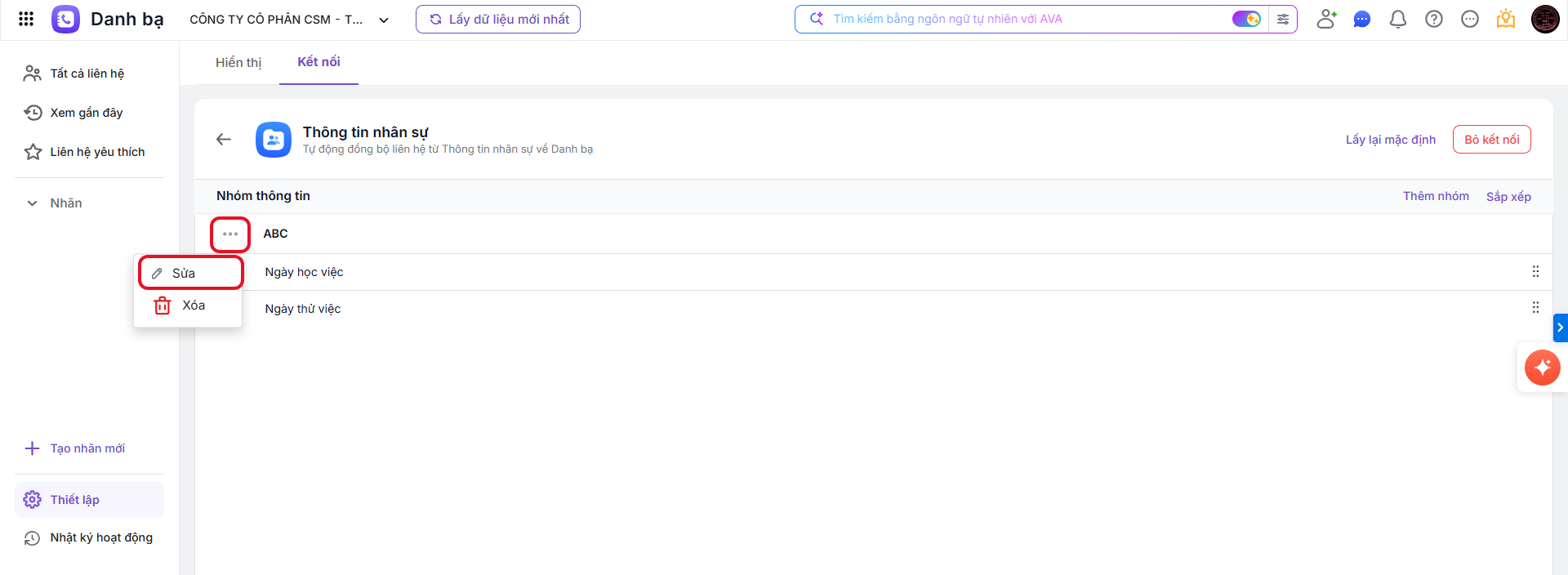
Bước 3: Nhấn vào biểu tượng ba chấm ... (Tùy chọn) tại tên nhóm thông tin cần điều chỉnh → chọn Sửa.
Bước 4: Tại mục Trường thông tin, tích chuột vào ô nội dung để hiển thị danh sách trường thông tin
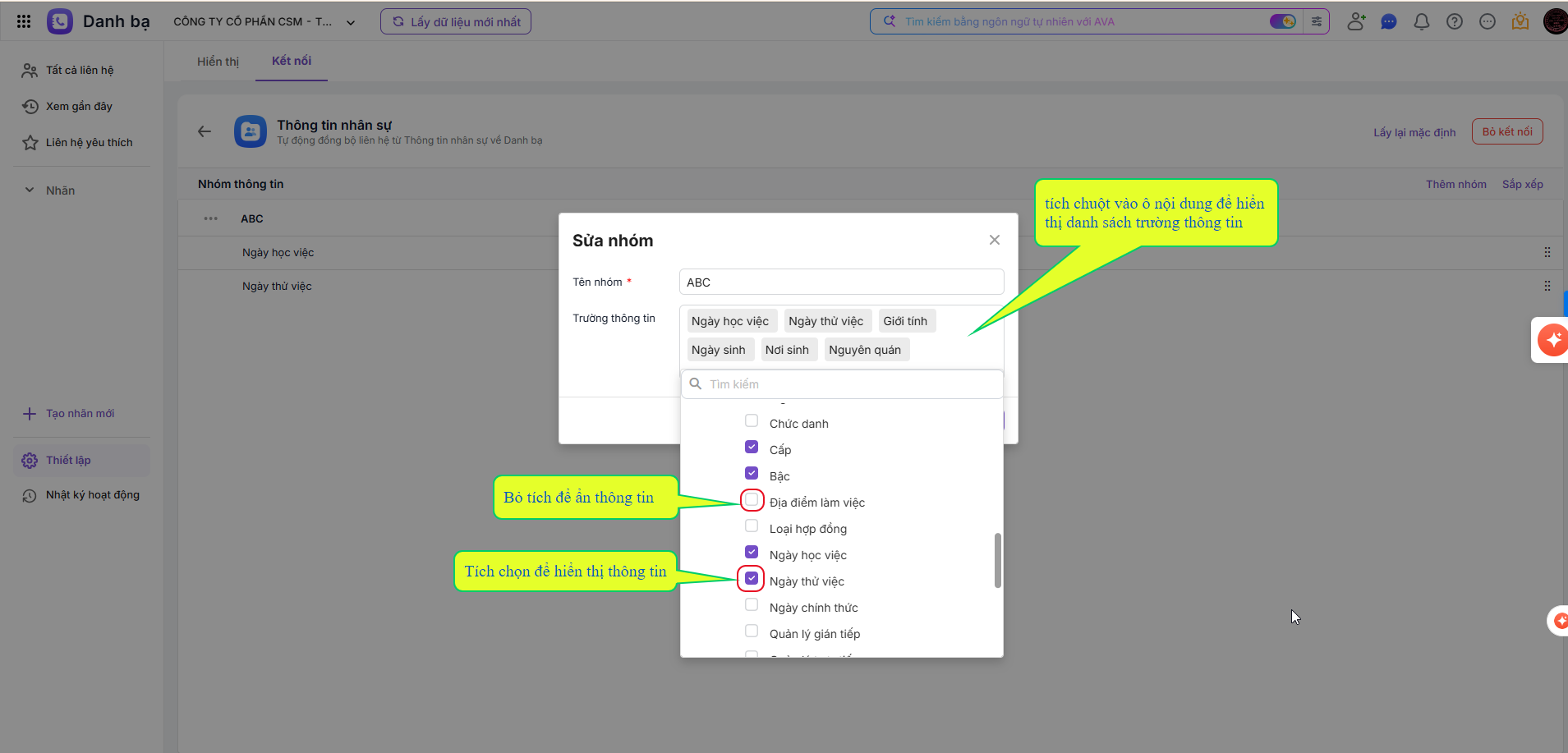
- Bỏ tích để ẩn thông tin
- Tích chọn để hiển thị thông tin
- Có thể sửa tên nhóm tại đây
Bước 5: Nhấn nút Lưu để hệ thống cập thông tin hiển thị cho toàn bộ danh bạ của đơn vị.
2.2. Thêm hoặc sửa/xóa nhóm thông tin trên liên hệ
Để phân bổ sung một số thông tin khác từ ứng dụng gốc (ví dụ: “Thông tin sức khỏe” hoặc “Thông tin đào tạo”), thực hiện như sau:
2.2.1. Thêm nhóm thông tin mới
Bước 1: Truy cập vào AMIS Danh bạ, tại thanh menu bên trái chọn Thiết lập
Bước 2: Tại giao diện thiết lập, chọn Kết nối, nhấn Xem chi tiết tại ứng dụng kết nối với AMIS Danh bạ (AMIS Thông tin nhân sự hoặc Hệ thống) để vào giao diện thiết lập kết nối
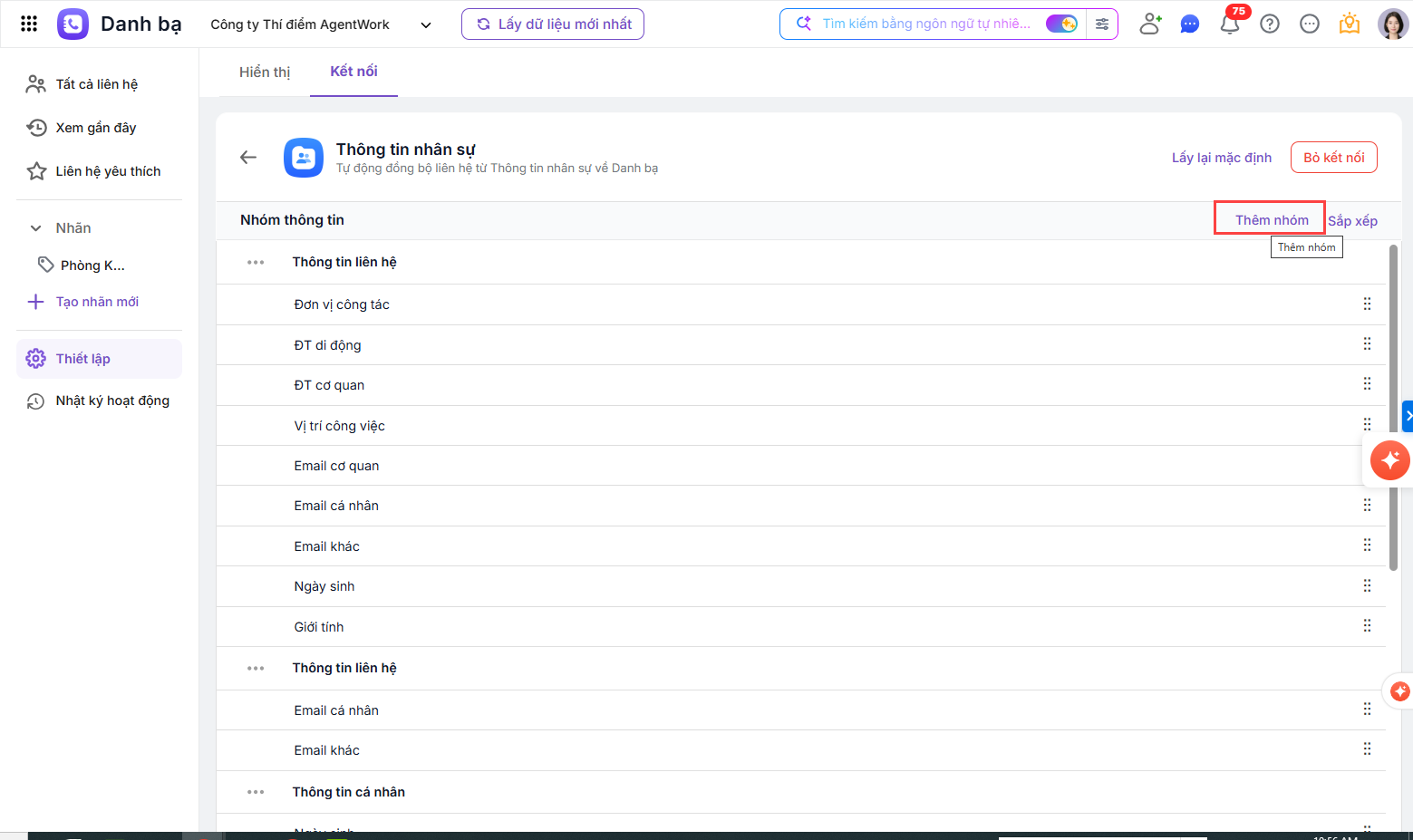
Bước 3: Nhấn nút Thêm nhóm ở góc trên bên phải để mở cửa sổ tạo nhóm mới.
Bước 4: Thực hiện cấu hình nhóm:
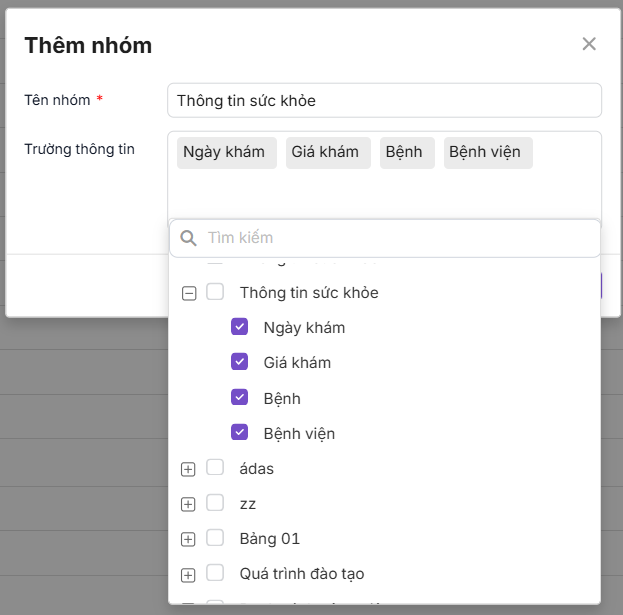
- Tại ô Tên nhóm, nhập tên nhóm muốn tạo để hệ thống định danh nhóm này.
- Tại mục Trường thông tin
-
- Tìm kiếm và tích chọn các trường dữ liệu muốn đưa vào nhóm này (ví dụ: Ngày khám, Bệnh, Bệnh viện…) để các thông tin này được gom nhóm lại với nhau.
- Bỏ tích chọn nếu không muốn hiển thị trường
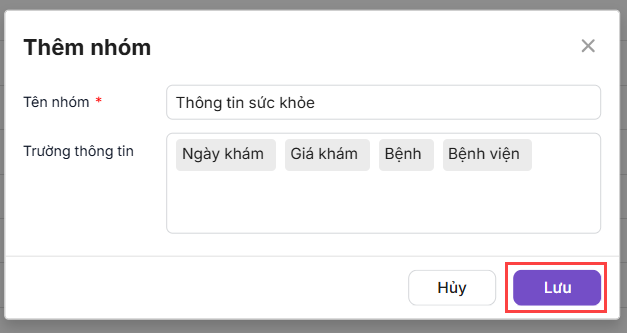
Bước 5: Nhấn nút Lưu để hoàn tất việc thêm nhóm mới.
2.2.2. Sửa/Xóa nhóm thông tin
Bước 1: Truy cập vào AMIS Danh bạ, tại thanh menu bên trái chọn Thiết lập
Bước 2: Tại giao diện thiết lập, chọn Kết nối, nhấn Xem chi tiết tại ứng dụng kết nối với AMIS Danh bạ (AMIS Thông tin nhân sự hoặc Hệ thống) để vào giao diện thiết lập kết nối
Bước 3: Nhấn vào biểu tượng ba chấm ... (Tùy chọn) tại tên nhóm thông tin cần điều chỉnh
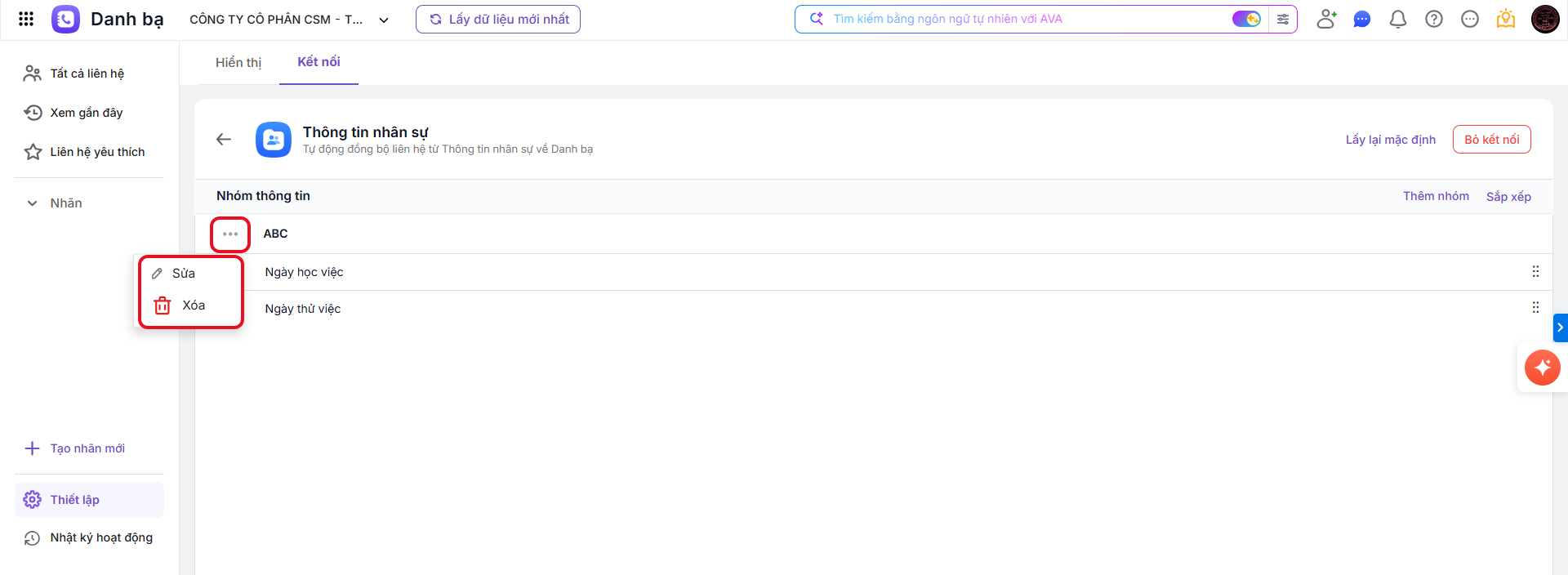
- Chọn Sửa nếu cần ẩn/hiện thông tin trường thông tin
- Chọn Xóa để loại bỏ nhóm thông tin này khỏi cấu hình hiển thị.
Bước 4: Xác nhận thao tác xóa để hệ thống cập nhật thay đổi.
3.3. Sắp xếp thứ tự thông tin trên liên hệ
Để thông tin trên các liên hệ có thứ tự hiển thị phù hợp theo mong muốn anh/chị thực hiện như sau.
3.3.1. Sắp xếp thứ tự nhóm thông tin
Bước 1: Truy cập vào AMIS Danh bạ, tại thanh menu bên trái chọn Thiết lập
Bước 2: Tại giao diện thiết lập, chọn Kết nối, nhấn Xem chi tiết tại ứng dụng kết nối với AMIS Danh bạ (AMIS Thông tin nhân sự hoặc Hệ thống) để vào giao diện thiết lập kết nối
Bước 3: Tại giao diện thiết lập kết nối, nhấn vào nút Sắp xếp ở góc trên bên phải.
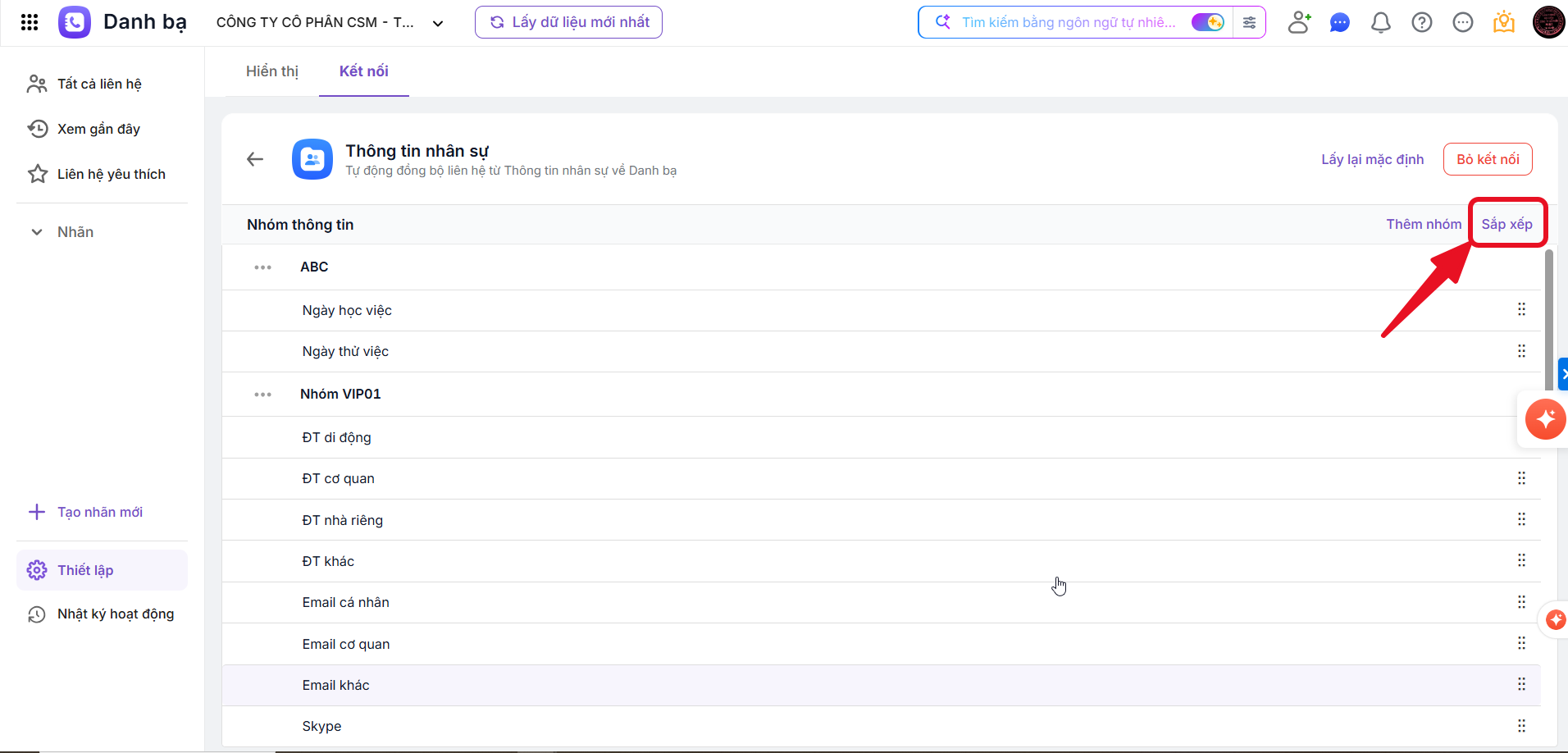
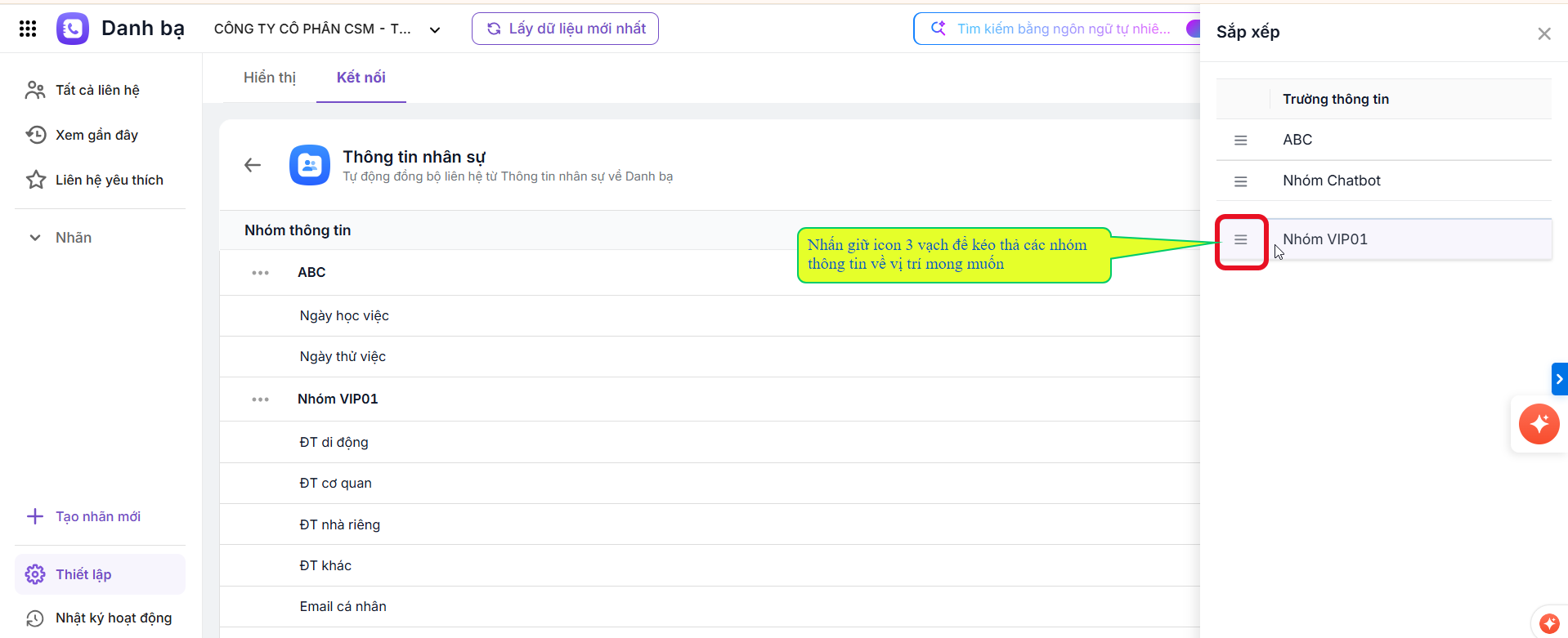
Bước 4: Chương trình hiển thị danh sách các nhóm thông tin, nhấn giữ icon 3 vạch để kéo thả các nhóm thông tin về vị trí mong muốn. Nhấn Lưu thay đổi.
3.3.2. Sắp xếp thứ tự mục thông tin của nhóm thông tin
Bước 1: Truy cập vào AMIS Danh bạ, tại thanh menu bên trái chọn Thiết lập
Bước 2: Tại giao diện thiết lập, chọn Kết nối, nhấn Xem chi tiết tại ứng dụng kết nối với AMIS Danh bạ (AMIS Thông tin nhân sự hoặc Hệ thống) để vào giao diện thiết lập kết nối
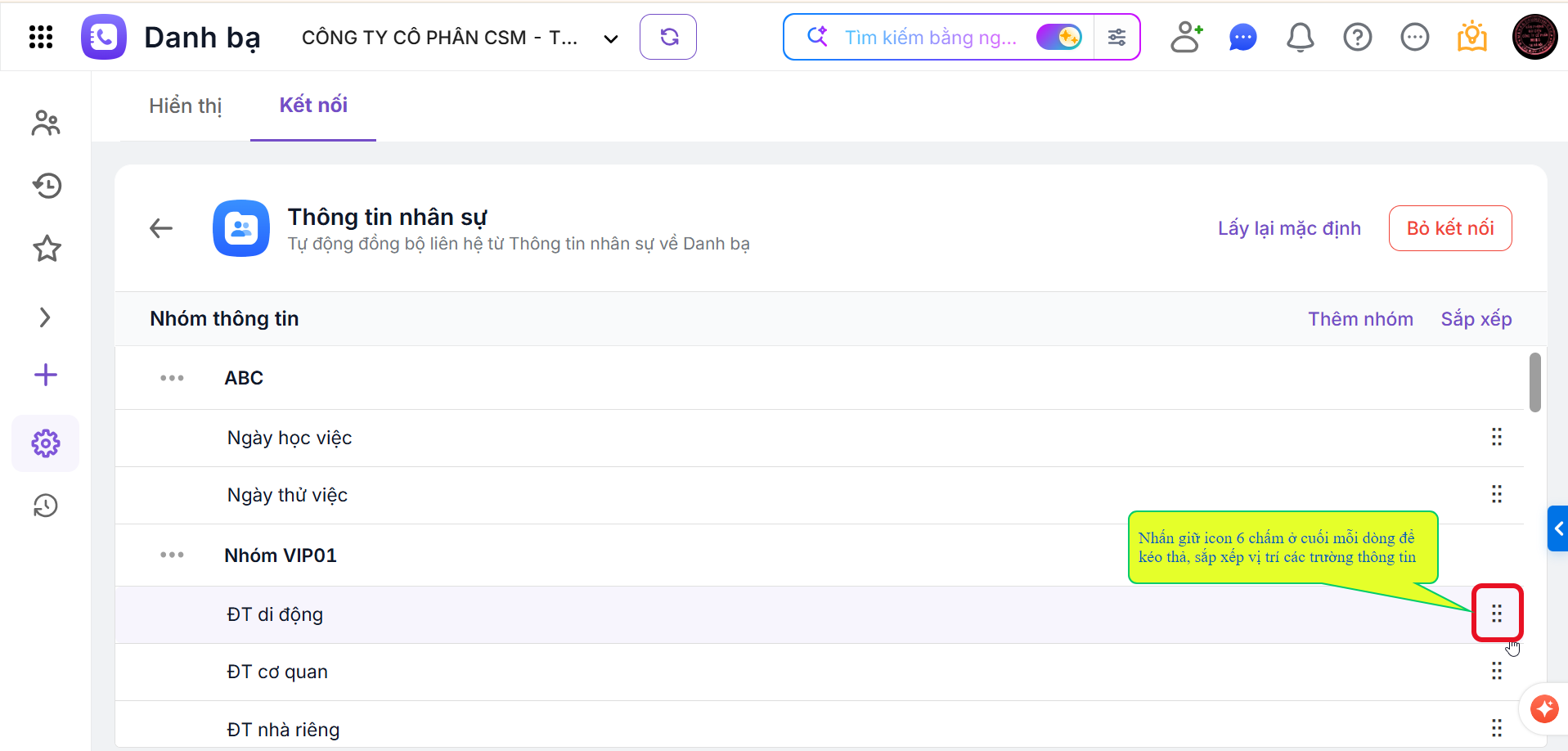
Bước 3: Tại giao diện thiết lập kết nối, nhấn giữ icon 6 chấm ở cuối mỗi dòng để kéo thả, sắp xếp vị trí các trường thông tin.
3. Lưu ý
- Các thay đổi trong thiết lập kết nối thông tin hiển thị trên danh bạ được áp dụng cho toàn đơn vị.
- Chỉ những người dùng được cấp quyền quản trị hoặc quyền thiết lập danh bạ mới có thể thực hiện các thay đổi này.
- Sau khi nhấn Lưu, nên thoát ra màn hình danh sách chính để kiểm tra thực tế xem thông tin đã được ẩn hoặc hiển thị đúng như mong muốn chưa.
- Nếu muốn khôi phục toàn bộ các thiết lập hiển thị về trạng thái ban đầu của hệ thống, hãy nhấn nút Lấy lại mặc định, thao tác này sẽ xóa bỏ mọi tùy chỉnh cá nhân đã thực hiện trước đó.