
1. Tổng quan
Bài viết hướng dẫn thực hiện gán nhãn thẻ trên AMIS Danh bạ, phân loại các liên hệ theo nhóm hoặc đặc điểm phù hợp với nhu cầu quản lý, thuận tiện tìm kiếm, tra cứu và quản lý liên hệ.
Nội dung bài viết gồm:
- Tạo nhãn mới
- Thêm nhãn cho liên hệ tại giao diện Tất cả liên hệ
- Thêm nhãn cho liên hệ tại giao diện Nhãn
- Hỗ trợ tìm kiếm và quản lý liên hệ
- Lưu ý khi thực hiện
Đối tượng áp dụng: Người dùng AMIS Danh bạ được cấp quyền sử dụng chức năng.
2. Hướng dẫn thực hiện
2.1.Tạo nhãn mới
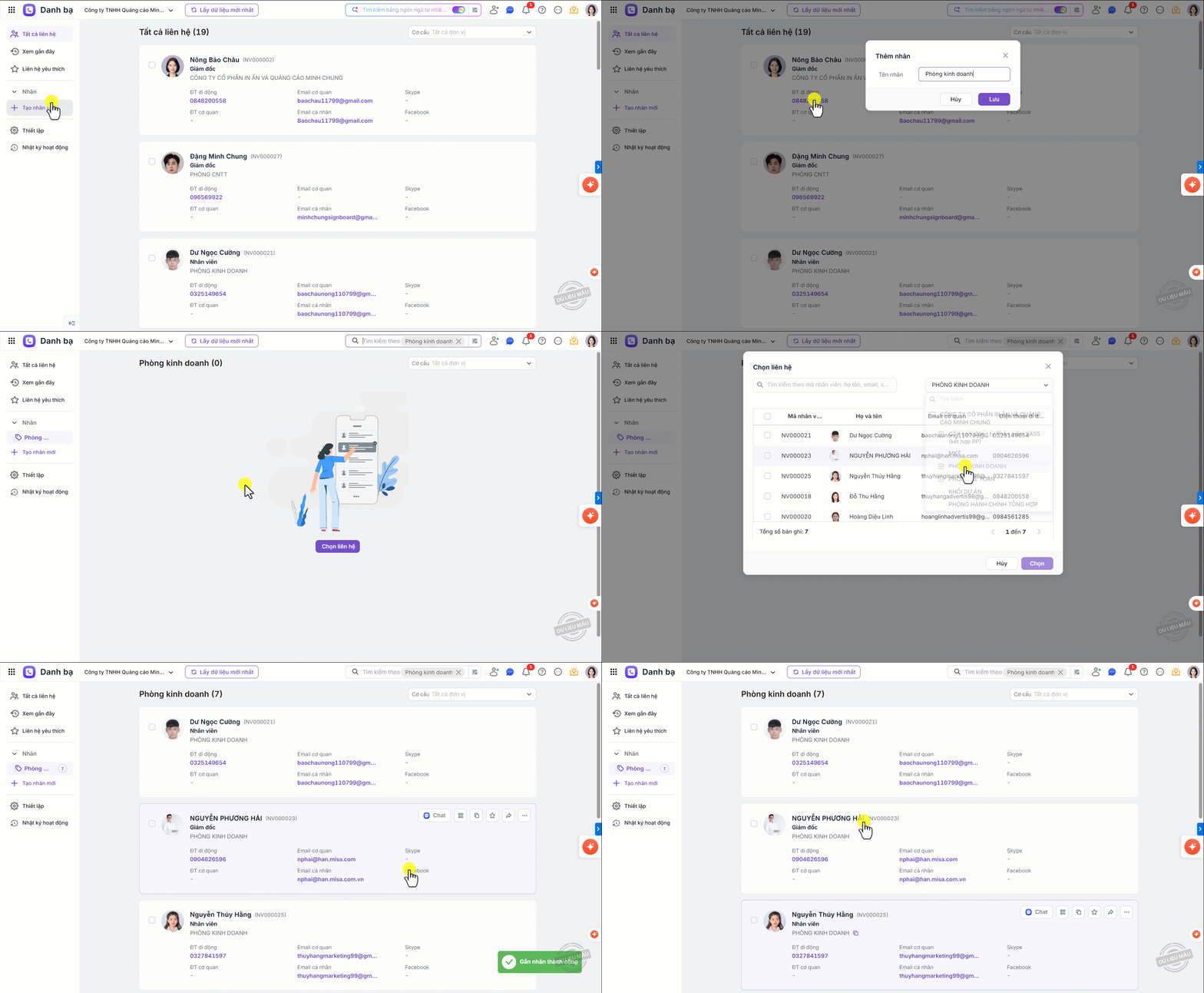
Bước 1: Tại thanh menu bên trái, tìm đến mục Nhãn → chọn Tạo nhãn mới, màn hình sẽ hiển thị giao diện thiết lập nhãn.
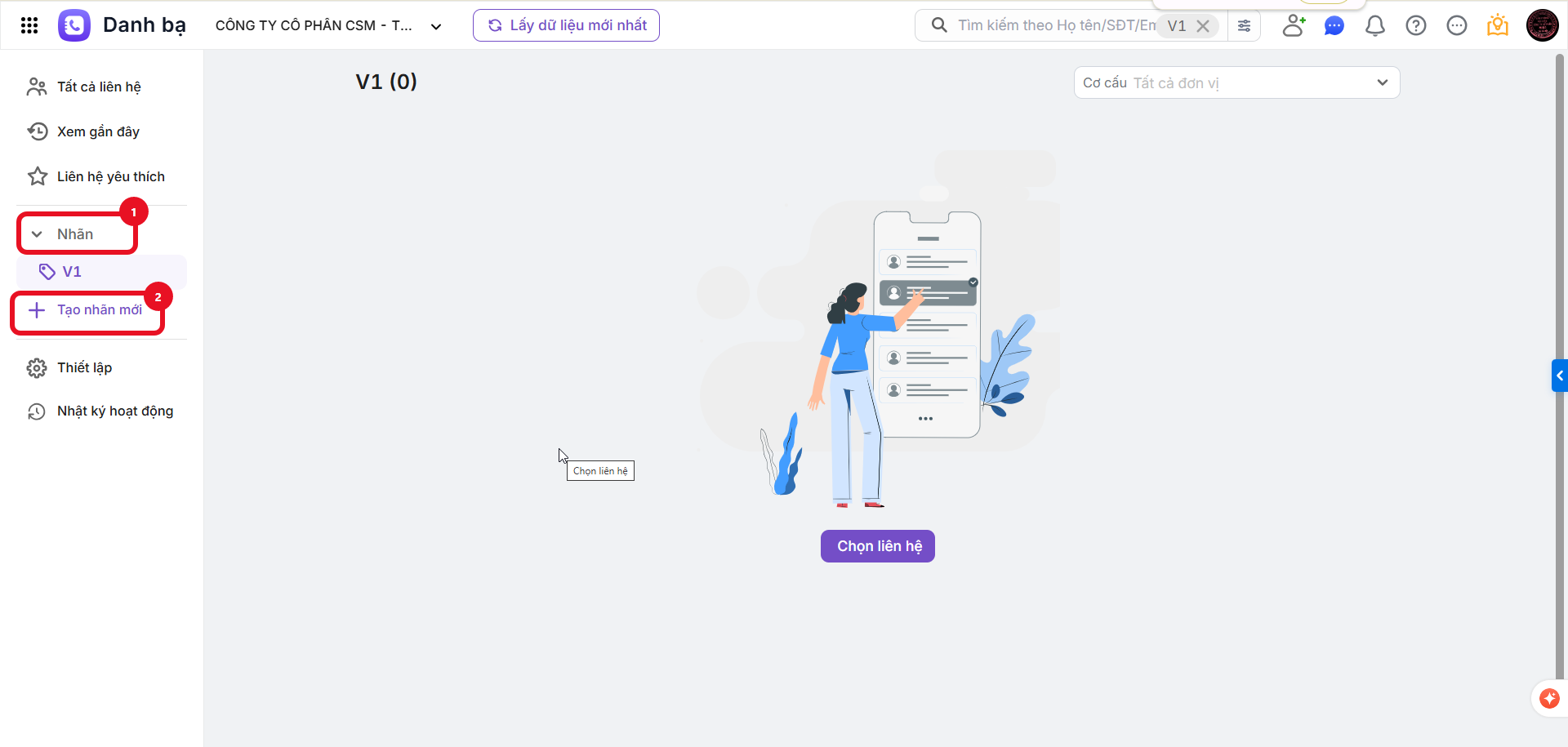
Bước 2: Nhập tên nhãn thẻ muốn tạo (ví dụ: Dự án A, Nhóm quản lý…), sau đó nhấn lưu để hoàn tất việc khởi tạo nhãn.
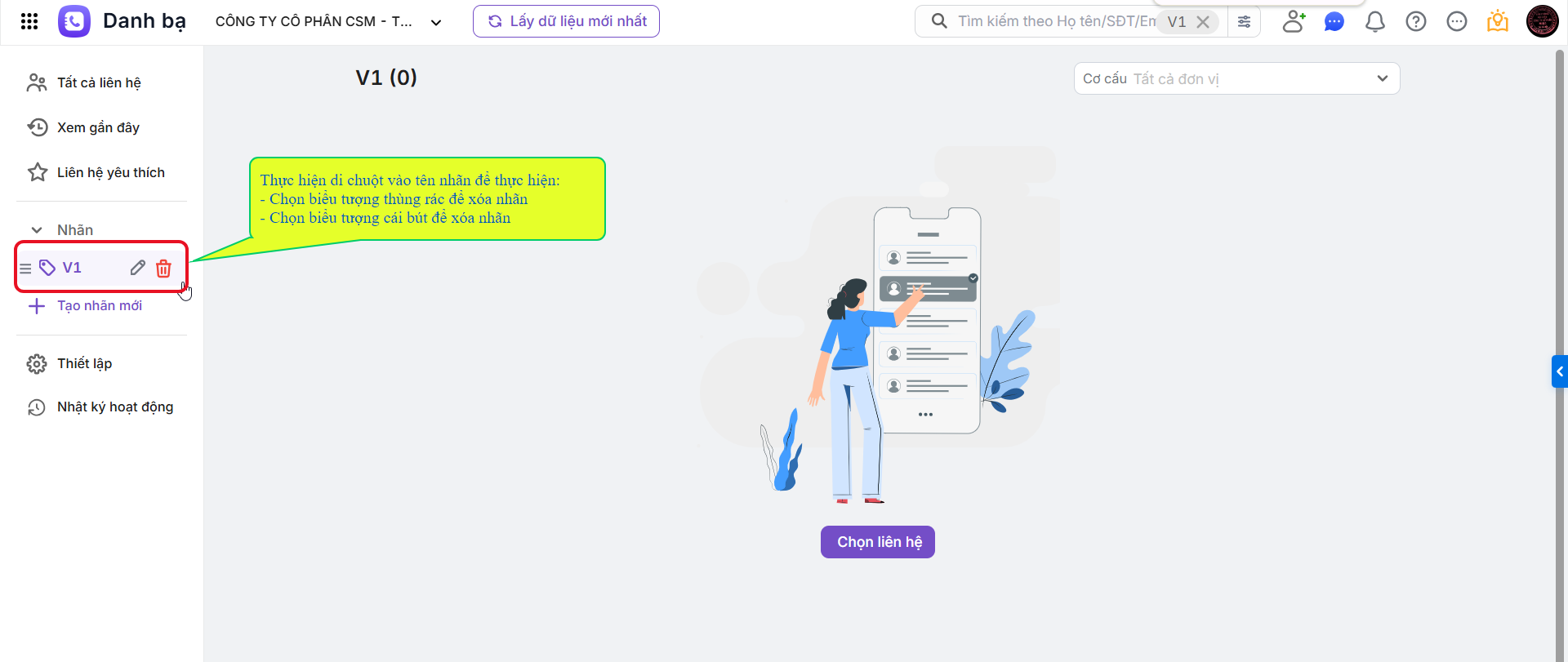
Lưu ý: Sau khi tạo nhãn xong, thực hiện di chuột vào tên nhãn để thực hiện:
- Chọn biểu tượng thùng rác để xóa nhãn
- Chọn biểu tượng cái bút để xóa nhãn
2.2. Thêm nhãn cho liên hệ
2.2.1. Thêm nhãn cho liên hệ tại giao diện Tất cả liên hệ
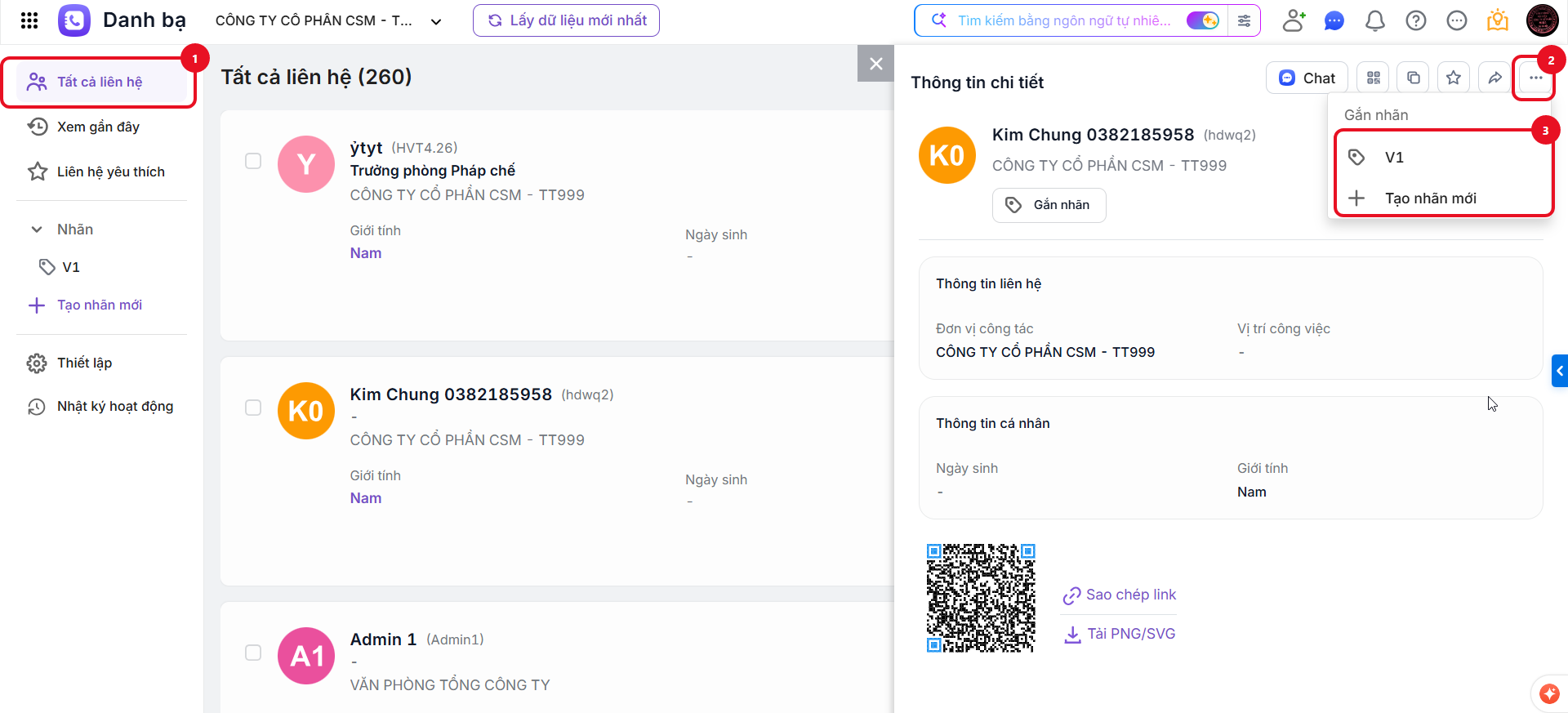
Bước 1: Vào Tất cả liên hệ → chọn liên hệ cần gắn nhãn
Bước 2: Tích vào biểu tượng ba chấm ... (Tùy chọn), chọn nhãn đã thêm sẵn hoặc Tạo nhãn mới
Lưu ý: Tích chọn các liên hệ muốn thêm vào nhãn hàng loạt
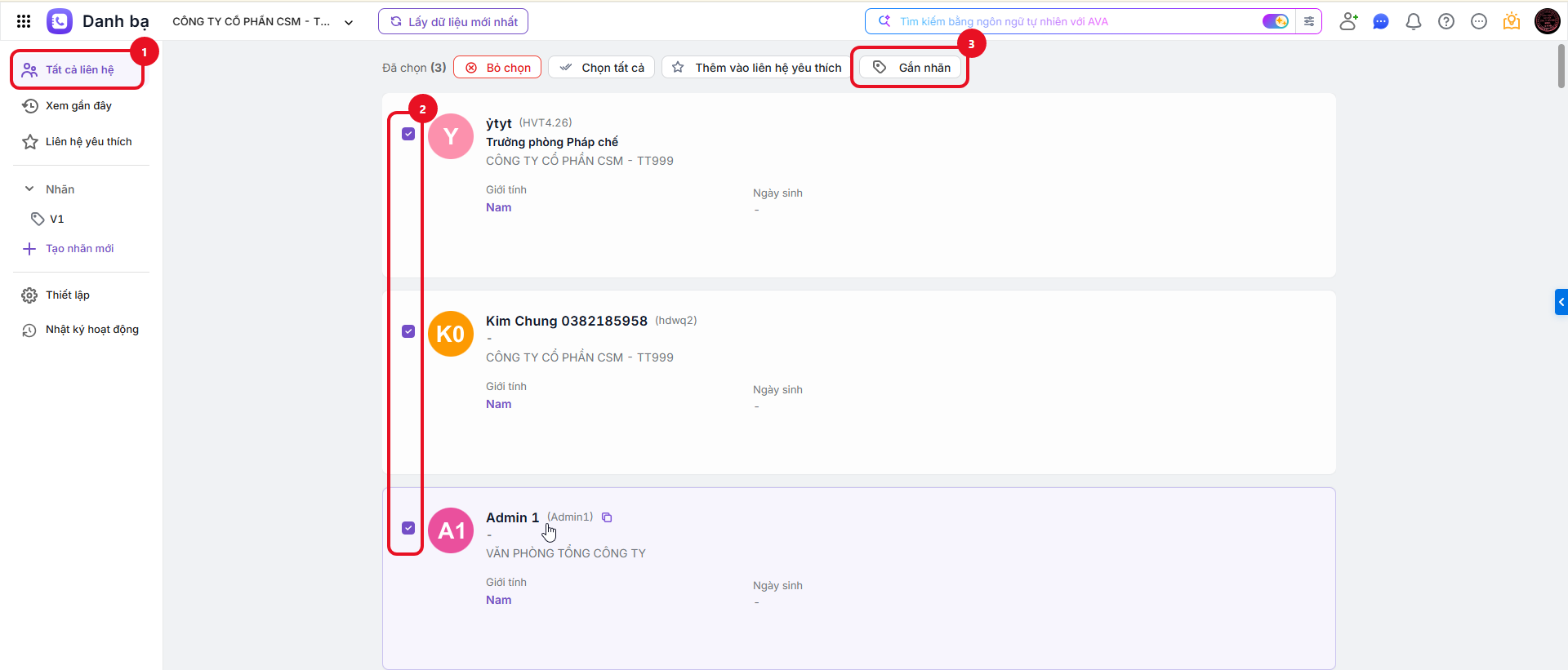
Bước 3: Nhấn Chọn để hoàn tất việc thêm liên hệ vào Nhãn.
2.2.2. Thêm nhãn cho liên hệ tại giao diện Nhãn
- Sau khi tạo nhãn thành công →Tích chọn vào nhãn → Chọn liên hệ để thêm liên hệ vào nhãn
- Có thể tìm kiếm theo tên, vị trí, chức danh,… hoặc lọc theo CCTC để tìm nhanh liên hệ
2.2. Hỗ trợ tìm kiếm và quản lý liên hệ
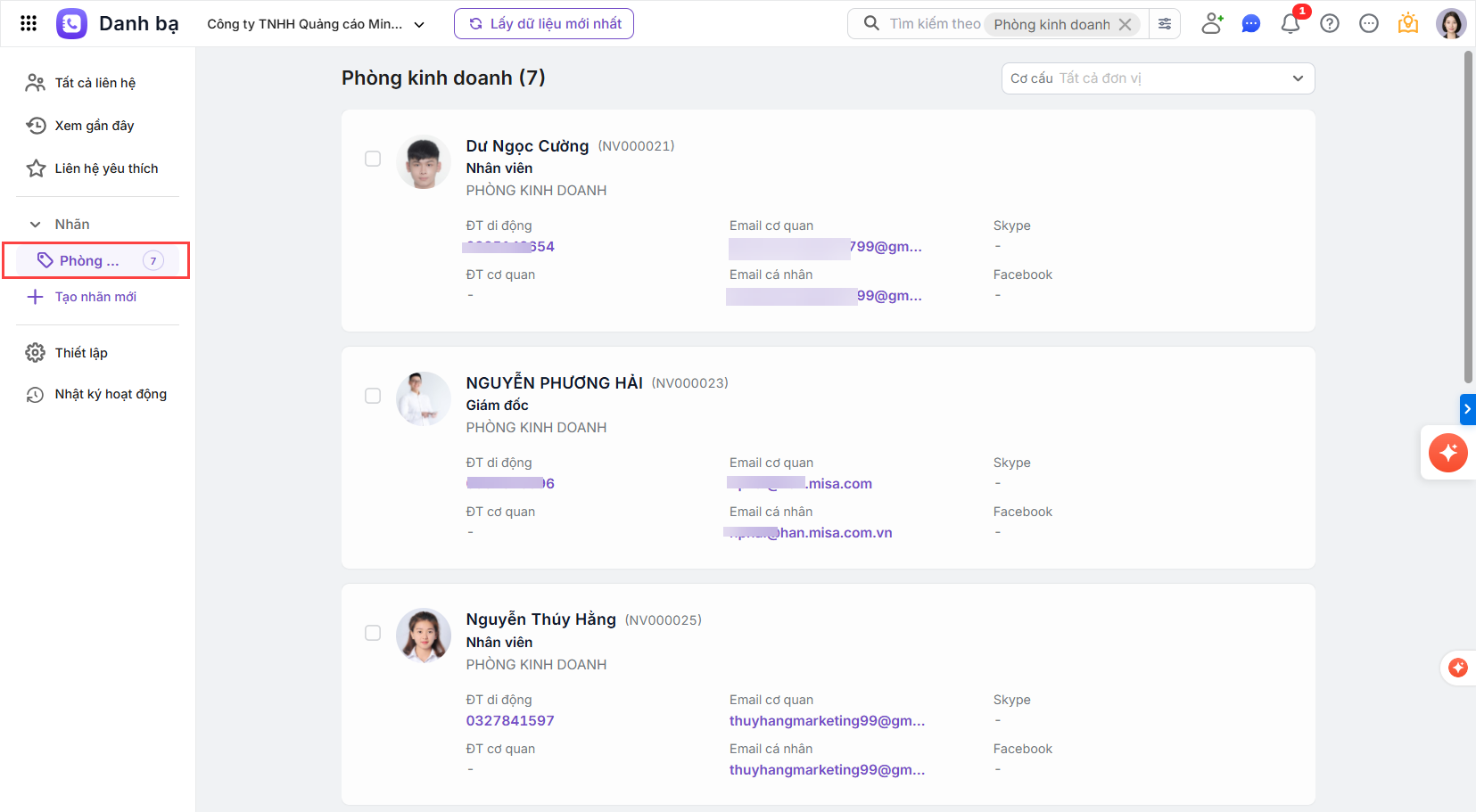
Sau khi được gán nhãn, các liên hệ có cùng đặc điểm được nhận biết theo cùng một nhóm. chỉ cần nhấn vào nhãn thẻ để:
- Nhanh chóng nhận biết nhóm liên hệ.
- Thuận tiện tìm kiếm hoặc lọc danh sách theo nhu cầu.
- Quản lý liên hệ theo từng nhóm nghiệp vụ.
3. Lưu ý
- Nên đặt tên nhãn ngắn gọn, dễ hiểu và thống nhất trong đơn vị.
- Chỉ gán những nhãn phù hợp với mục đích phân loại liên hệ.
- Nhãn thẻ chỉ hỗ trợ phân loại và quản lý thông tin, không thay thế dữ liệu hồ sơ trên ứng dụng