
Bài viết hướng dẫn cách thiết lập Mẫu ứng tuyển, giúp tạo biểu mẫu chung để thu thập thông tin ứng viên một cách thống nhất, đồng thời hỗ trợ sàng lọc hồ sơ hiệu quả hơn.
Nội dung bài viết gồm:
- Thiết lập thông tin trên mẫu ứng tuyển
- Quản lý hiển thị và bắt buộc nhập liệu
- Tạo câu hỏi sàng lọc ứng viên
2. Hướng dẫn thực hiện
Bước 1: Truy cập vào phân hệ Thiết lập\Biểu mẫu\Mẫu ứng tuyển.
Bước 2: Thiết lập những thông tin ứng viên cần khai báo khi Nộp đơn ứng tuyển vào đơn vị.
Bước 3: Tại đây, chương trình mặc định 2 mẫu ứng tuyển: Mẫu ứng tuyển theo tin và Mẫu ứng tuyển không theo tin (chỉ cho phép chỉnh sửa, không cho phép xoá 2 mẫu này).
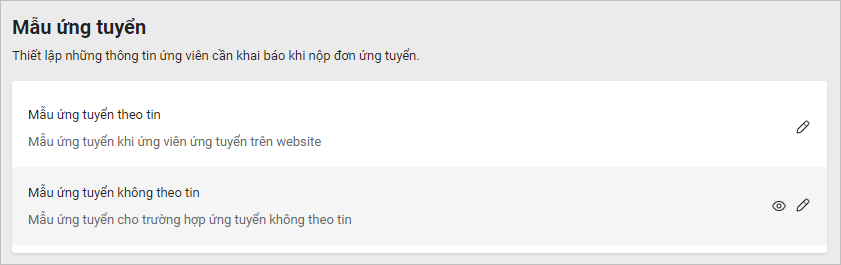
Bước 4: Nhấn vào biểu tượng cây bút  để chỉnh sửa mẫu ứng tuyển.
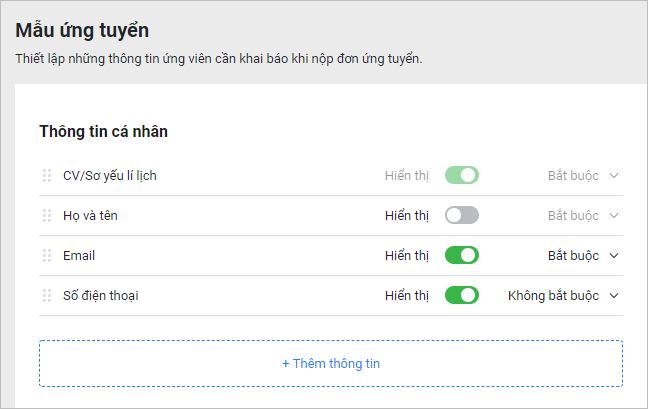
Biểu tượng nút gạt  để lựa chọn Hiển thị hoặc Ẩn trường thông tin này lên mẫu ứng
Chương trình cho phép lựa chọn Bắt buộc hoặc Không bắt buộc khai báo trường thông tin tương ứng.
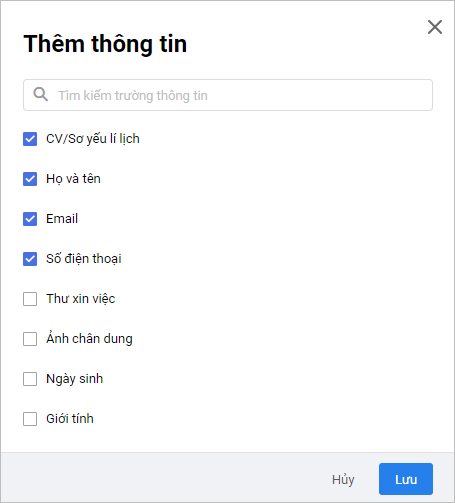
Nhấn Thêm thông tin để chọn các trường thông tin khác.
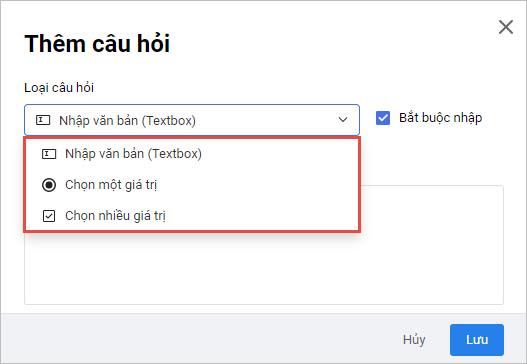
Bước 5: Câu hỏi sàng lọc ứng viên: Có thể tạo các câu hỏi dạng văn bản hoặc trắc nghiệm để ứng viên trả lời.
Bước 6: Nhấn Lưu để hoàn thành.
>>> Xem thêm: Top phần mềm tuyển dụng tốt nhất hiện nay