
2. Các bước thực hiện
2.1 Tạo bảng thuế từ giao diện Bảng thuế
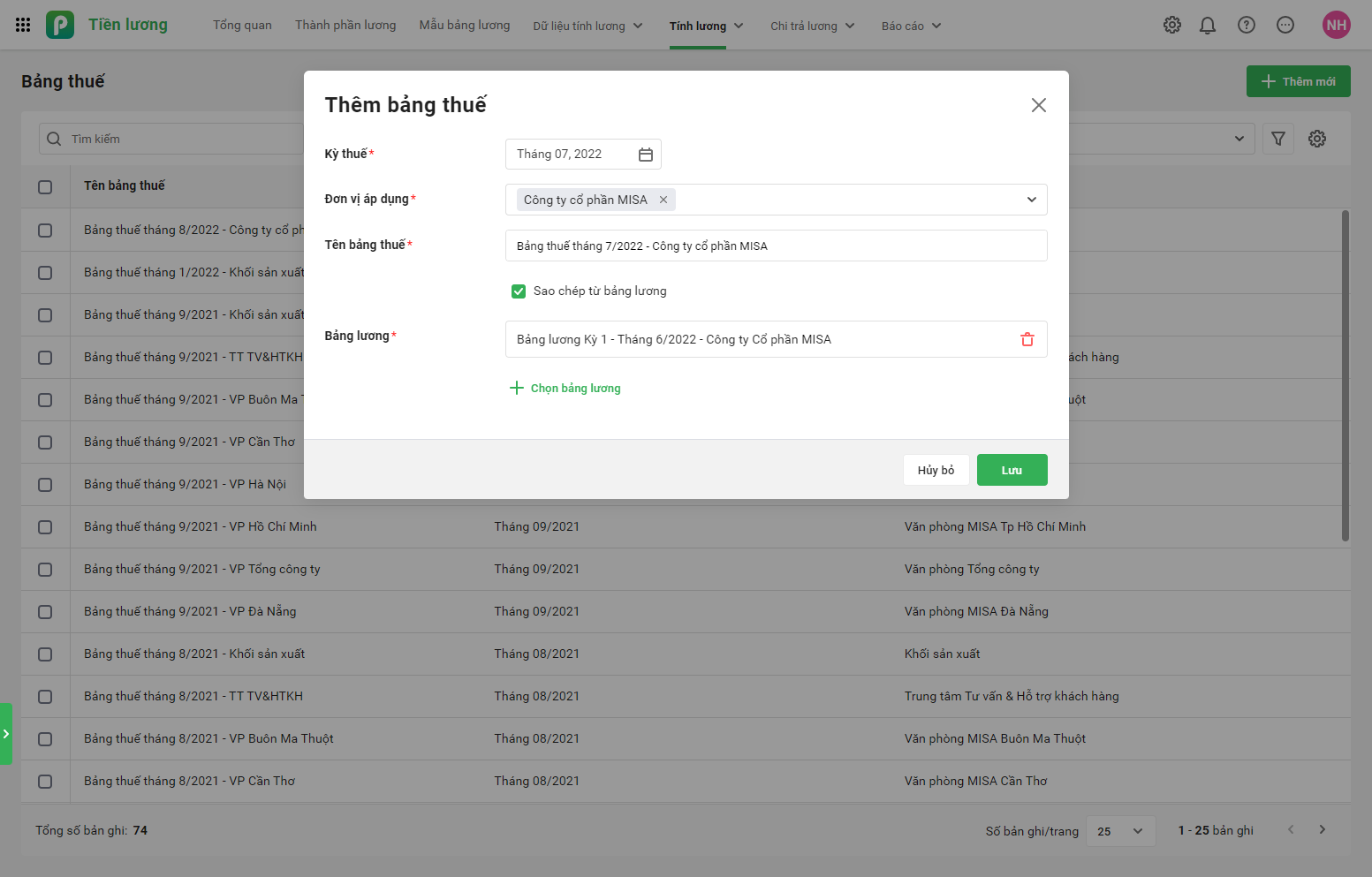
Bước 1: Vào phân hệ Tiền lương \ chọn Bảng thuế Bước 2: Nhấn Thêm mới để tạo bảng thuế Bước 3: Chọn Kỳ thuế \ chọn Đơn vị áp dụng Bước 4: Đặt tên bảng thuế phù hợp để phân biệt 2 bảng thuế Bước 5: Tích chọn Sao chép từ bảng lương Bước 6: Chọn bảng lương để tạo bảng thuế Bước 7: Nhấn Lưu để lưu bảng thuế Bước 8: Lặp lại thao tác với bảng thuế còn lại Bước 9: Đảm bảo 2 bảng thuế có tên rõ ràng, phân biệt theo đợt chi trả
2.2 Tạo bảng thuế từ Bảng lương
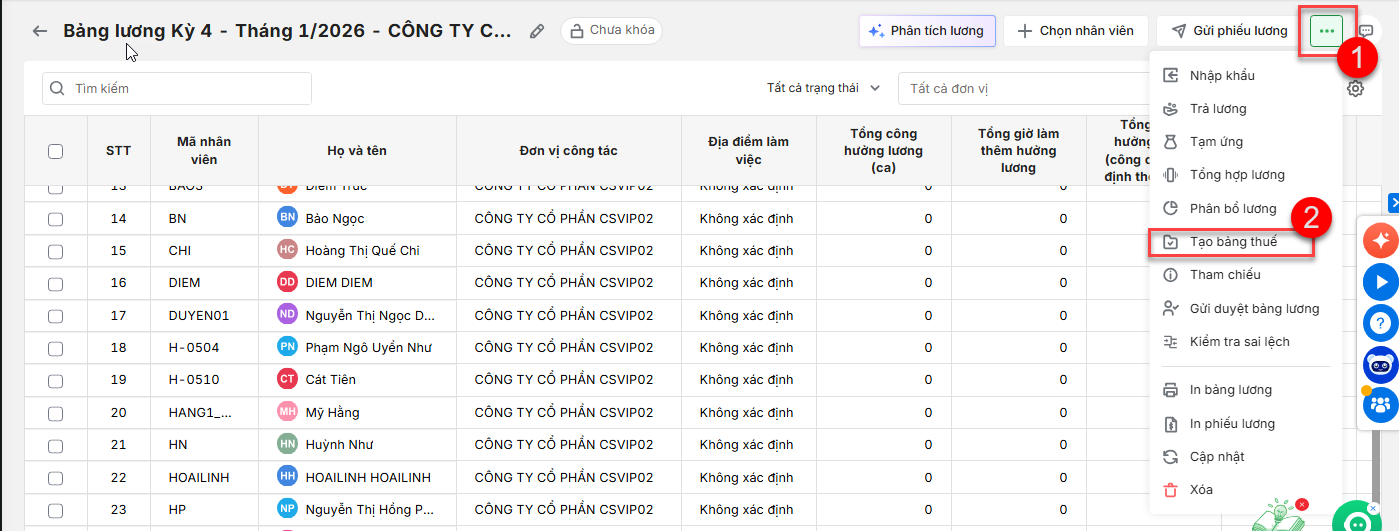
Bước 1: Vào phân hệ Tiền lương \ chọn Bảng lương Bước 2: Chọn bảng lương cần tạo bảng thuế Bước 3: Nhấn vào icon Ba dấu chấm ⋯ \ chọn Tạo bảng thuế Bước 4: Nhập Tên bảng thuế Bước 5: Nhấn Lưu Bước 6: Lặp lại thao tác với bảng lương chi trả còn lại Bước 7: Đảm bảo 2 bảng thuế có tên rõ ràng, phân biệt theo đợt chi trả
|
Lưu ý:
- Hệ thống cho phép tạo nhiều bảng thuế trong cùng một kỳ, miễn là tên bảng khác nhau
- Cần phân biệt rõ bảng thuế theo đợt chi trả để tránh nhầm lẫn khi quyết toán
- Nên ghi chú rõ lý do thay đổi chi trả lương trong file đính kèm hoặc ghi chú nội bộ
Hướng dẫn sử dụng Bảng thuế xem tại đây.