
I. Tổng quan
Mục đích : Bài viết hướng dẫn đơn vị thực hiện cập nhật thay đổi thông tin địa chỉ đăng ký kinh doanh và cơ quan thuế quản lý trên phần mềm theo Nghị quyết của TW.
Vấn đề :
Từ ngày 01/07/2025, địa bàn hành chính hai cấp chính thức được triển khai. Để đảm bảo các giao dịch thuế phát sinh phù hợp với địa bàn hành chính mới và khớp với cơ sở dữ liệu ngành thuế, đơn vị cần cập nhật mới thông tin địa chỉ của đơn vị, người nộp thuế, người phụ thuộc.
II. Hướng dẫn thực hiện
Các bước thực hiện trên phần mềm
Lưu ý:
- Trường hợp thay đổi thông tin đăng ký thuế làm thay đổi cơ quan thuế quản lý trực tiếp (Không phải do sáp nhập địa hành chính) thì đơn vị thực hiện theo hướng dẫn tại khoản 2, Điều 10, Mục 2. Thay đổi thông tin đăng ký thuế, Thông tư 105/2020/TT-BTC có hiệu lực đến 05/02/2025; Từ 06/02/2025 thì áp dụng theo quy định tại Điều 10, Mục 2. Thay đổi thông tin đăng ký thuế, Thông tư 86/2024/TT-BTC.
- Đơn vị cần nộp các tờ khai đăng ký mã số thuế, đăng ký người phụ thuộc, cần cấp chứng từ khấu trừ, thư xác nhận thu nhập hay các thủ tục thuế khác thì cập nhật địa chỉ hộ khẩu thường trú và chỗ ở hiện nay của người nộp thuế trước khi thực hiện các thủ tục thuế.
- Danh mục cơ quan Thuế quản lý, địa chỉ trên các tờ khai thuế sẽ được cập nhật theo lộ trình nâng cấp phần mềm hỗ trợ kê khai (HTKK) của Tổng cục Thuế.
- Đối với trường hợp sáp nhập địa chỉ và cơ quan thuế quản lý theo Nghị quyết TW, trên phần mềm chỉ cần cập nhật lại địa chỉ và cơ quan thuế quản lý mới nhất; đơn vị không cần lập tờ khai đăng ký thay đổi thông tin sử dụng chứng từ điện tử (Áp dụng cho trường hợp đơn vị đã đăng ký tờ khai sử dụng chứng từ điện tử theo Nghị định 70/2025/NĐ-CP được chấp nhận).
1. Cập nhật thông tin cơ quan thuế quản lý, địa chỉ trên thiết lập thông tin đơn vị và đăng ký dịch vụ thuế điện tử
TH1: Đơn vị không đăng ký dịch vụ TVAN trên MISA mTax
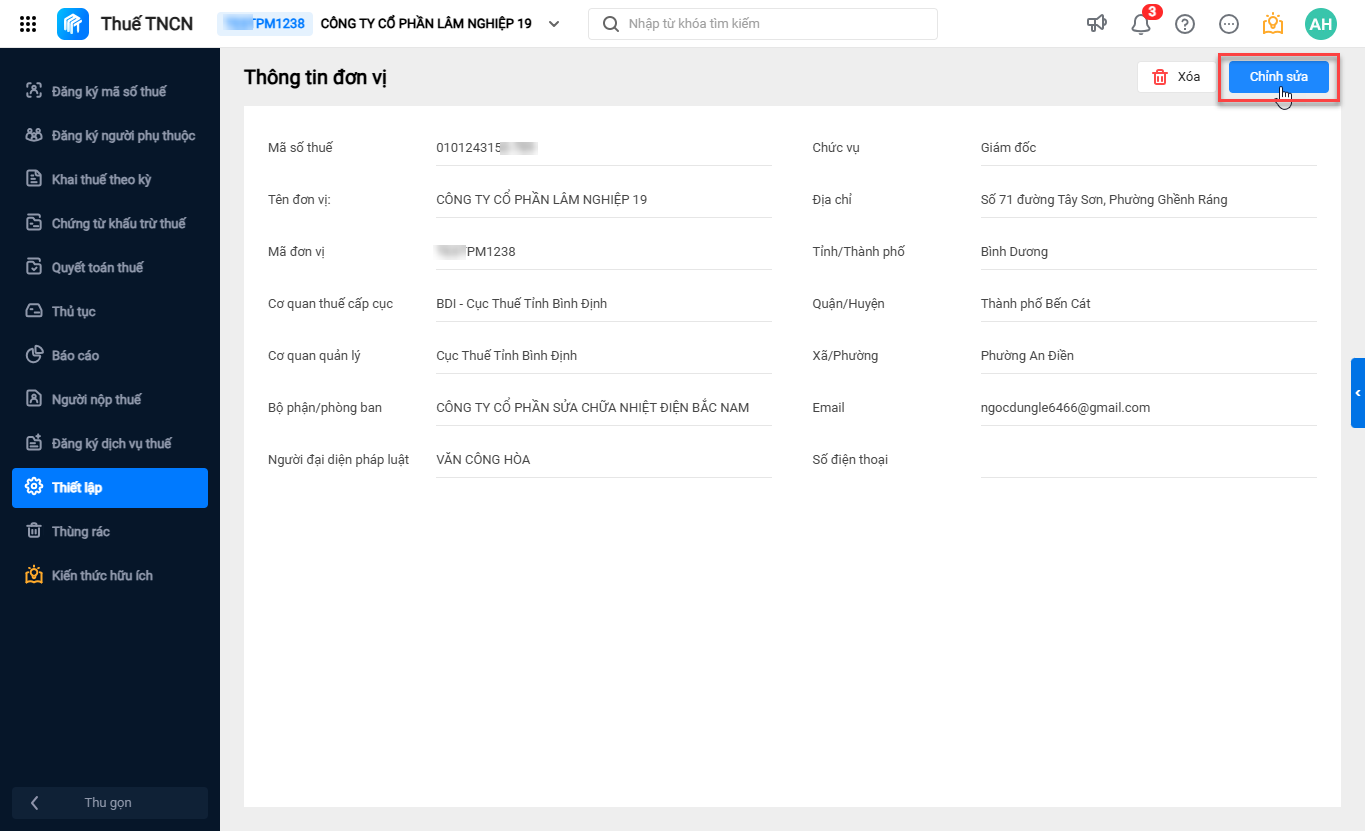
- Tại Thiết lập\Thông tin đơn vị: nhấn Chỉnh sửa để Cập nhật địa chỉ mới và cơ quan quản lý thuế mới.
TH2: Đơn vị có đăng ký dịch vụ TVAN trên MISA mTax
- Tại AMIS Thuế TNCN: Thiết lập\Thông tin đơn vị: Cập nhật địa chỉ mới và cơ quan quản lý thuế mới.
- Tại MISA mTax:
-
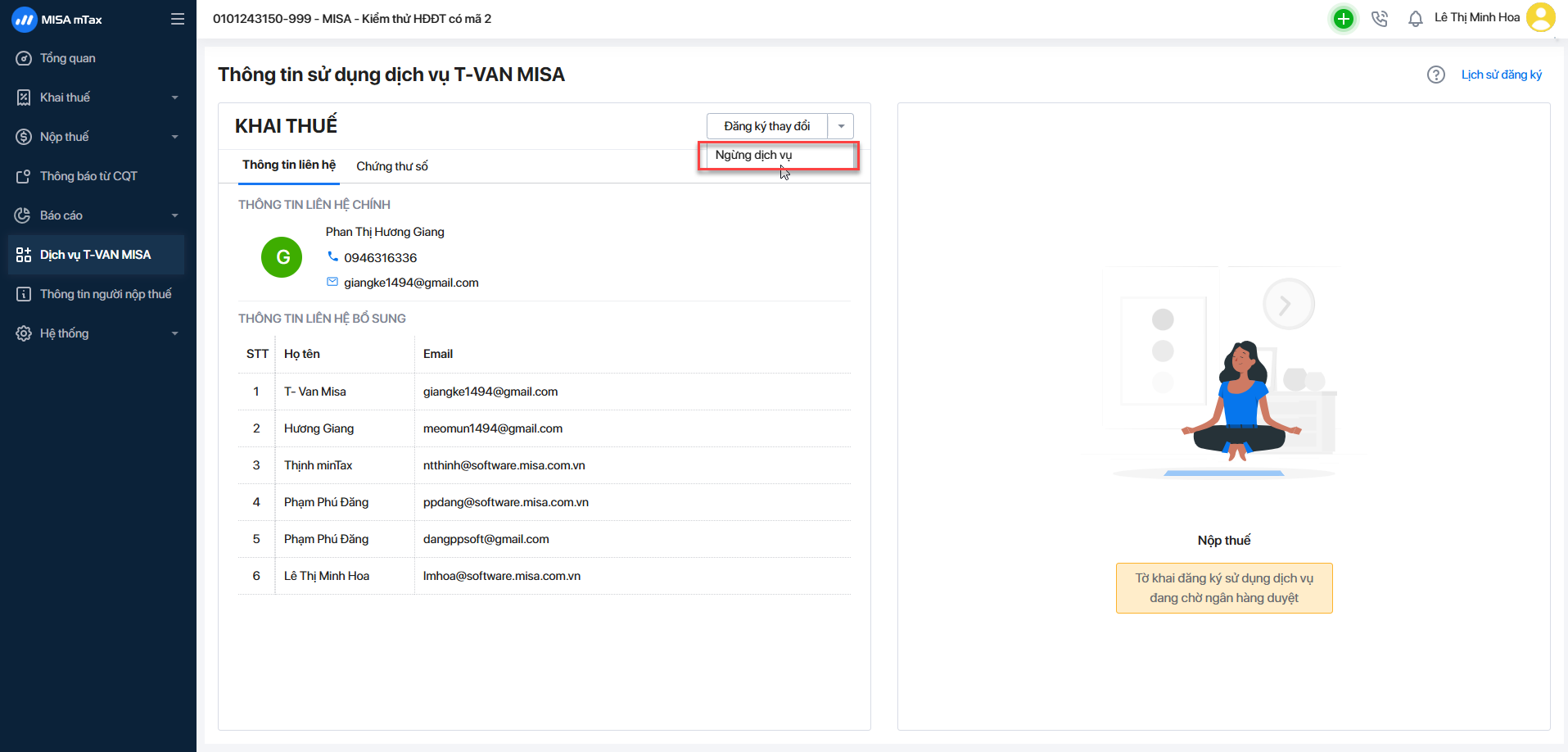
- Tại Dịch vụ TVAN MISA: nhấn Ngừng dịch vụ để đăng ký ngừng dịch vụ TVAN. Sau khi hệ thống Thuế điện tử chấp nhận tờ khai đăng ký ngừng dịch vụ TVAN, toàn bộ đăng ký nộp tờ khai điện tử trước đó sẽ bị ngừng theo.
-
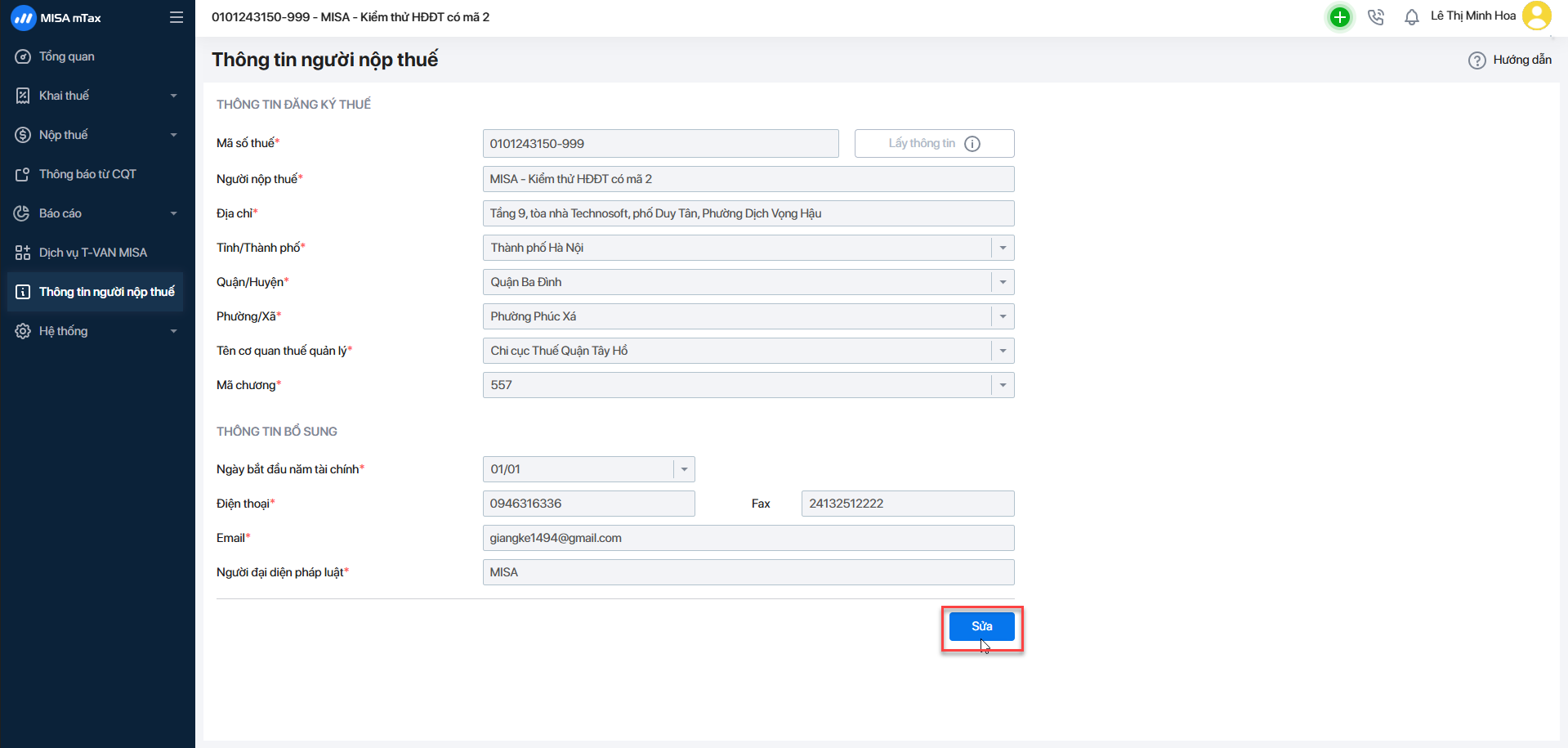
- Tại Thông tin người nộp thuế: nhấn Sửa để cập nhật địa chỉ và cơ quan thuế quản lý mới.
-
- Tại Dịch vụ TVAN MISA: đăng ký lại dịch vụ TVAN. Sau khi hệ thống Thuế điện tử chấp tờ khai đăng ký dịch vụ TVAN thì thực hiện đăng ký tờ khai nộp qua điện tử.
2. Cập nhật địa chỉ của hồ sơ người nộp thuế
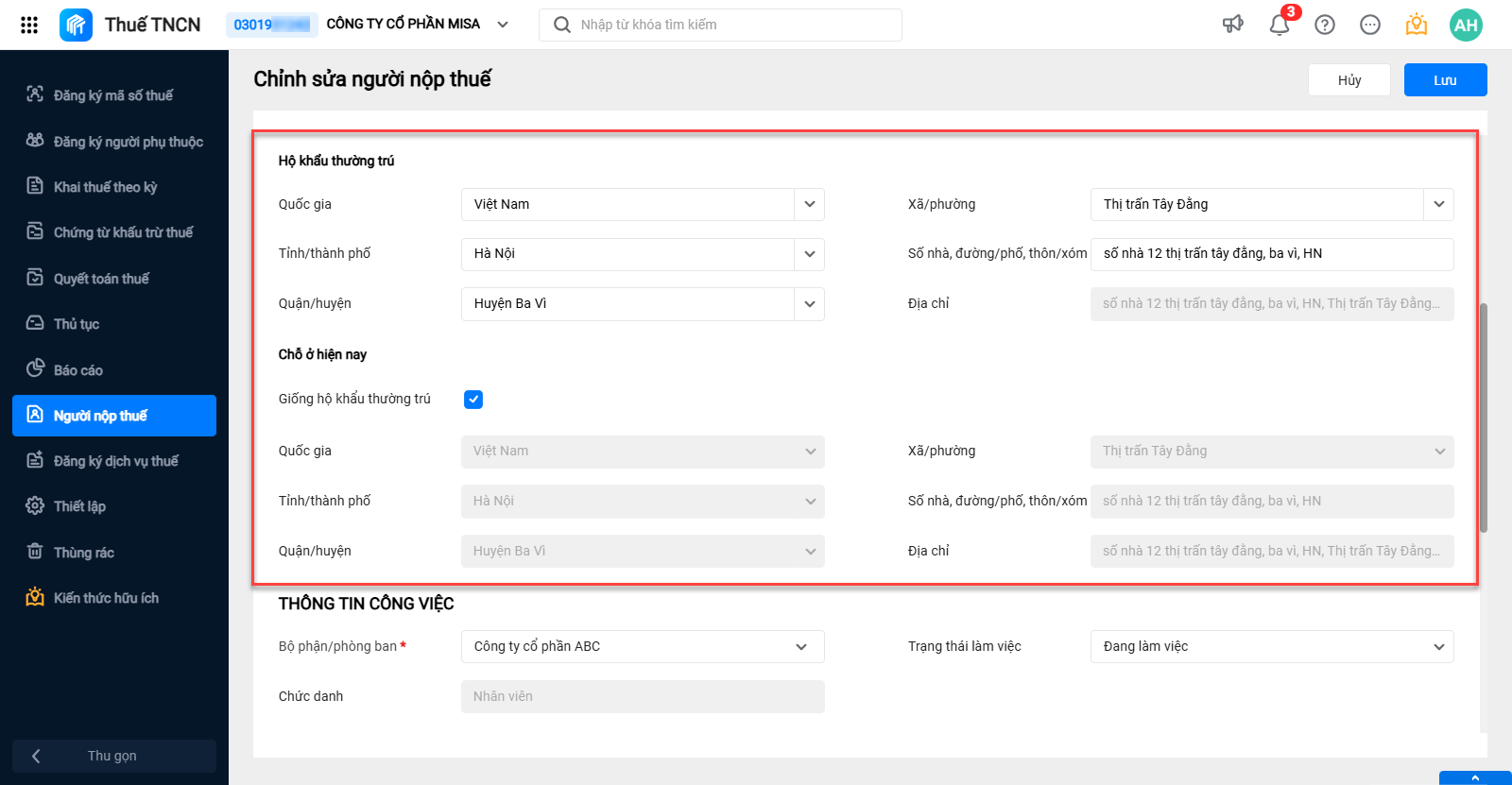
Tại phân hệ Người nộp thuế -> Nhấp chọn vào người nộp thuế cần chỉnh sửa, trong chi tiết hồ sơ người nộp thuế, sửa Hộ khẩu thường trú và Chỗ ở hiện nay thành địa chỉ mới.
Lưu ý : Trường hợp Anh Chị đã khai báo đầy đủ địa chỉ vào các mục: Tỉnh/TP, Xã/Phường, Số nhà/đường/thôn xóm nhưng mục địa chỉ đầy đủ vẫn hiện địa chỉ cũ.
Anh Chị vui lòng xóa hết thông tin Lưu lại. Sau đó vào thao tác thêm lại thông tin để phần mềm cập nhật lại địa chỉ mới nhất.
3. Cập nhật các tờ khai, chứng từ chưa ký nộp/chưa ký điện tử
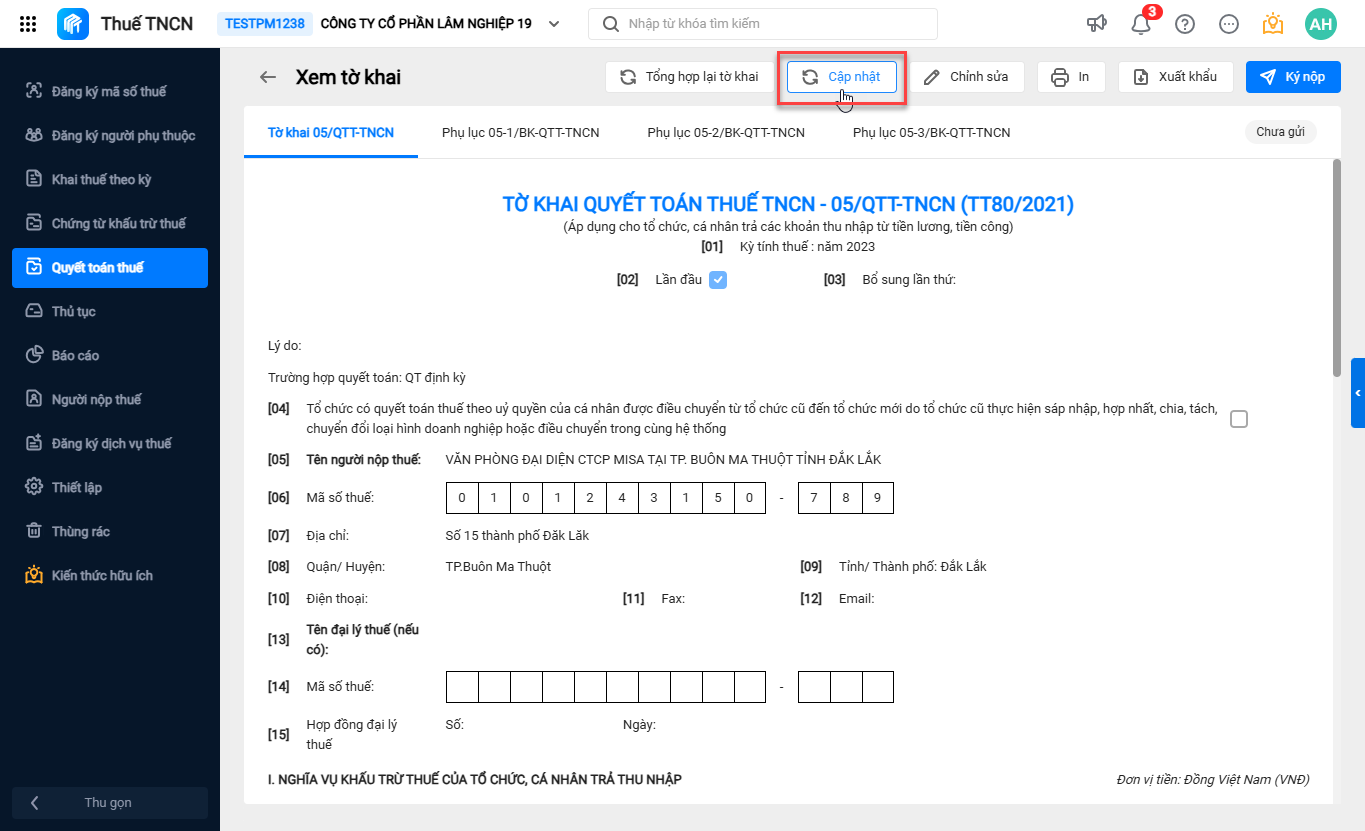
- Trường hợp Đơn vị không đăng ký dịch vụ TVAN trên MISA mTax: sau khi chỉnh sửa thông tin đơn vị, Anh/Chị vào chi tiết các tờ khai, nhấn Cập nhật để cập nhật thông tin cơ quan thuế mới, địa chỉ mới. Sau đó thực hiện tải về XML để nộp tại trang Thuế điện tử hay nhà cung cấp TVAN khác.
- Trường hợp Đơn vị có đăng ký dịch vụ TVAN trên MISA mTax: sau khi chỉnh sửa thông tin đơn vị, Anh/Chị vào chi tiết các tờ khai, nhấn Cập nhật để cập nhật thông tin cơ quan thuế mới, địa chỉ mới. Sau đó thực hiện ký điện tử để nộp sang Cơ quan Thuế.
Lưu ý:
- Trường hợp sáp nhập địa bàn hành chính thì đơn vị không cần nộp lại tờ khai thay đổi thông tin sử dụng chứng từ điện tử. Cơ quan thuế sẽ cập nhật hệ thống bên thuế từ địa chỉ cũ sang địa chỉ mới.
- Chỉ lập tờ khai đăng ký thay đổi khi đơn vị đổi cơ quan thuế quản lý, họ tên/địa chỉ/số điện thoại/email của người liên hệ, chữ ký số.
4. Cập nhật mẫu chứng từ khấu trừ thuế TNCN đang sử dụng
Bước này không bắt buộc. Xem hướng dẫn cập nhật mẫu chứng từ tại đây.
