I. Tổng quan
Bài viết hướng dẫn khai báo thông tin đơn vị khi bắt đầu sử dụng để làm căn cứ lập và ký nộp các loại tờ khai/chứng từ.
II. Hướng dẫn thực hiện
2.1 Đối với loại hình kinh doanh là Doanh nghiệp
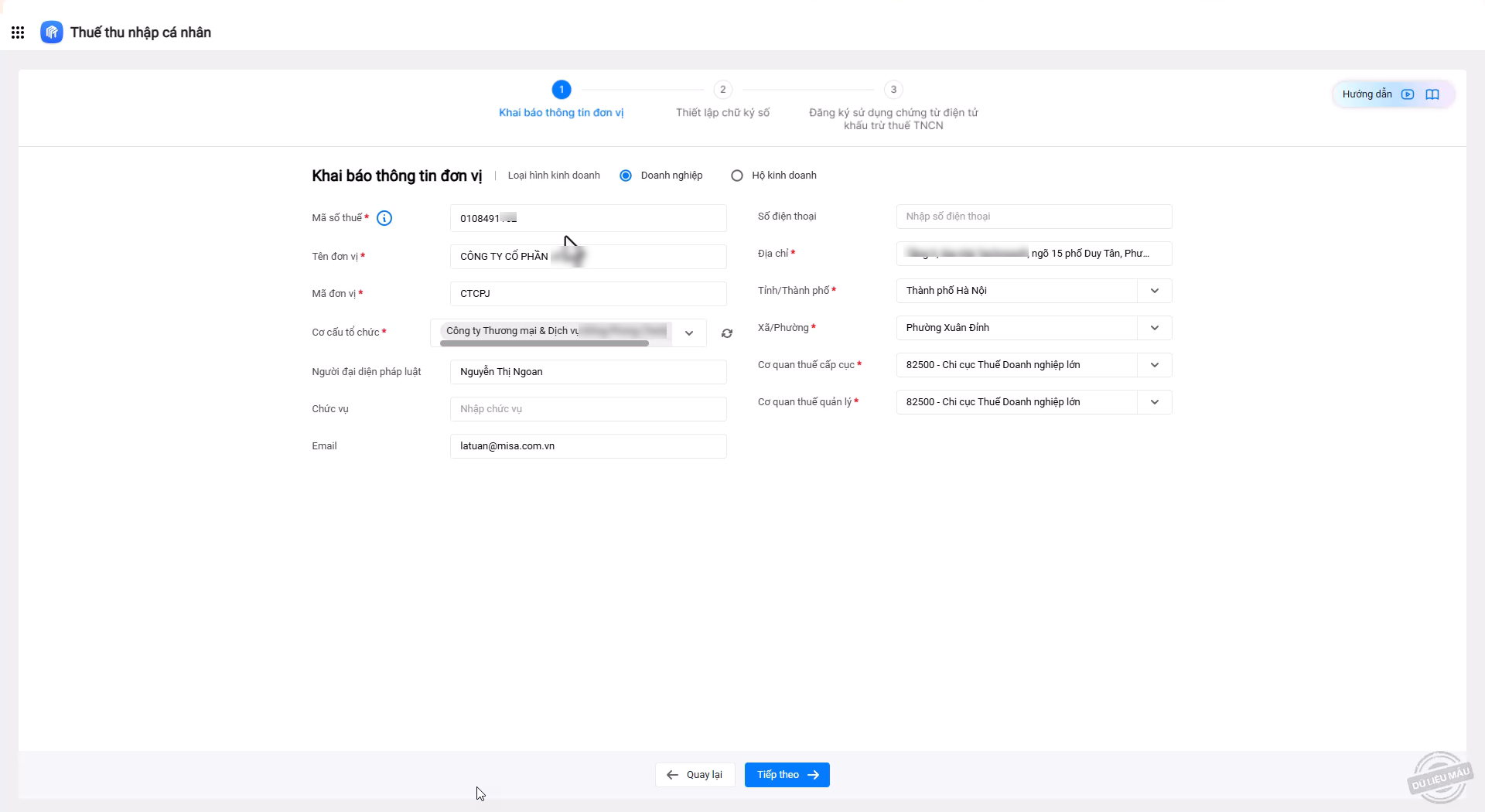
Anh/Chị cập nhật thông tin Đơn vị, Cơ quan Thuế quản lý để làm căn cứ lập và ký nộp tờ khai bao gồm (Lưu ý: Các trường thông tin gắn dấu “*” là bắt buộc điền):
- Mã số thuế:
- Trường hợp đơn vị đang dùng thử phần mềm: nhập mã số thuế của đơn vị do cơ quan thuế cấp, tối đa 13 số. Phần mềm hiển thị gợi ý khi nhập mã số thuế và tự động cập nhật các thông tin đơn vị từ cơ quan thuế, Anh/Chị có thể chỉnh sửa/bổ sung thông tin nếu cần. (Cho phép đổi mã số thuế của đơn vị. Tuy nhiên nếu thêm mới đơn vị trên cùng 1 công ty thì phải nhập mã số thuế giống 10 chữ số đầu của mã số thuế các đơn vị đã khai báo, được phép nhập khác 3 số cuối).
- Trường hợp đơn vị đã mua gói dùng chính thức: phần mềm tự động lấy mã số thuế của gói dịch vụ đã mua (không cho phép đổi mã số thuế đơn vị khác 10 chữ số đầu của mã số thuế trên gói dịch vụ đã mua. Khi thêm mới đơn vị trên cùng 1 công ty thì phải nhập mã số thuế giống 10 chữ số đầu của mã số thuế các đơn vị đã khai báo, được phép nhập khác 3 số cuối).
Lưu ý:
-
- Trường hợp thêm mới nhiều đơn vị thì chỉ nhập 1 mã số thuế duy nhất đăng ký với cơ quan Thuế, không phải mã số đăng ký kinh doanh).
- Trường hợp mã số thuế 13 số thì cần ngăn cách nhóm 10 số đầu và nhóm 3 số sau bằng dấu gạch ngang (Ví dụ: 1452002021-003).
- Tên đơn vị: Nhập đầy đủ tên đơn vị theo giấy phép đăng ký kinh doanh.
- Mã đơn vị: có thể nhập tự do. Trường hợp đơn vị có nhiều chi nhánh/công ty con thì có thể đặt mã đơn vị là tên viết tắt của đơn vị và số thứ tự (Ví dụ: MS001, MS002…) để phân biệt từng chi nhánh/công ty con.
- Cơ quan thuế cấp cục: chọn cục thuế tổ chức thực hiện và quản lý thuế trên địa bàn tỉnh, thành phố trực thuộc trung ương.
- Cơ quan thuế quản lý: chọn cơ quan thuế quản lý trực tiếp đơn vị.
- Bộ phận/Phòng ban: chọn bộ phận/phòng ban đơn vị quản lý (Phần mềm đã tự động đồng bộ bộ phận/phòng ban từ AMIS Hệ thống, trường hợp chưa thấy bộ phận/phòng ban được đồng bộ về, Anh/Chị nhấn Đồng bộ.
- Người đại diện pháp luật: điền đầy đủ tên người đại diện như trong giấy phép kinh doanh.
- Chức vụ: điền vị trí chức vụ người đại diện pháp luật.
- Địa chỉ: điền đầy đủ địa chỉ đơn vị.
- Tỉnh/Thành phố; Quận/Huyện; Phường/Xã: lấy từ trường Địa chỉ.
- Email: nhập email của đơn vị.
- SĐT: nhập số điện thoại người đại diện hoặc số điện thoại của đơn vị để cơ quan Thuế liên lạc nếu cần.
2.2 Đối với loại hình kinh doanh là Hộ kinh doanh
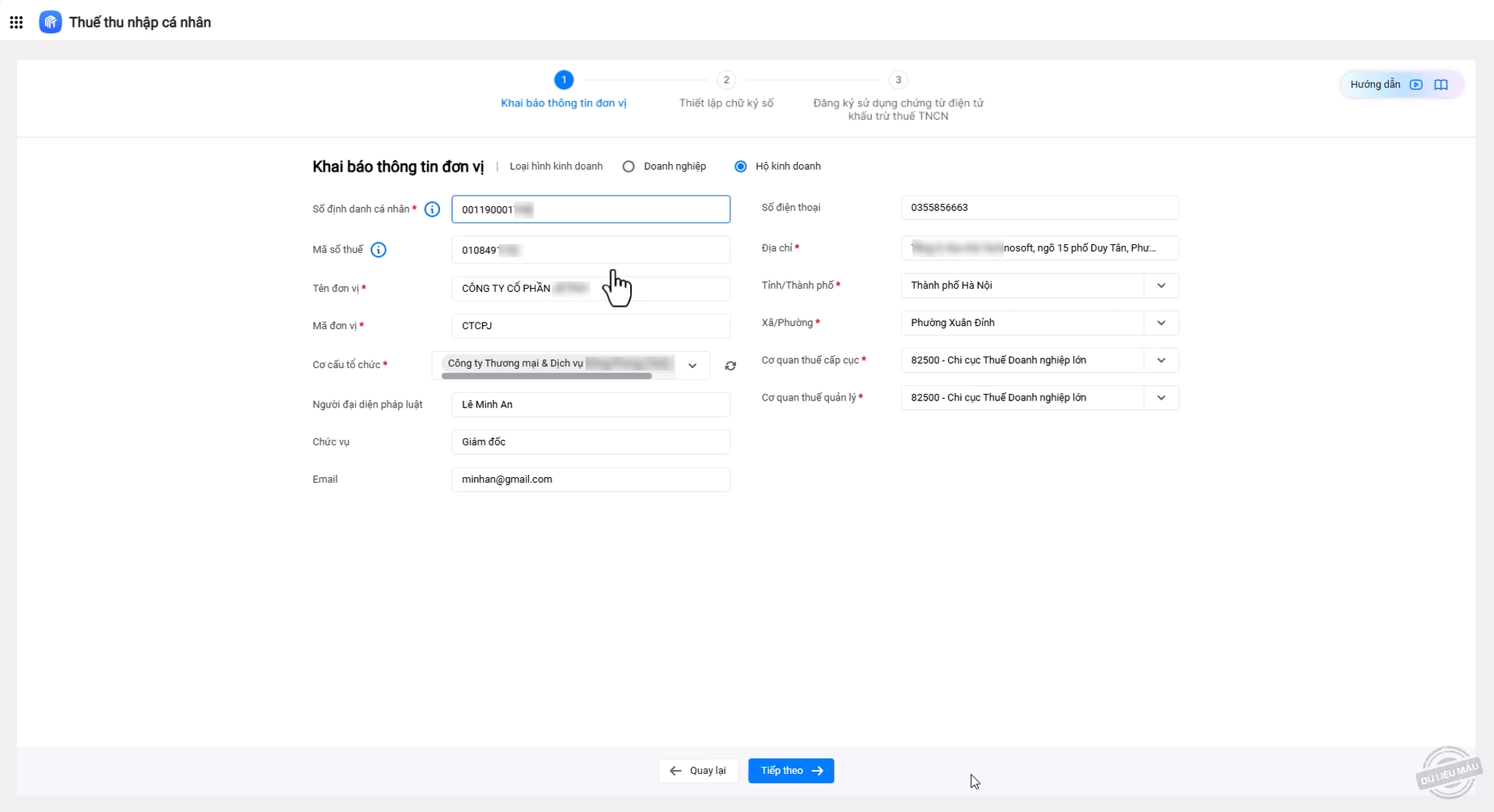
- Số định danh cá nhân: nhập số định danh cá nhân/số CCCD của chủ hộ đăng ký kinh doanh.
- Các trường thông tin khác nhập tương tự như Doanh nghiệp.