1. Trang chủ
  2. Hướng dẫn lập tờ khai Danh sách chi tiết số tiền nộp thuế TNCN đã nộp thay

Hướng dẫn lập tờ khai Danh sách chi tiết số tiền nộp thuế TNCN đã nộp thay

1. Tổng quan

Mục đích: Hướng dẫn lập và nộp tờ khai Danh sách chi tiết số tiền nộp thuế TNCN đã nộp thay cho từng cá nhân định kỳ trên phần mềm AMIS Thuế TNCN.

Nội dung:

– Lập tờ khai trên phần mềm AMIS Thuế TNCN
– Nộp tờ khai theo hai trường hợp: có và không có giấy nộp tiền thuế trên Cổng eTax
– Giải đáp câu hỏi thường gặp về điều kiện và cách xử lý khi nộp tờ khai

Phạm vi áp dụng: Tổ chức, cá nhân nộp thuế thay cho cá nhân có thu nhập từ tiền lương, tiền công.

2. Hướng dẫn thực hiện

2.1 Lập tờ khai Danh sách chi tiết số tiền nộp thuế TNCN đã nộp thay

Bước 1: Tại Khai thuế theo kỳ\Tờ khai, nhấn Lập tờ khai.
Bước 2: Chọn mẫu tờ khai “Danh sách chi tiết số tiền nộp thuế TNCN đã nộp thay” và khai báo thông tin tờ khai.

  • Thông tin chung:

– Ngày lập: Bắt buộc nhập theo định dạng dd/mm/yyyy, ngày lập ≤ ngày hiện tại;
– Lần gửi: Bắt buộc nhập dạng số tự nhiên > 0.

  • Thông tin tờ khai:

Chứng từ nộp NSNN:

– Số: Bắt buộc nhập số chứng từ, định dạng text;
– Số tham chiếu: Bắt buộc nhập số tham chiếu, định dạng text;
– Ngày: Bắt buộc nhập ngày, định dạng dd/mm/yyyy và ngày phải ≤ ngày hiện tại.

Chứng từ tham chiếu:

– Loại chứng từ: Bắt buộc chọn loại chứng từ tham chiếu;
• Nếu chọn Tờ khai:
– Số tờ khai: Bắt buộc nhập số tờ khai tham chiếu;
– Loại kỳ: Bắt buộc chọn loại kỳ kê khai;
– Kỳ thuế: Bắt buộc nhập kỳ kê khai;
– Tích chọn Lấy thông tin vãng lai nếu lập tờ khai cho cả cá nhân vãng lai (chỉ hiển thị khi chọn loại chứng từ là Tờ khai).
• Nếu chọn Quyết định:
– Số quyết định: Bắt buộc nhập;
– Ngày quyết định: Bắt buộc nhập.
• Nếu chọn Thông báo:
– Số thông báo: Bắt buộc nhập;
– Ngày thông báo: Bắt buộc nhập.
• Nếu chọn Hồ sơ:
– Mã định danh hồ sơ (ID): Bắt buộc nhập.
– Bảng thuế: Chọn bảng thuế thuộc kỳ kê khai.

Người nộp tiền: Nhập họ tên người nộp tiền, kế toán trưởng và thủ trưởng đơn vị.
Hoàn thành kê khai, nhấn Lưu.

Thao tác tại chi tiết tờ khai:

– Thêm/Sửa/Xóa người nộp thuế.

– Chỉnh sửa và lưu thông tin ngay tại dòng.

– Cập nhật lại mới nhất tờ khai theo bảng thuế, thông tin đơn vị hoặc người nộp thuế.

– In tờ khai.

– Xuất khẩu tờ khai (Excel/PDF).

2.2 Nộp tờ khai Danh sách chi tiết số tiền nộp thuế TNCN đã nộp thay

Lưu ý: Để nộp được tờ khai, đơn vị cần đăng ký nộp thuế điện tử trên trang web Tổng cục thuế ETAX: https://thuedientu.gdt.gov.vn/etaxnnt/.
Hiện tại, tờ khai chưa hỗ trợ nộp qua dịch vụ TVAN, chỉ hỗ trợ nộp trên trang Tổng cục thuế.
Nếu đang nộp thuế qua TVAN (MISA, VNPT, FPT…), vui lòng ngừng sử dụng TVAN và chuyển sang đăng ký dịch vụ thuế với Tổng cục thuế hoặc liên hệ cán bộ thuế quản lý để được hướng dẫn.

2.2.1 Trường hợp 1: Đơn vị không có giấy nộp tiền thuế trên Cổng Thuế điện tử

Bước 1: Kết xuất tờ khai XML trên AMIS Thuế TNCN.

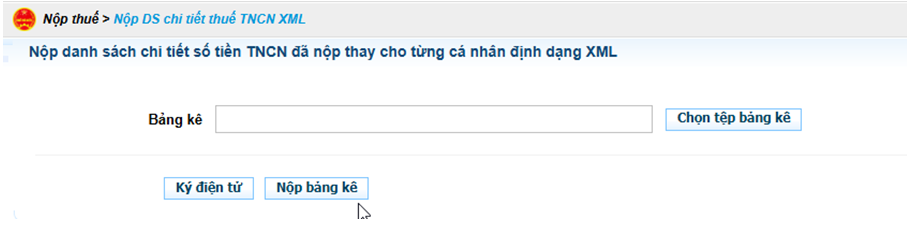
Bước 2: Đăng nhập hệ thống eTax, chọn chức năng “Nộp thuế”“Nộp Danh sách chi tiết thuế TNCN XML”.

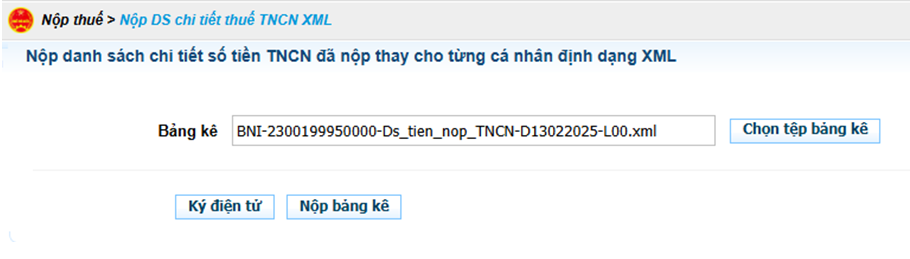
Bước 3: Nhấn chọn tệp bảng kê, chọn file XML đã kết xuất từ AMIS Thuế TNCN.

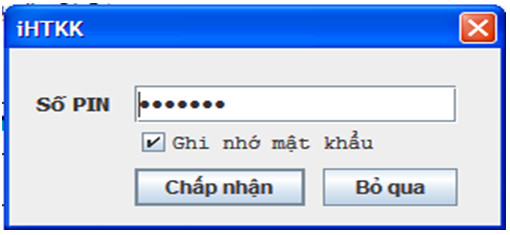
Bước 4: Chọn ký điện tử, nhập mã PIN đúng và nhấn “Chấp nhận”. Hệ thống báo ký điện tử thành công.

Bước 5: Tra cứu danh sách chi tiết TNCN đã nộp tại chức năng Tra cứu danh sách chi tiết thuế TNCN.
Nhập tham số tra cứu → nhấn Tra cứu. Hệ thống hiển thị kết quả.

– Nhấn vào tên hồ sơ để tải file XML về máy.
– Nhấn ‘Thông báo’ để xem và tải danh sách thông báo.
Cập nhật trạng thái tờ khai trên AMIS Thuế TNCN để tiện theo dõi.

2.2.2 Trường hợp 2: Đơn vị có giấy nộp tiền thuế trên Cổng Thuế điện tử

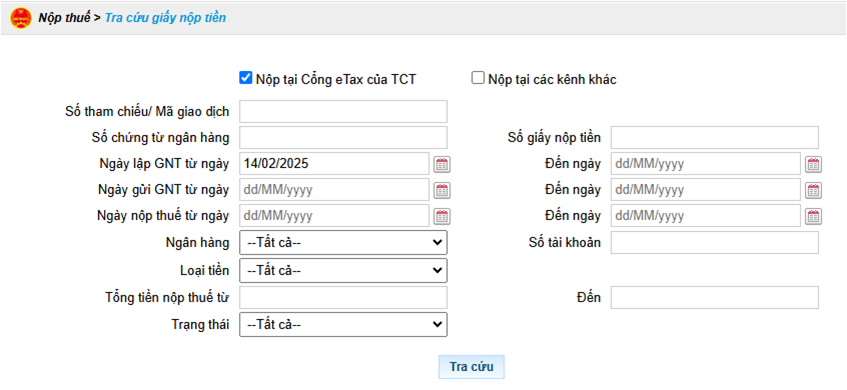
Bước 1: Đăng nhập hệ thống eTax → chọn “Nộp thuế”“Tra cứu giấy nộp tiền”.

Bước 2: Hệ thống tự động tích chọn ‘Nộp tại Cổng eTax của TCT’, có thể tích chọn lại ‘Nộp tại các kênh khác’.
Trường hợp 1: Tích chọn ‘Nộp tại Cổng eTax của TCT’, nhập tham số tra cứu → nhấn ‘Tra cứu’. Hệ thống hiển thị danh sách giấy nộp tiền đã lập trên eTax.

Trường hợp 2: Tích chọn ‘Nộp tại các kênh khác’, nhập tham số tra cứu → nhấn ‘Tra cứu’. Hệ thống hiển thị danh sách giấy nộp tiền đã nộp tại các kênh khác.

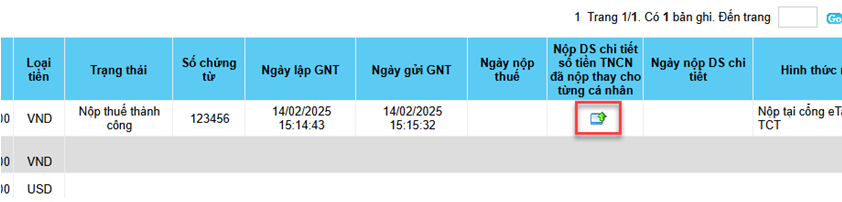
Bước 3: Tại dòng giấy nộp tiền có trạng thái “Nộp thuế thành công”, nhấn biểu tượng ‘’ tại cột ‘Nộp DS chi tiết số tiền thuế TNCN đã nộp thay cho từng cá nhân’. Hệ thống kiểm tra tiểu mục 1001:
– Nếu không có → hiển thị cảnh báo: “Bạn phải chọn GNT có tiểu mục 1001- Thuế thu nhập từ tiền lương, tiền công”.
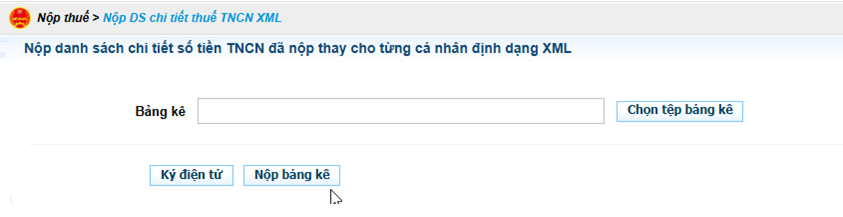
– Nếu có → hiển thị màn hình nộp XML.

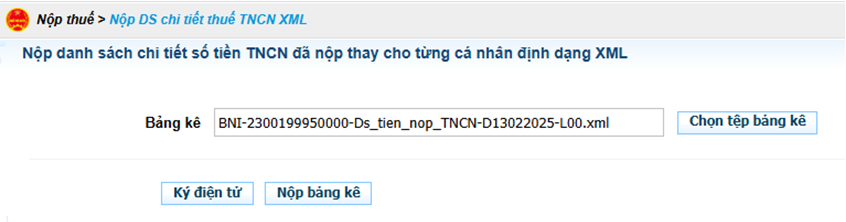
Bước 4: Nhấn chọn tệp bảng kê → chọn file XML đã kết xuất từ AMIS Thuế TNCN.

Bước 5: Chọn ký điện tử → nhập mã PIN → nhấn “Chấp nhận”. Hệ thống báo ký điện tử thành công.

Bước 6: Tra cứu danh sách chi tiết TNCN đã nộp tại:
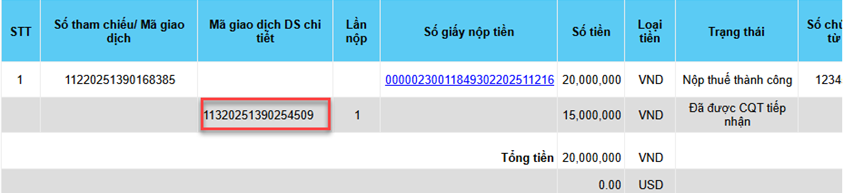
Tra cứu giấy nộp tiền: Hệ thống hiển thị danh sách chi tiết thuế TNCN đã nộp (đính kèm từng giấy nộp tiền).

Tra cứu danh sách chi tiết thuế TNCN: Nhập tham số → nhấn Tra cứu.

– Nhấn vào tên hồ sơ để tải file XML.
– Nhấn ‘Thông báo’ để xem và tải danh sách thông báo.

3. Câu hỏi thường gặp

Câu hỏi 1: Trường hợp nào không phải nộp “Danh sách chi tiết số tiền thuế đã nộp thay”?
Trả lời: Doanh nghiệp không phát sinh số thuế phải nộp thì không cần lập/nộp tờ khai.

Câu hỏi 2: Công văn 828/TCT-KK, doanh nghiệp thực hiện cung cấp “DS chi tiết số tiền nộp thuế TNCN đã nộp thay” từ thời gian nào? Đối với các kỳ năm 2024, doanh nghiệp có phải cung cấp lại danh sách không?
Trả lời: Doanh nghiệp cung cấp từ kỳ tháng 1/2025, quý I/2025 trở đi; không phải cung cấp lại các kỳ năm 2024.

Câu hỏi 3: Danh sách nộp thuế này doanh nghiệp cung cấp theo từng kỳ tháng/quý hay theo kỳ quyết toán?
Trả lời: Cung cấp chi tiết số tiền đã nộp cho từng cá nhân tương ứng với chứng từ nộp NSNN của từng kỳ tháng/quý/năm.

Câu hỏi 4: Doanh nghiệp có chi trả phụ cấp HDTV cho người nước ngoài không cư trú tại Việt Nam, nhưng họ không có Mã số thuế TNCN thì kê khai thế nào?
Trả lời: Căn cứ Điều 30 Luật Quản lý thuế, người nộp thuế phải đăng ký thuế để được cấp MST khi phát sinh nghĩa vụ với NSNN.

Câu hỏi 5: Doanh nghiệp nộp thuế qua Kho bạc, trên Etax không có chức năng “Nộp thuế” thì tra cứu chứng từ và nộp “DS chi tiết số tiền nộp thuế TNCN đã nộp thay” như thế nào?
Trả lời: Đăng nhập trang tra cứu chứng từ (nếu có) và đính kèm tờ khai tại chức năng nộp NS. Nếu không tra cứu được, nộp tại tab “Nộp DS chi tiết thuế TNCN XML” trong chức năng Nộp thuế.

Câu hỏi 6: Trường hợp doanh nghiệp có số nộp thừa theo quyết toán thì điền vào “DS chi tiết số tiền nộp thuế TNCN đã nộp thay” như thế nào?
Trả lời: Nếu không có chứng từ nộp NSNN (do bù trừ số thừa), không phải cung cấp tờ khai. Nếu có chứng từ nộp NSNN, cung cấp tờ khai bao gồm cả số phải nộp kỳ trước chưa lập.
Ví dụ: Tháng 2/2025, công ty nộp 3 triệu đồng, bù trừ 5 triệu đồng thừa kỳ trước → cung cấp tờ khai cho cả số phải nộp tháng 1 và tháng 2.
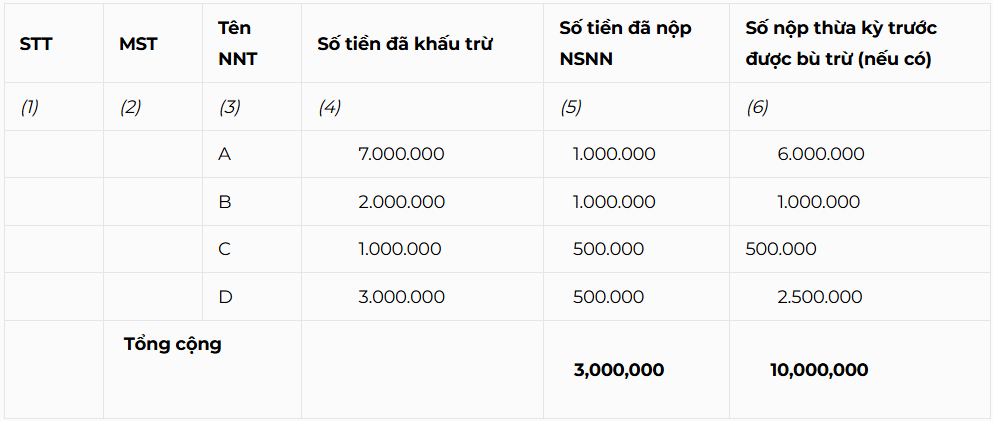
Ghi chú:
1. Tổng cột (5) = số tiền trên chứng từ nộp thuế;
2. Tổng cột (6) = số đã bù trừ;
3. Tổng (5)+(6) của từng cá nhân = tổng số thuế đã nộp cho cá nhân đó.
→ Số bù trừ (cột 6) do tổ chức tự xác định, đảm bảo đúng tổng số thuế đã nộp cho từng cá nhân.

Cập nhật 21/04/2026


Bài viết này hữu ích chứ?

Nền tảng quản trị doanh nghiệp hợp nhất MISA AMIS với gần 200.000 khách hàng doanh nghiệp đang sử dụng

Trở về đầu trang
Đã dùng phần mềm là đang chuyển đổi số. Bạn đã có lộ trình?
Đăng kí ngay để nhận sách "Hướng dẫn Chuyển đổi số theo ngành nghề". Giúp tăng doanh thu, giảm chi phí, mở rộng hoạt động kinh doanh hiệu quả.