
1. Tổng quan
Bài viết hướng dẫn tính năng Quản lý, triển khai công tác hội nhập nhân viên mới, giúp HR thiết lập và theo dõi quy trình hội nhập, đồng thời hỗ trợ nhân viên mới dễ dàng hòa nhập với môi trường làm việc và hoàn thiện đầy đủ các thủ tục, giấy tờ phục vụ công việc.
Nội dung bài viết gồm:
- HR thiết lập quy trình hội nhập tại AMIS Thông tin nhân sự.
- HR theo dõi quy trình hội nhập của nhân viên tại AMIS Thông tin nhân sự.
- Nhân viên theo dõi công việc hội nhập tại AMIS Nhân viên.
Xem phim giới thiệu
2. Hướng dẫn thực hiện
2.1. HR thiết lập quy trình hội nhập tại AMIS Thông tin nhân sự
Lưu ý: HR phải được phân quyền trên phân hệ Hội nhập mới sử dụng được tính năng Hội nhập. Xem thêm hướng dẫn chi tiết tại đây.

Bước 1: Thêm quy trình hội nhập
Trên giao diện AMIS Thông tin nhân sự, truy cập biểu tượng bánh răng ⚙ góc phải màn hình\ Quy trình hội nhập, nhấn Thêm.

Bước 2: Thiết lập quy trình hội nhập
- Thông tin chung và công việc
-
- Thông tin chung: Điền tên quy trình và chọn 1 hoặc nhiều vị trí áp dụng quy trình.
- Công việc: Nhấn Thêm mới hoặc Chọn từ thư viện mẫu để lấy các công việc chương trình đã thiết lập từ trước.
- Chọn Đối tượng thực hiện, Loại công việc, Mô tả cho công việc và Đính kèm các file hướng dẫn.

- Giao diện của nhân viên
-
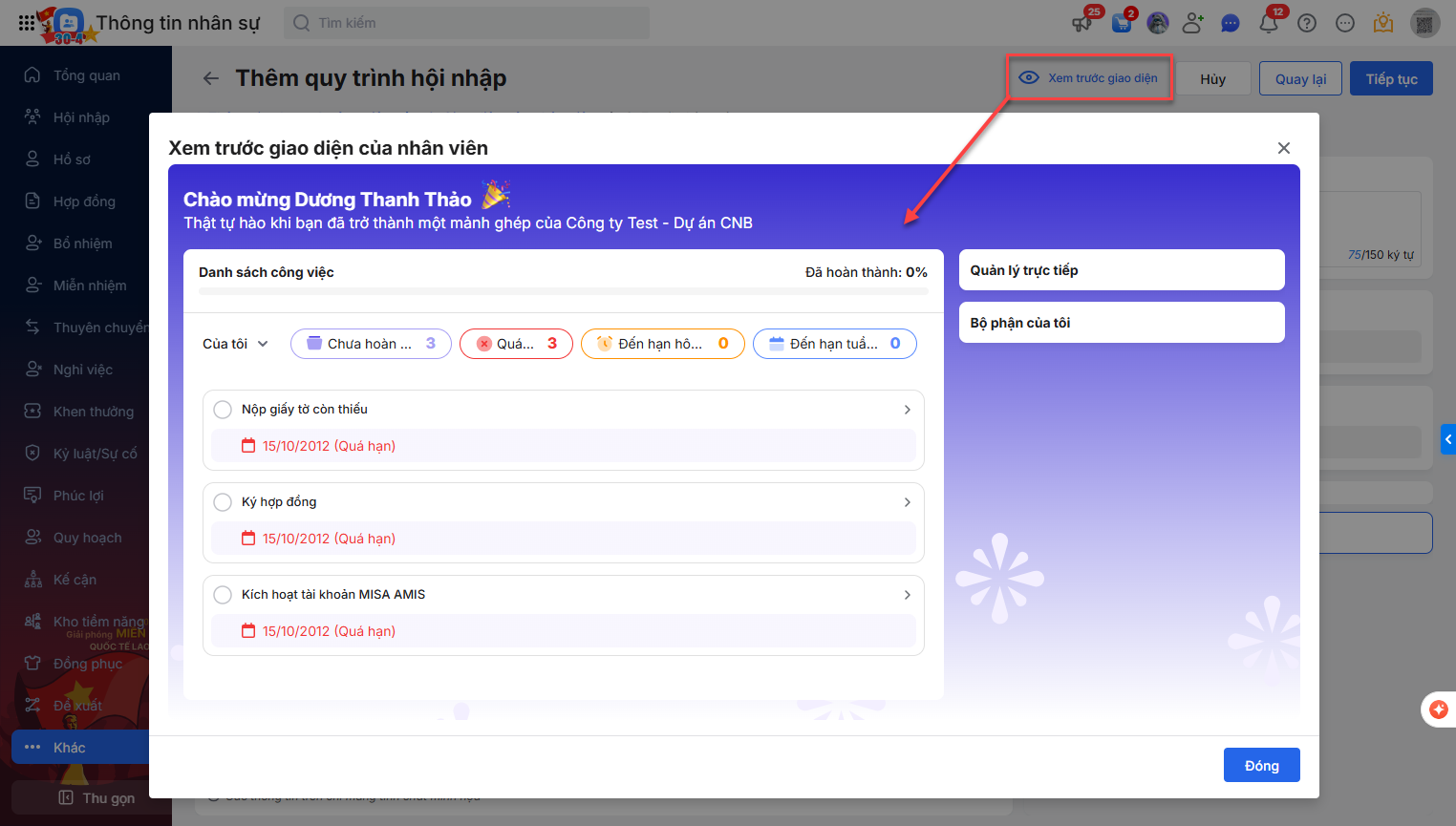
- Phần mềm đã mặc định sẵn các nội dung sẽ hiển thị trên giao diện phần mềm của nhân viên. HR có thể chỉnh sửa hoặc thêm các nội dung phù hợp với đơn vị.

- Nhấn Xem trước giao diện của nhân viên để biết nhân viên sẽ tiếp cận với phần mềm như thế nào.
- Email chào mừng
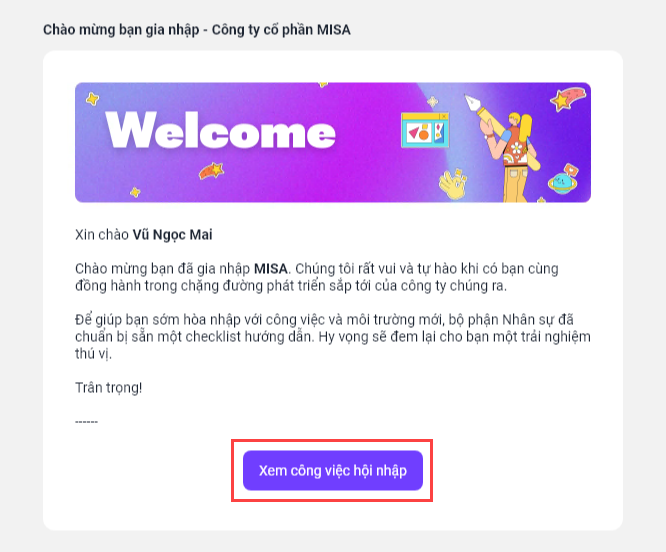
- Thiết lập mẫu email và thời điểm gửi để phần mềm tự động gửi email chào mừng nhân viên mới vào ngày đầu tiên tiếp nhận.
- Phần mềm đã mặc định sẵn mẫu email, Anh/Chị có thể sử dụng ngay hoặc chỉnh sửa cho phù hợp với đơn vị.
- Có thể chọn các trường trộn tại danh sách trường trộn hoặc tìm kiếm bằng cách nhấn “#” tại vị trí muốn thêm trường trộn.

-
- Ngoài ra, có thể sử dụng AVA nhân sự để viết email.

2.2. HR theo dõi quy trình hội nhập của nhân viên tại AMIS Thông tin nhân sự
Trên giao diện AMIS Thông tin nhân sự, HR truy cập vào phân hệ Hội nhập.
2.2.1. Trường hợp chưa có nhân viên hội nhập
Tùy chọn 1 trong 3 quy tắc thêm nhân viên để quản lý tình trạng hội nhập và các công việc cần thực hiện khi tiếp nhận nhân viên mới:
- Tùy chọn nhân viên: Chương trình không tự động đưa bất kỳ nhân viên nào vào phân hệ này, HR chủ động chọn nhân viên muốn quản lý công việc hội nhập.
- Ngay khi thêm mới hồ sơ: Mỗi khi thêm mới hồ sơ, chương trình tự động đưa nhân viên vào phân hệ này để quản lý quy trình hội nhập.
- Trước ngày tiếp nhận …: Căn cứ theo ngày thử việc/ngày chính thức của nhân viên trên hồ sơ, chương trình tự động đưa nhân viên vào phân hệ này trước số ngày quy định.

2.2.2. Trường hợp đã có danh sách nhân viên quản lý
Chương trình hiển thị giao diện với các tiện ích:
- Xem danh sách nhân viên theo trạng thái công việc.
- Tìm kiếm nhân viên.
- Xem theo cơ cấu tổ chức/Lọc/Xuất khẩu/Tùy chỉnh cột.
- Nhấn vào biểu tượng 3 dấu chấm ⋯\ Chọn Tự động thêm nhân viên để thay đổi quy tắc tự động lấy nhân viên.

2.2.3. HR xem dạng danh sách nhân viên hoặc kanban công việc
- Dạng danh sách: Nhấn chuột vào dòng chứa tên nhân viên để theo dõi tiến độ và trạng thái công việc. Nhấn Thêm công việc để bổ sung nhanh các công việc còn thiếu của nhân viên đó.

- Dạng Kanban: HR theo dõi công việc theo nhóm, tích vào cột để hoàn thành hàng loạt công việc hoặc tích vào người thực hiện để thêm nhanh người thực hiện công việc.

Thông tin các công việc trong quy trình hội nhập được hiển thị đồng thời trên màn hình Tổng quan\Nhắc việc.
2.3. Nhân viên theo dõi công việc Hội nhập tại AMIS Nhân viên
Nhân viên phải được thêm vào danh sách Hội nhập tại AMIS Thông tin nhân sự thì mới hiển thị và sử dụng được Hội nhập tại AMIS Nhân viên.

Cách 1: Nếu HR có thiết lập gửi email chào mừng, nhân viên nhấn vào nút Xem công việc hội nhập trong email, chương trình sẽ hiển thị màn hình theo dõi thông tin hội nhập.
Cách 2: Nếu đã thoát khỏi màn hình hội nhập, nhân viên truy cập lại bằng cách vào ứng dụng AMIS Nhân viên\Hội nhập.
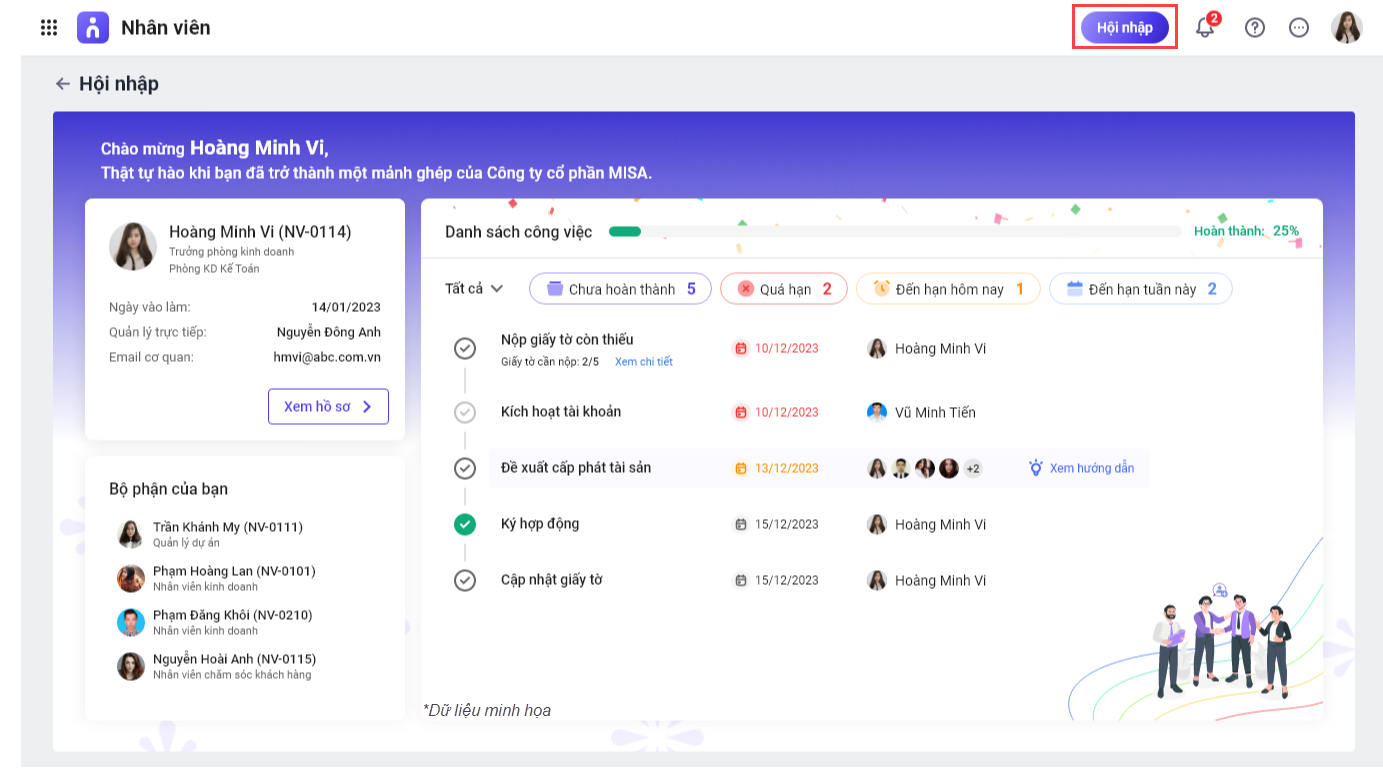
Thông tin hiển thị tại màn hình hội nhập của nhân viên:
- Lời chào mừng và thông tin cá nhân: Nhân viên nhấn Xem hồ sơ để kiểm tra chi tiết.
- Bộ phận của bạn: Danh sách các nhân viên có cùng đơn vị công tác.
- Danh sách công việc: Thể hiện tiến trình, chia theo trạng thái công việc. Đối với công việc do nhân viên tự thực hiện, nhân viên có thể đánh dấu hoàn thành/chưa hoàn thành và xem hướng dẫn để thực hiện công việc dễ dàng hơn.
Lưu ý: Chỉ có AMIS Nhân viên bản web mới đáp ứng theo dõi hội nhập của nhân viên. MISA AMIS mobile chưa đáp ứng tính năng này.
Trạng thái công việc hiển thị trên giao diện Hội nhập của nhân viên trên AMIS Nhân viên sẽ được đồng bộ với giao diện hội nhập của HR trên AMIS Thông tin nhân sự.