
1. Tổng quan
Bài viết hướng dẫn các thao tác để quản lý và tra cứu danh sách Hồ sơ nhân viên trên hệ thống, bao gồm các công cụ xem, tìm kiếm, lọc và tùy chỉnh giao diện. Việc sử dụng thành thạo các chức năng này sẽ giúp HR nhanh chóng truy cập thông tin cần thiết, phục vụ hiệu quả cho các nghiệp vụ nhân sự liên quan.
Nội dung bài viết gồm:
- Theo dõi và tùy chỉnh danh sách hồ sơ
- Tìm kiếm và Lọc hồ sơ
2. Hướng dẫn thực hiện
2.1. Theo dõi danh sách hồ sơ
Bước 1: Tại phần mềm thông tin nhân sự, truy cập vào phân hệ Hồ sơ. Hiển thị danh sách các hồ sơ nhân viên đã khai báo.
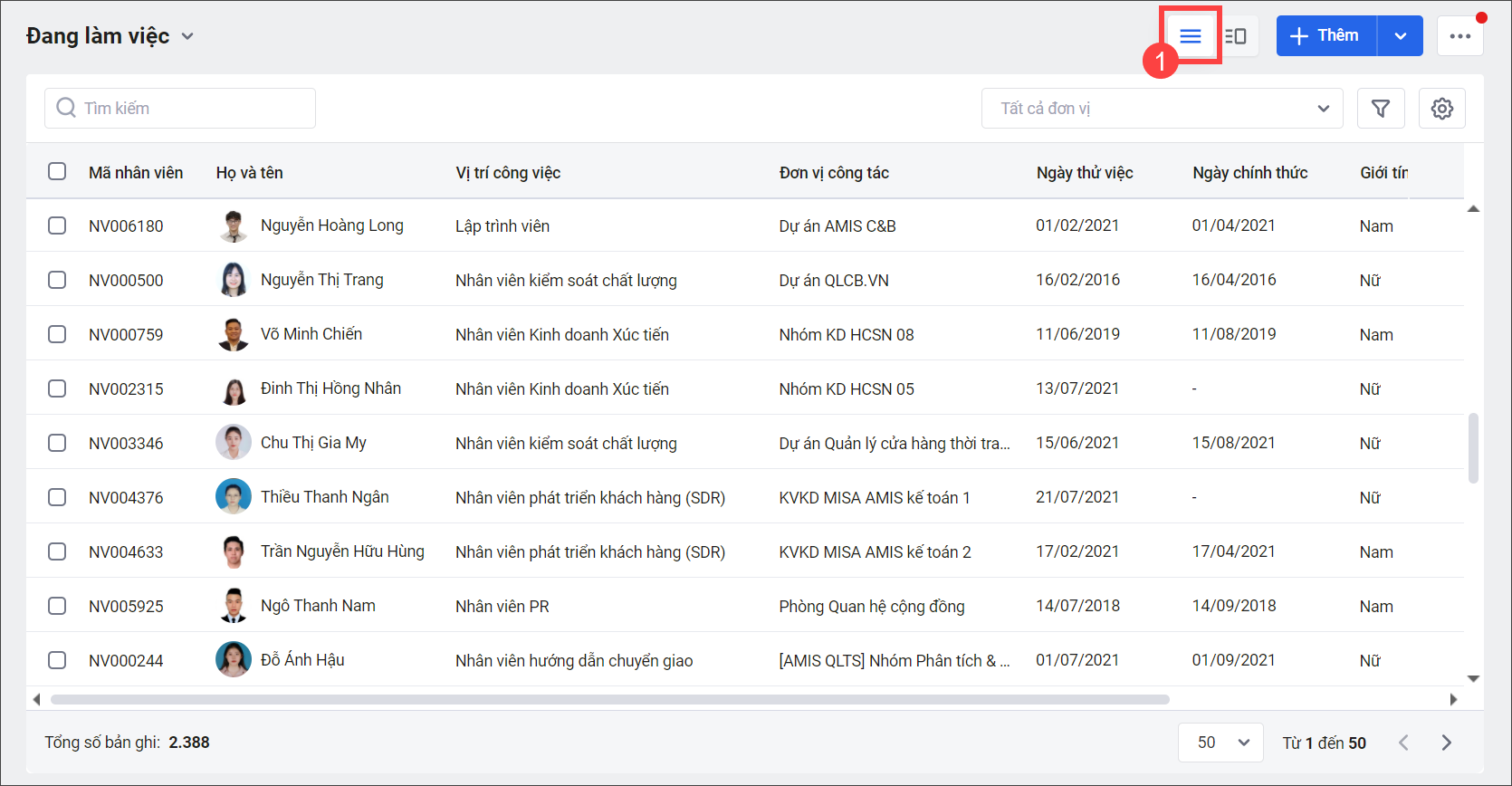
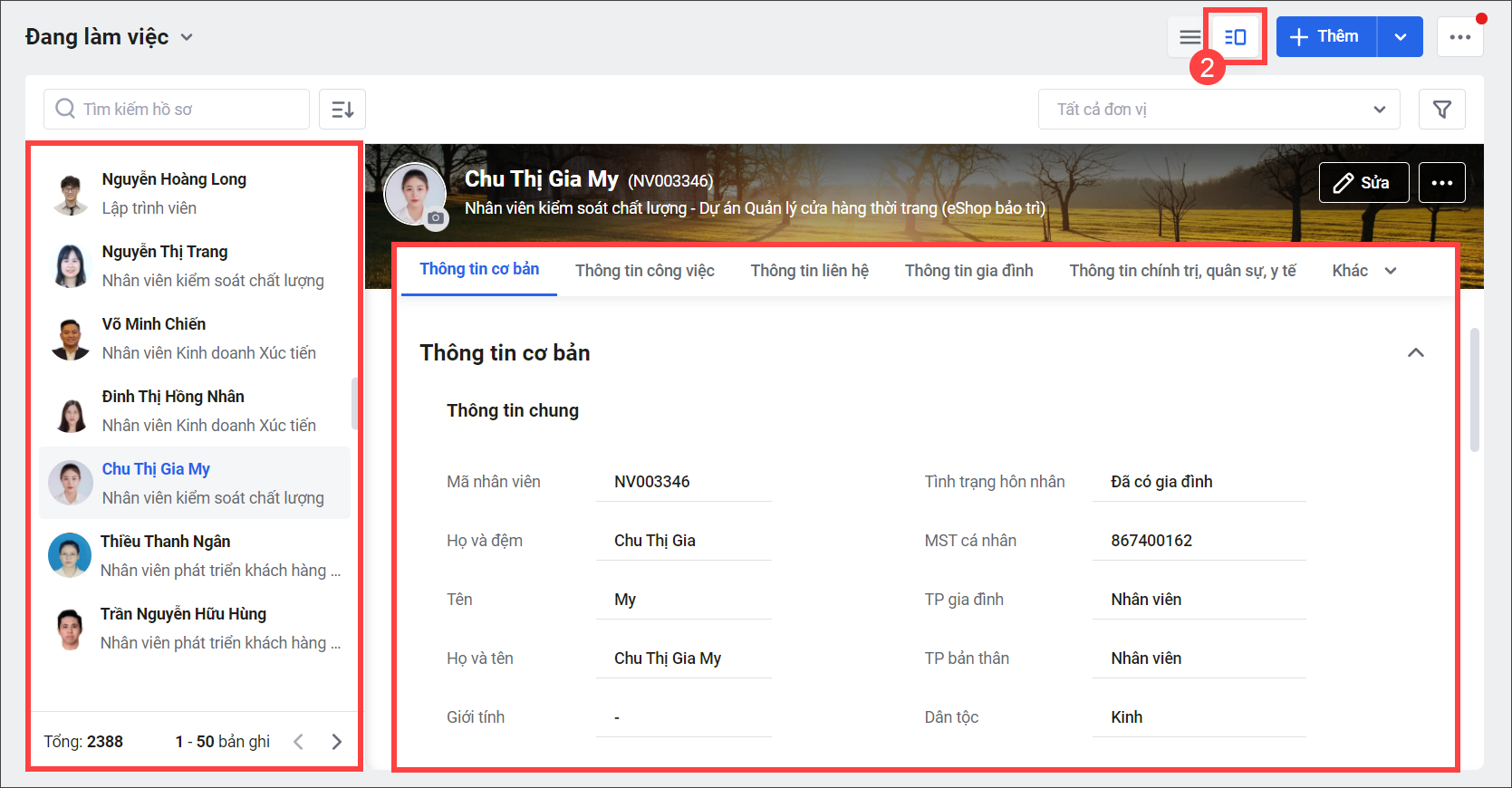
Bước 2: Chọn theo dõi hồ sơ theo 2 chế độ: Danh sách hoặc Chi tiết. Để chuyển chế độ xem, nhấn biểu tượng chuyển đổi 
-
- Dạng danh sách: giúp xem được một cách khái quát danh sách nhân viên và thông tin cơ bản của mỗi người.
-
- Dạng chi tiết: giúp xem được hồ sơ chi tiết của từng nhân viên nhanh chóng bằng cách kết hợp cả danh sách hồ sơ và thông tin chi tiết trên cùng 1 màn hình.
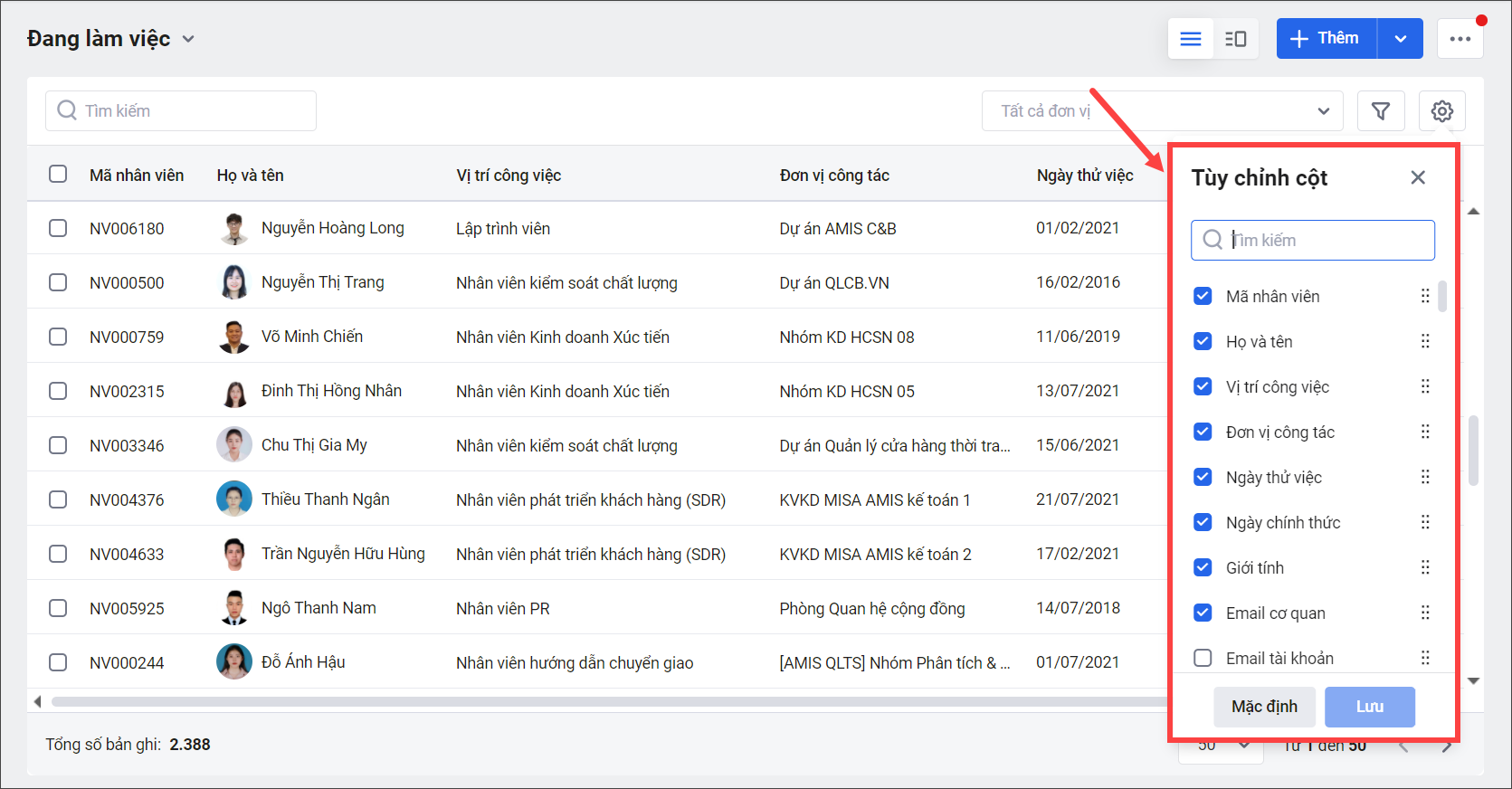
Bước 3: Để tùy chỉnh các cột hiển thị trên danh sách, chọn biểu tượng bánh răng  . Tại đây có thể tích chọn cột muốn hiển thị và thay đổi thứ tự sắp xếp các cột.
2.2. Tìm kiếm hồ sơ
Bước 1: Tại phần mềm thông tin nhân sự, truy cập vào phân hệ Hồ sơ.
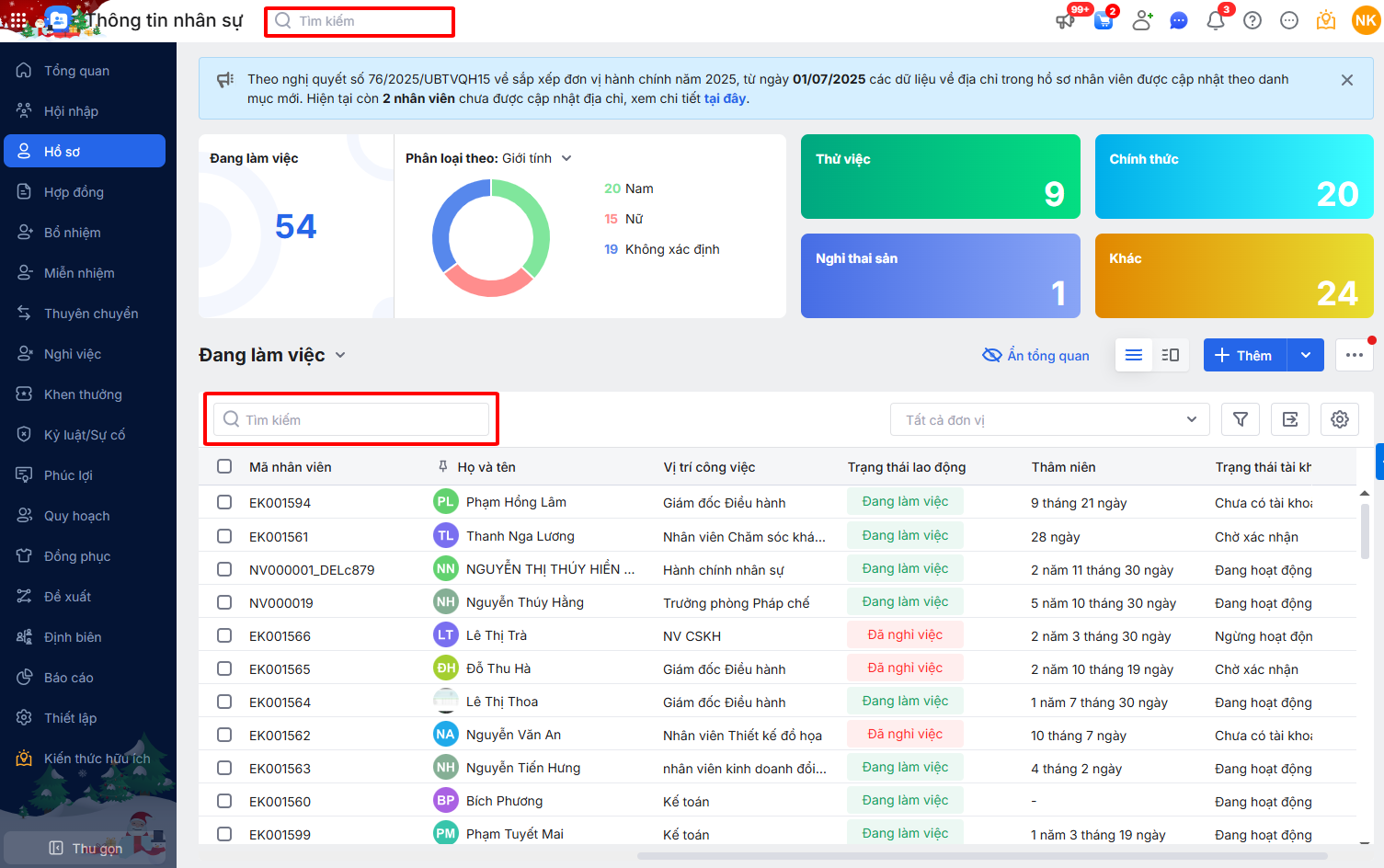
Bước 2: Gõ mã nhân viên, họ tên, email, SĐT,… vào ô tìm kiếm để tìm hồ sơ.
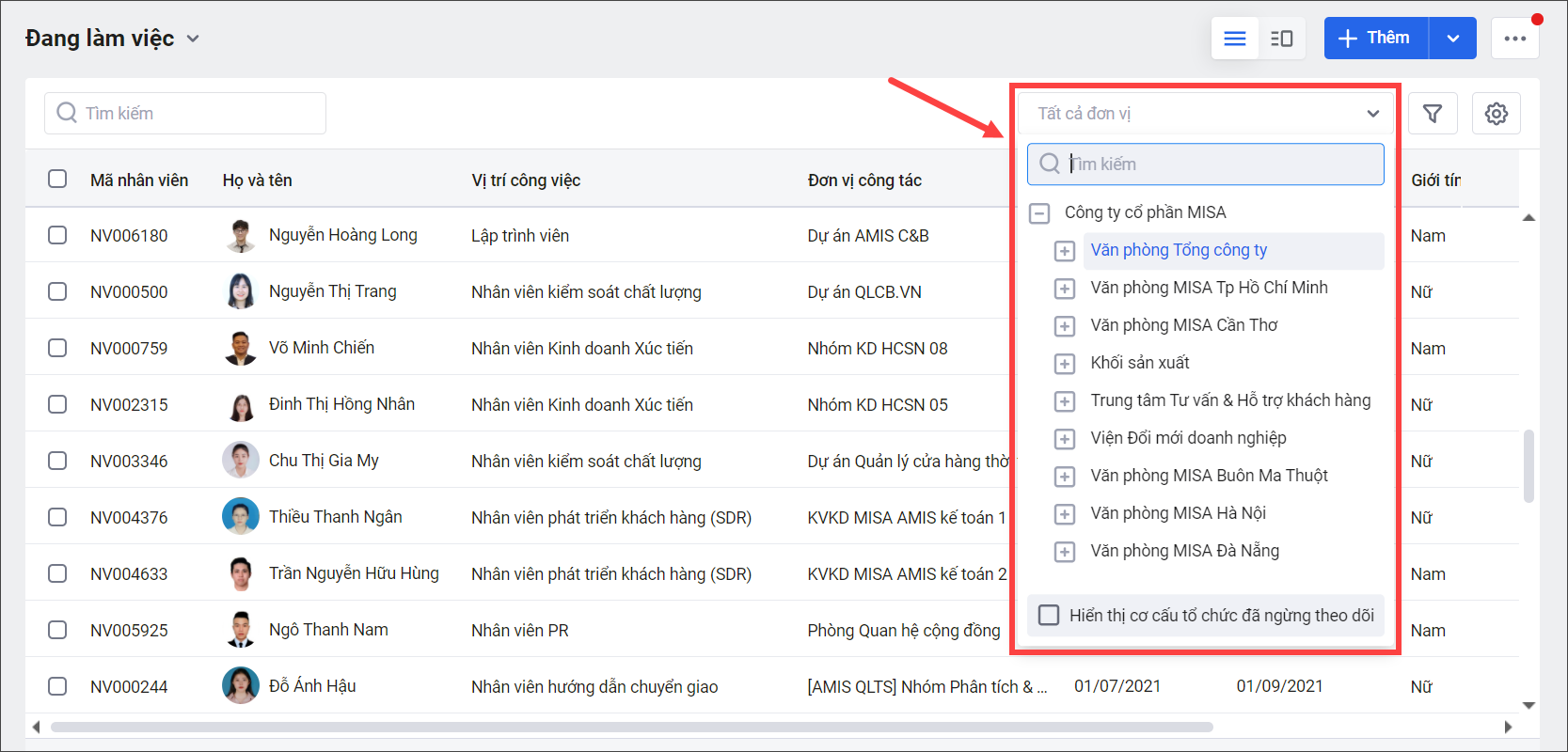
Bước 3: Có thể lọc ra danh sách nhân viên theo từng cơ cấu tổ chức tại thanh lọc cơ cấu tổ chức (Lưu ý: người dùng được phân quyền tại cơ cấu nào thì tại đây sẽ hiển thị những cơ cấu đó).
- Nếu muốn xem cả hồ sơ của những cơ cấu đã ngừng theo dõi thì tích chọn “Hiển thị cơ cấu tổ chức đã ngừng theo dõi”.
Bước 4: Có thể lọc danh sách nhân viên thỏa mãn một hoặc một số tiêu chí nhất định (VD: Vị trí công việc là Nhân viên kinh doanh, Giới tính là Nữ, Sinh nhật trong tháng này,…)
-
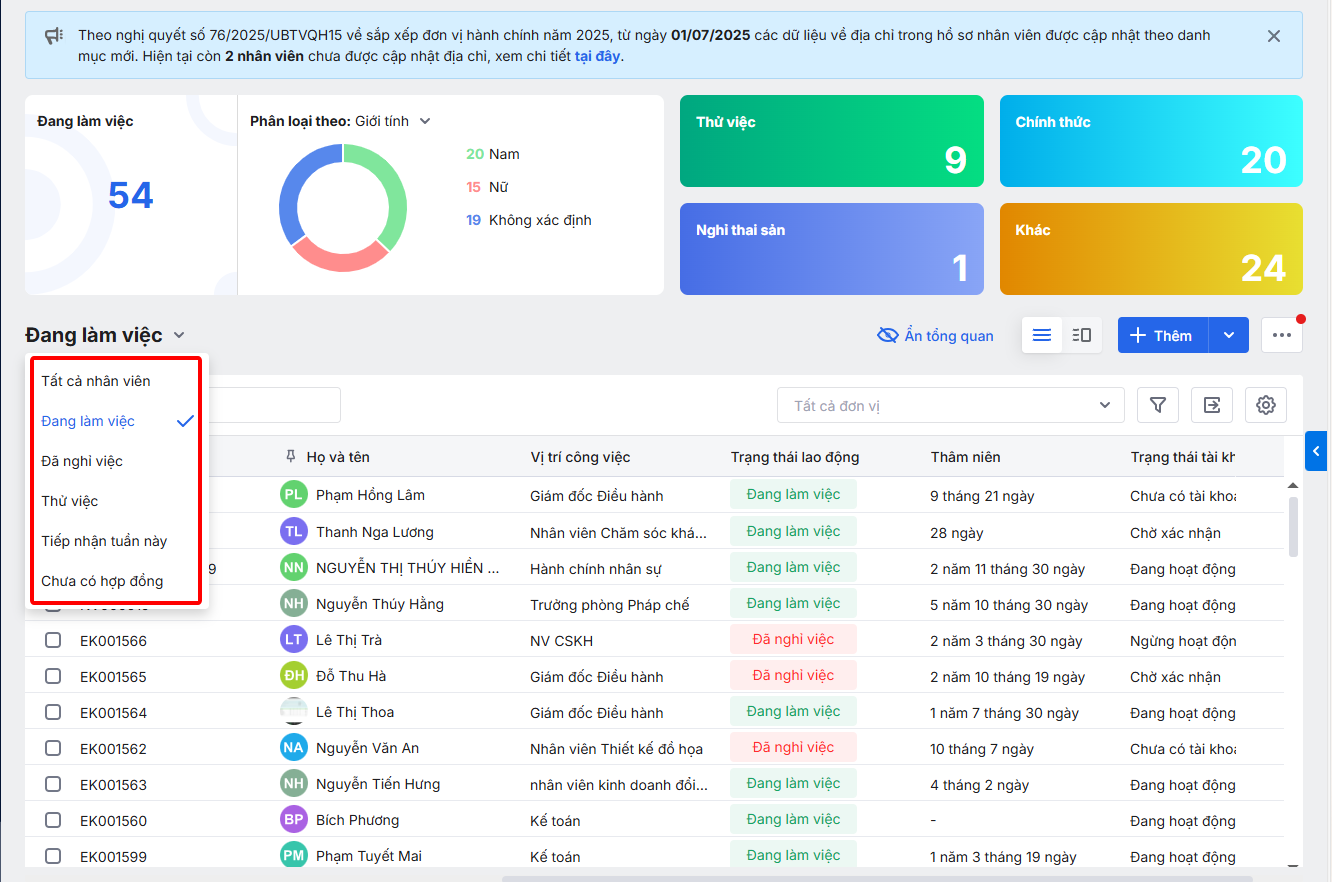
- Tại góc trái màn hình, có thể lựa chọn các bộ lọc nhanh như Đang làm việc, Đã nghỉ việc
-
- Tiếp nhận tuần này,… Ngoài ra, nếu muốn lọc theo tiêu chí khác thì nhấn vào biểu tượng lọc
 rồi khai báo điều kiện lọc.
- Tiếp nhận tuần này,… Ngoài ra, nếu muốn lọc theo tiêu chí khác thì nhấn vào biểu tượng lọc
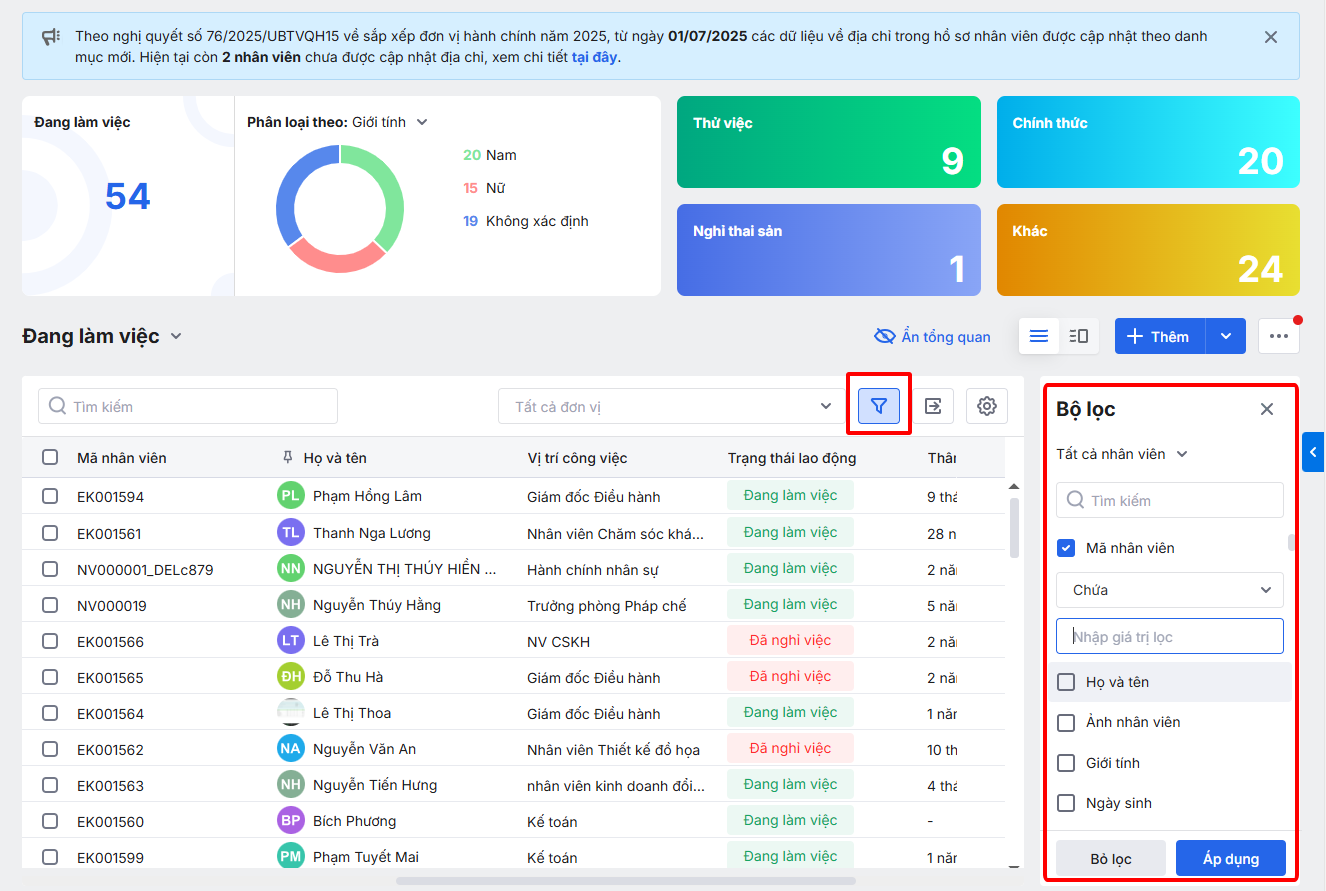
Sau khi lọc, có thể lưu lại bộ lọc để sử dụng nhanh lần sau bằng cách nhấn Lưu.
2.3. Thêm tài liệu hàng loạt
Bước 1: Tại phần mềm thông tin nhân sự, truy cập vào phân hệ Hồ sơ
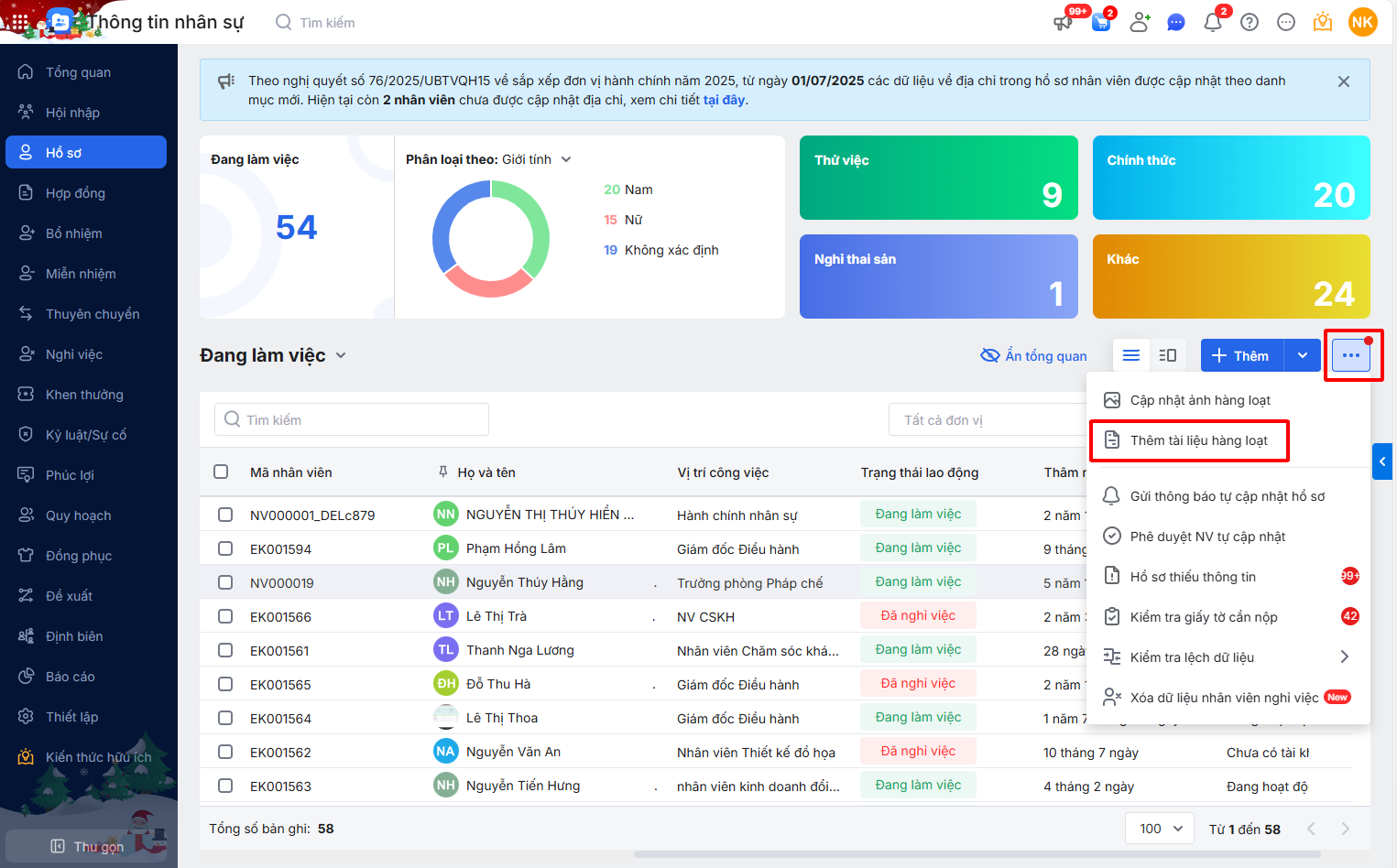
Bước 2: Nhấn biểu tượng ba chấm  \chọn Thêm tài liệu hàng loạt để mở giao diện chọn tệp tải lên.
Xem hướng dẫn chi tiết tại đây
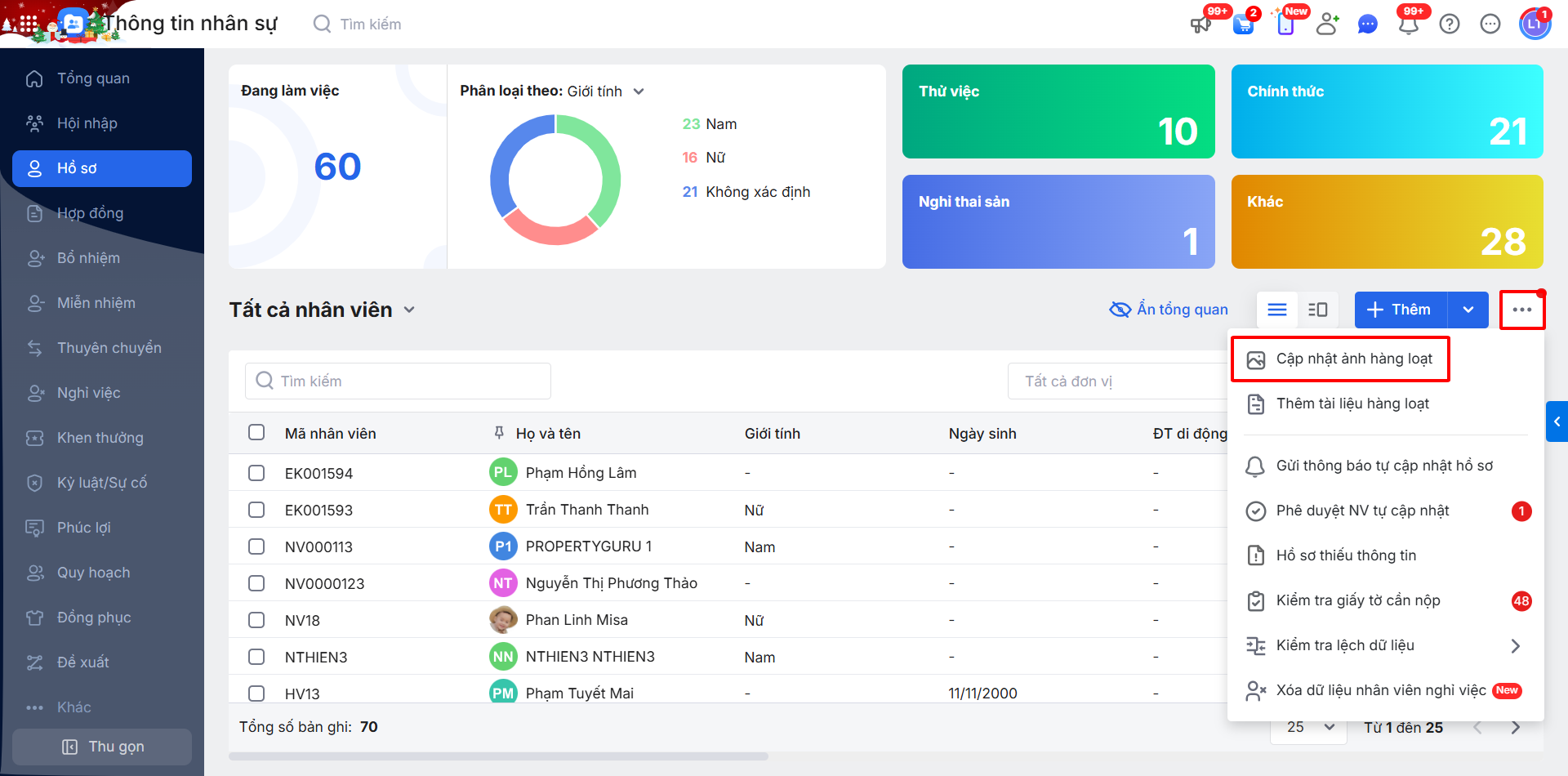
2.4. Cập nhật ảnh hàng loạt
Bước 1: Tại phần mềm thông tin nhân sự, truy cập vào phân hệ Hồ sơ
Bước 2: Nhấn biểu tượng ba chấm \chọn Cập nhật ảnh hàng loạt để mở giao diện chọn ảnh tải lên.
Xem hướng dẫn chi tiết tại đây
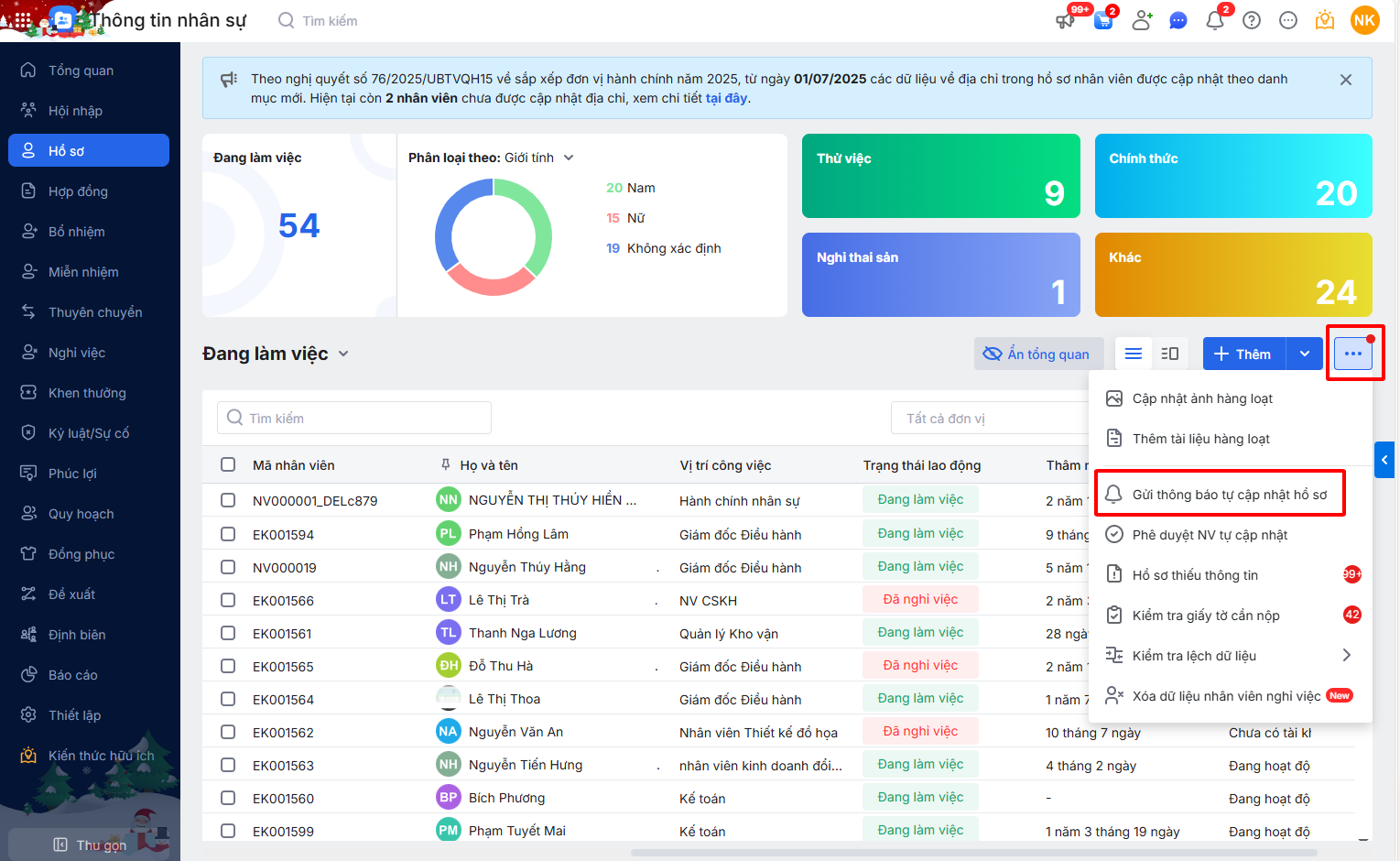
2.5. Gửi thông báo cập nhật và Phê duyệt nhân viên cập nhật hồ sơ
Bước 1: Tại phần mềm thông tin nhân sự, truy cập vào phân hệ Hồ sơ
Bước 2: Nhấn biểu tượng ba chấm \chọn Gửi thông báo tự cập nhật hồ sơ.
Xem hướng dẫn chi tiết tại đây
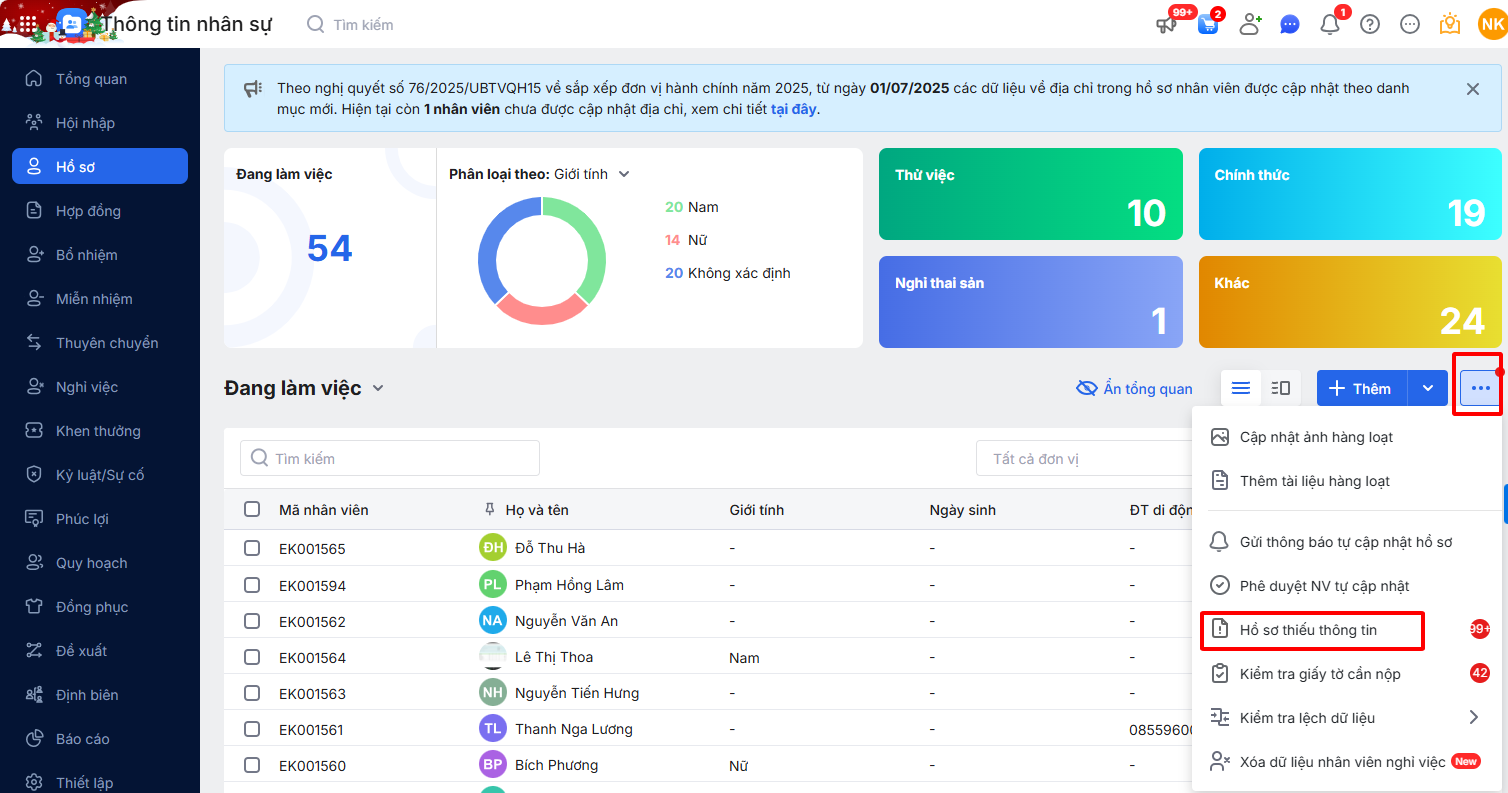
2.6. Kiểm tra hồ sơ thiếu thông tin
Bước 1: Tại phần mềm thông tin nhân sự, truy cập vào phân hệ Hồ sơ
Bước 2: Nhấn biểu tượng ba chấm \chọn Hồ sơ thiếu thông tin.
Xem hướng dẫn chi tiết tại đây
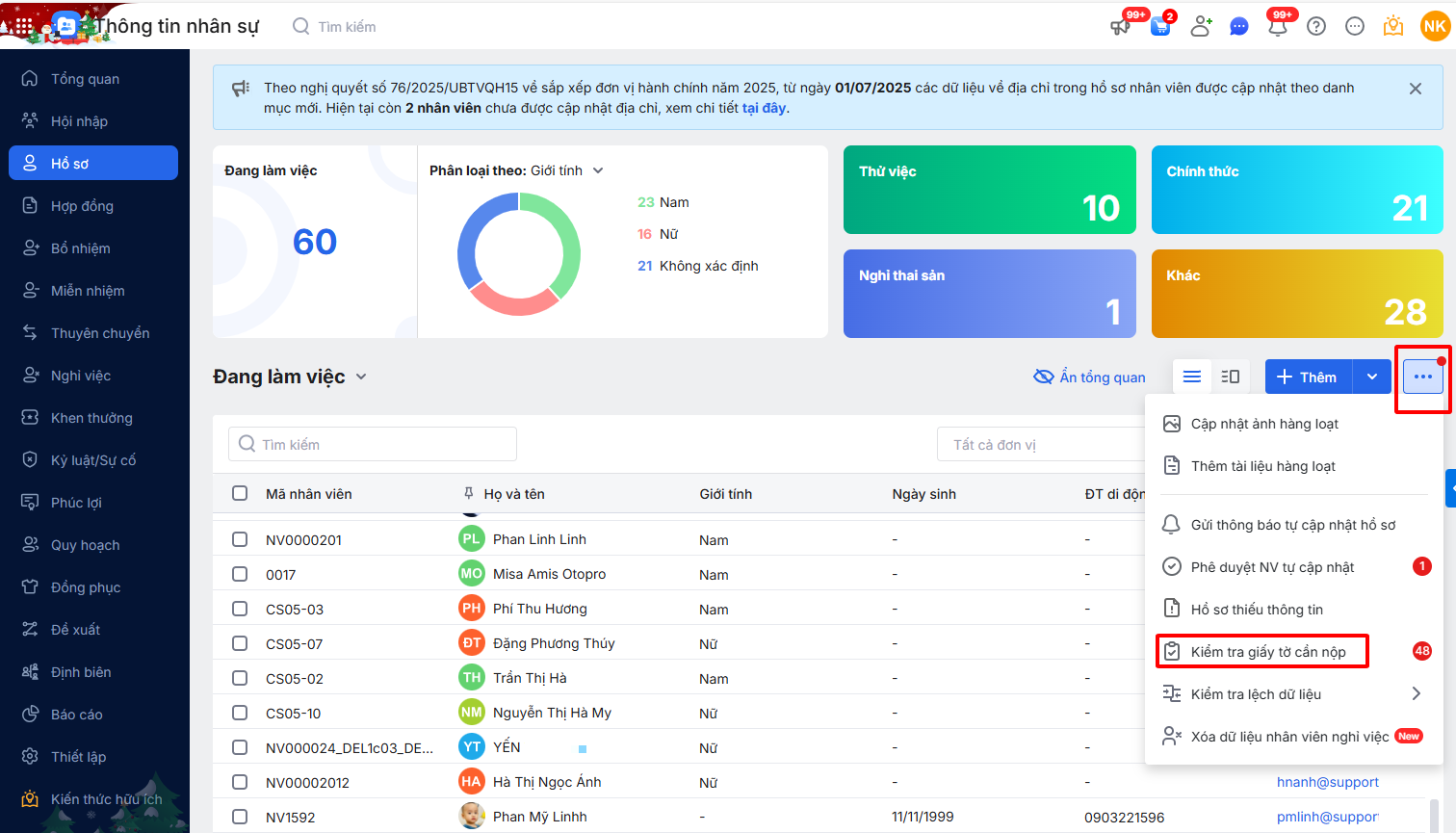
2.7. Kiểm tra giấy tờ cần nộp
Bước 1: Tại phần mềm thông tin nhân sự, truy cập vào phân hệ Hồ sơ
Bước 2: Nhấn biểu tượng ba chấm \chọn Kiểm tra giấy tờ cần nộp
Xem hướng dẫn chi tiết tại đây
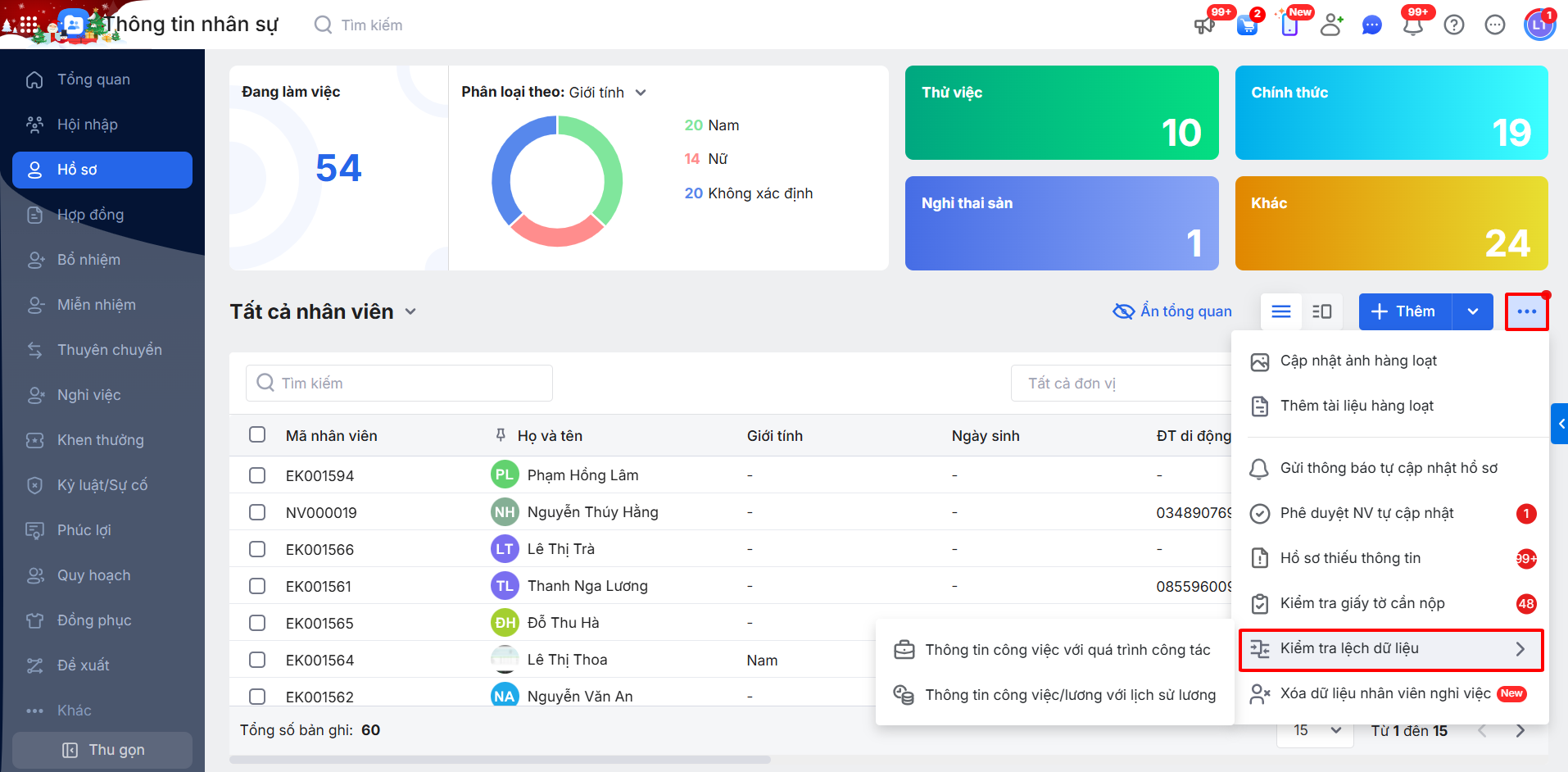
2.8. Kiểm tra lệch dữ liệu
Bước 1: Tại phần mềm thông tin nhân sự, truy cập vào phân hệ Hồ sơ
Bước 2: Nhấn biểu tượng ba chấm \chọn Kiểm tra lệch dữ liệu
Xem hướng dẫn chi tiết tại đây
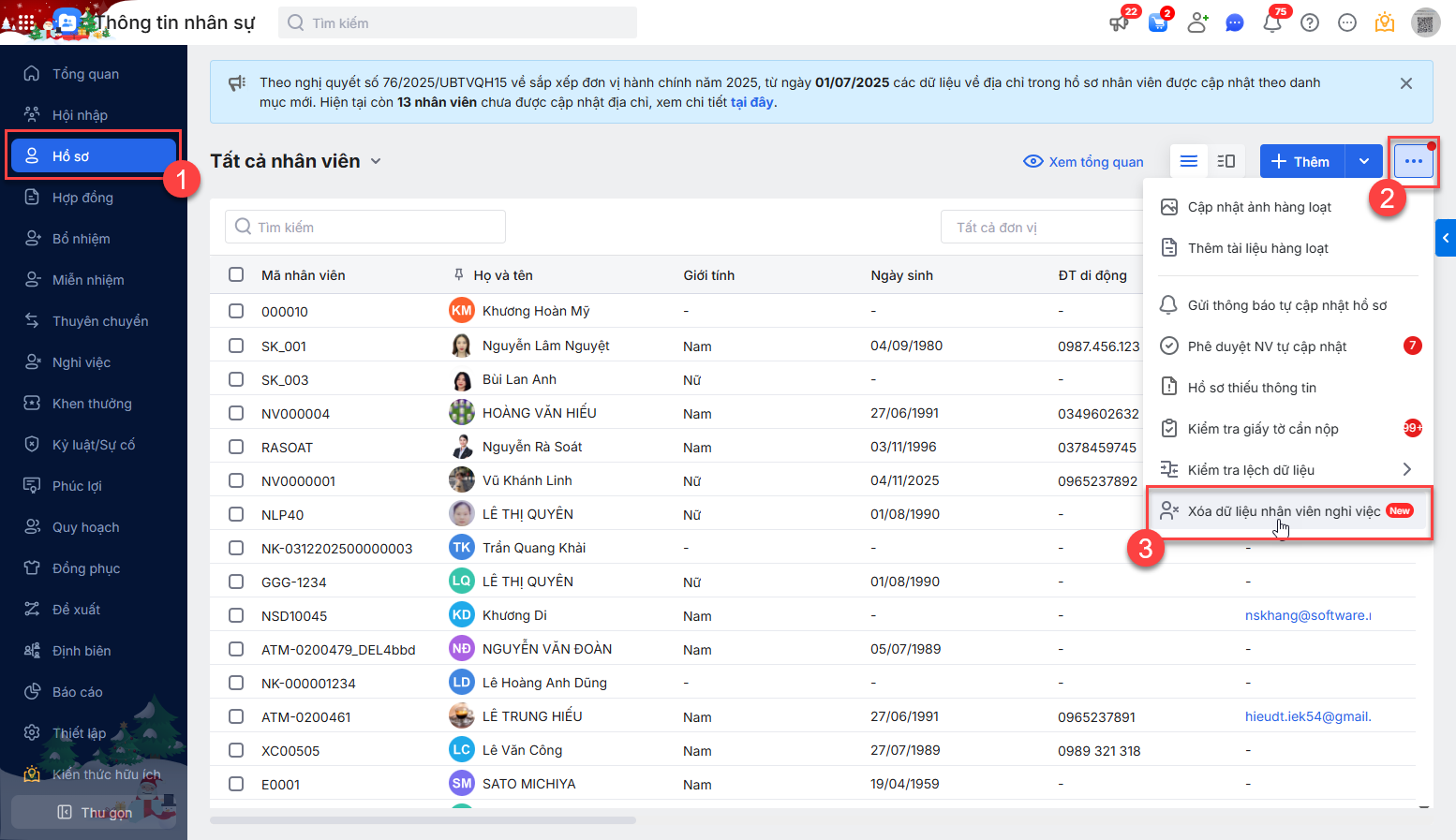
2.9. Xóa dữ liệu nhân viên nghỉ việc
Bước 1: Tại phần mềm thông tin nhân sự, truy cập vào phân hệ Hồ sơ
Bước 2: Nhấn biểu tượng ba chấm \chọn Xóa dữ liệu nhân viên nghỉ việc.
Xem hướng dẫn chi tiết tại đây