
1. Tổng quan
Bài viết hướng dẫn các phương thức lập yêu cầu xuất vật tư, nguyên vật liệu phục vụ sản xuất, gia công hoặc xuất trả lại thành phẩm đi gia công trên AMIS Sản xuất Mobile, đảm bảo kiểm soát vật tư, đáp ứng kịp thời nhu cầu sản xuất và gia công.
Nội dung bài viết gồm:
- Lập yêu cầu xuất vật tư đi sản xuất: thêm mới trực tiếp hoặc sinh từ lệnh sản xuất
Lưu ý: Thao tác tương tự các bước để:
- Lập yêu cầu xuất nguyên vật liệu đi gia công,
- Lập yêu cầu xuất trả lại TP đi gia công,
- Lập yêu cầu xuất sản phẩm đi tháo gỡ,
- Lập yêu cầu xuất vật tư đi đóng gói.
2. Hướng dẫn thực hiện
Lưu ý: Tài khoản cần được phân quyền thêm yêu cầu xuất vật tư mới thực hiện được thao tác này.
Anh/chị có thể lập yêu cầu xuất nguyên vật liệu, vật tư đi sản xuất theo 1 trong 2 cách sau đây:
Cách 1: Lập yêu cầu thêm mới trực tiếp
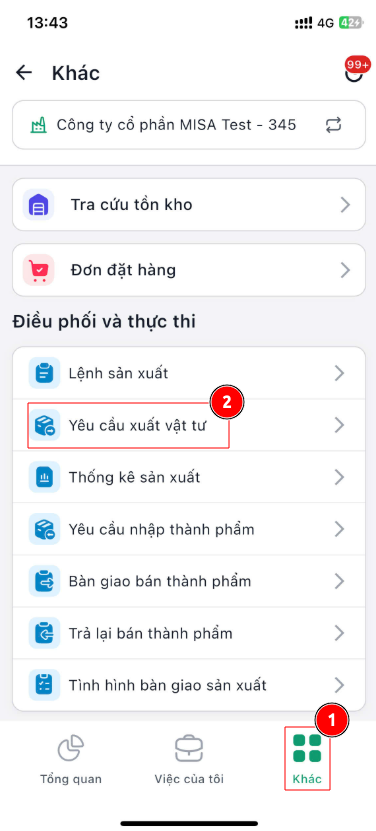
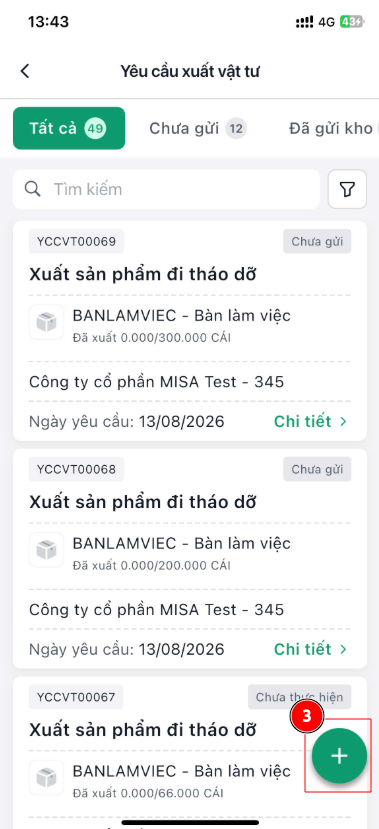
Bước 1: Trên phân hệ Điều phối và thực thi vào tab Yêu cầu xuất vật tư, nhấn Thêm.
 |
 |
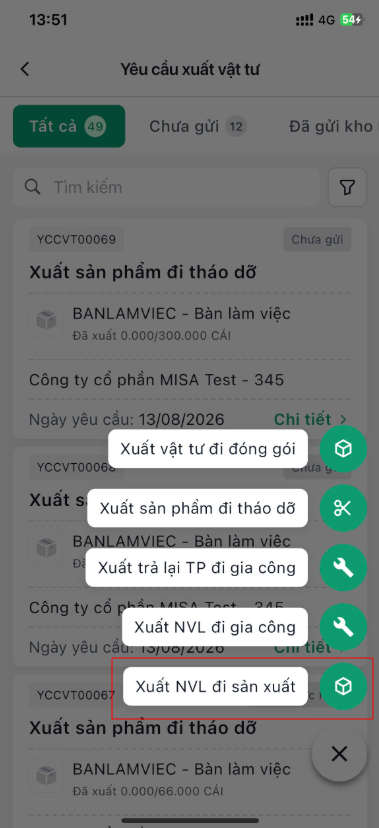
Bước 2: Chọn Mục đích xuất là Xuất NVL đi sản xuất.
Bước 3: Khai báo Thông tin chung
-
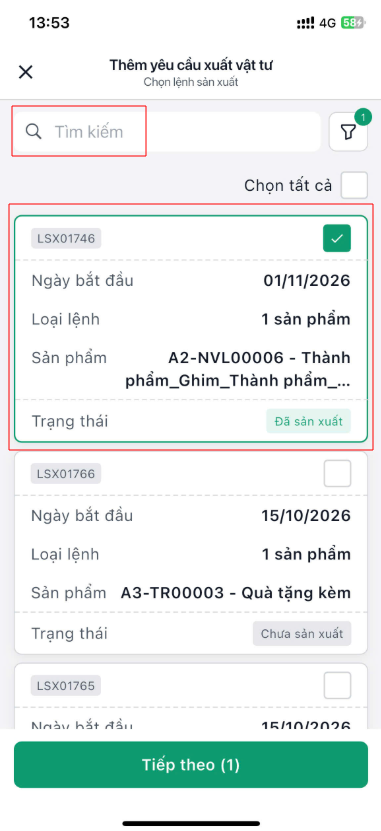
- Lệnh sản xuất:
- Cách 1: Chọn lệnh sản xuất cụ thể cần xuất vật tư
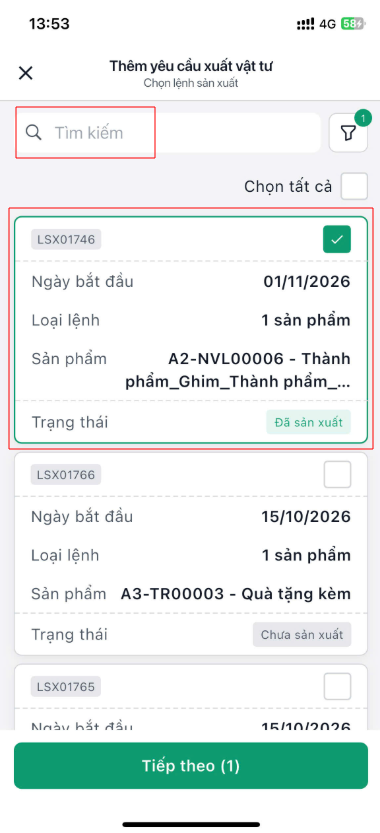
- Cách 2: Nhấn biểu tượng tìm kiếm, chương trình sẽ hiển thị danh sách tất cả các Lệnh sản xuất
- Lệnh sản xuất:
-
- Nguyên vật liệu từ LSX:
- Cách 1: Chọn Nguyên vật liệu từ LSX cụ thể
- Cách 2: Nhấn biểu tượng tìm kiếm, chương trình sẽ hiển thị danh sách tất cả các NVL từ LSX
- Nguyên vật liệu từ LSX:
-
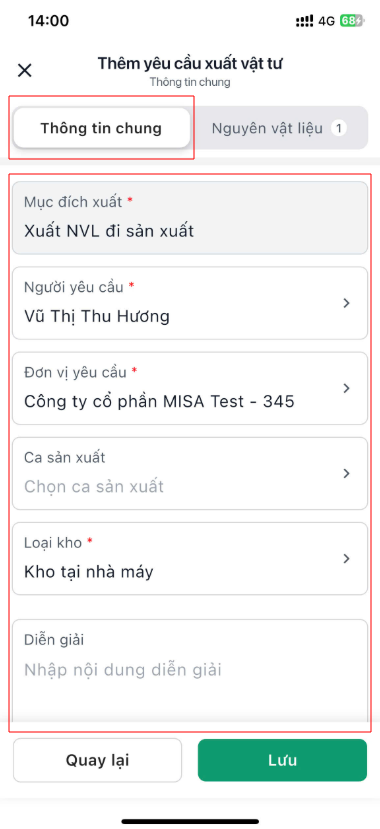
- Mục đích xuất*: Mặc định điền xuất NVL đi sản xuất
- Người yêu cầu*: Chọn tên của người tạo yêu cầu.
- Đơn vị yêu cầu*: Chọn bộ phận, phân xưởng sản xuất đang có nhu cầu vật tư.
- Ca sản xuất: Chọn ca sản xuất tương ứng (nếu có).
- Diễn giải: Có thể nhập thêm ghi chú, lý do hoặc các thông tin cần thiết khác về yêu cầu này.
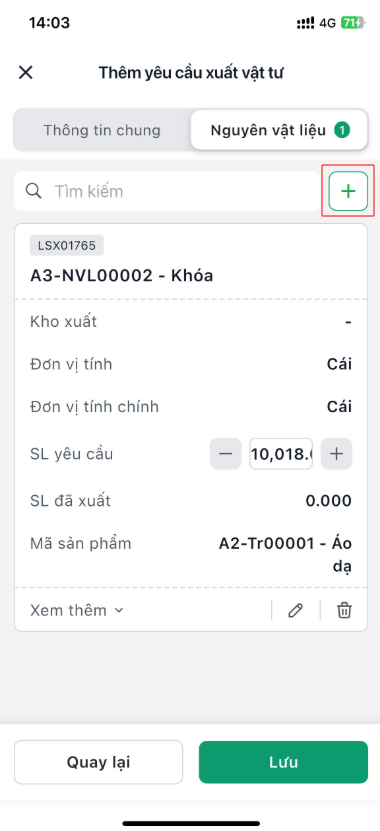
Bước 4: Khai báo Danh sách nguyên vật liệu: Nếu đã chọn lệnh sản xuất bên trên thì tại đây chương trình tự động lấy danh sách nguyên vật liệu cần xuất (theo BOM), anh/chị có thể chỉnh sửa số lượng cần xuất. Để thêm vật tư khác không có trong định mức, anh/chị thực hiện như sau:
-
- Để thêm vật tư, nhấn nút + Thêm dòng.
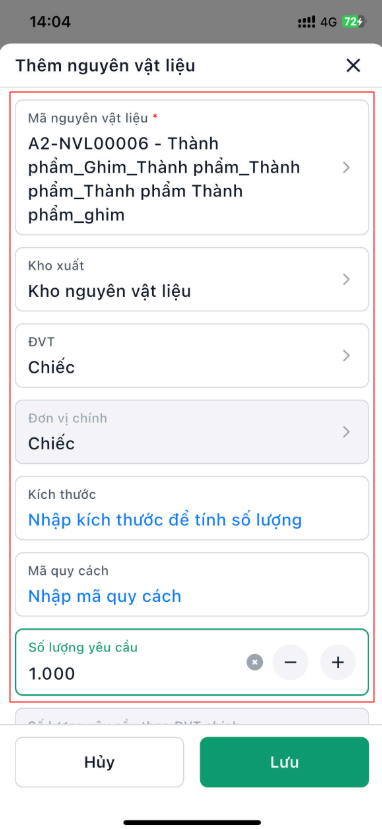
- Mã/Tên nguyên vật liệu: Tại mỗi dòng, chọn mã hoặc tên nguyên vật liệu cần xuất từ danh sách có sẵn.
- SL yêu cầu (Số lượng yêu cầu): nhập số lượng vật tư cần dùng hoặc khai báo kích thước (chiều dài, chiều rộng, chiều cao, bán kính, lượng,…), chương trình sẽ tự động tính toán SL yêu cầu theo công thức tính số lượng đã thiết lập trên danh mục VTHH tương ứng.
- Các cột như ĐVT (Đơn vị tính), SL đã xuất (Số lượng đã xuất)… hệ thống sẽ tự động cập nhật.
- Kho xuất: Chọn kho sẽ thực hiện xuất các vật tư được yêu cầu.
- Tên công đoạn: Chọn công đoạn sẽ dùng vật tư.
- Mã đối tượng THCP: Chọn mã đối tượng tập hợp chi phí giúp theo dõi chi phí chính xác cho từng bước sản xuất.
 |
 |
Lưu ý:
- Nếu muốn xóa một dòng, anh/chị nhấn vào biểu tượng thùng rác ở cuối dòng đó. Để xóa tất cả, chị nhấn Xóa hết dòng.
Bước 5: Khai báo Tệp đính kèm nếu có (như bản kế hoạch chi tiết, yêu cầu kỹ thuật…),
Bước 6: Nhấn Lưu.
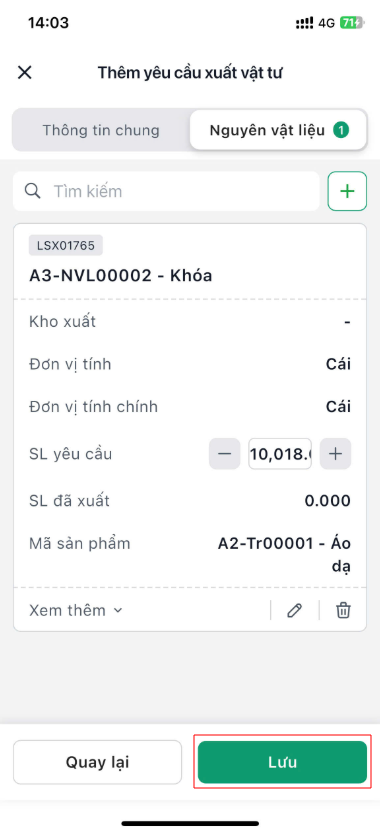
Cách 2: Sinh yêu cầu xuất vật tư từ lệnh sản xuất
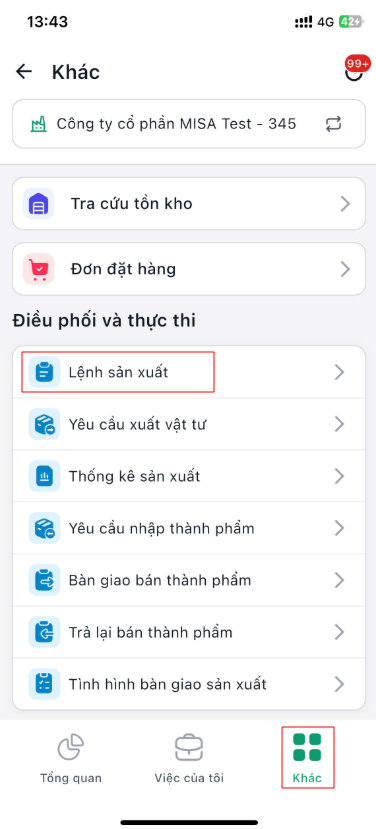
Bước 1: Tại mục Khác\ Trên phân hệ Điều phối và thực thi, chọn Lệnh sản xuất.
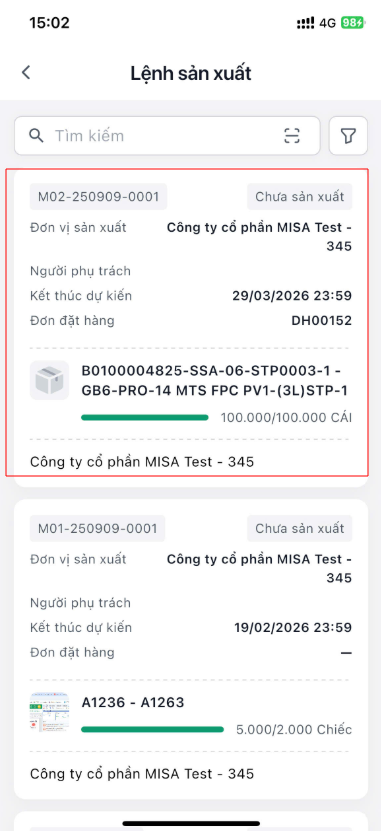
Bước 2: Tại giao diện Lệnh sản xuất, nhấn chọn lệnh muốn xem.
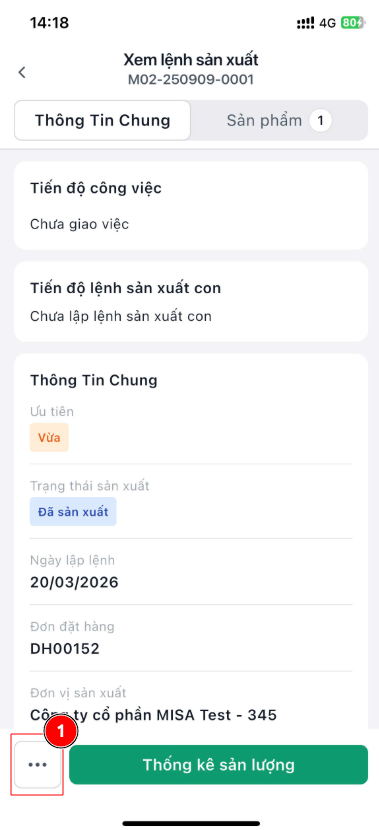
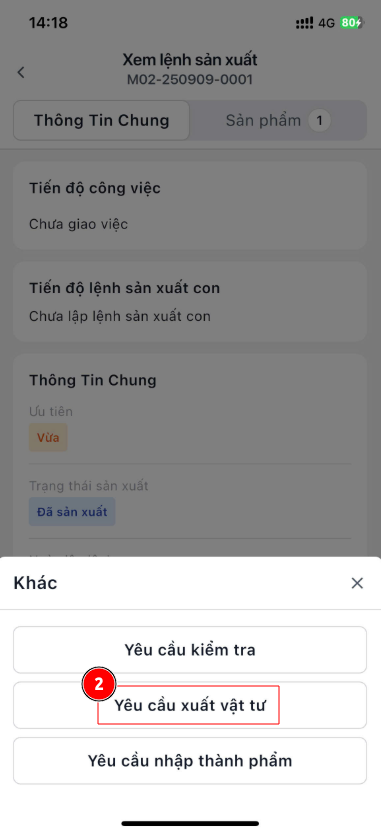
Bước 3: Tại giao diện Xem lệnh sản xuất, nhấn chọn biểu tượng “…” góc dưới bên trái màn hình. Chọn “Yêu cầu xuất vật tư”.
 |
 |
Bước 4: Anh/Chị thao tác tiếp các bước như Tại đây.