
1. Tổng quan
Bài viết hướng dẫn quy trình lập các loại yêu cầu nhập kho thành phẩm, thành phẩm gia công, nguyên vật liệu thừa sau gia công/sản xuất trên AMIS Sản xuất Mobile, đảm bảo kiểm soát chặt chẽ quá trình nhập kho, cập nhật tồn kho chính xác và phục vụ quản lý sản xuất hiệu quả.
Nội dung bài viết gồm:
- Lập yêu cầu nhập thành phẩm sản xuất: thêm mới trực tiếp hoặc sinh từ lệnh sản xuất
Lưu ý: Thao tác tương tự các bước để:
- Lập yêu cầu nhập thành phẩm gia công,
- Lập yêu cầu nhập thành phẩm thu hồi sau tháo dỡ,
- Lập yêu cầu nhập nguyên vật liệu thừa sau gia công,
- Lập yêu cầu nhập khác (NVL thừa sau sản xuất…).
2. Hướng dẫn thực hiện
Anh/chị có thể lập yêu cầu nhập thành phẩm sản xuất theo 1 trong 2 cách sau đây:
Cách 1: Lập yêu cầu thêm mới trực tiếp
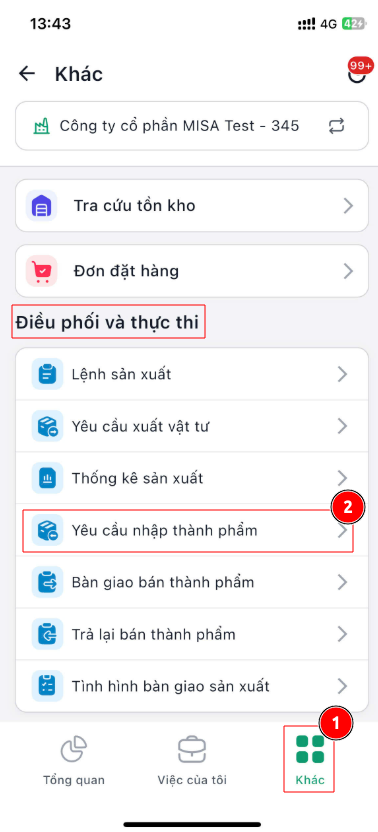
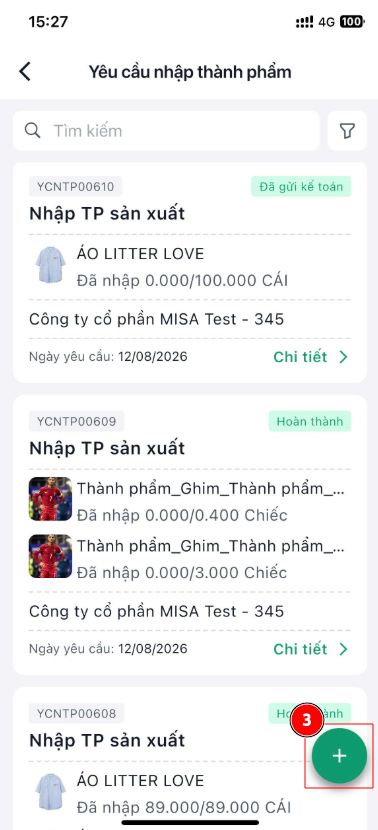
Bước 1: Trên phân hệ Điều phối và thực thi vào tab Yêu cầu nhập thành phẩm, nhấn Thêm.
 |
 |
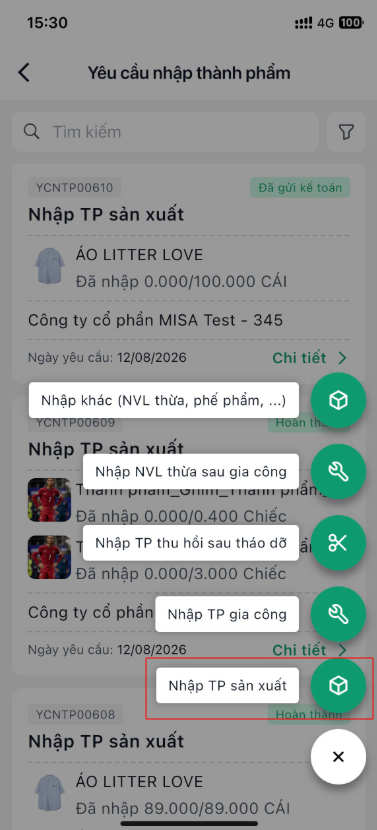
Bước 2: Chọn Mục đích nhập là Nhập thành phẩm sản xuất.
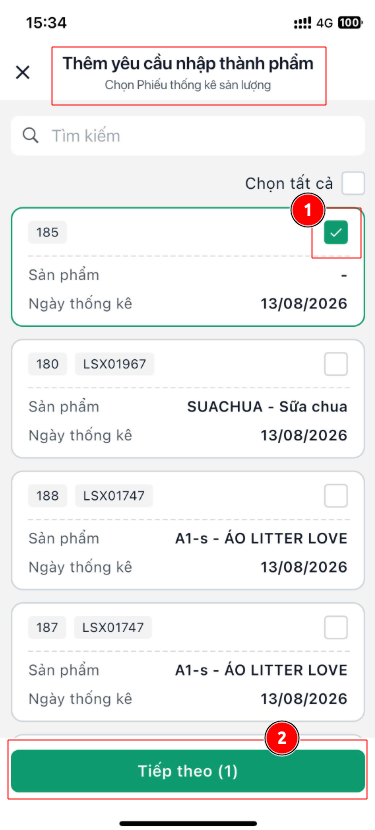
Bước 3: Tại giao diện Thêm yêu cầu nhập thành phẩm, tích chọn Phiếu thống kê sản lượng. Sau đó nhấn “Tiếp theo”.
Bước 4: Chương trình mở giao diện Thêm Yêu cầu nhập thành phẩm, tích chọn thành phẩm từ Phiếu thống kê sản lượng. Sau đó nhấn “Tiếp theo”.
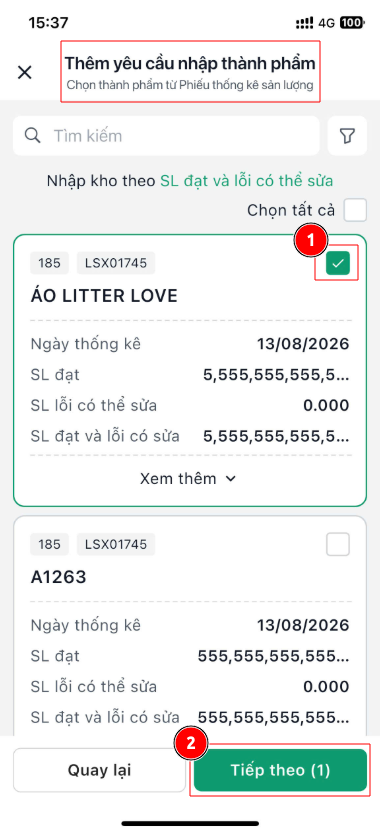
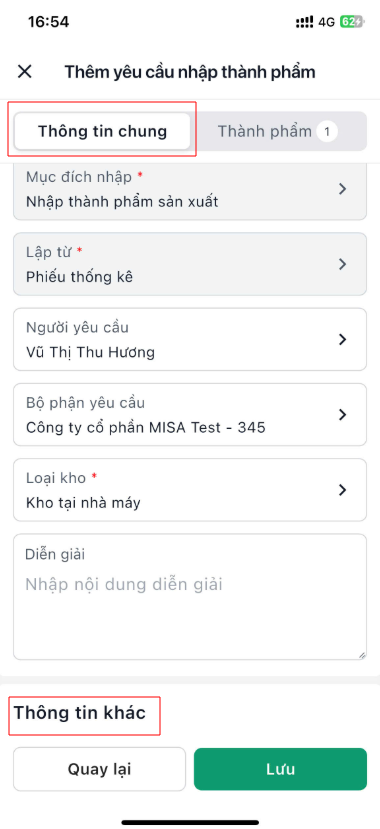
Bước 5: Chương trình mở giao diện Thêm yêu cầu nhập thành phẩm, anh/chị thực hiện khai báo đầy đủ các thông tin sau:
- Thông tin chung & thông tin khác
- Mục đích nhập: Chọn Nhập TP sản xuất
- Người yêu cầu: Chọn tên nhân viên thực hiện yêu cầu này.
- Loại kho: Chọn nhập vào kho nhà máy hoặc kho công ty.
- Chọn Lập từ:
- Phiếu thống kê: Chương trình sẽ hiển thị các thống kê sản lượng, anh/chị chọn thống kê sản xuất phù hợp.
- Lệnh đóng gói: (Chỉ hiển thị nếu bật tùy chọn quản lý đóng gói): Chương trình sẽ hiển thị các lệnh đóng gói, anh/chị chọn lệnh đóng gói phù hợp để lấy nhanh thông tin lên YCNTP.
-
- Bộ phận yêu cầu: Tự động điền theo nhà máy của người yêu cầu.
- Loại kho: Chọn 1 trong 2 loại kho chương trình đã thiết lập sẵn
- Diễn giải: Anh/chị có thể ghi chú thêm thông tin cần thiết về lần nhập kho này.
-
- Ngày yêu cầu: Hệ thống đang mặc định là ngày hôm nay, có thể bấm vào biểu tượng lịch để chọn lại nếu cần.
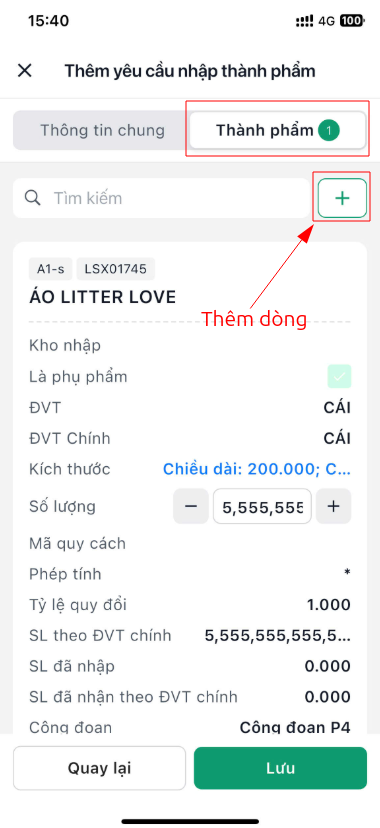
- Thành phẩm: Anh/chị liệt kê các thành phẩm cần nhập kho.
-
- Nếu ở mục 1 chị đã chọn phiếu thống kê, danh sách các thành phẩm/phụ phẩm của phiếu thống kê sẽ được tự động tải vào bảng, anh/chị chỉ cần kiểm tra, điều chỉnh lại số lượng.
- Để thêm thành phẩm/phụ phẩm khác, anh/chị nhấn (+) để thêm dòng và điền các thông tin.
- Chọn kho nhập sẽ nhận thành phẩm chi tiết theo từng dòng vật tư.
- Khai báo kích thước (chiều dài, chiều rộng, chiều cao, bán kính, lượng,…), chương trình sẽ tự động tính toán SL yêu cầu theo công thức tính số lượng đã thiết lập trên danh mục VTHH tương ứng.
- Tích chọn Là thành phẩm lỗi và nhập Lý do lỗi để đánh dấu những dòng thành phẩm nhập xác định là lỗi.
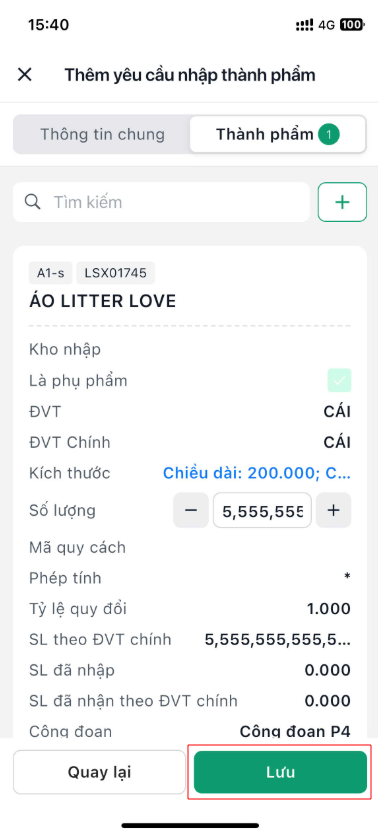
Bước 6: Sau khi kiểm tra lại toàn bộ thông tin đã nhập\ Nhấn nút Lưu ở góc dưới cùng bên phải để hoàn tất việc tạo yêu cầu.
Cách 2: Sinh yêu cầu nhập thành phẩm từ lệnh sản xuất
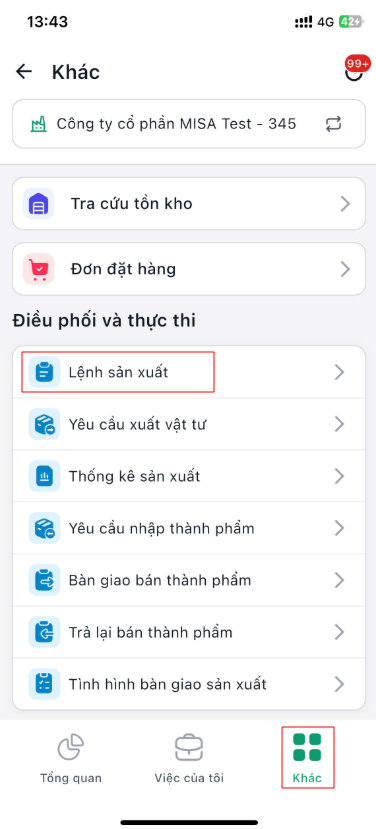
Bước 1: Tại mục Khác\ Trên phân hệ Điều phối và thực thi, chọn Lệnh sản xuất.
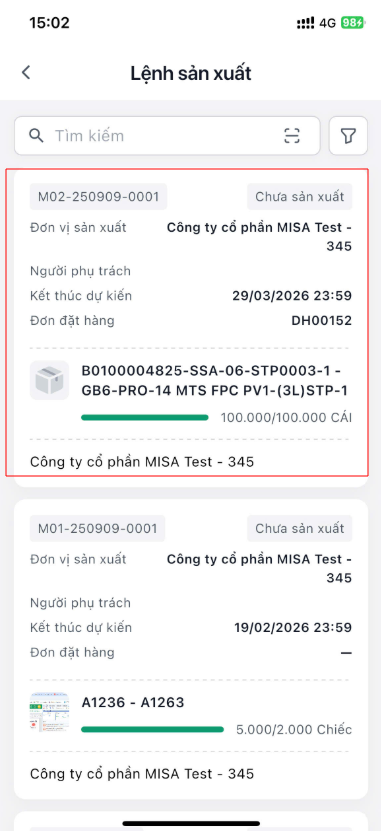
Bước 2: Tại giao diện Lệnh sản xuất, nhấn chọn lệnh muốn xem.
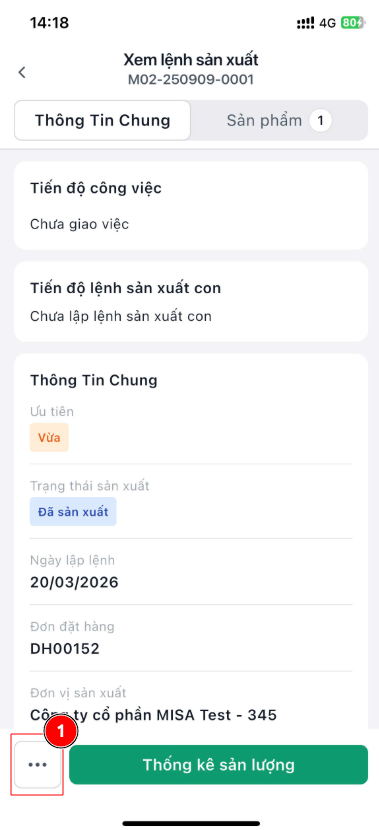
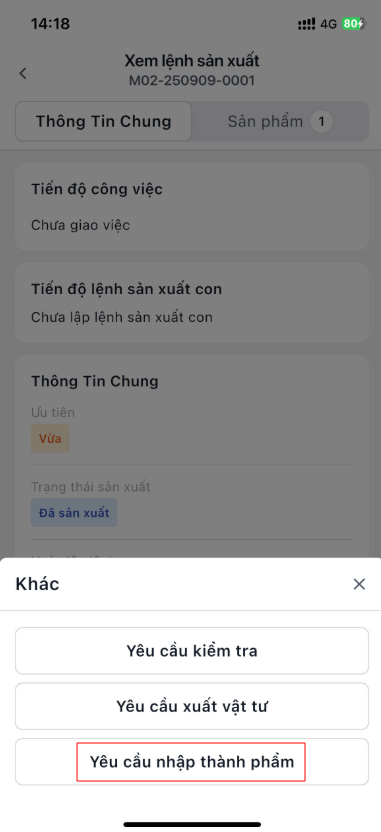
Bước 3: Tại giao diện Xem lệnh sản xuất, nhấn chọn biểu tượng “…” góc dưới bên trái màn hình. Chọn “Yêu cầu nhập thành phẩm”.
 |
 |
Bước 4: Anh/Chị thao tác tiếp các bước như Tại đây.