
1. Tổng quan
Mục đích bài viết: Chương trình cho phép in mã vạch/mã QR theo lệnh sản xuất, sản phẩm theo lệnh sản xuất giúp đơn vị quản lý nhanh, chính xác và tự động hóa nhiều khâu trong nhà máy.
Nội dung bài viết: Hướng dẫn chi tiết các bước in mã vạch/mã QR theo lệnh sản xuất, sản phẩm chi tiết theo lệnh sản xuất, để dễ dàng tìm kiếm và thực hiện các tác vụ liên quan.
Phạm vi áp dụng: Bất cứ doanh nghiệp nào có nhu cầu quản lý lệnh sản xuất, sản phẩm sản xuất theo mã vạch/mã QR.
2. Hướng dẫn thực hiện
2.1. Thiết lập tùy chọn hệ thống
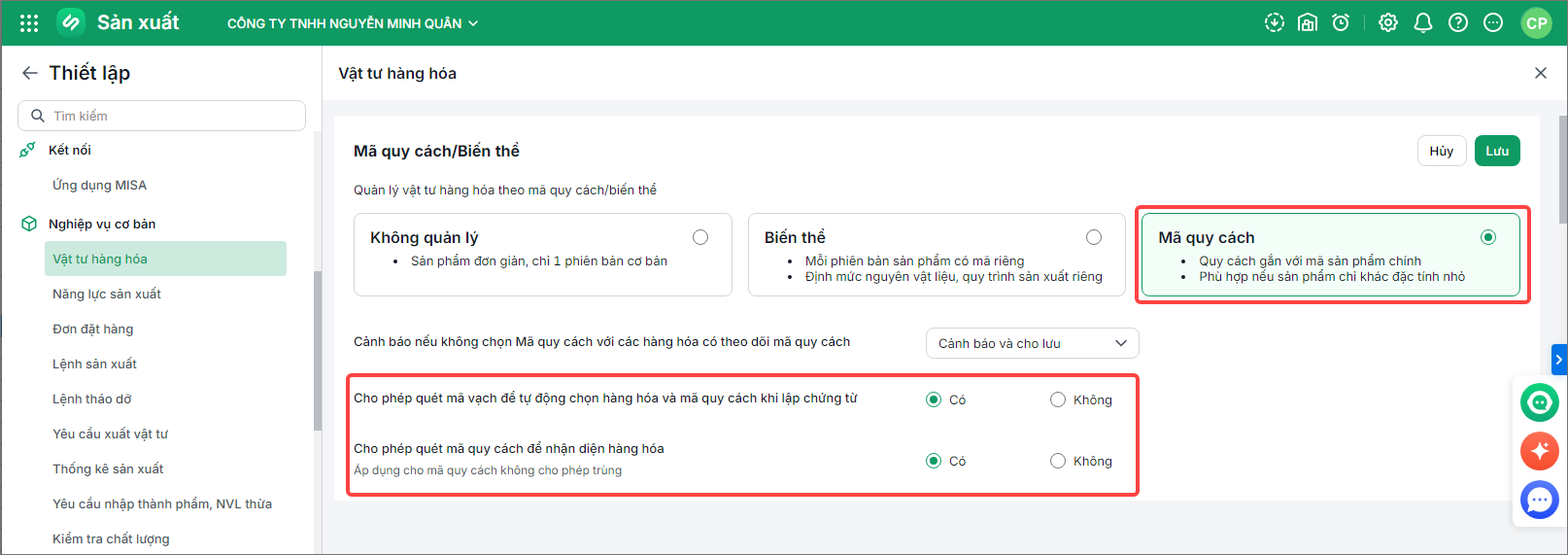
Lưu ý: Trên menu Thiết lập\Tùy chọn\Vật tư hàng hóa, anh chị chọn quản lý theo Mã quy cách và chọn:
- Có Cho phép quét mã vạch để tự động chọn hàng hóa và mã quy cách khi lập chứng từ.
- Có Cho phép quét mã quy cách để nhận diện hàng hóa (Áp dụng cho sản phẩm quản lý theo mã quy cách loại không cho phép trùng)
2.2. In mã vạch/mã QR theo lệnh sản xuất
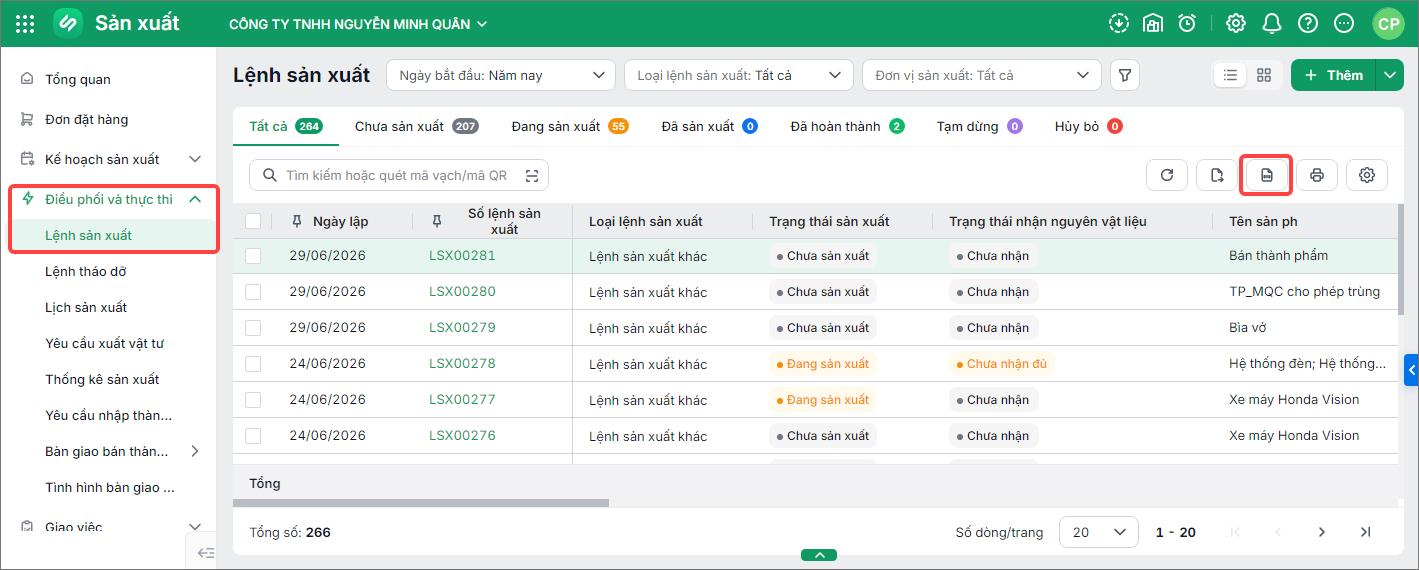
Trên danh sách Lệnh sản xuất, anh chị chọn biểu tượng 🖨️ chức năng In mã vạch/mã QR lệnh sản xuất.
Chương trình hiển thị giao diện cho phép lựa chọn in mã vạch/mã QR theo lệnh sản xuất, chi tiết sản phẩm.
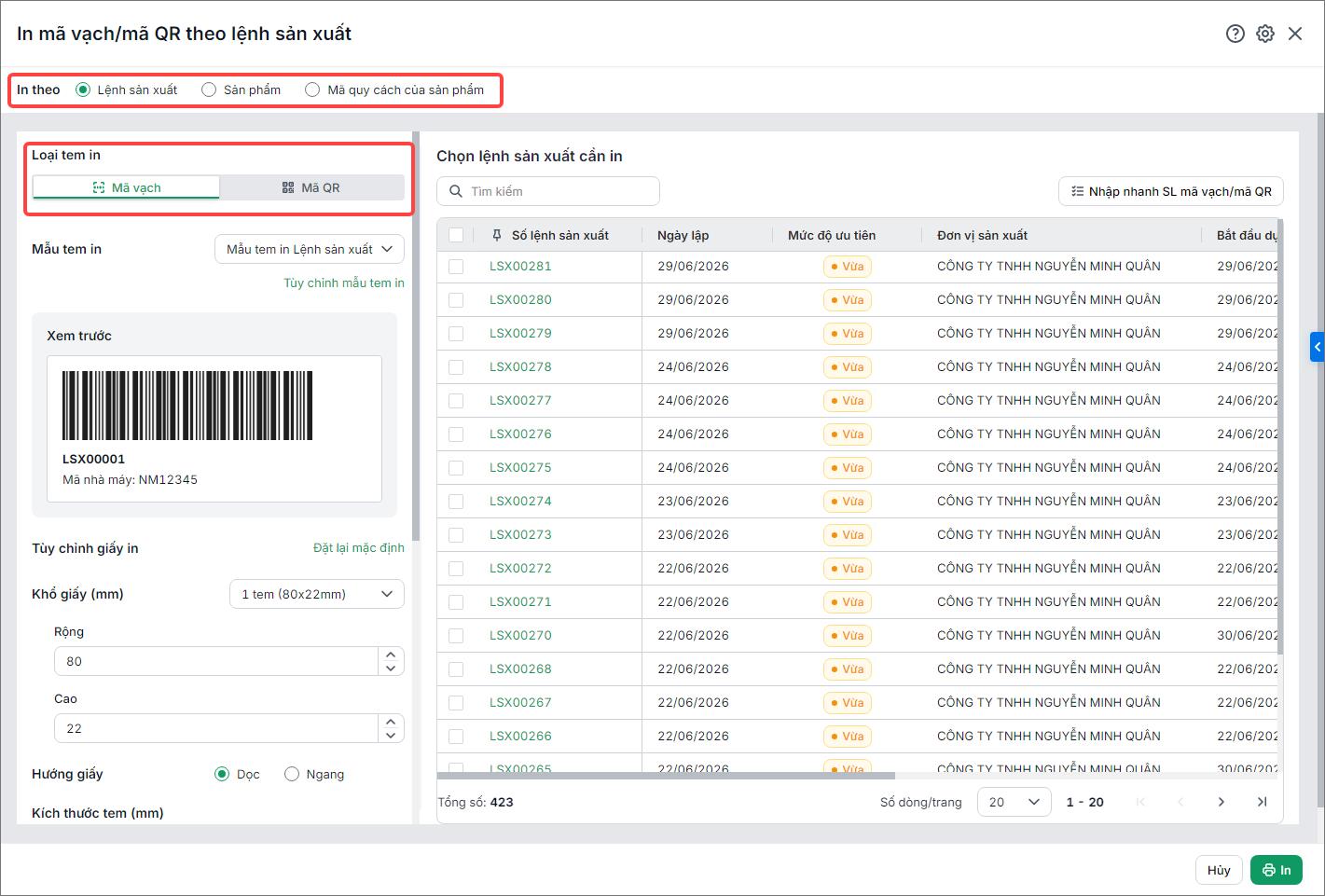
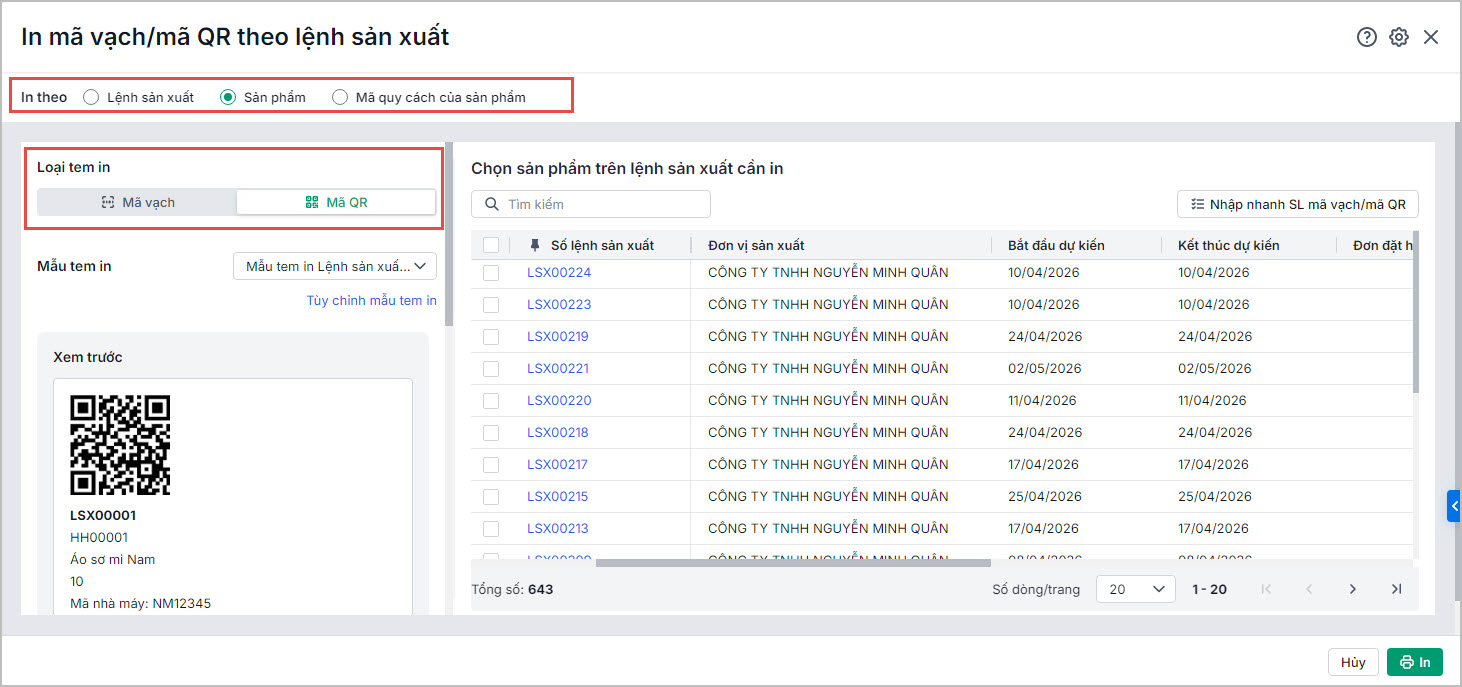
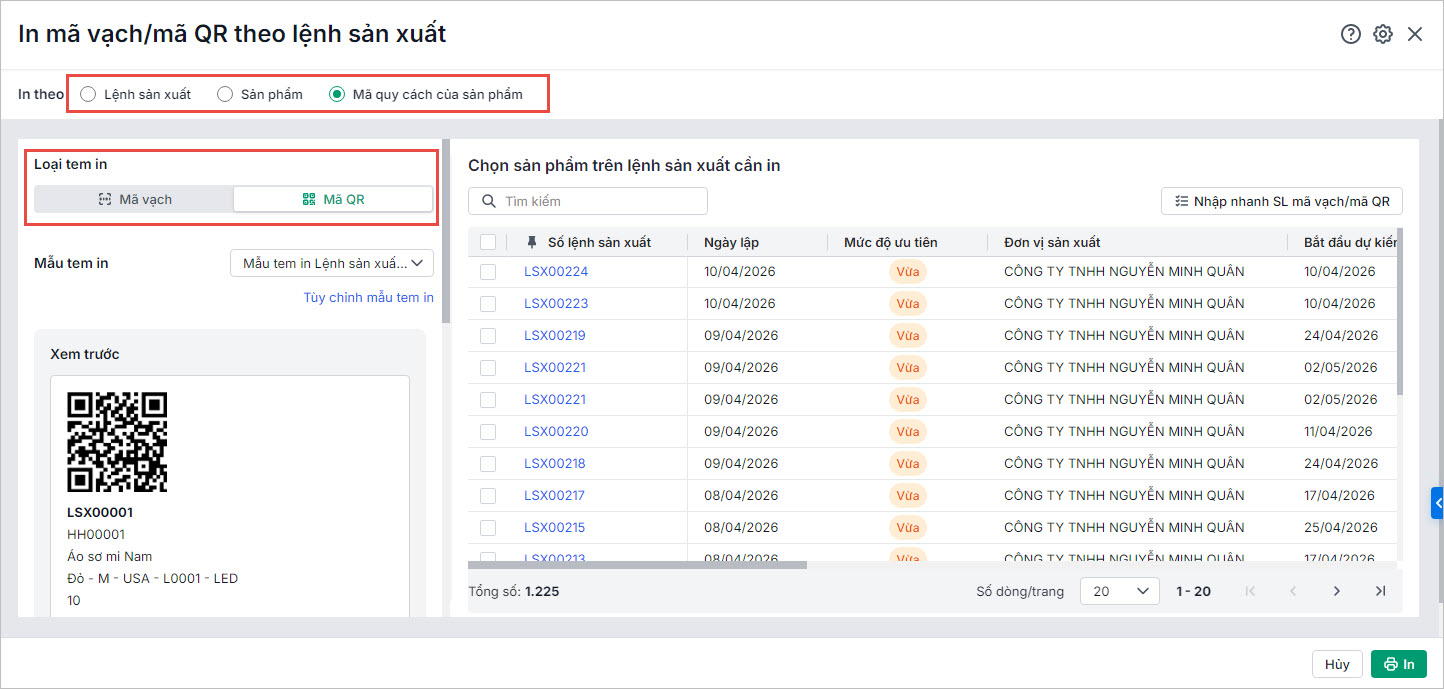
Anh chị lựa chọn in theo và loại mã in như sau:
In mã vạch/mã QR theo Lệnh sản xuấtBước 1: Trên giao diện In mã vạch/mã QR theo lệnh sản xuất, thiết lập mẫu tem in:
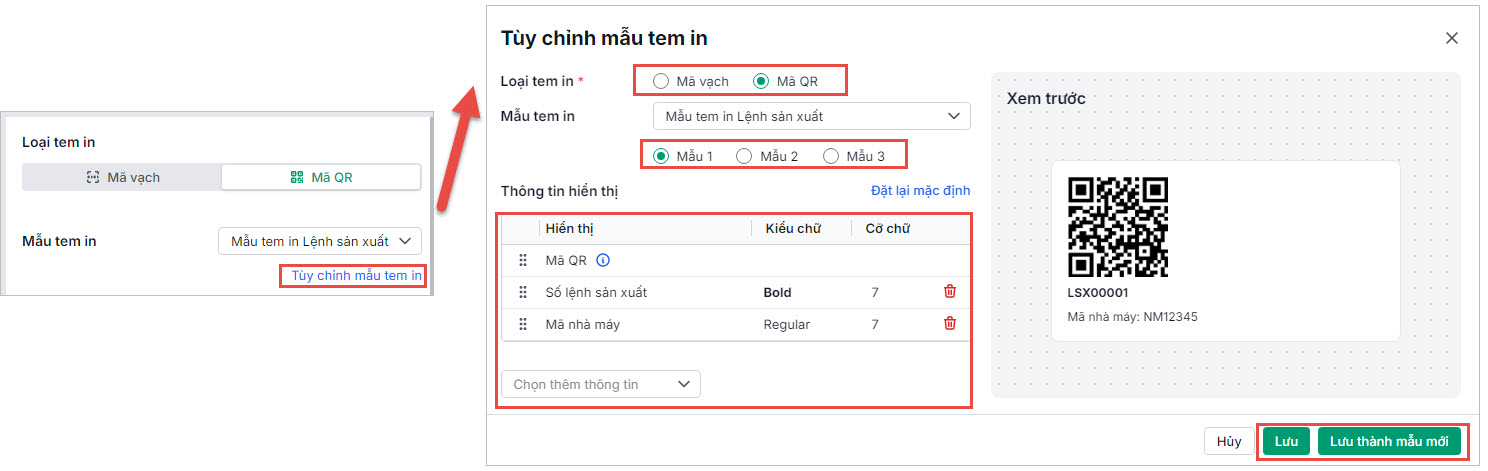
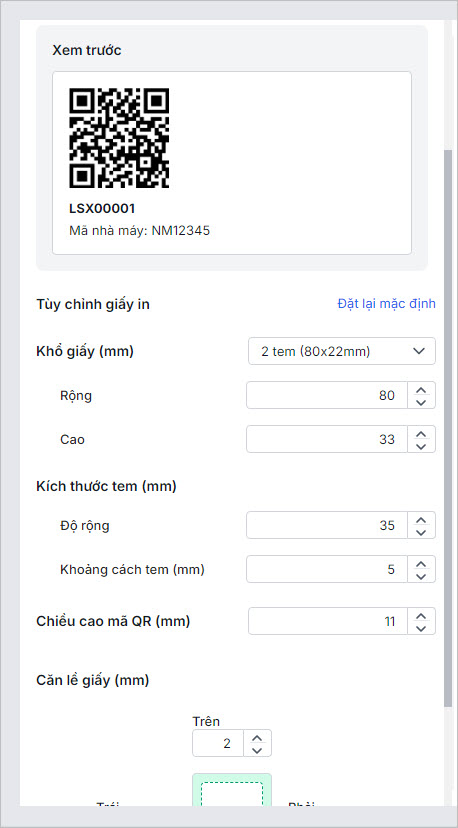
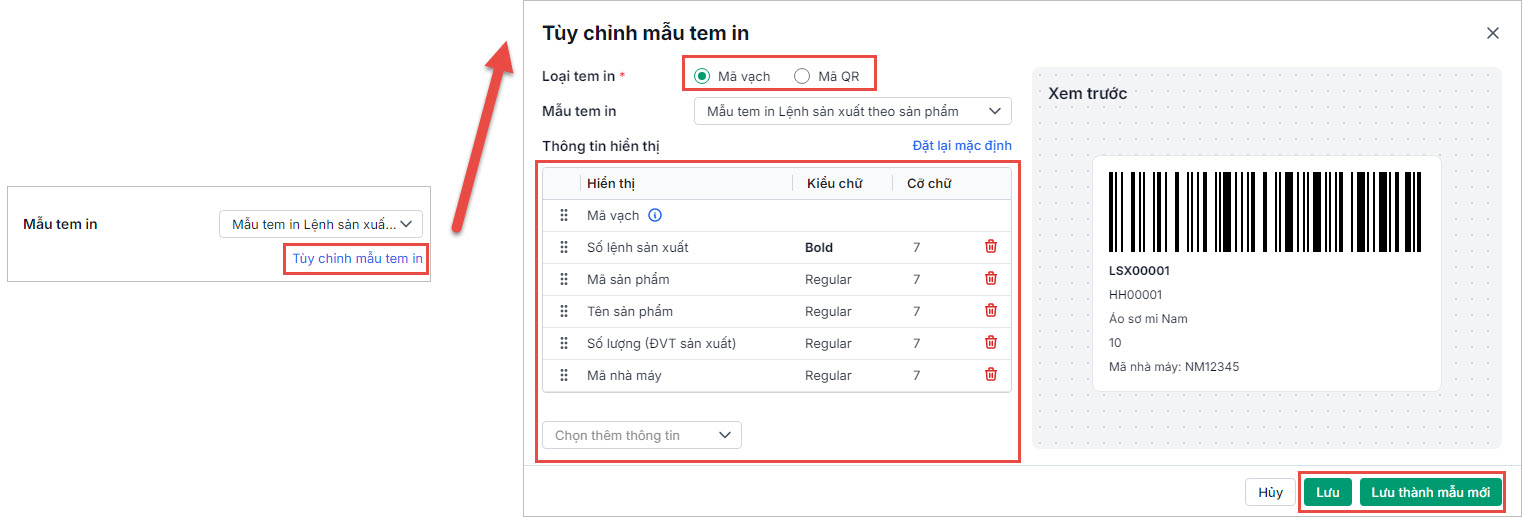
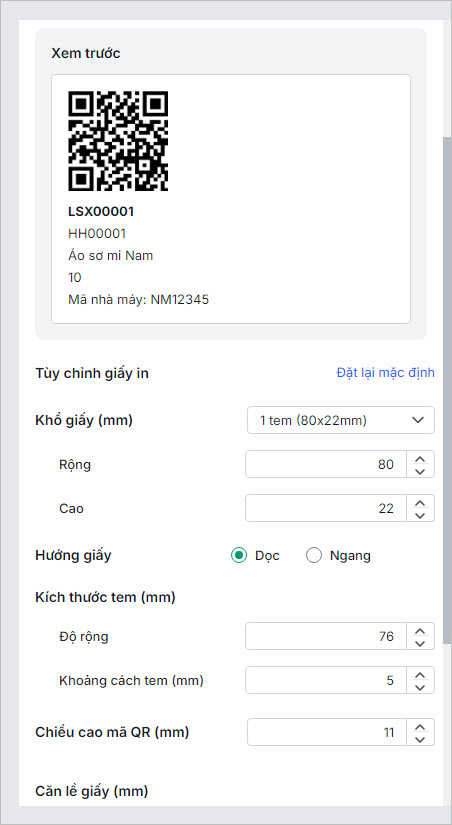
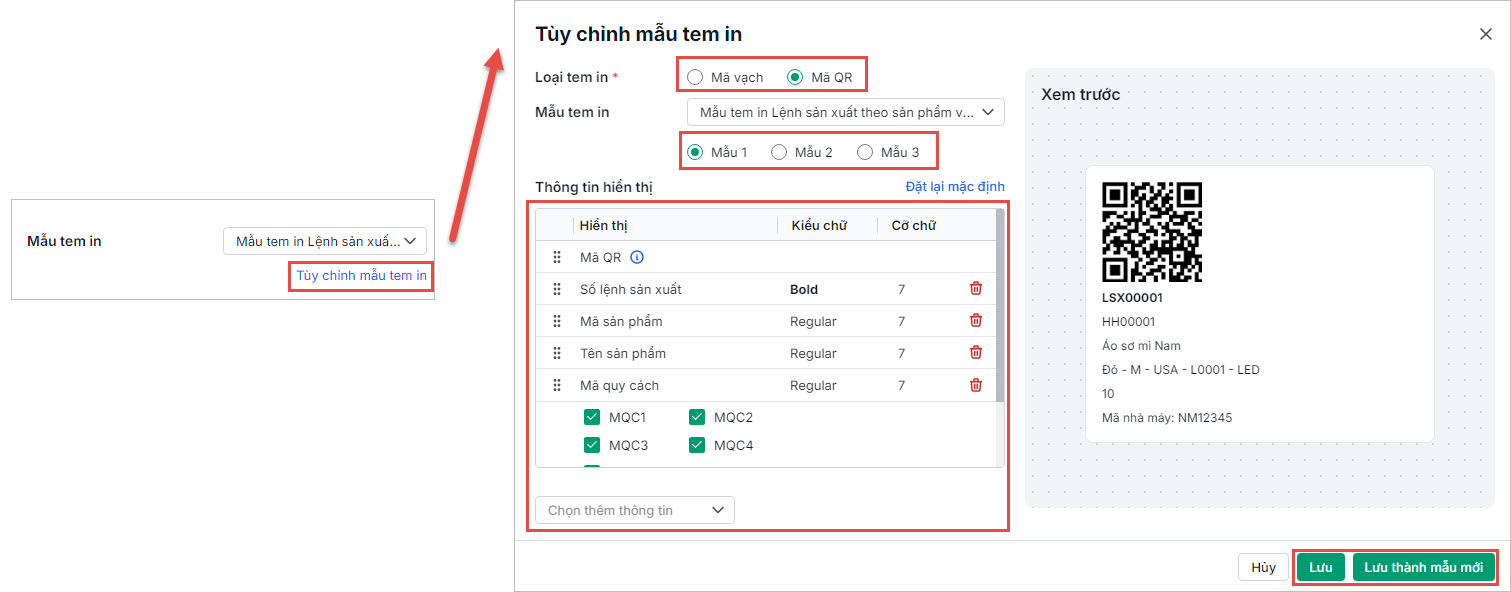
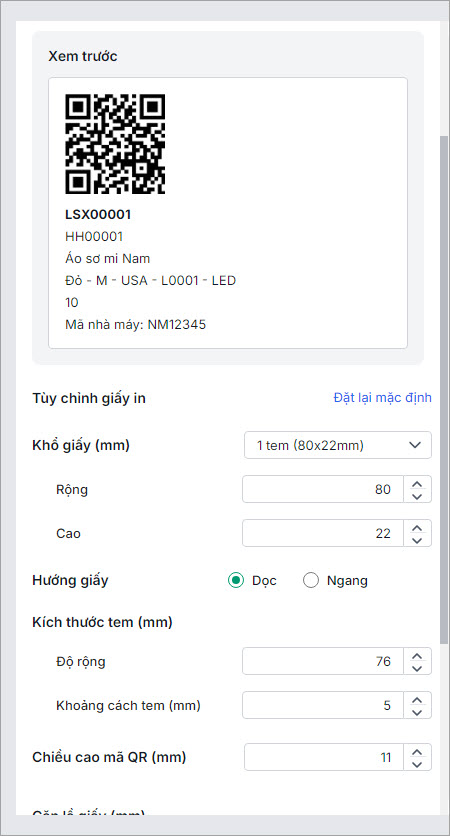
Bước 2: Chương trình ngầm định mẫu tem in Lệnh sản xuất. Anh chị có thể Tùy chỉnh mẫu tem in bằng cách nhấn chọn chức năng tương ứng.
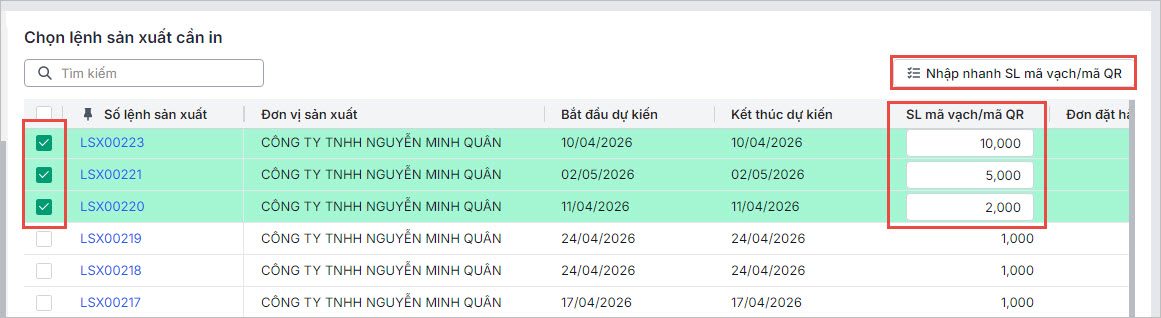
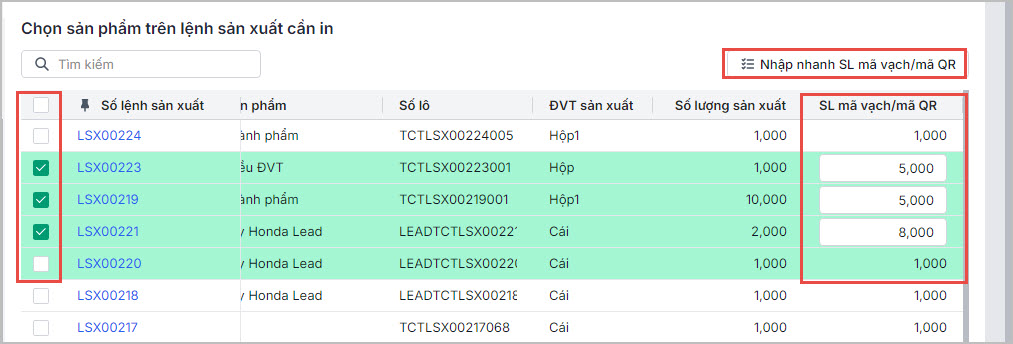
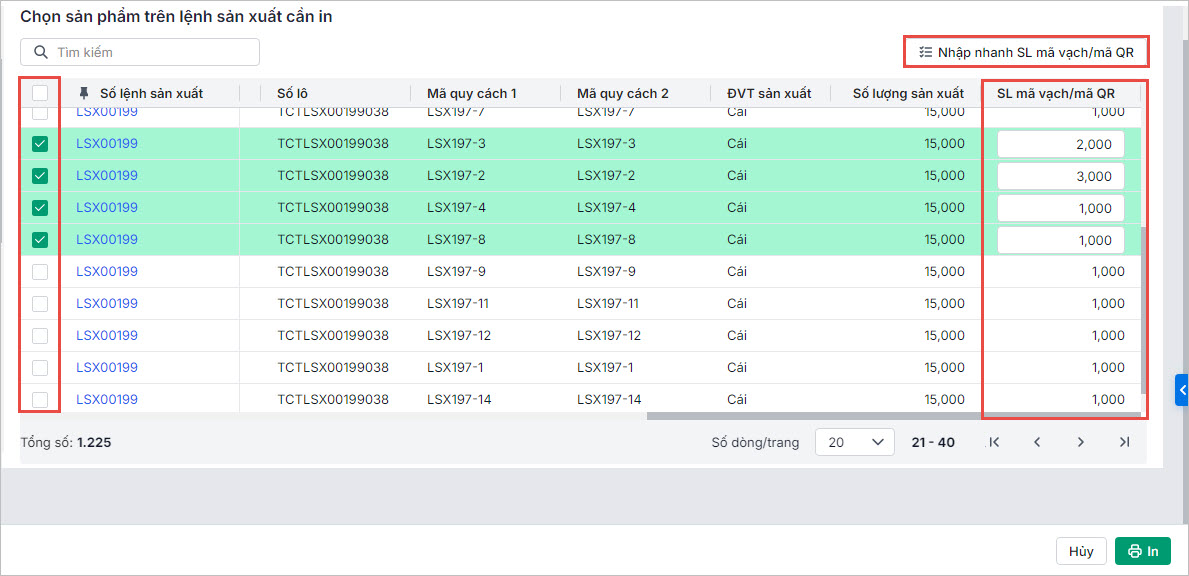
Bước 3: Chương trình lấy lên toàn bộ danh sách các lệnh sản xuất đã lập, anh/chị tích chọn các lệnh sản xuất cần in mã vạch, thay đổi số lượng mã vạch cần in (nếu cần) Lưu ý: Anh/chị có thể nhập hàng loạt mã vạch/mã QR theo số lượng tùy chọn bằng cách chọn chức năng nhập nhanh SL mã vạch/mã QR.
Bước 4: Nhấn In. In mã vạch/mã QR theo sản phẩm trên lệnh sản xuấtBước 1: Trên giao diện In mã vạch/mã QR theo lệnh sản xuất, thiết lập mẫu tem in:
Bước 2: Chương trình ngầm định mẫu tem in Lệnh sản xuất theo sản phẩm. Anh chị có thể Tùy chỉnh mẫu tem in bằng cách nhấn chọn chức năng tương ứng.
Bước 3: Chương trình lấy lên toàn bộ danh sách các lệnh sản xuất chi tiết theo từng sản phẩm, anh/chị tích chọn các lệnh sản xuất cần in mã vạch, thay đổi số lượng mã vạch cần in (nếu cần) Lưu ý: Anh/chị có thể nhập hàng loạt mã vạch/mã QR theo số lượng tùy chọn bằng cách chọn chức năng nhập nhanh SL mã vạch/mã QR.
Bước 4: Nhấn In. In mã vạch/mã QR theo mã quy cách của sản phẩmLưu ý: Để thực hiện chức năng này, anh chị cần thiết lập quản lý vật tư hàng hóa theo mã quy cách trên menu Thiết lập\Tùy chọn\Vật tư hàng hóa. Bước 1: Trên giao diện In mã vạch/mã QR theo lệnh sản xuất, thiết lập mẫu tem in:
Bước 2: Chương trình ngầm định mẫu tem in Lệnh sản xuất theo sản phẩm và mã quy cách. Anh chị có thể Tùy chỉnh mẫu tem in bằng cách nhấn chọn chức năng tương ứng.
Bước 3: Chương trình lấy lên toàn bộ danh sách các lệnh sản xuất chi tiết theo từng sản phẩm và mã quy cách tương ứng. Anh/chị tích chọn các lệnh sản xuất cần in mã vạch, thay đổi số lượng mã vạch cần in (nếu cần) Lưu ý: Anh/chị có thể nhập hàng loạt mã vạch/mã QR theo số lượng tùy chọn bằng cách chọn chức năng nhập nhanh SL mã vạch/mã QR.
Bước 4: Nhấn In. |
2.3. Quét mã vạch/mã QR theo lệnh sản xuất để tra cứu nhanh thông tin chi tiết, tiến độ sản xuất
Tính năng quét mã vạch/QR lệnh sản xuất giúp anh/chị nhanh chóng tra cứu và xem tiến độ lệnh sản xuất mà không cần nhập tay.
Khi sử dụng máy quét kết nối máy tính, chỉ cần quét mã trên phiếu lệnh sản xuất là hệ thống tự động mở màn hình tiến độ tương ứng.
Lưu ý: Người dùng cần được phân quyền xem lệnh sản xuất tại nhà máy đang làm việc mới thực hiện được chức năng này.
Chi tiết thực hiện:
Bước 1: Vào phân hệ Điều phối và thực thi\Lệnh sản xuất, chọn (focus) vào ô Tìm kiếm và quét mã vạch/mã QR
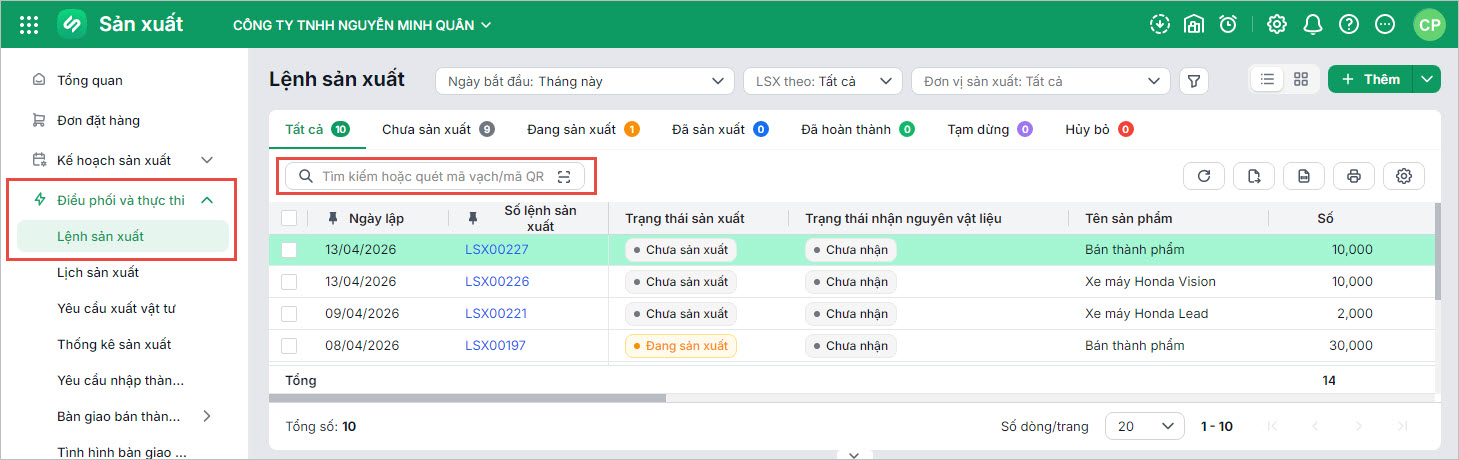
Bước 2: Đưa máy quét đã kết nối với máy tính vào mã vạch/mã QR trên phiếu lệnh sản xuất.
Bước 3: Hệ thống tự động nhận diện mã và tìm kiếm thông tin lệnh sản xuất.
Lưu ý: Nếu quét mã không tìm thấy lệnh sản xuất, anh/chị có thể nhập trực tiếp số lệnh sản xuất vào ô Tìm kiếm.