
1. Tổng quan
Bài viết hướng dẫn quy trình thiết lập và triển khai phê duyệt lệnh đóng gói giữa AMIS Sản xuất và AMIS Quy trình thông qua AMIS Workflow. Việc này nhằm đảm bảo lệnh đóng gói được cấp quản lý kiểm soát trước khi đưa vào thực thi, giúp kiểm soát chặt chẽ quy trình đóng gói sản phẩm.
Nội dung bài viết gồm:
- Thiết lập quy trình phê duyệt lệnh đóng gói trên AMIS Quy trình.
- Thiết lập và phát hành luồng phê duyệt, cập nhật trạng thái trên AMIS Workflow.
- Gửi phê duyệt lệnh đóng gói trên AMIS Sản xuất.
- Thực hiện phê duyệt lệnh đóng gói trên AMIS Quy trình và tự động đồng bộ trạng thái về AMIS Sản xuất.
2. Hướng dẫn thực hiện
Lưu ý:
- Để thực hiện chức năng Gửi phê duyệt trên AMIS Sản xuất, anh/chị cần thiết lập quy trình phê duyệt trên AMIS Quy trình và luồng phê duyệt lệnh đóng gói trên AMIS Workflow.
- Khi lệnh đóng gói được phê duyệt (Trạng thái phê duyệt chuyển sang trạng thái Đã hoàn thành), chương trình mới cho phép thực hiện các chức năng liên quan đến lệnh đóng gói (như Sửa/Xóa/Chuyển trạng thái/Lập các chứng từ liên quan…).
- Anh/chị cần được cấp quyền Sửa lệnh đóng gói thì mới có thể thực hiện chức năng gửi.
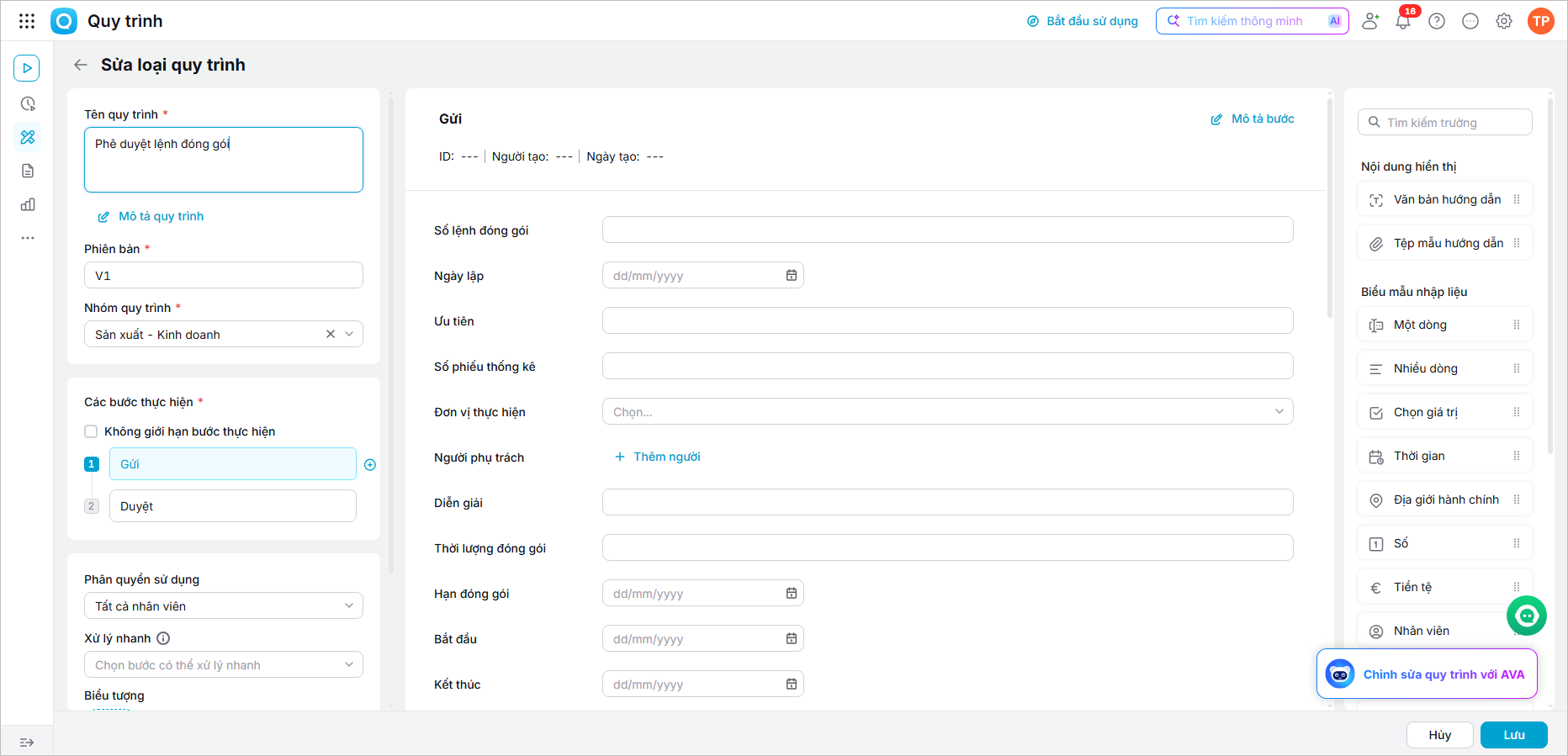
2.1. Thiết lập và phát hành quy trình phê duyệt lệnh đóng gói trên AMIS Quy trình
Để tạo mới quy trình phê duyệt lệnh đóng gói trên AMIS Quy trình >> Xem hướng dẫn tại đây
2.2. Thiết lập và phát hành các luồng liên quan đến phê duyệt lệnh đóng gói trên AMIS Workflow
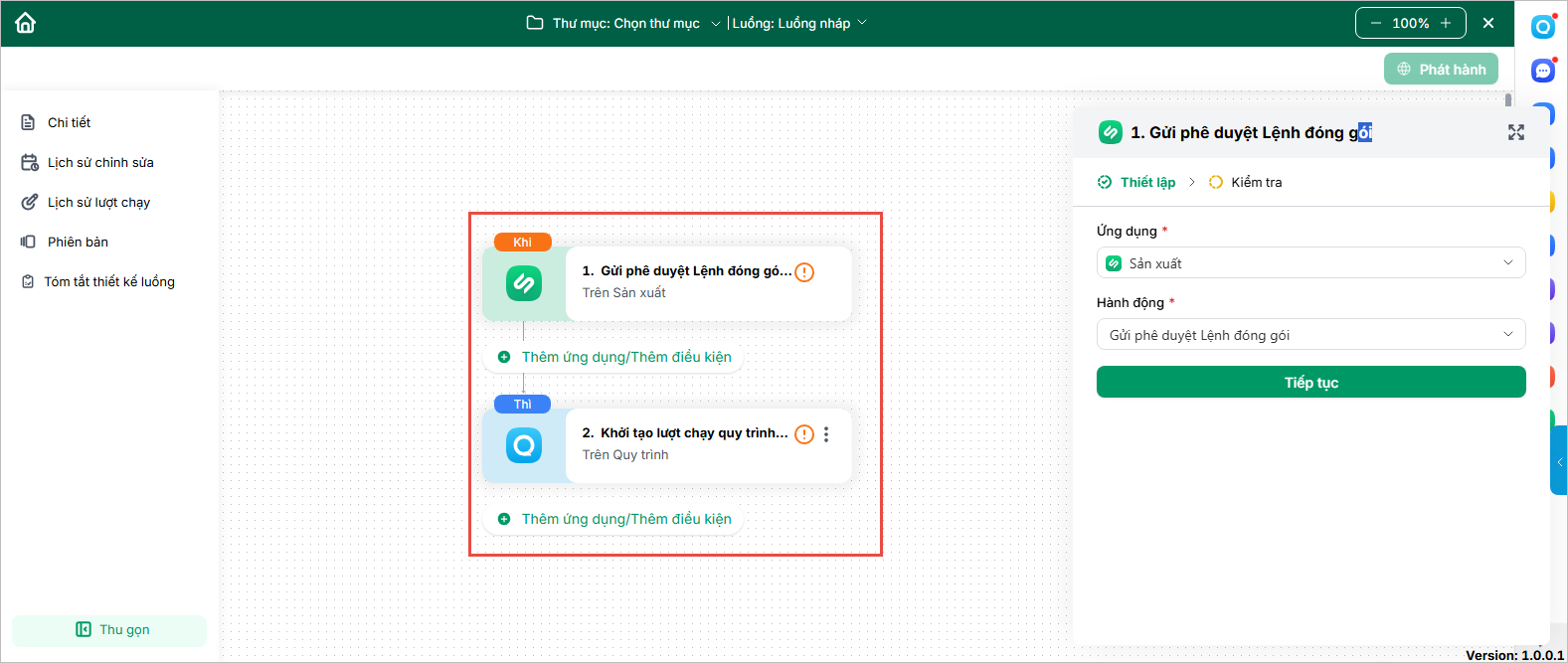
Luồng 1: Gửi phê duyệt lệnh đóng gói từ AMIS Sản xuất sang AMIS Quy trình
- Bước 1: Vào AMIS Workflow, nhấn Thêm luồng.
- Bước 2: Chọn AMIS Sản xuất Hành động: Gửi phê duyệt lệnh đóng gói.
- Bước 3: Chọn AMIS Quy trình Hành động: Khởi tạo quy trình phê duyệt. (Chọn quy trình Phê duyệt Lệnh đóng gói đã thiết lập).
- Bước 4: Thực hiện Thiết lập và phát hành luồng “Gửi phê duyệt lệnh đóng gói”.
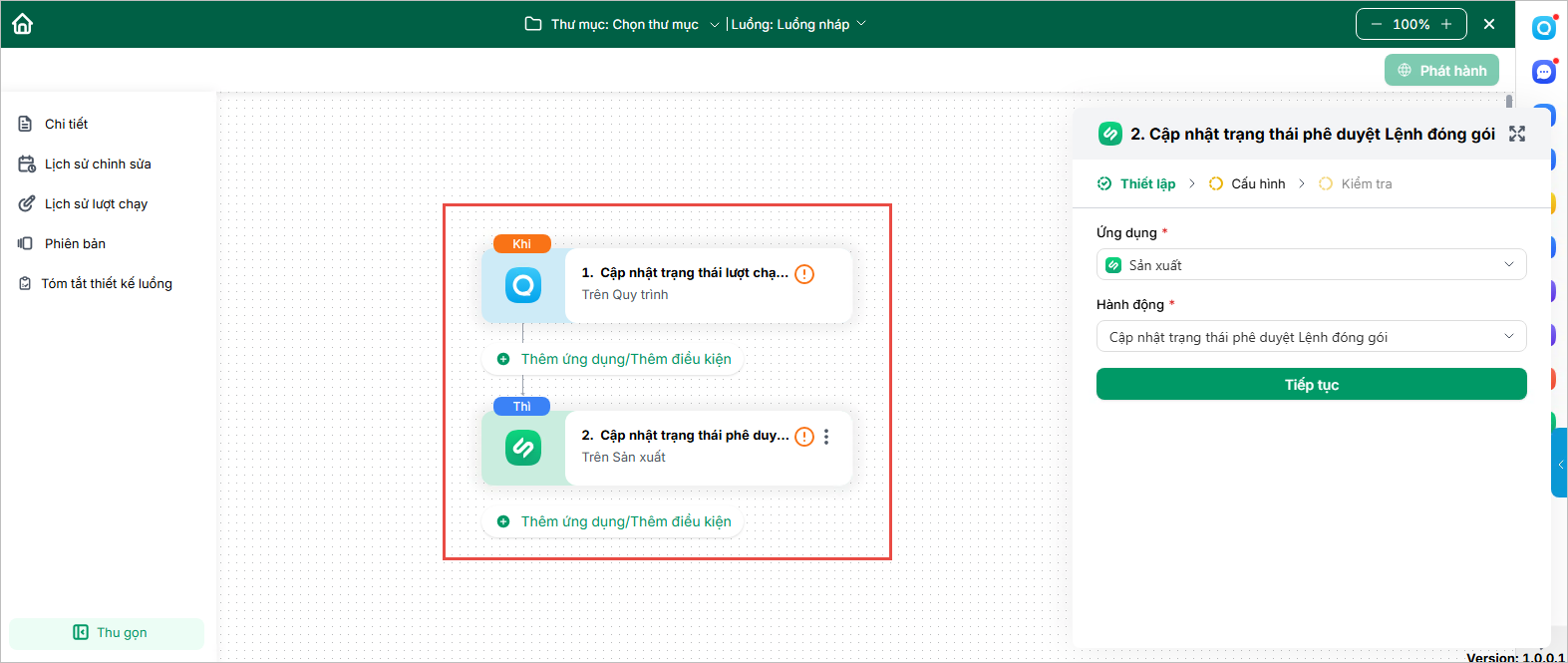
Luồng 2: Cập nhật trạng thái phê duyệt lệnh đóng gói từ AMIS Quy trình về AMIS Sản xuất
- Bước 1: Trên AMIS Workflow, vào Thiết kế Nhấn Thêm luồng.
- Bước 2: Chọn AMIS Quy trình Hành động: Cập nhật trạng thái quy trình. (Chọn quy trình Phê duyệt Lệnh đóng gói đã thiết lập).
- Bước 3: Chọn AMIS Sản xuất Hành động: Cập nhật trạng thái phê duyệt lệnh đóng gói.
- Bước 4: Thực hiện Thiết lập và phát hành luồng “Cập nhật trạng thái phê duyệt lệnh đóng gói”.
2.3. Gửi phê duyệt lệnh đóng gói trên AMIS Sản xuất
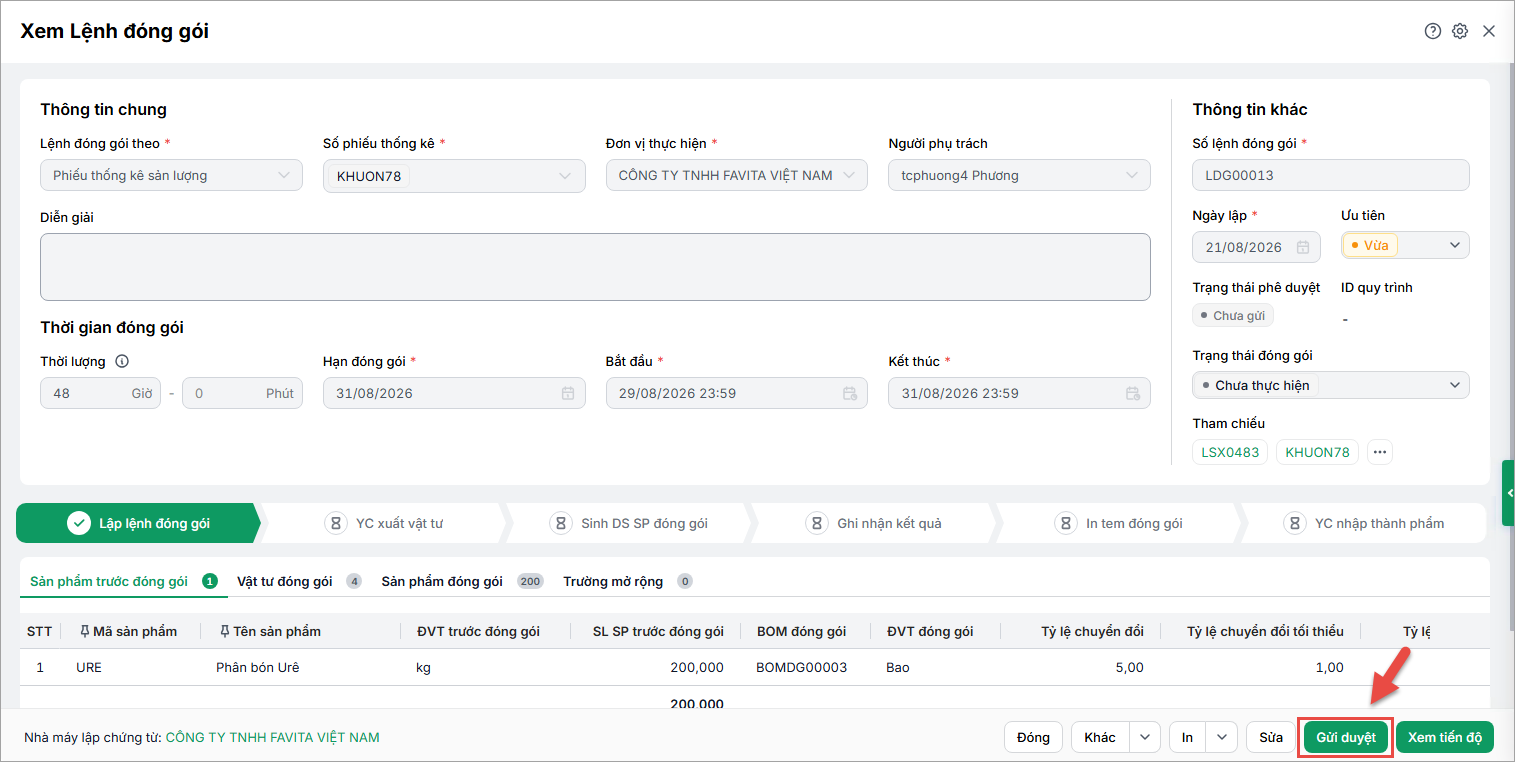
Bước 1: Trên AMIS Sản xuất, vào phân hệ Đóng gói\Lệnh đóng gói
Bước 2: Mở chi tiết lệnh đóng gói, chọn chức năng Gửi duyệt (hoặc danh sách, biểu tượng ba chấm … của lệnh và chọn Gửi duyệt).
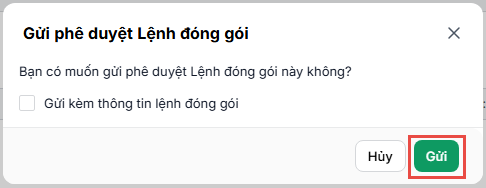
Bước 3: Nhấn Gửi trên thông báo của chương trình.
- Nếu chọn Gửi kèm thông tin lệnh đóng gói: Chương trình hiển thị nút Chọn mẫu chứng từ; anh/chị chọn mẫu in và định dạng tệp (Excel/PDF, mặc định PDF), chương trình tự động trộn file in lệnh đóng gói theo mẫu đã chọn và gửi kèm sang Quy trình.
- Hệ thống tự động chuyển thông tin sang AMIS Quy trình để khởi chạy quy trình Phê duyệt lệnh đóng gói thông qua AMIS Workflow (luồng và quy trình thiết lập tại mục 2.1, 2.2).
Lưu ý:
- Chương trình cho phép gửi duyệt hàng loạt (tích chọn nhiều lệnh, tối đa 50 lệnh một lần) hoặc Hủy yêu cầu phê duyệt hàng loạt.
- Chỉ gửi duyệt được các lệnh thuộc nhà máy đang làm việc và có Trạng thái phê duyệt là Chưa gửi, Đã hủy hoặc Đã từ chối.
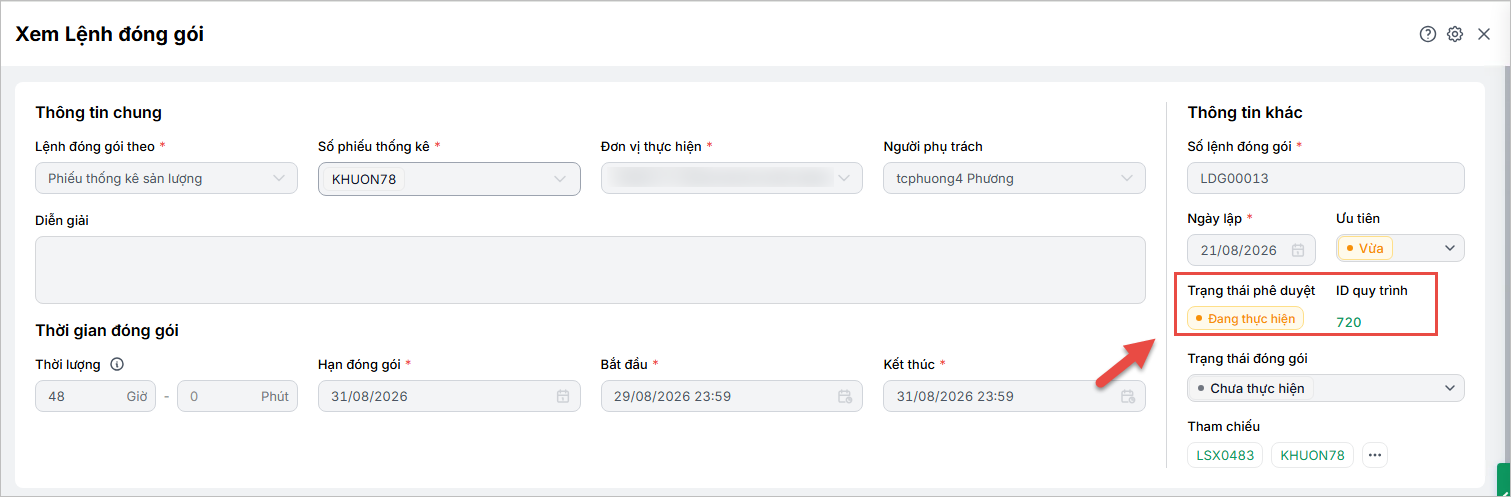
Bước 4: Khi gửi quy trình thành công, trạng thái phê duyệt cập nhật thành Đang thực hiện và trả về ID quy trình tương ứng trên lệnh đóng gói.
2.4. Phê duyệt lệnh đóng gói trên AMIS Quy trình
Bước 1: Trên AMIS Sản xuất, vào phân hệ Đóng gói\ Lệnh đóng gói.
Bước 2: Mở chi tiết lệnh đóng gói, nhấn vào ID quy trình (dạng link) tương ứng trên lệnh để chuyển sang giao diện AMIS Quy trình.
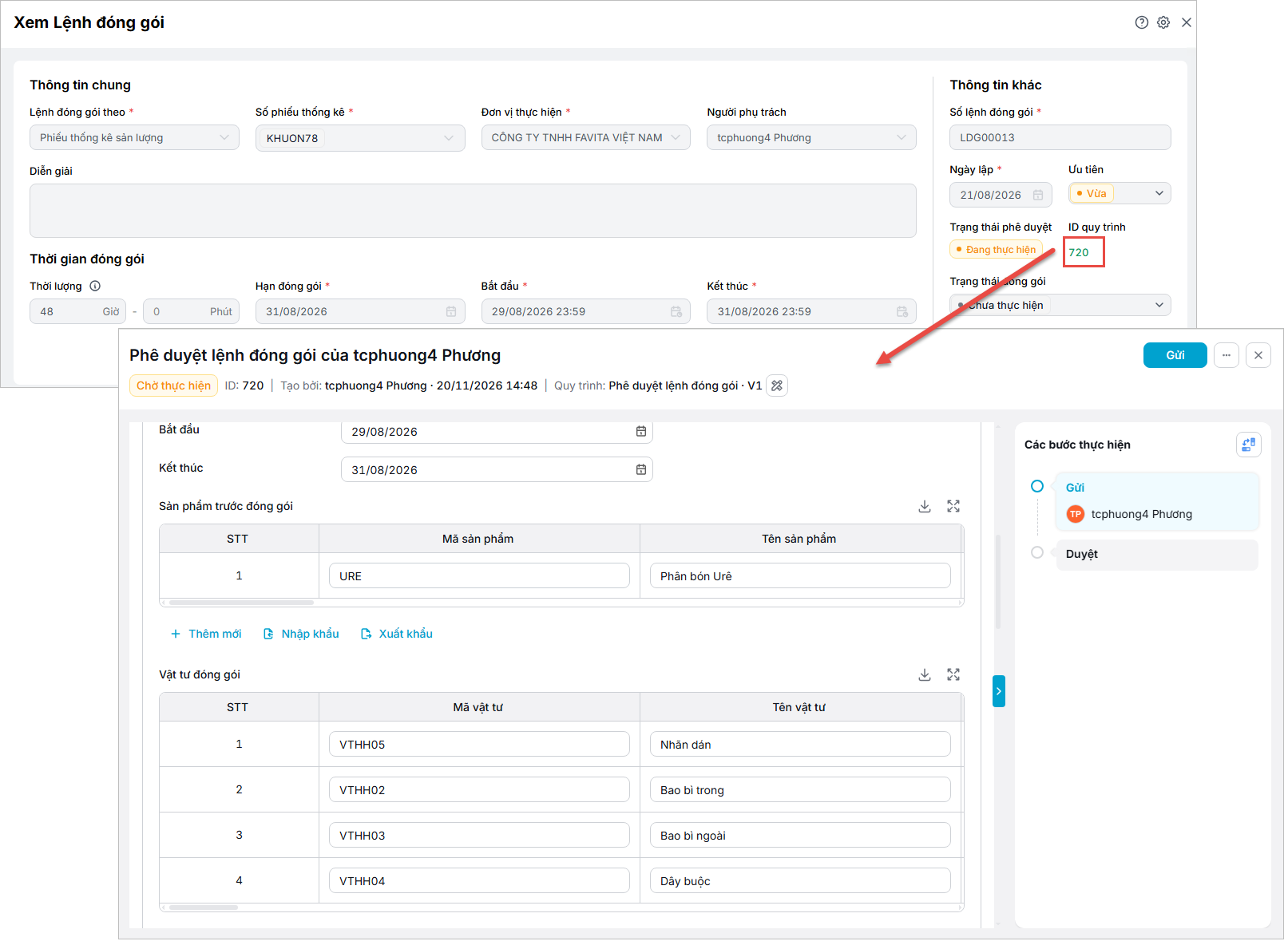
Bước 3: Thực hiện phê duyệt quy trình theo các bước đã thiết lập. Hệ thống tự động cập nhật Trạng thái phê duyệt trên AMIS Sản xuất theo kết quả:
- Đã hoàn thành: Khi quy trình được duyệt xong.
- Đã từ chối: Khi quy trình bị từ chối (nếu có thiết lập luồng cập nhật trạng thái tại mục 2.2).
- Hủy bỏ: Khi lệnh bị từ chối hoặc hủy, trạng thái lệnh tháo dỡ sẽ cập nhật thành Hủy bỏ.
3. Lưu ý
- Người gửi duyệt sẽ nhận được thông báo kết quả (Đã được duyệt / Bị từ chối / Bị hủy) trong danh sách thông báo. Nhấn Xem chi tiết tại thông báo để mở trực tiếp lệnh tháo dỡ hoặc chi tiết quy trình tương ứng.
- Nếu chọn chức năng Hủy yêu cầu phê duyệt lệnh tháo dỡ. Chương trình gửi yêu cầu huỷ quy trình sang AMIS Quy trình theo ID quy trình tương ứng để thực hiện huỷ lượt chạy trên AMIS Quy trình.
- Trạng thái phê duyệt: Cập nhật thành Đã huỷ
- ID quy trình: Không cập nhật.
- Đã gửi duyệt nhưng AMIS Quy trình không tạo được lượt chạy thành công (do lỗi Workflow – Quy trình) thì ID quy trình trống (do Quy trình không trả về).
- Khi hủy yêu cầu mà không tìm thấy Quy trình tương ứng =>> Luôn hủy được yêu cầu phê duyệt.