
1. Tổng quan
Chương trình cho phép tính tỷ lệ chuyển đổi giữa các đơn vị tính theo công thức khai báo tại Vật tư hàng hóa, giúp số lượng quy đổi về đơn vị tính chính phản ánh đúng kích thước/thông số sản phẩm. Nhờ đó, thay vì dùng một tỷ lệ cố định cho mã hàng, doanh nghiệp có thể tính linh hoạt theo kích thước từng đơn.
Ví dụ: Doanh nghiệp sản xuất sóng carton (giấy sóng) theo kích thước yêu cầu của từng đơn hàng, dùng song song 2 đơn vị tính:
- Đơn vị Tấm — Đơn vị sản xuất, bán hàng
- Đơn vị m² — Đơn vị tính chính, tính lương nhân công.
- Tỷ lệ Tấm → m² = Chiều dài × Chiều rộng, đổi theo kích thước từng đơn.
Nội dung bài viết gồm:
- Hướng dẫn thiết lập tùy chọn tính tỷ lệ chuyển đổi theo công thức
- Khai báo công thức tính tỷ lệ chuyển đổi trên Vật tư hàng hóa/Nhập khẩu công thức tính tỷ lệ chuyển đổi từ Excel
- Tỷ lệ chuyển đổi theo công thức trên Đơn đặt hàng
- Tỷ lệ chuyển đổi theo công thức trên Định mức nguyên vật liệu (BOM)
2. Hướng dẫn thực hiện
Lưu ý: Người dùng cần được phân quyền sử dụng phân hệ Vật tư hàng hóa, Đơn đặt hàng, Định mức nguyên vật liệu và Thiết lập thì mới thực hiện được các chức năng này.
2.1. Thiết lập tùy chọn tính tỷ lệ chuyển đổi theo công thức
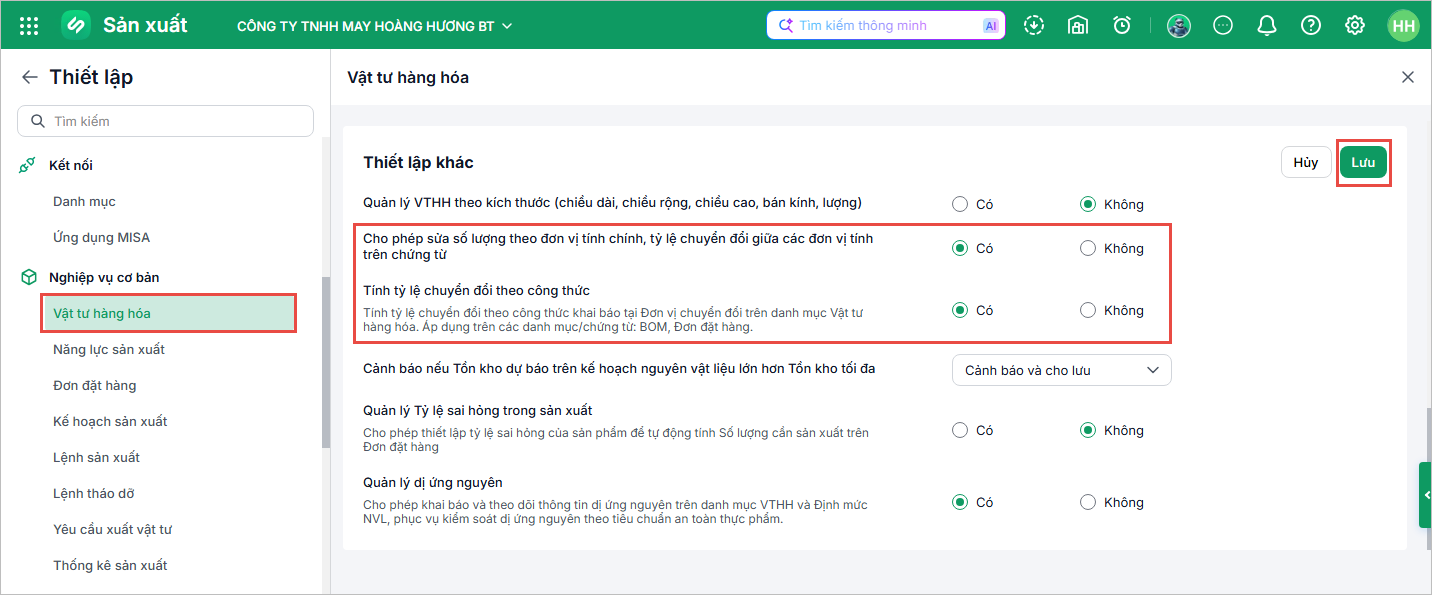
Bước 1: Vào menu Thiết lập\ Tùy chọn\ Vật tư hàng hóa\ Nhấn Sửa
Bước 2: Bật tùy chọn Cho phép sửa số lượng theo đơn vị tính chính, tỷ lệ chuyển đổi giữa các đơn vị tính trên chứng từ.
Bước 3: Bật tùy chọn Tính tỷ lệ chuyển đổi theo công thức.
- Nếu chọn Có: Tỷ lệ chuyển đổi trên chứng từ được tính theo công thức khai báo tại Đơn vị chuyển đổi trên danh mục Vật tư hàng hóa. Áp dụng trên Định mức nguyên vật liệu (BOM), Đơn đặt hàng.
- Nếu chọn Không: Toàn bộ cách quy đổi giữ nguyên hiện trạng, tỷ lệ chuyển đổi luôn lấy cố định từ danh mục Vật tư hàng hóa.
Bước 4: Nhấn Lưu.
2.2. Khai báo công thức tính tỷ lệ chuyển đổi trên Vật tư hàng hóa
2.2.1. Khai báo công thức trên hộp thoại Công thức tính tỷ lệ chuyển đổi
Ví dụ:
Với sóng carton, quy đổi từ Tấm sang m² phụ thuộc vào chiều dài và chiều rộng của từng tấm, nên tỷ lệ quy đổi sẽ thay đổi theo kích thước sản phẩm.
Quy đổi từ Tấm sang m² và ngược lại
-
- Từ Tấm sang m²: Số lượng m² = Số lượng (Tấm) × Diện tích 1 tấm
- Từ m² sang Tấm: Số lượng (Tấm) = Số lượng (m²) / Diện tích 1 tấm
Ví dụ: Tấm carton dài 1.2 mm, rộng 800 mm có diện tích:
Như vậy:
-
- 1 Tấm = 0,96 m².
- 100 Tấm = 96 m².
Chi tiết phần mềm đáp ứng:
Bước 1: Trên phân hệ Sản phẩm, NVL\ Vật tư hàng hóa\ Nhấn Thêm (hoặc Sửa, Nhân bản một Vật tư hàng hóa).
Bước 2: Tại nhóm Đơn vị chuyển đổi\ Chọn đơn vị chuyển đổi
Bước 3: Tại cột Công thức tính tỷ lệ chuyển đổi\ Nhấn icon máy tính trên dòng cần khai báo công thức.
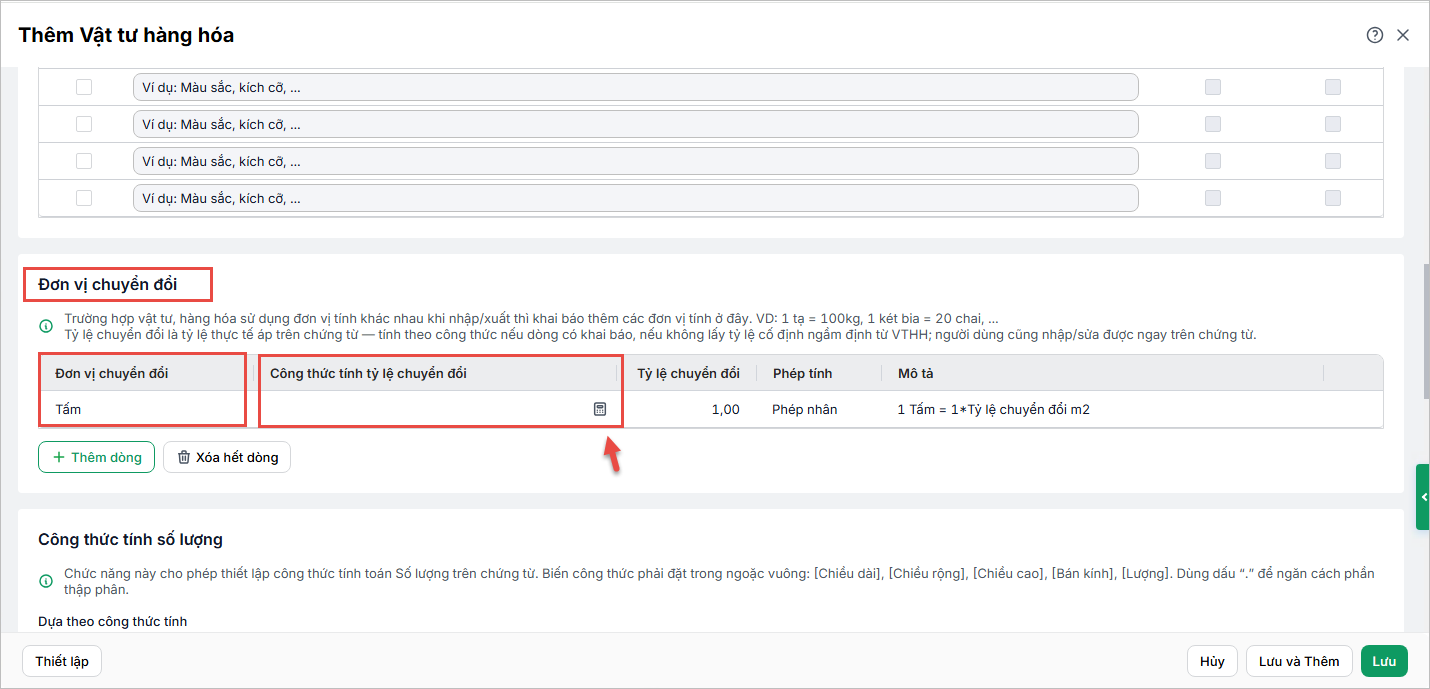
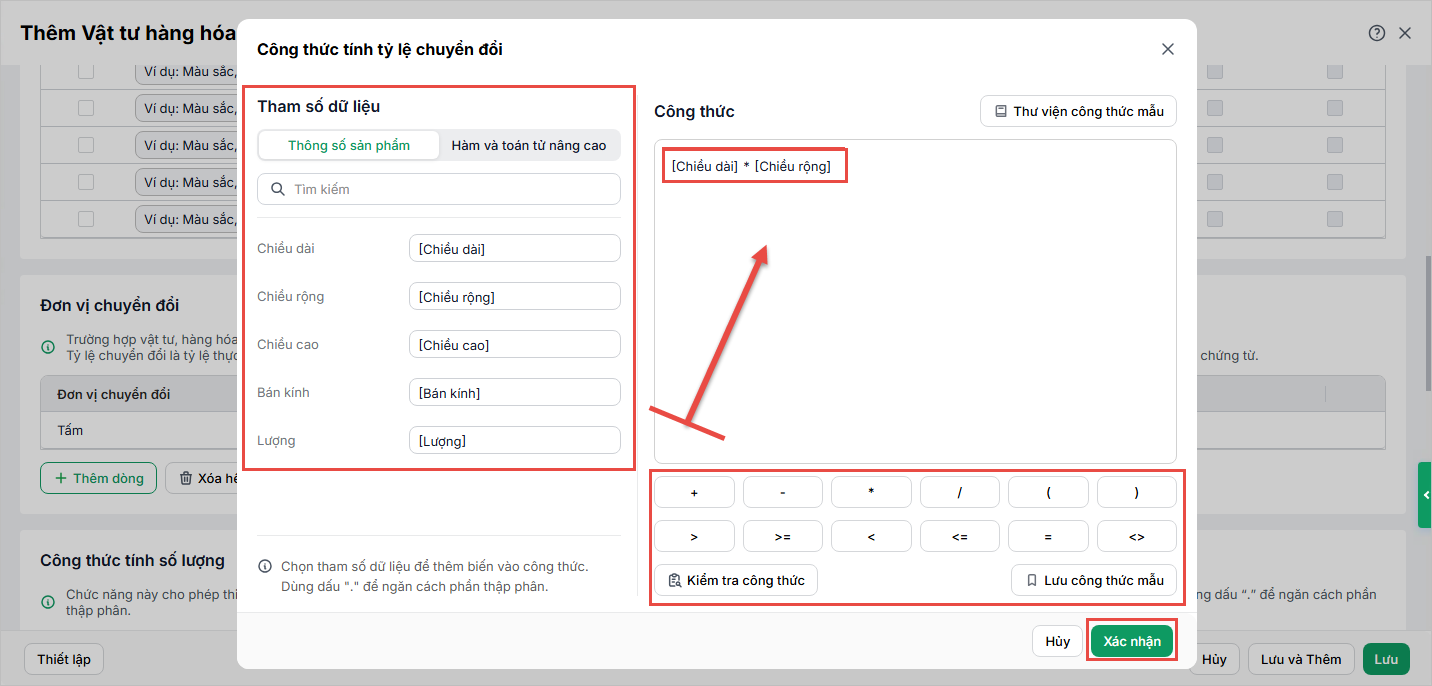
Bước 4: Chương trình hiển thi giao diện tương ứng gồm 2 tab:
- Thông số sản phẩm – Danh sách biến dùng trong công thức gồm 5 biến kích thước
[Chiều dài],[Chiều rộng],[Chiều cao],[Bán kính],[Lượng]và biến thông số sản phẩm (Trường tùy chỉnh của Vật tư hàng hóa có định dạng Số/Số thập phân/Tiền và được tích “Hiển thị trên danh mục, chứng từ”). - Hàm và toán tử nâng cao – Danh sách hàm tính toán và toán tử so sánh, kèm ô tìm kiếm theo tên hàm.
Bước 5: Nhấn chọn biến/hàm/toán tử trong danh sách để chèn vào ô công thức tại vị trí con trỏ (hoặc gõ trực tiếp – biến viết trong ngoặc vuông, đúng tên biến, có phân biệt hoa thường).
Bước 6: Nhấn Kiểm tra công thức để kiểm tra
Bước 7: Nhấn Xác nhận để lưu công thức.
2.2.2. Lưu công thức mẫu và Thư viện công thức mẫu
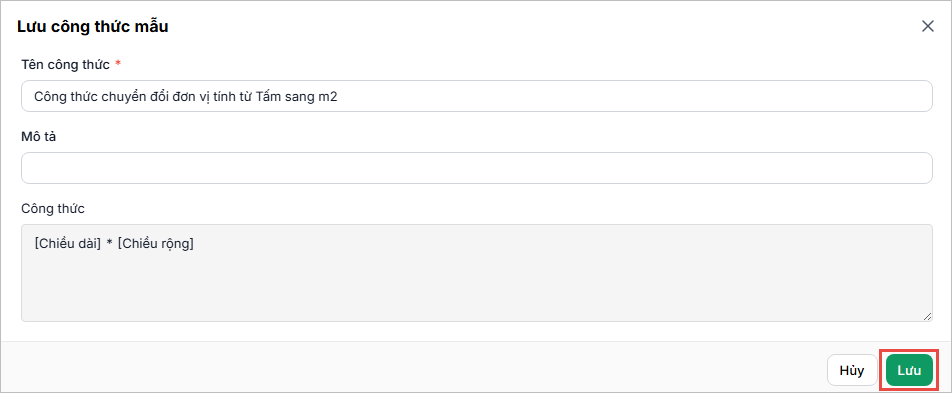
Bước 1: Trên hộp thoại công thức, sau khi xác định công thức hợp lệ\ Nhấn Lưu công thức mẫu.
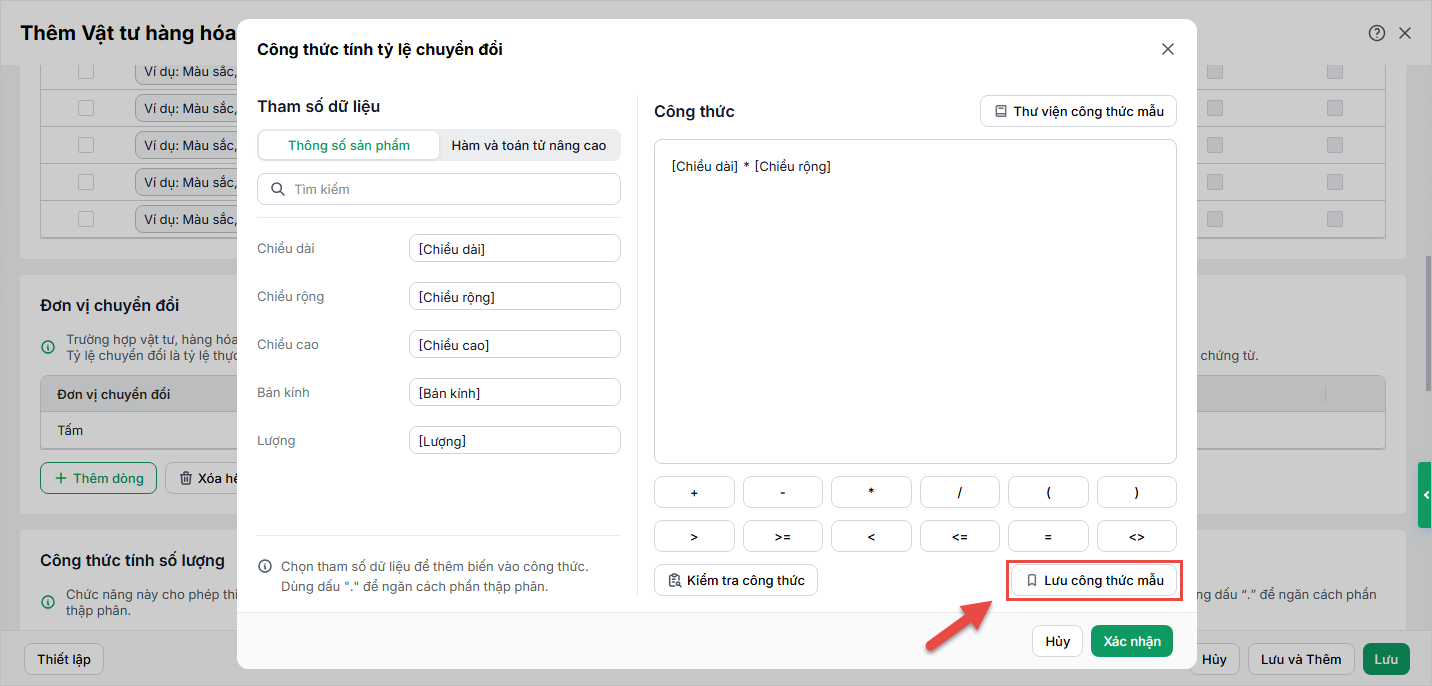
Bước 2: Nhập Tên công thức và Mô tả (nếu cần)\ Nhấn Lưu.
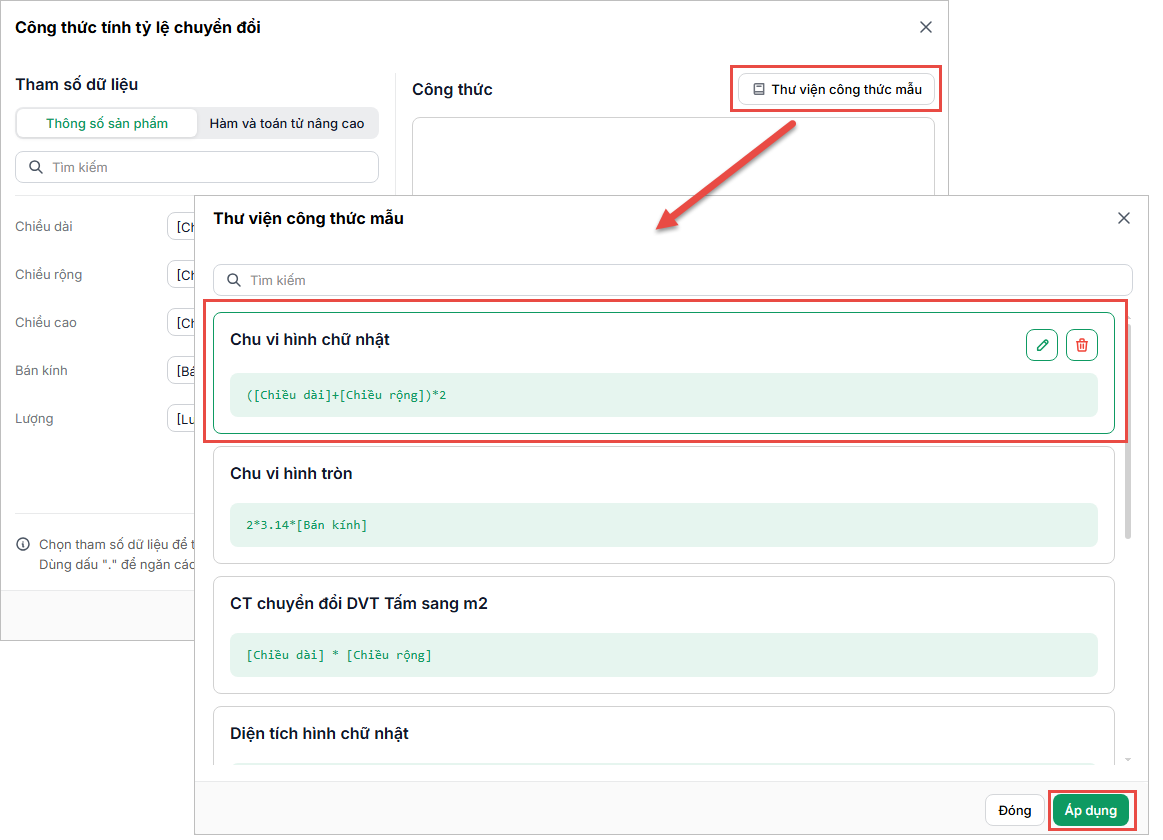
Bước 3: Khi muốn sử dụng công thức mẫu, Nhấn Thư viện công thức mẫu\ Chọn 1 mẫu\ Nhấn Áp dụng để đưa nguyên chuỗi công thức vào dòng đang thiết lập.
2.2.3. Nhập khẩu công thức tính tỷ lệ chuyển đổi từ Excel
Dùng khi cần đưa công thức cho nhiều Vật tư hàng hóa cùng lúc theo tên công thức mẫu có sẵn trong Thư viện công thức mẫu.
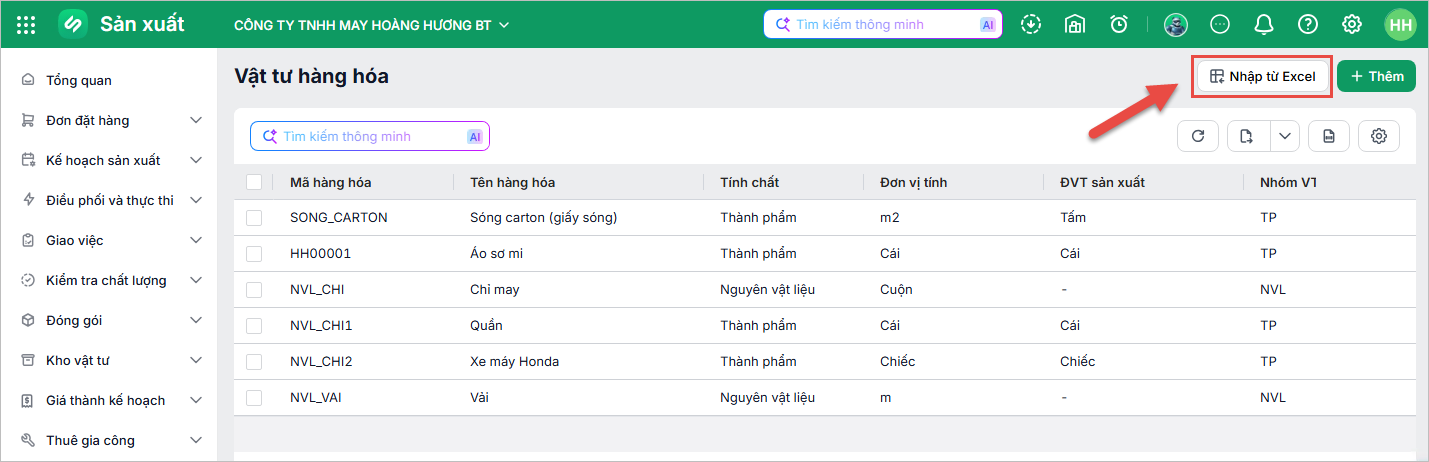
Bước 1: Trên phân hệ Sản phẩm, NVL\ Vật tư hàng hóa\ Nhấn Nhập từ Excel.
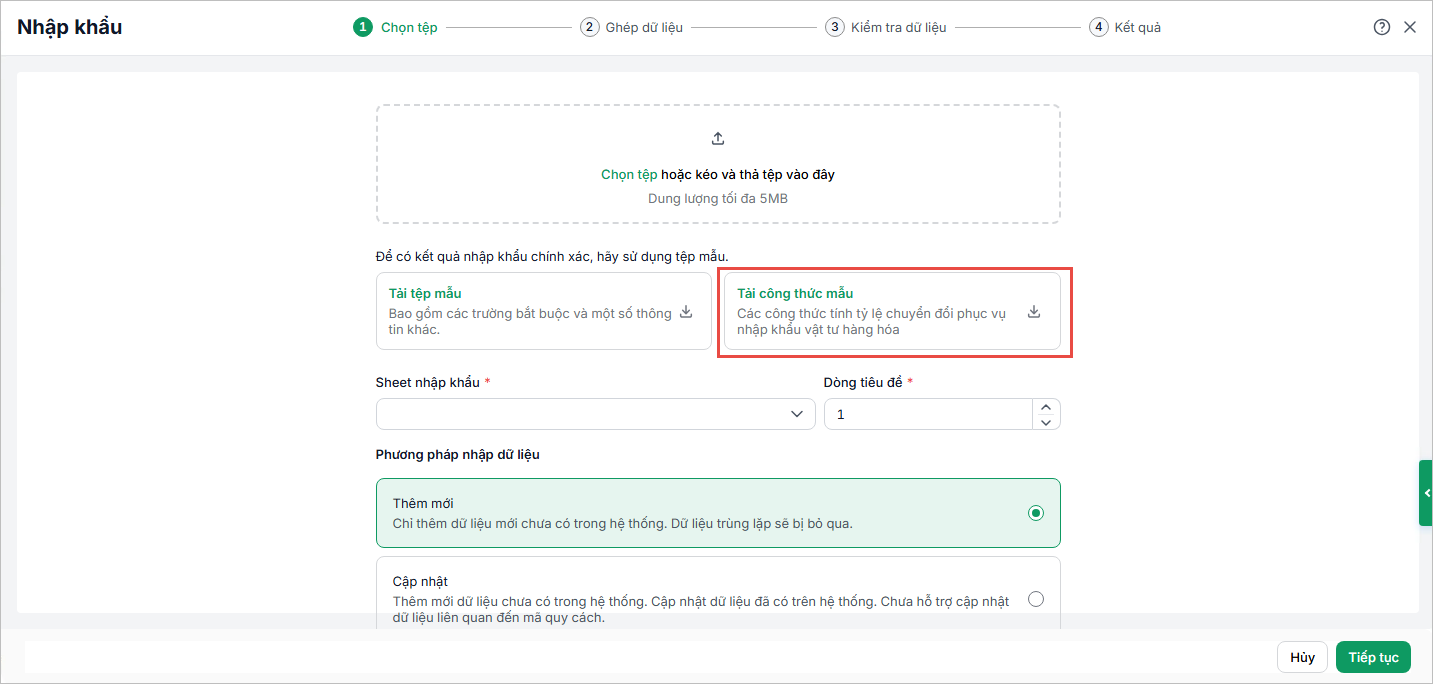
Bước 2: Nhấn Tải về công thức mẫu
Lưu ý: Chức năng này chỉ hiển thị khi tùy chọn Có “Tính tỷ lệ chuyển đổi theo công thức”
Bước 3: Tự thêm cột Công thức tính tỷ lệ chuyển đổi vào tệp Excel nhập khẩu\ Nhập vào cột này tên công thức mẫu (không nhập chuỗi công thức).
Bước 4: Tải tệp lên\ Hệ thống tự động ghép cột theo tên cột, kiểm tra dữ liệu và Nhập khẩu. Chương trình áp nguyên chuỗi công thức của mẫu vào dòng đơn vị chuyển đổi tương ứng.
Lưu ý:
- Nếu anh/chị bỏ trống cột Công thức tính tỷ lệ chuyển đổi, chương trình sẽ dùng tỷ lệ cố định như hiện tại.
- Đáp ứng cả 2 phương thức nhập khẩu Thêm mới và Cập nhật. Với phương thức Cập nhật, nếu đơn vị chuyển đổi trùng đơn vị đã có, giá trị cột công thức trên tệp ghi đè công thức hiện tại.
2.3. Tỷ lệ chuyển đổi theo công thức trên Đơn đặt hàng
Lưu ý: Cột tỷ lệ chuyển đổi theo công thức áp dụng cho cả Đơn đặt hàng Sản xuất và Đơn đặt hàng Nhận gia công.
- Bước 1: Trên phân hệ Đơn đặt hàng\ mở Giao diện Thêm/Sửa đơn.
- Bước 2: Trên dòng sản phẩm, chọn Mã sản phẩm và ĐVT đặt hàng (trùng đơn vị chuyển đổi đã khai công thức trên Vật tư hàng hóa).
- Bước 3: Nhập giá trị các cột kích thước (Chiều dài, Chiều rộng, Chiều cao, Bán kính, Lượng) và cột thông số sản phẩm của dòng — đây là giá trị biến của công thức.
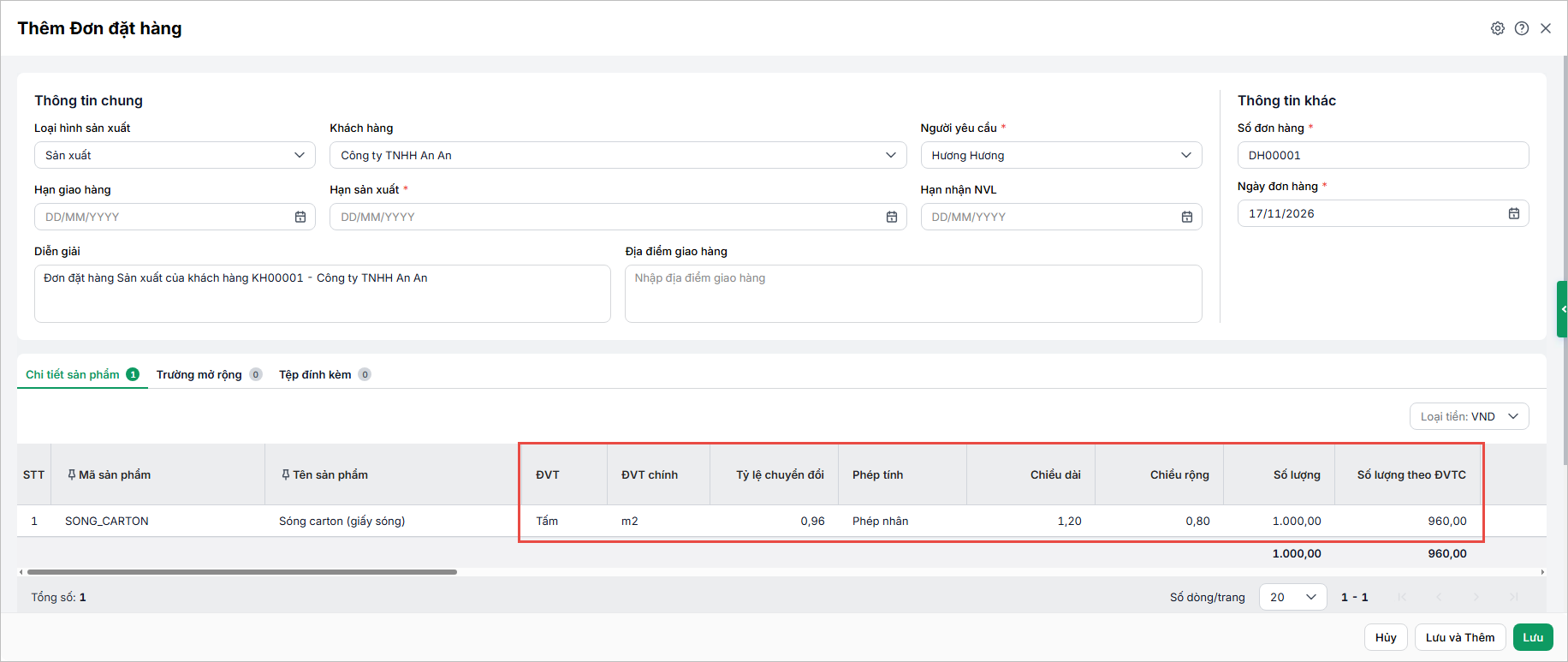
- Bước 4: Hệ thống tự tính Tỷ lệ chuyển đổi = kết quả công thức (theo bộ biến vừa nhập) và Số lượng theo ĐVT chính = Số lượng ×/÷ Tỷ lệ chuyển đổi (theo Phép tính của dòng đơn vị chuyển đổi).
Ví dụ: sản phẩm có ĐVT sản xuất Tấm, ĐVT chính m², Phép nhân, công thức [Chiều dài] * [Chiều rộng]; nhập Chiều dài 1,2 — Chiều rộng 0,8 → tỷ lệ = 0,96; nhập Số lượng 1.000 Tấm → Số lượng theo ĐVT chính = 960 m².
Lưu ý:
- Dòng đơn vị chuyển đổi trên Vật tư hàng hóa chưa khai công thức → tỷ lệ lấy cố định từ danh mục như hiện tại.
- Nhập 2 chiều: nhập Số lượng → tự tính Số lượng theo ĐVT chính; nhập ngược Số lượng theo ĐVT chính → tự tính Số lượng. (VD: nhập 960 m² → 960 ÷ 0,96 = 1.000 Tấm.)
- Tính lại tỷ lệ khi: sửa giá trị biến trên dòng, đổi ĐVT đặt hàng, đổi sản phẩm. Chọn lại sản phẩm/ĐVT thì số lượng đã nhập được giữ nguyên, chỉ tính lại tỷ lệ.
2.4. Tính tỷ lệ chuyển đổi theo công thức trên Định mức nguyên vật liệu (BOM)
Tính năng này áp dụng cho tất cả các loại BOM: Sản xuất, Thuê gia công, Nhận gia công và Thử nghiệm.
Chức năng này chỉ tính tỷ lệ chuyển đổi cho sản phẩm tại phần Thông tin chung. Cách tính tỷ lệ chuyển đổi của nguyên vật liệu trên tab Nguyên vật liệu không thay đổi.
Điều kiện áp dụng
Phần mềm tính tỷ lệ chuyển đổi theo công thức khi đáp ứng đủ hai điều kiện:
- Tùy chọn Tính tỷ lệ chuyển đổi theo công thức được chọn Có.
- Trên danh mục Vật tư hàng hóa, đơn vị chuyển đổi tương ứng với ĐVT sản xuất của sản phẩm đã được khai báo công thức.
Các bước thực hiện
Bước 1: Vào phân hệ Định mức nguyên vật liệu, chọn Thêm, Sửa hoặc Nhân bản BOM.
Bước 2: Chọn sản phẩm. Phần mềm tự lấy ĐVT sản xuất, ĐVT chính và Phép tính từ danh mục Vật tư hàng hóa.
Nếu đủ điều kiện áp dụng, phần mềm tính Tỷ lệ chuyển đổi theo công thức đã khai báo, sử dụng các giá trị trên tab Thông số sản phẩm của BOM. Thông số để trống được tính là 0.
Bước 3: Nhập Số lượng theo ĐVT sản xuất. Phần mềm tự tính Số lượng theo ĐVT chính bằng cách nhân hoặc chia số lượng vừa nhập với tỷ lệ chuyển đổi, tùy theo phép tính đã khai báo.
Khi sửa một thông số được dùng trong công thức, phần mềm tự tính lại Tỷ lệ chuyển đổi và Số lượng theo ĐVT chính.
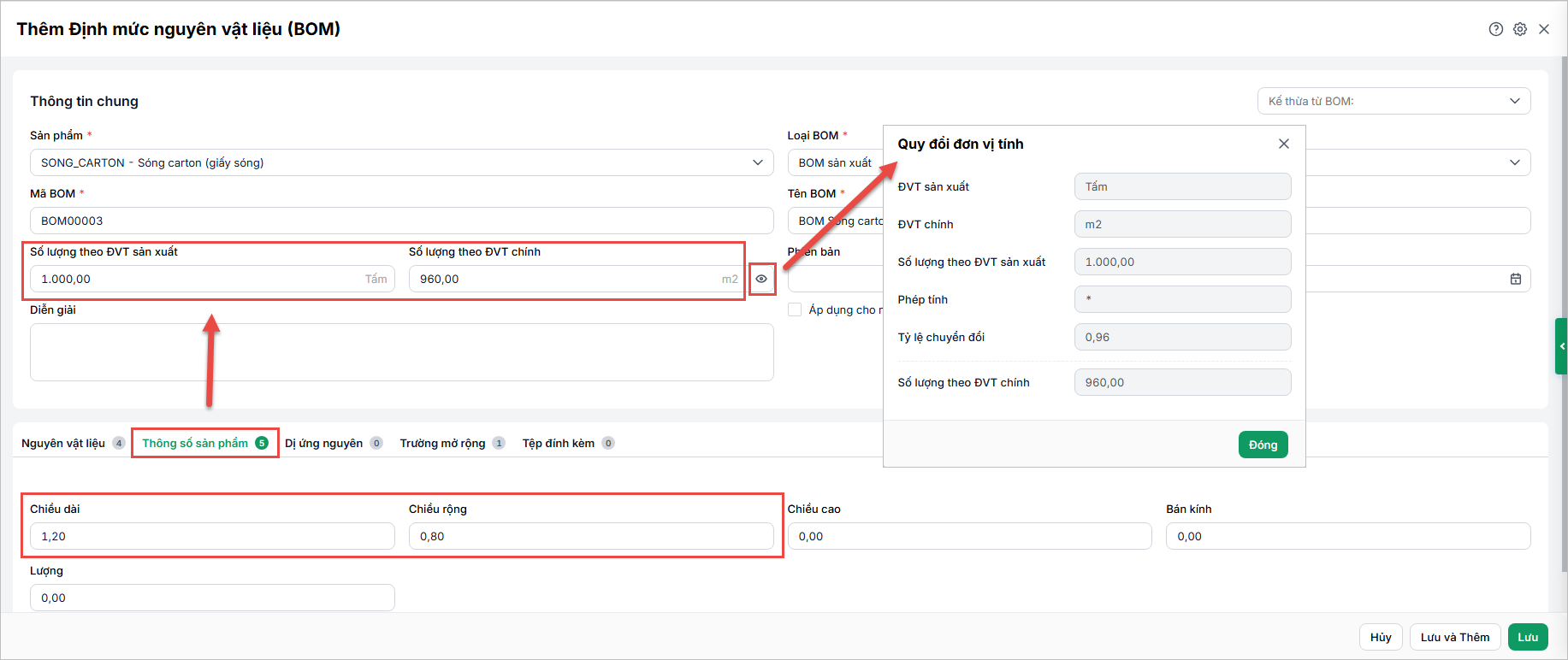
Ví dụ: Sản phẩm có ĐVT sản xuất là Tấm, ĐVT chính là m², phép tính là Phép nhân và công thức là [Chiều dài] * [Chiều rộng].
- Nhập Chiều dài = 1,2, Chiều rộng = 0,8 trên tab Thông số sản phẩm.
- Phần mềm tính Tỷ lệ chuyển đổi = 0,96.
- Nhập số lượng 1.000 Tấm, phần mềm tính số lượng theo ĐVT chính là 960 m².
3. Lưu ý
- Khi thay đổi công thức trên danh mục Vật tư hàng hóa: Ngay khi lưu, phần mềm tự tính lại tỷ lệ chuyển đổi và số lượng theo ĐVT chính trên tất cả BOM đã lưu của sản phẩm. Quy tắc này áp dụng cả khi cập nhật công thức bằng Excel. Các chứng từ đã lập không được tự động tính lại.
- Khi nhân bản BOM hoặc dùng Chọn nhanh từ BOM: Phần mềm giữ nguyên tỷ lệ chuyển đổi của BOM gốc. Nếu sửa thông số được dùng trong công thức trên BOM mới, phần mềm tính lại theo công thức mới nhất trên danh mục Vật tư hàng hóa.
- Khi nhập BOM từ Excel: Tệp mẫu không có thêm cột mới. Nếu đủ điều kiện áp dụng, phần mềm tính tỷ lệ chuyển đổi từ các thông số sản phẩm trên tệp. Nếu không tính được hoặc kết quả không hợp lệ, tỷ lệ chuyển đổi được đặt về 0, số lượng theo ĐVT chính được đặt về 1.
- Khi dùng Cập nhật thông số vật tư hàng hóa lên BOM: Phần mềm tính lại tỷ lệ chuyển đổi theo các thông số vừa cập nhật.